Giới thiệu: Trong vai trò là kỹ sư hỗ trợ IT (L1/L2), bạn luôn phải đối mặt với các sự cố Windows hàng ngày trong việc hỗ trợ người dùng doanh nghiệp. Tuy nhiên, không phải ai cũng tận dụng được các lệnh tích hợp mạnh mẽ của Windows để xử lý nhanh vấn đề. Bài viết này tổng hợp 40 lệnh CMD và công cụ hệ thống quan trọng nhất mà một chuyên gia hỗ trợ CNTT nên biết. Bài viết này sẽ trình bày các công cụ cần thiết để làm việc với hệ thống Windows, cùng với các ví dụ thực tế để bạn dễ áp dụng.
Contents
- 1 System Information – Thông tin hệ thống
- 2 Network Troubleshooting – Mạng & Kết nối
- 3 User & Policy Management – Người dùng & Chính sách
- 4 Disk & System Repair – Ổ đĩa & Sửa chữa hệ thống
- 5 Services & Monitoring – Dịch vụ & Giám sát hệ thống
- 6 Advanced Commands – Lệnh nâng cao
- 7 Kịch bản Xử lý Sự cố Thực tế
- 8 Kết luận
System Information – Thông tin hệ thống
Các lệnh này giúp nhanh chóng thu thập thông tin về hệ điều hành và phần cứng khi cần chuẩn đoán sự cố.
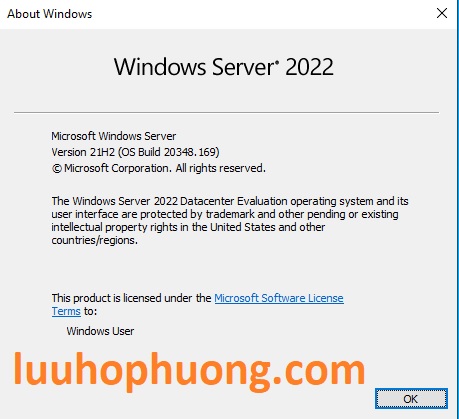
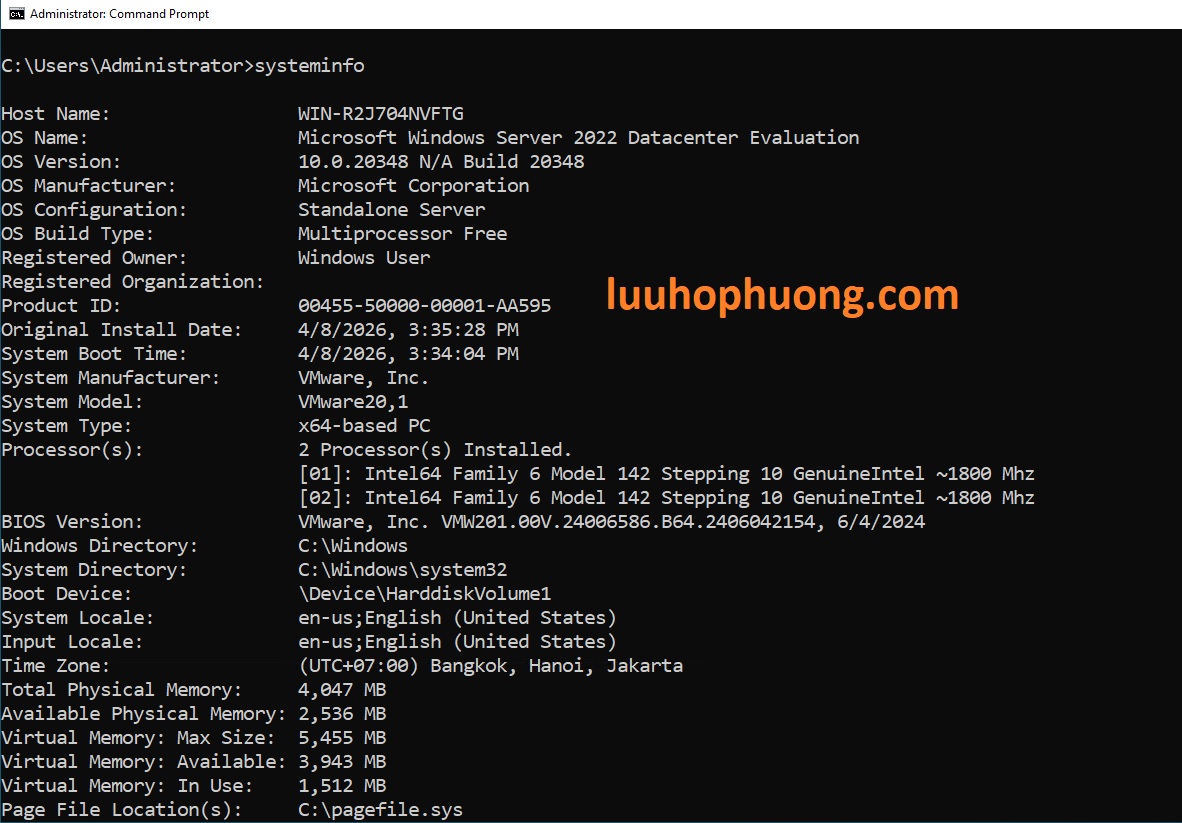
winver– Hiển thị phiên bản Windows hiện tại (bản build, Service Pack…).systeminfo– Liệt kê cấu hình chi tiết máy tính và hệ điều hành, bao gồm tên OS, bộ nhớ, card mạng….msinfo32– Mở công cụ System Information, hiển thị tổng quan phần cứng, thiết bị, drivers và môi trường phần mềm trên máy cục bộ.dxdiag– Mở DirectX Diagnostic Tool, giúp kiểm tra thông tin đồ họa, DirectX và thiết bị âm thanh. (Dùng khi nghi ngờ lỗi video hay âm thanh).hostname– Hiển thị tên máy tính (host name). (Cần khi xác định máy trong mạng).whoami– Hiển thị tên miền và tên người dùng hiện đang đăng nhập. (Dùng khi cần xác minh quyền hạn của tài khoản).tasklist– Liệt kê tất cả quá trình đang chạy trên máy cục bộ (kèm thông tin PID). (Thay thế lệnhtlistcũ).taskmgr– Mở Task Manager (Quản lý Tác vụ).
Ví dụ sử dụng: Khi một ứng dụng trên máy người dùng bị lỗi, bước đầu tiên thường là kiểm tra hệ điều hành và thông tin phần cứng cơ bản. Chạy các lệnh sau:
winver
systeminfo
Các lệnh này giúp bạn xác định xem máy đang chạy phiên bản Windows nào và có đủ bộ nhớ, ổ đĩa trống, v.v… Điều này giúp loại trừ nguyên nhân do phiên bản Windows lỗi thời hay thiếu tài nguyên hệ thống.
Network Troubleshooting – Mạng & Kết nối
Nhóm lệnh này cực kỳ hữu dụng để chuẩn đoán sự cố mạng và Internet trên máy tính hoặc servers.
ipconfig– Hiển thị địa chỉ IP hiện tại của các adapters mạng.ipconfig /all– Thông tin chi tiết của mọi adapters ( gồm địa chỉ MAC, DHCP, DNS, v.v.).ipconfig /releasevàipconfig /renew– Giải phóng và cấp lại địa chỉ IP từ DHCP Server. (Dùng khi nghi ngờ cấn thiết lập lại địa chỉ).ipconfig /flushdns– Xóa bộ nhớ đệm DNS, cực kỳ hữu ích khi thay đổi DNS hoặc sửa file hosts tuy nhiên không cập nhật tên miền .ping– Thử kết nối đến một địa chỉ IP hoặc tên miền bằng gói ICMP, cho biết máy đích có phản hồi hay không. (Dùng để kiểm tra mạng lõi).tracert– Theo dấu đường đi định tuyến (route) từ máy của bạn đến máy đích bằng cách gửi các gói TTL tăng dần. (Giúp xác định có router nào trên đường truyền gặp sự cố không).nslookup– Kiểm tra phân giải DNS cho tên miền. (Dùng để xác minh xem DNS server được cấu hình cho card mạng của máy tính có trả đúng IP cho tên miền hay không).netstat -ano– Xem các kết nối mạng đang hoạt động và kèm PID. Giúp phát hiện xem ứng dụng nào đang chiếm cổng mạng hoặc kết nối Internet.arp -a– Hiển thị bảng ARP (liệt kê IP và MAC tương ứng). (Hữu ích khi kiểm tra vấn đề định tuyến nội mạng).netsh int ip reset– Reset ngăn xếp TCP/IP của Windows (chạy xong cần khởi động lại máy). (Giải quyết nhiều vấn đề mạng cấp thấp như TCP/IP hỏng).
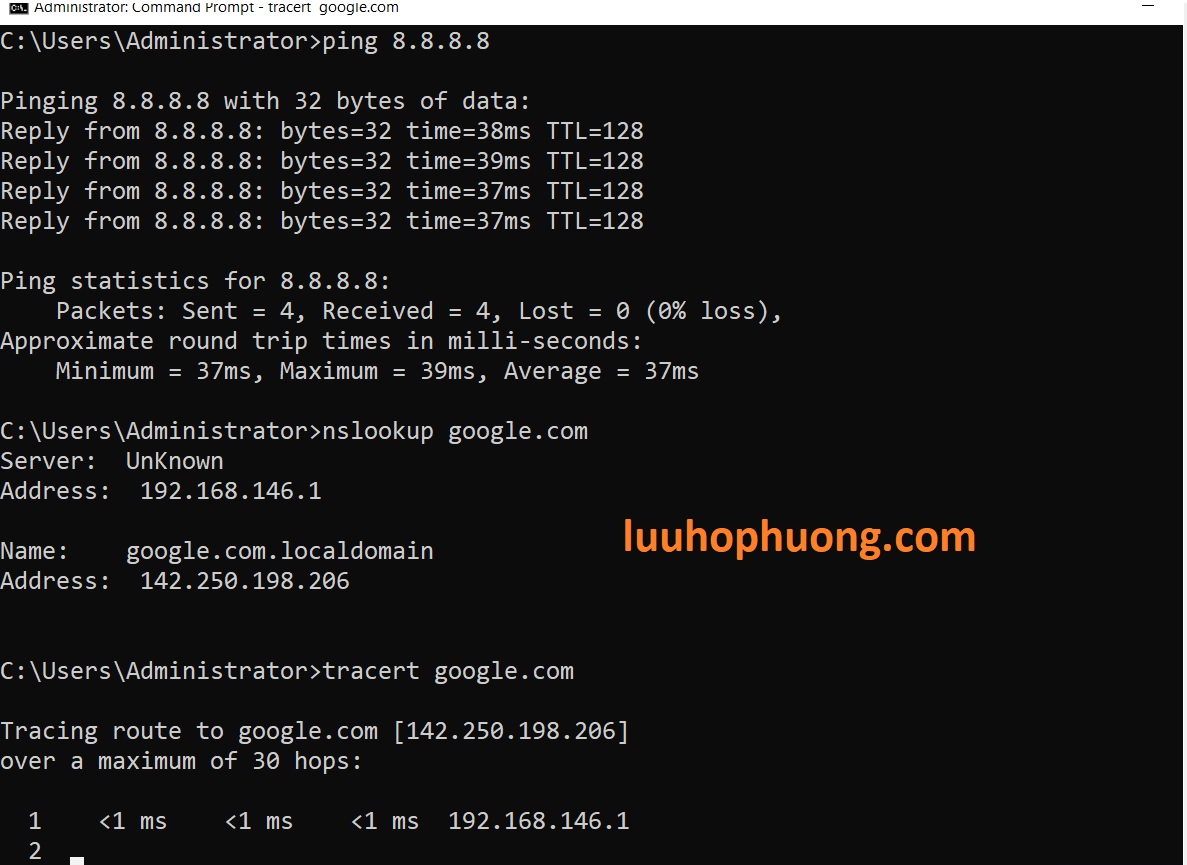
Ví dụ xử lý sự cố: Giả sử người dùng báo “mạng thì có kết nối mà không vào được Internet”. Vậy một quy trình kiểm tra có thể được thực hiện như sau:
ipconfig /flushdns
ipconfig /release
ipconfig /renew
ping 8.8.8.8
nslookup google.com
tracert google.com
Trước hết flush DNS và cấp lại IP.
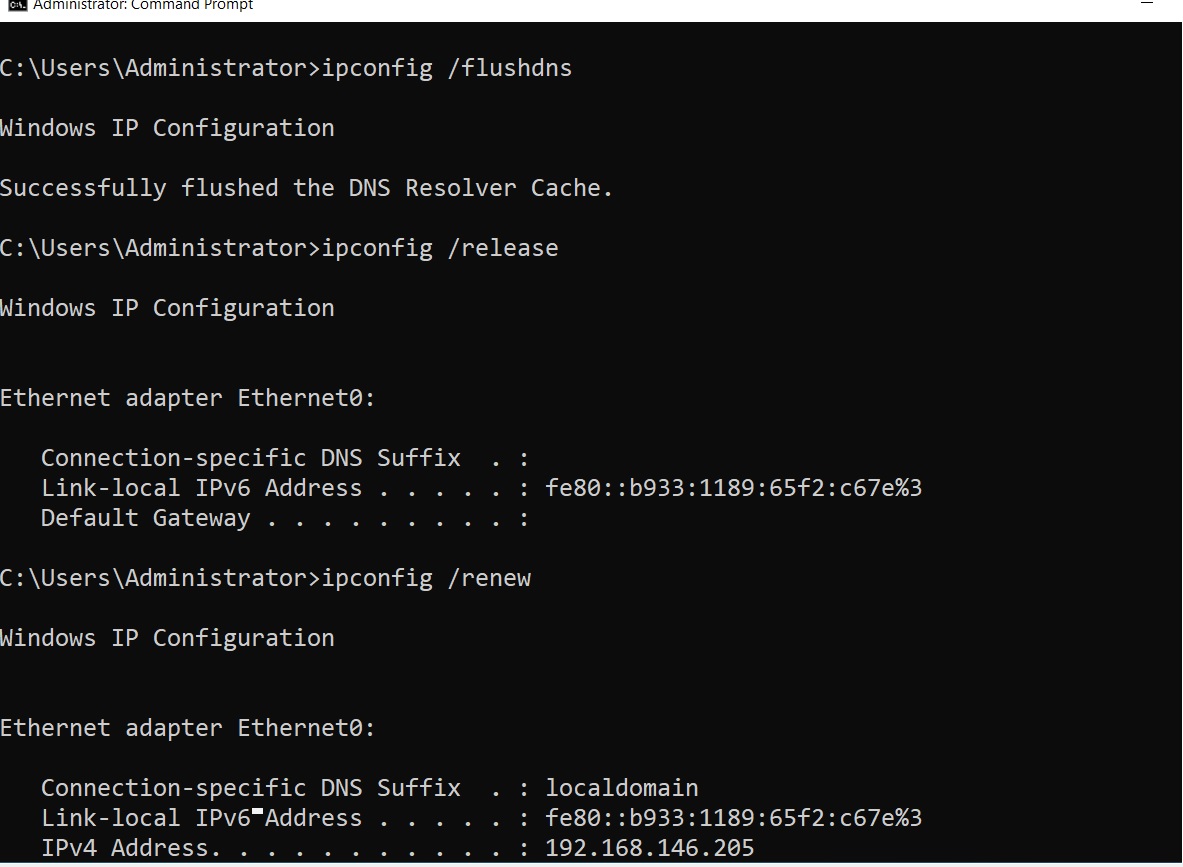
Sau đó ping tới IP public của google (8.8.8.8) để xem có ra ngoài internet được không. Nếu có ping thành công nhưng nslookup không đúng, chúng ta xem có lỗi DNS. Cuối cùng chạy tracert để xác định đường mạng có vấn đề tại router nào. Cách làm này có nghĩa là chúng ta nhấn mạnh “hãy xác minh từng bước, từ địa chỉ IP đến DNS rồi mới tới ISP” để nhanh chóng khoanh vùng lỗi trong hệ thống.
User & Policy Management – Người dùng & Chính sách
Dành cho môi trường domain/nhóm người dùng và GPO:
lusrmgr.msc– Mở Local Users and Groups. Quản lý tài khoản người dùng và nhóm trên máy cục bộ.compmgmt.msc– Mở Computer Management (công cụ tổng hợp cho quản lý ổ đĩa, Event Viewer, services, v.v.).gpupdate /force– Ép cập nhật (refresh) tất cả chính sách Group Policy ngay tức thì. (Dùng sau khi chỉnh sửa GPO để kiểm tra ngay lập tức).rsop.msc– Mở Resultant Set of Policy (RSoP). Hiển thị toàn bộ chính sách đã áp dụng cho máy hoặc user. Giúp debug những GPO đang hiệu lực.secpol.msc– Mở Local Security Policy. Quản lý các thiết lập bảo mật cục bộ như password policy, user rights… (các policy cục bộ).net user <TênNgườiDùng>– Hiển thị chi tiết về tài khoản user (như ngày tạo, tình trạng account, v.v.).net user <TênNgườiDùng> /active:no– Vô hiệu hóa (disable) tài khoản user. (Để chặn user đăng nhập mà không xóa mất dữ liệu).
Ví dụ tình huống: Trong domain của công ty, nếu máy thành viên không nhận đúng GPO (ví dụ wallpaper hoặc mapping driver không hiện), bạn có thể chạy:
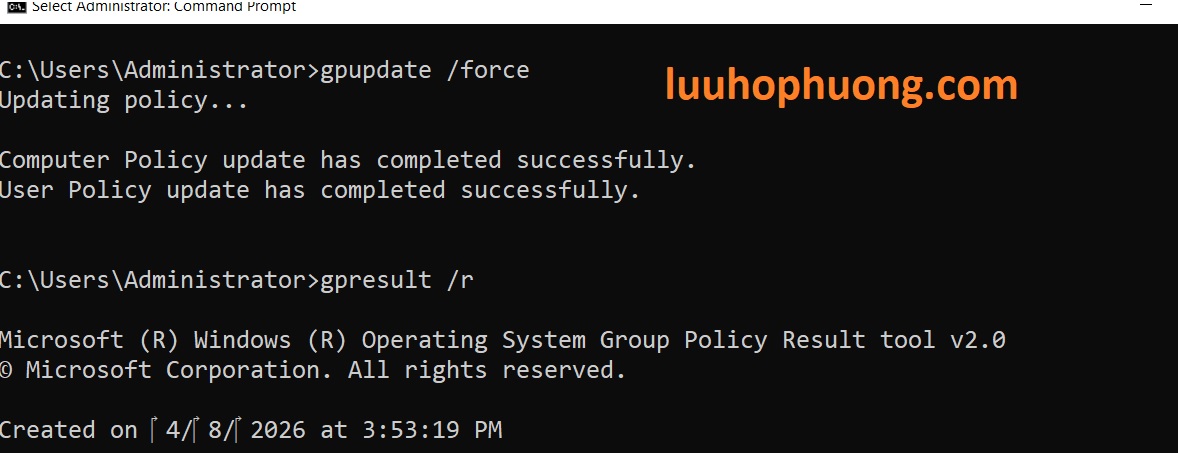
gpupdate /force
gpresult /r
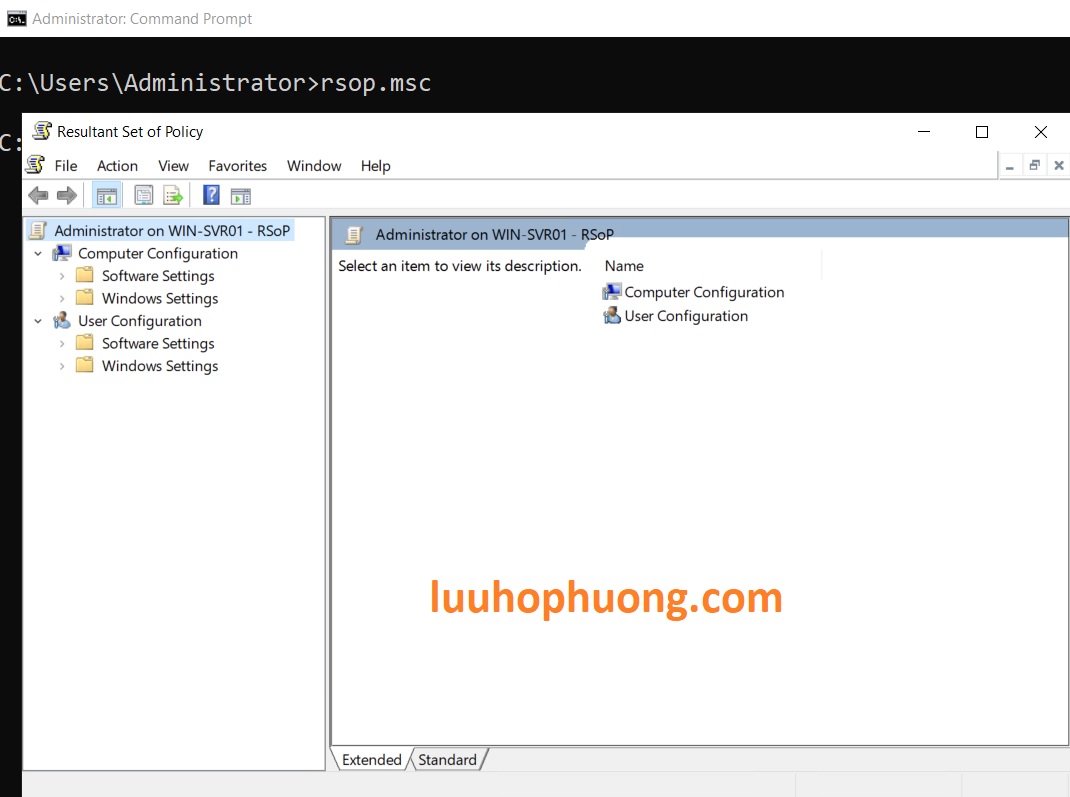
rsop.msc
gpupdate /force ép áp dụng ngay chính sách mới. Sau đó dùng gpresult /r để xem chính sách nào đã thực sự được áp dụng.
Nếu vẫn còn thiếu, mở rsop.msc để lọc cụ thể xem vấn đề là ở user hay máy. Đây là cách mà một chuyên gia IT thường làm có nghĩa là: “Bắt đầu từ output của gpresult, sau đó dùng GUI RSoP nếu cần drill deeper.”
Disk & System Repair – Ổ đĩa & Sửa chữa hệ thống
Các lệnh này dùng để sửa lỗi ổ đĩa hoặc tập tin hệ thống bị hỏng:
chkdsk /f /r– Kiểm tra và sửa lỗi ổ đĩa (Scan disk, fix bad sectors) trong Windows. (Thường yêu cầu khởi động lại nếu chạy trên ổ hệ thống).sfc /scannow– Quét và sửa chữa các files hệ thống bị hỏng hoặc thiếu. (Công cụ tích hợp kiểm tra bảo vệ các file hệ điều hành).DISM /Online /Cleanup-Image /RestoreHealth– Sửa chữa image hệ điều hành Windows (chạy trước khi dùng SFC để đảm bảo kho lưu trữ hệ thống còn tốt). Công cụ DISM sửa Registry Windows và tệp tin cốt lõi.diskmgmt.msc– Mở Disk Management để xem phân vùng, đặt ổ đĩa (thay đổi ký tự ổ,…) và sửa lỗi phân vùng.cleanmgr– Mở Disk Cleanup (Dọn dẹp đĩa). Xóa các file tạm thời không cần thiết để giải phóng dung lượng.
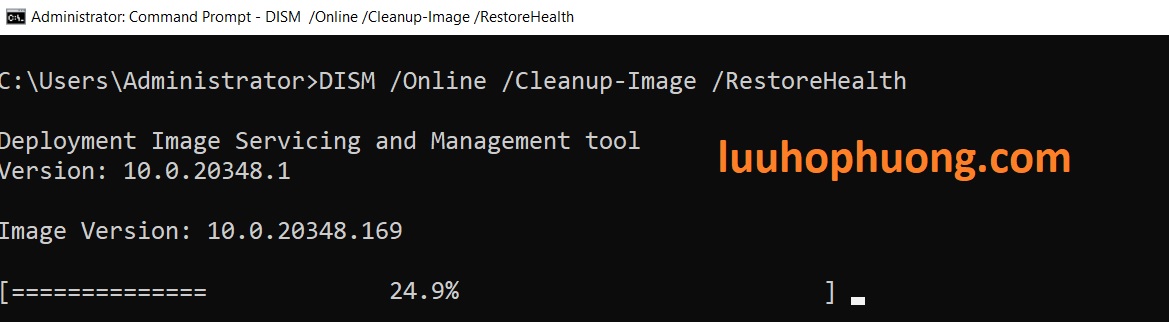
Quy trình sửa chữa hệ thống Windows: Nếu hệ điều hành có vẻ lỗi như Windows hay crash, một bước phổ biến (theo khuyến cáo của Microsoft) là:
- Chạy
DISM /Online /Cleanup-Image /RestoreHealthđể khôi phục file hệ (DISM dùng nguồn cập nhật từ Windows Update để vá lại image hệ thống). - Sau khi DISM xong, chạy
sfc /scannow. Lệnh này sẽ quét lại toàn bộ files hệ thống, thay thế file hỏng từ thư viện cục bộ. - Nếu vẫn còn lỗi hệ thống, chạy thêm
chkdsk /f /r(sẽ lên lịch kiểm tra khi khởi động).
Các chuyên gia Microsoft thường nhấn mạnh rằng chúng ta cần tuân thủ theo các thứ tự này – đảm bảo DISM repair trước, rồi mới đến SFC – để tránh lỗi thiếu nguồn. Cuối cùng, diskmgmt.msc và cleanmgr giúp bạn quản lý ổ cứng, xóa các files thừa không dùng đến để hệ thống ổn định hơn.
Services & Monitoring – Dịch vụ & Giám sát hệ thống
Các công cụ quản lý dịch vụ, sự kiện và hiệu suất cho hệ điều hành Windows:
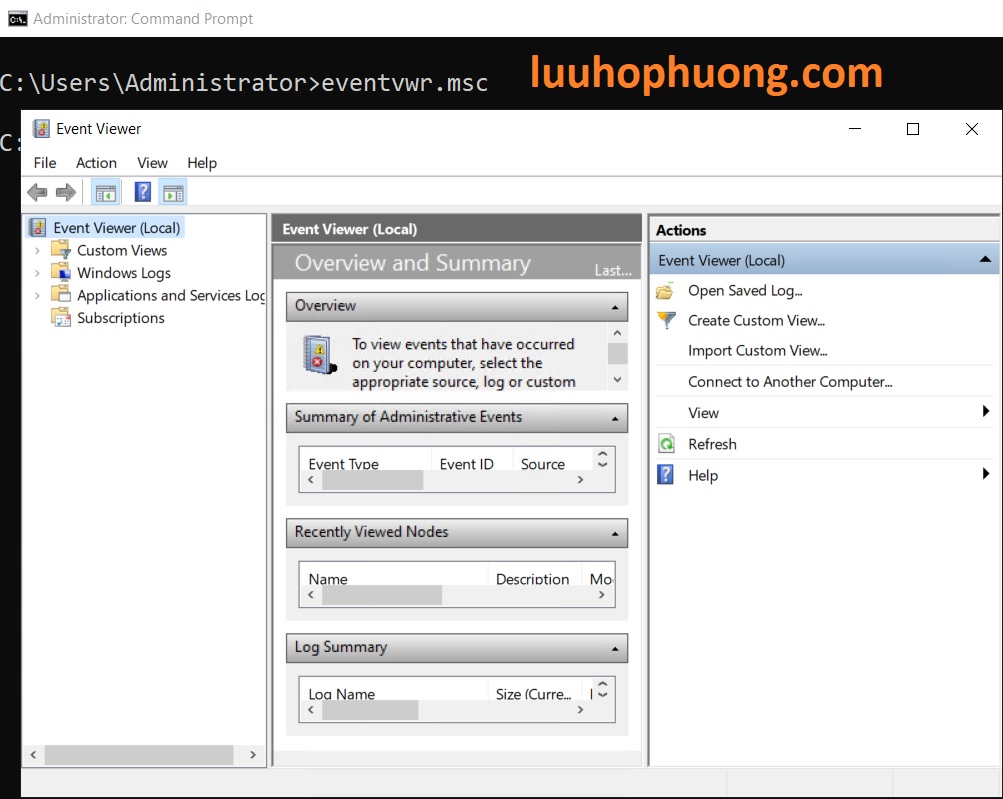
services.msc– Mở Services. Quản lý (start/stop/disable) các dịch vụ Windows.eventvwr.msc– Mở Event Viewer. Xem log ứng dụng, hệ thống, bảo mật (để tra lỗi phần mềm, driver…).perfmon– Mở Performance Monitor. Giám sát hiệu suất máy: CPU, bộ nhớ, I/O,… (đặc biệt với PerfMon Data Collector tạo log hiệu suất).resmon– Mở Resource Monitor. Có thể xem thông tin chi tiết thời gian thực về CPU, RAM, ổ đĩa và mạng đang được ứng dụng sử dụng.control– Mở Control Panel (bảng điều khiển cổ điển).appwiz.cpl– Mở Programs and Features (Chương trình và Tính năng) để gỡ cài đặt phần mềm.sysdm.cpl– Mở System Properties. (Chứa thông tin máy, cấu hình hệ, tham số startup, v.v.).devmgmt.msc– Mở Device Manager. Xem/cập nhật các drivers thiết bị phần cứng.
Ví dụ thực tế: Nếu máy chạy chậm hoặc hay treo, bước đầu sẽ dùng Task Manager (Ctrl+Shift+Esc) để xem tiến trình nào đang tiêu tốn CPU/RAM. Còn trên môi trường command line, có thể dùng:
tasklist
resmon
perfmon
eventvwr.msc
Chạy tasklist để liệt kê tiến trình, resmon/perfmon để khoanh vùng tài nguyên (CPU hay Disk). Nếu nghi ngờ do driver hay lỗi phần mềm, mở Event Viewer (eventvwr.msc) xem log lỗi tại thời điểm xày ra sự cố. Với vai trò là một chuyên gia IT nhiều năm kinh nghiệm mình khuyên các bạn “đừng bao giờ bỏ qua Event Log, vì 1 thông báo lỗi trong đó thường chỉ ra nguyên nhân gốc rễ.”
Advanced Commands – Lệnh nâng cao
Nhóm này gồm những lệnh mở rộng, hữu ích khi bạn đã thành thạo cơ bản:
gpresult /r– Tóm tắt các Group Policy đang áp dụng cho user và máy. (Tiện để xem nhanh GPO nào đang có hiệu lực).net share– Quản lý thư mục chia sẻ. Gõ lệnhnet sharekhông tham số sẽ liệt kê tất cả thư mục đang chia sẻ trên máy.net use– Kết nối hoặc ngắt kết nối tới thư mục chia sẻ trên mạng. Dùngnet usekhông tham số để xem danh sách kết nối hiện có. Ví dụ:net use Z: \\Server\Shaređể map ổ đĩa mạng trên Server.shutdown /r /t 0– Khởi động lại máy tính ngay lập tức (nếu không có tác vụ đang mở). Rất tiện khi cần remote reset máy ngay lập tức.wmic qfe list– Hiển thị danh sách các bản cập nhật (hotfix) đã cài trên Windows. (Dùng thay thế cho xem trong Control Panel).powercfg /batteryreport– Tạo báo cáo chi tiết về pin (dành cho laptop). Lệnh này sinh một file HTML với tình trạng pin và lịch sử dùng pin.
Mẹo vượt trội: Trong thực tế làm việc trong môi trường các doanh nghiệp, mình rất thích tự động hóa. Với những lệnh này, bạn nên nghĩ đến việc đưa các lệnh vào script PowerShell hoặc batch để chạy cho nhanh. Ví dụ, hãy tạo một script tự động kiểm tra dung lượng ổ đĩa, tài nguyên hệ thống, và gửi email cảnh báo đến các nhân viên bộ phận IT liên quan trong công ty nếu có dấu hiệu bất thường.
Kịch bản Xử lý Sự cố Thực tế
Có một số tình huống trong thực tế có thể áp dụng ngay các lệnh trên, bạn hãy xem một số ví dụ kịch bản thường gặp:
-
Tình huống 1 – Máy không lên mạng nội bộ LAN, có nghĩa là máy tính không thể giao tiếp với hệ thống bên trong công ty:
- Chạy
ping 127.0.0.1vàping <gateway>để kiểm tra NIC và đường dẫn. ipconfigđể xem IP,arp -ađể kiểm tra MAC,netstat -anođể loại trừ xung đột port.- Nếu cần reset giao thức,
netsh int ip reset. Sau đó khởi động lại.
- Chạy
-
Tình huống 2 – Ổ đĩa bị lỗi:
- Dùng
chkdsk /f /r(schedule khi khởi động) để sửa sector xấu. - Sau khi khởi động xong, chạy
sfc /scannowvàDISM /Online /Cleanup-Image /RestoreHealthđể đảm bảo file hệ thống không hỏng.
- Dùng
-
Tình huống 3 – GPO không áp dụng:
- Chạy
gpupdate /force, đợi hoàn thành. - Gõ
gpresult /rđể xem GPO áp dụng. Nếu vẫn thiếu, mởrsop.mscđể debug. - Kiểm tra log trong Event Viewer theo chuyên mục “GroupPolicy” trên Windows Logs.
- Chạy
-
Tình huống 4 – Máy quá chậm sau khi cài phần mềm:
- Dùng
tasklisthoặc Task Manager kiểm tra tiến trình chiếm CPU/RAM cao. - Dùng
perfmon/resmonđể xác định CPU, Memory, hay Disk bị nghẽn. - Dọn dẹp file rác với
cleanmgr(bật CMD run as admin, nhậpcleanmgr /sageset:1và chọn hạng mục cần xóa, sau đócleanmgr /sagerun:1). - Kiểm tra xem Windows Update có đang chạy ngầm không. Xem danh sách các bản vá lỗi Windows với lệnh
wmic qfe list.
- Dùng
Những kịch bản này minh họa cách kết hợp các lệnh trên trong thực tế doanh nghiệp mà một chuyên gia hỗ trợ IT thường phải làm.
Kết luận
Windows chứa rất nhiều công cụ dòng lệnh tích hợp sẵn mạnh mẽ mà kỹ sư hỗ trợ IT nên tận dụng. Nắm vững 40 lệnh và công cụ trên sẽ giúp bạn xử lý sự cố nhanh chóng, tránh phải cài thêm phần mềm bên thứ ba.
Nếu bạn là kỹ sư L1/L2 hoặc System Admin, hãy luyện tập sử dụng những lệnh này thường xuyên.
Chúc bạn thành công trong việc áp dụng các lệnh trên để giải quyết sự cố Windows và tăng hiệu suất công việc!
#windows
#windowscommands
#troubleshooting
#itsupport
#sysadmin
#systemadministrator
#networking
#devops