Tổng quan
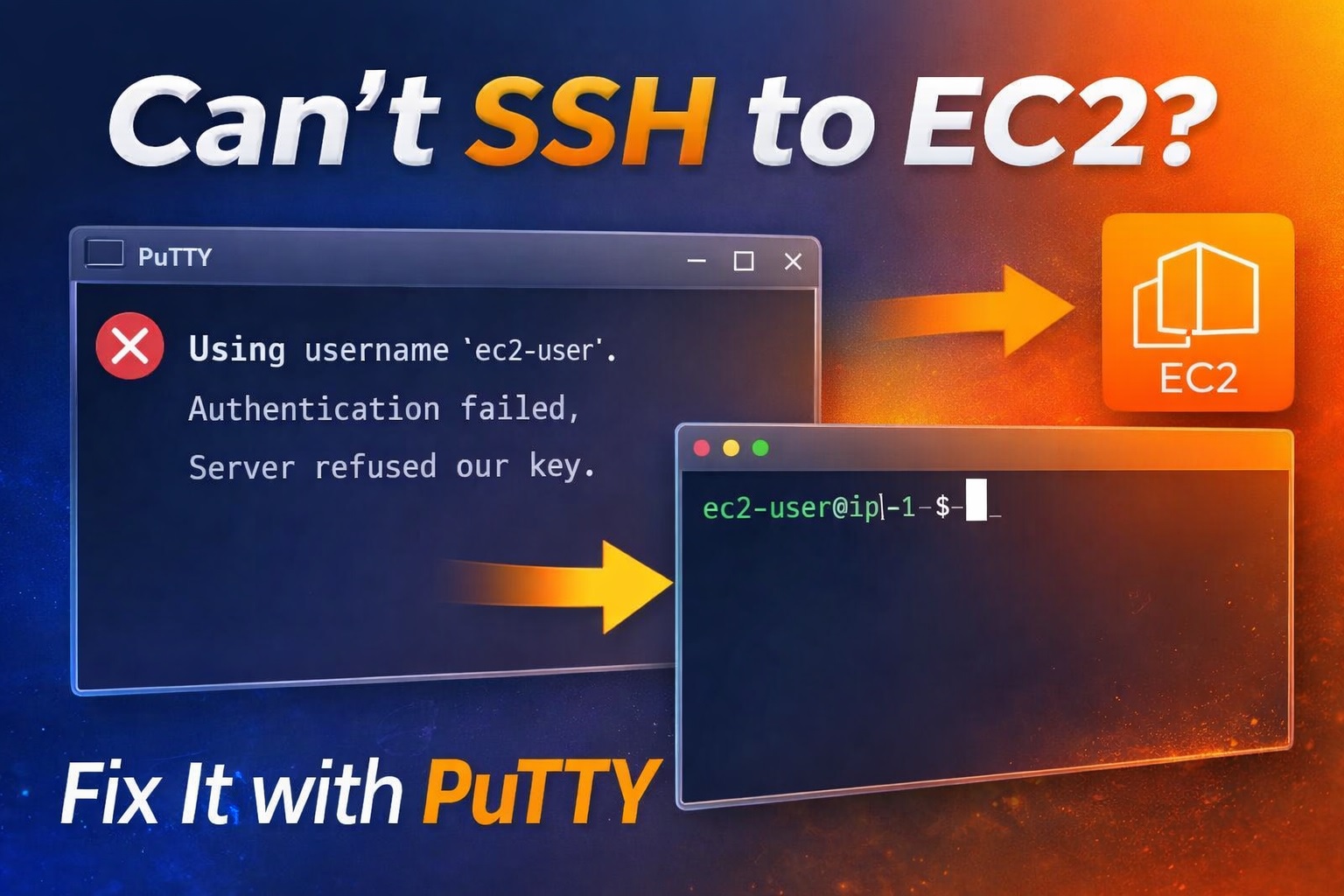
Bài viết này hướng dẫn bạn cách sử dụng Putty trên máy Windows của bạn để truy cập vào một Linux EC2 Instance.
Sau khi tạo và khởi chạy một AWS Linux EC2 instance, bạn có thể kết nối với nó từ máy tính của bạn bằng giao thức SSH. PuTTY là một ứng dụng SSH miễn phí cho phép bạn thực hiện việc này từ máy tính cục bộ chạy Windows. Sau khi kết nối SSH từ Putty của bạn đến EC2 được thiết lập, bạn có thể làm việc trong EC2 instance giống như trên máy tính cục bộ chạy Linux.
Yêu cầu
Để có thể tạo một AWS Linux EC2 instance bạn phải có tài khoản AWS. Nếu chưa có tài khoản, hãy tạo một tài khoản ngay bây giờ. Lưu ý: Bạn sẽ cần cung cấp thông tin credit card của bạn cho tài khoản AWS mới của bạn.
Bạn cần tạo và khởi chạy một Linux EC2 instance để kết nối. Hướng dẫn chi tiết được tìm thấy trong tài liệu của AWS rất dễ để làm “Tạo một Elastic Cloud Compute (EC2) instace cơ bản”: https://docs.aws.amazon.com/AWSEC2/latest/UserGuide/EC2_GetStarted.html
Trong quá trình tạo Linux EC2 instance, bạn sẽ thấy yêu cầu tạo file key pair để có thể download file này về máy tính windows của bạn, sau đó dùng key pair này để SSH tới Linux EC2 instance. Vậy bạn có 2 lựa chọn để tạo định dạng key pair file này tại mục Private key file format: Thứ nhất bạn có thể chọn kiểu .pem nếu bạn dùng OpenSSH Client thường đa số mọi người chọn kiểu này. Và nếu bạn xác định chỉ dùng putty để SSH vào Linux EC2 instance thì chọn kiểu .ppk.

Để sử dụng dụng putty truy cập vào Linux EC2 instance. Trường hợp, nếu chúng ta đã tạo một private key (.pem) file cho Linux EC2 instance và sau đó download về máy tính windows thì cần thực hiện các bước sau để chuyển định dạng file key pair từ .pem file sang .ppk file.
Tạo một PuTTY private key (.ppk) file
1. Download và cài đặt PuTTY.
2. Mở thư mục đã cài đặt PuTTY (đường dẫn mặc định là C: > Program Files > PuTTY).
3. Click đúp vào file puttygen.exe.
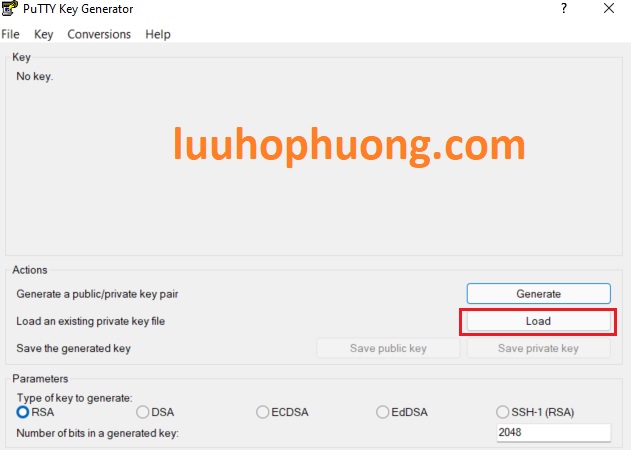
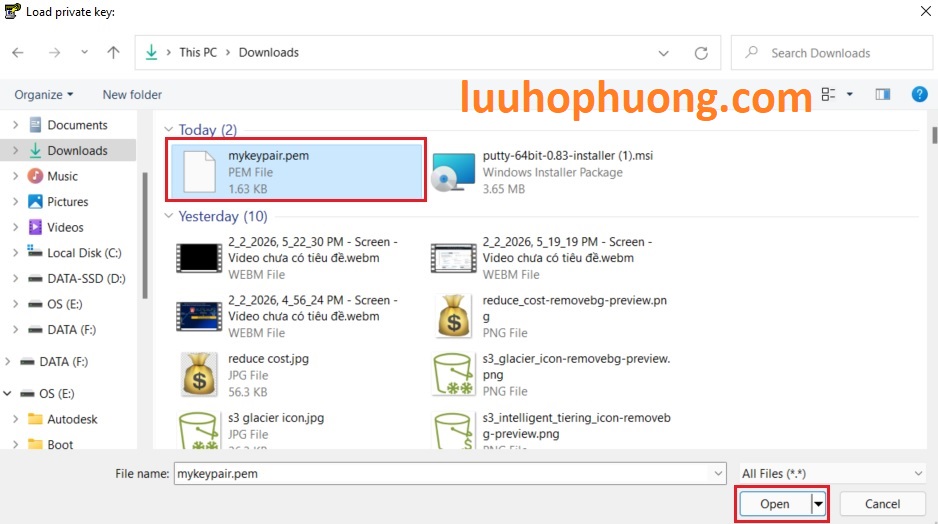
4. Trong PuTTY Key Generator, click vào Load và chuyển vào thư mục chứa file private key file (.pem) mà bạn đã download file này về máy tính của bạn (File này được tạo trong quá trình cấu hình EC2).
5. Click PuTTY Private Key Files button ở góc dưới bên phải cửa sổ và chọn All Files (*.*).
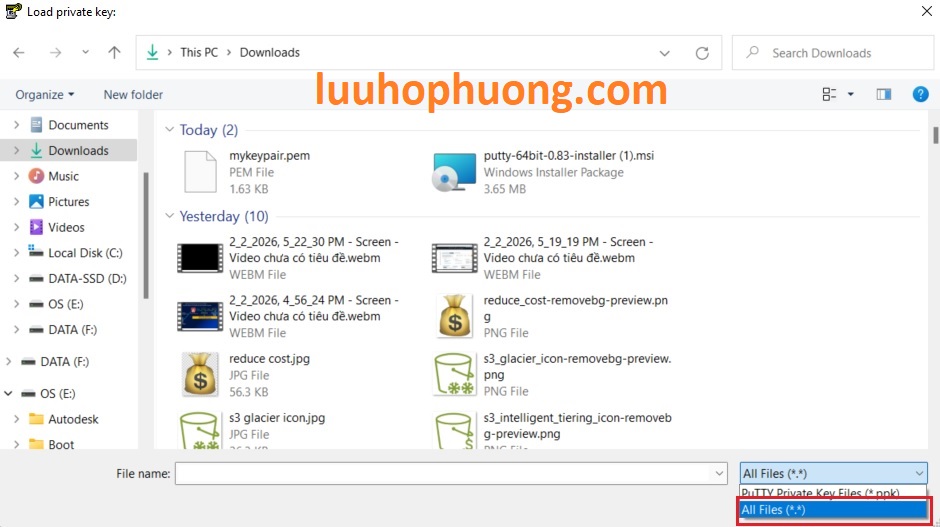
6. Chọn private key file (.pem) và click vào Open.
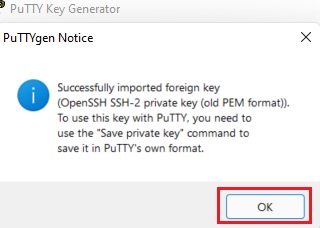
7. Click vào OK để đóng cửa sổ thông báo PuTTYgen.
8. Trong PuTTY Key Generator, hãy đảm bảo rằng Type of key to generate (Loại key cần tạo) được đặt thành RSA.
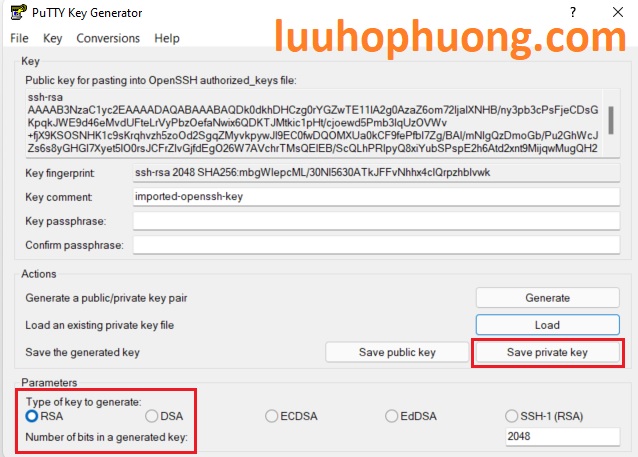
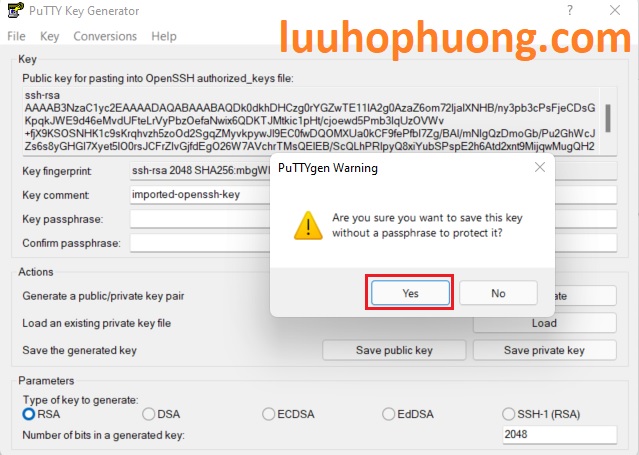
9. Click vào private key rồi click Yes để đóng cửa sổ cảnh báo PuTTYgen.
10. Chuyển đến vị trí bạn muốn lưu file PuTTY Private Key file (.ppk) và đặt tên cho nó.
11. Cick vào Save.
12. Đóng cửa sổ PuTTY Key Generator.

Kết nối với EC2
1. Mở PuTTY bằng cách click vào biểu tượng trên desktop hoặc file putty.exe trong thư mục PuTTY.
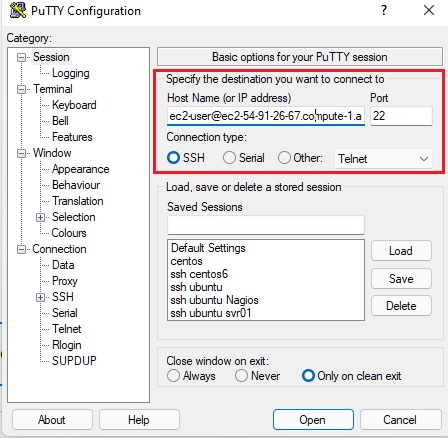
2. Trong hộp Host Name (or IP address), nhập “ec2-user@your_public_DNS” (Ví dụ: ec2-user@ec2-54-91-26-67.compute-1.amazonaws.com). Nhớ là phải có tên user ví dụ trường hợp này là ec2-user. Lưu ý: Public DNS cho EC2 instance của bạn được hiển thị trong AWS trong EC2 Management Console Instance Description ở giữa màn hình.
3. Đảm bảo:
- Port được đặt thành 22.
- Connection type là SSH.
4. Trong Danh mục ở bên trái cửa sổ Cấu hình PuTTY, dưới mục Connection, click vào dấu + bên cạnh SSH để mở rộng các lựa chọn, sau đó click vào Auth, click vào Credentials .
5. Tại mục Private Key file for authetication , click vào Browse và chuyển hướng đến thư mục chứa PuTTY Private Key (.ppk) file của bạn.
- Click vào file (.ppk) để chọn nó.
6. Click vào Open. Lưu ý: Nếu bạn muốn lưu các cài đặt này để sử dụng sau này, hãy chuyển đến Sessions trong cây Danh mục PuTTY. Nhập tên vào hộp Saved Sessions ( Ví dụ: my EC2 Linux Instance ) và click vào Save ở bên phải.
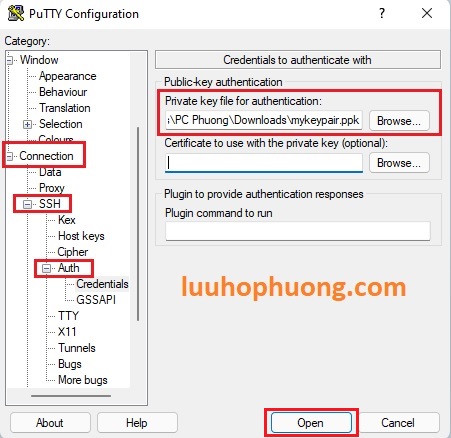
7. Click vào Open trong Cấu hình PuTTY để kết nối với Instance của bạn.
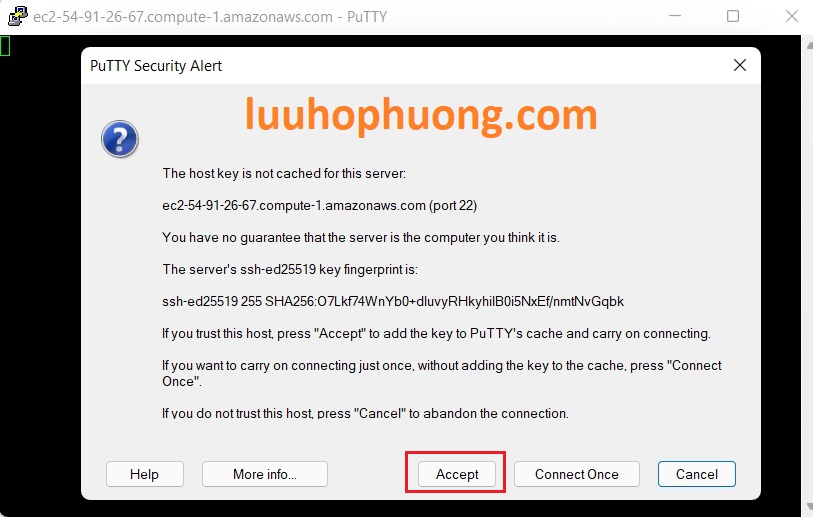
- Nếu đây là lần đầu tiên bạn kết nối với Instance của bạn, một cảnh báo bảo mật của PuTTY sẽ hỏi bạn có muốn tiếp tục kết nối hay không.
- Click vào Accept để hoàn tất kết nối với EC2 instance.
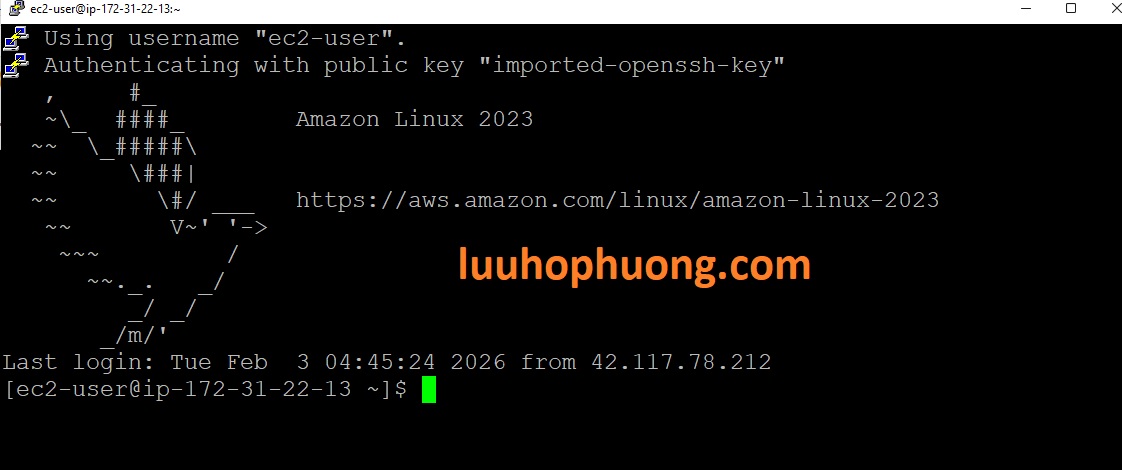
- Cửa sổ EC2 Instance sẽ xuất hiện (màn hình với đen bên dưới).
Và bây giờ bạn đã có thể login được và làm việc với EC2 Linux Instance của bạn.
#Putty #AWS #EC2 #Linux #SSH #PuttyEC2
#PuttyLinux#SSHToEC2#SSHWithPutty#AWSLinux#EC2SSH#ConnectEC2#LoginEC2
#EC2KeyPair#PPKKey#PemToPpk#EC2User#AmazonLinux#CloudComputing#AWSTraining#AWSForBeginners
#LearnAWS#AWSCSA#SolutionsArchitect#luuhophuong#luuhophuongblog#AWSWithPhuong#LearnAWSWithPhuong