Để có thể làm theo hướng dẫn này, yêu cầu bạn cần phải làm theo bài Hướng Dẫn Quản Lý Phân Vùng Và Thiết Bị Lưu Trữ Trong Centos 9 trước.
Môi trường Demo
- Server Name: appsvr01
- Operating System: Windows Server 2022 Datacenter
- IP Address: 192.168.146.167 (Lưu ý: IP của server bạn cần đặt theo hệ thống của bạn)
- Sau khi setup hệ điều hành Centos9 cho máy ảo, bạn hãy tạo 4 virtual disk mỗi disk 5 Gb cho Linux Server của bạn trong VMware, Oracle VirtualBox, hoặc Hyper-V
Trong bài demo trước, bạn đã tạo một phân vùng cho mỗi một disk, là /dev/nvme0n2, và /dev/nvme0n2. Bây giờ bạn sẽ học cách:
✅ Mount thủ công file systems
✅ Xác minh truy cập
✅ Cấu hình tự động mount các disks qua /etc/fstab
✅ Mount bằng UUID và LABEL để đảm bảo độ ổn định lưu dữ liệu cũng như nhận dạng cho các disks cao
Lưu ý: Tên các disks và các phân vùng của Linux server của bạn có thể khác hướng dẫn này, tùy theo hệ thống Linux của bạn .
Contents
- 1 Bước 1: Kiểm tra các phân vùng đã tạo trong cả 2 disks là /dev/nvme0n2 và /dev/nvme0n3:
- 2 Bước 2: Mount thủ công phân vùng
- 3 Bước 3: Unmount và kiểm tra lại
- 4 ⚙️ Bước 4: Bây giờ, cấu hình file system để tự động mount disk khi khởi động Linux server bằng cách sử dụng /etc/fstab.
- 5 Bước 5: Dùng UUID để mount disk đáng tin cậy hơn
- 6 Bước 6: Tạo thêm phân vùng thứ hai cho nvme0n2 disk và mount bằng LABEL
- 6.1 1. Trước khi tạo mội phân vùng mới, bạn cần Unmount file system liên quan với nvme0n2 disk:
- 6.2 2. Tạo phân vùng mới cho nvme0n2:
- 6.3 3. Sau khi tạo phân vùng, chúng ta có một phân vùng mới là /dev/nvme0n2p2, cần định dạng phân vùng này:
- 6.4 4. Gán LABEL cho disk mới:
- 6.5 5. Sau khi đặt label, cần kiểm tra lại label:
- 7 Bước 7: Mount bằng LABEL qua fstab file
- 8 ✅ Tổng Kết
Bước 1: Kiểm tra các phân vùng đã tạo trong cả 2 disks là /dev/nvme0n2 và /dev/nvme0n3:
Kết quả sẽ hiển thị các phân vùng như /dev/nvme0n2p1, và /dev/nvme0n3p1.

Bước 2: Mount thủ công phân vùng
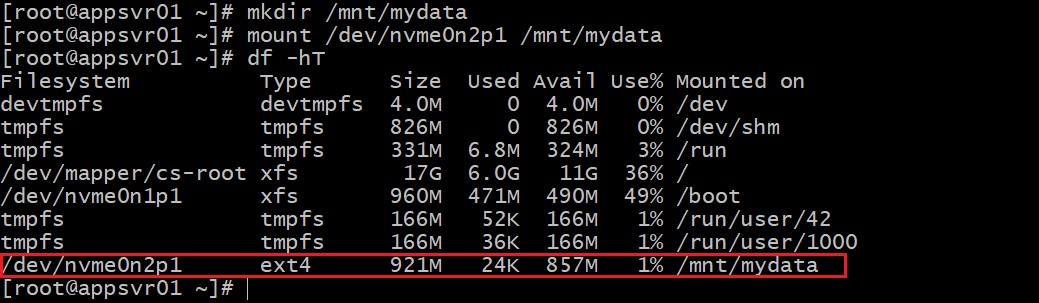
1. Tạo mount point, đó là nơi bạn sẽ mount phân vùng disk để lưu dữ liệu:
2. Bây giờ mount phân vùng nvme0n2p1vào thư mục vừa tạo:
Bạn sẽ thấy /dev/nvme0n2p1 được mount vào /mnt/mydata.
Phân tích lệnh:
df : Hiển thị dung lượng đĩa đã sử dụng và có sẵn trên các file systems được mount.
-h : ( Để hiển thị thông tin con người Có thể đọc được) – Hiển thị kích thước theo GB, MB và KB thay vì byte.
-T : Hiển thị loại file system cho mỗi phân vùng.
Bước 3: Unmount và kiểm tra lại
df -hT
⚙️ Bước 4: Bây giờ, cấu hình file system để tự động mount disk khi khởi động Linux server bằng cách sử dụng /etc/fstab.
1. Sử dụng chương trình vi để mở file /etc/fstab:
vi /etc/fstab
2. Thêm dòng sau (cuối file):
/dev/nvme0n2p1 /mnt/mydata ext4 defaults 0 0
3. Lưu và thoát: :wq
4. Sau khi đã sửa đổi fstab file, systemd có thể vẫn sử dụng phiên bản cũ, vì vậy bạn cần làm theo các bước sau để áp dụng thay đổi:
mount -a df -hT

/dev/nvme0n2p1Bây giờ bạn sẽ lấy một phân vùng đĩa khác
/dev/nvme0n3p1Bước 5: Dùng UUID để mount disk đáng tin cậy hơn
1. Lấy UUID của phân vùng /dev/nvme0n3p1
/dev/nvme0n3p1blkid /dev/nvme0n3p1
2. Tạo mount point bằng cách tạo thư mục/mnt/dbdata:
3. Thêm dòng sau vào /etc/fstab:
Thay <UUID> bằng giá trị thực tế mà bạn vừa copy.

4. Áp dụng thay đổi:
df -hT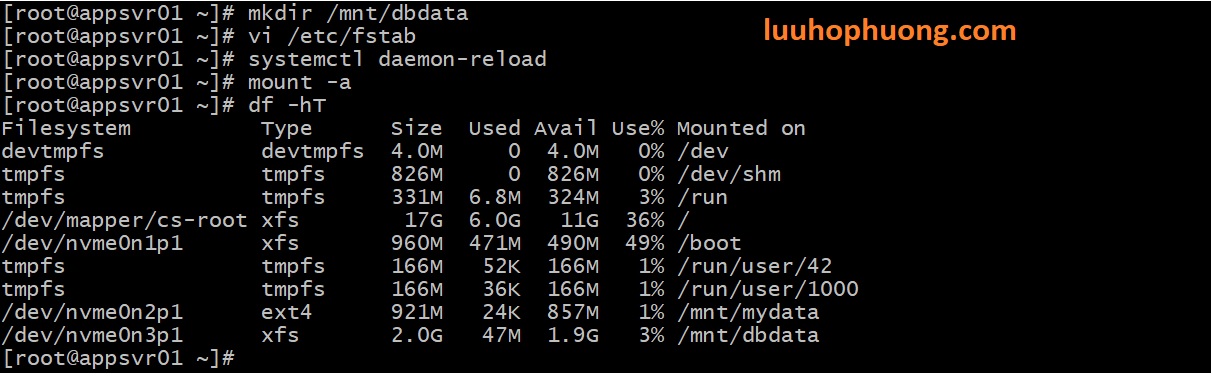
Bước 6: Tạo thêm phân vùng thứ hai cho nvme0n2 disk và mount bằng LABEL
1. Trước khi tạo mội phân vùng mới, bạn cần Unmount file system liên quan với nvme0n2 disk:
2. Tạo phân vùng mới cho nvme0n2:
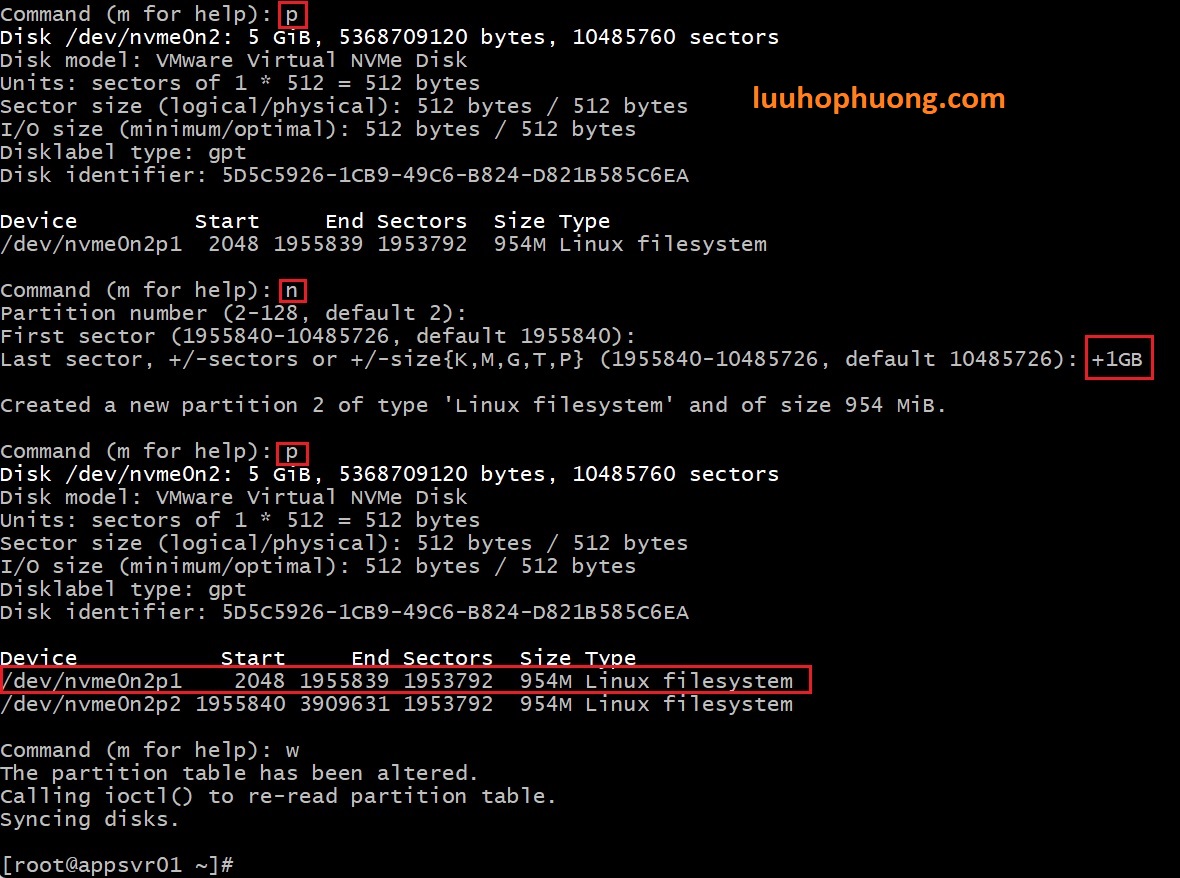
Thao tác trong lệnh fdisk:
- Gõ print và nhấn Enter, bạn sẽ thấy một phân vùng đã được tạo cho disk này.
-
n→ phân vùng mới -
2→ phân vùng thứ 2 -
+1GB→ tạo dung lượng 1GB -
w→ ghi lại cấu hình p→ để kiểm tra các phân vùng được tạo mới
3. Sau khi tạo phân vùng, chúng ta có một phân vùng mới là /dev/nvme0n2p2, cần định dạng phân vùng này:
4. Gán LABEL cho disk mới:
xfs_admin : Một tiện ích để quản lý XFS file system metadata.
-L mysqldb: Gán nhãn mysqldb cho file system.
/dev/nvme0n2p2: Phân vùng nơi XFS file systemđược đặt.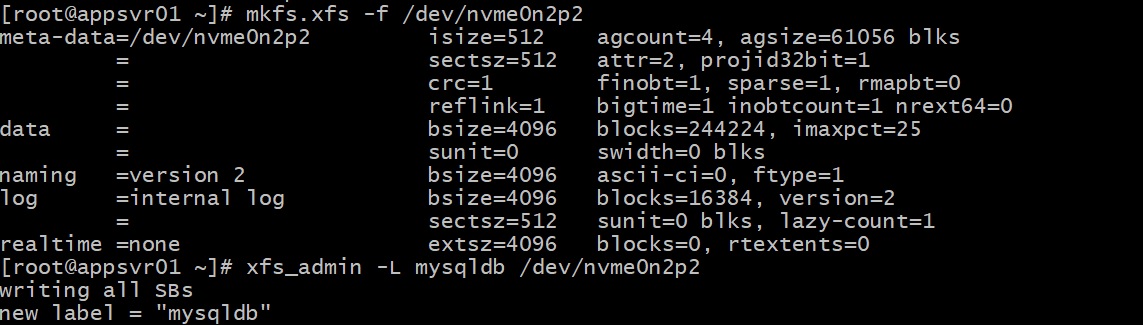
5. Sau khi đặt label, cần kiểm tra lại label:
Bạn sẽ thấy LABEL="mysqldb"

Bước 7: Mount bằng LABEL qua fstab file
1. Tạo mount point:
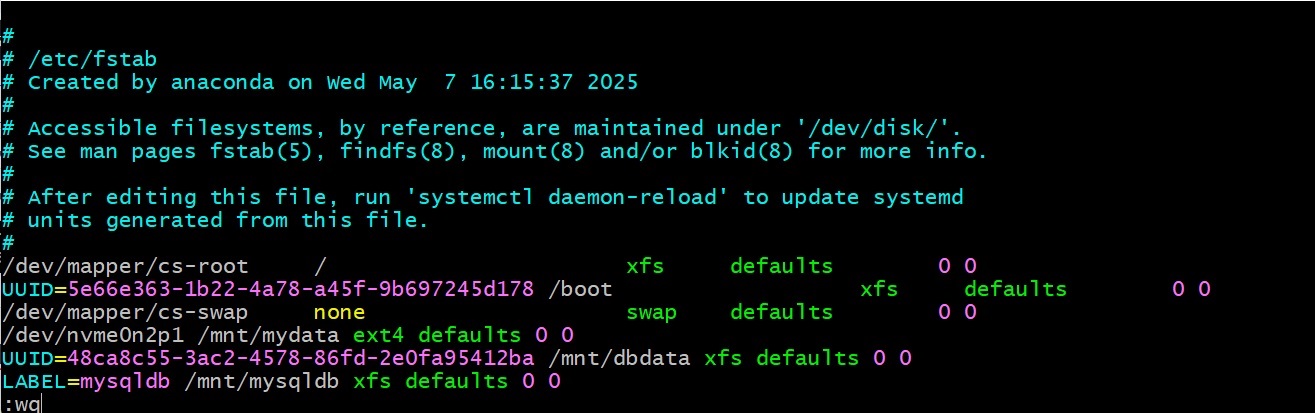
2. Sửa file/etc/fstab để tự động mout disk, sử dụng label thay vì UUID, bằng cách add dòng sau vào cuối file:
LABEL=mysqldb /mnt/mysqldb xfs defaults 0 0
3. Áp dụng thay đổi:
Khởi động lại systemd daemon:
systemctl daemon-reload
Mount lại tất cả các filesystems trong file /etc/fstab:
mount -a
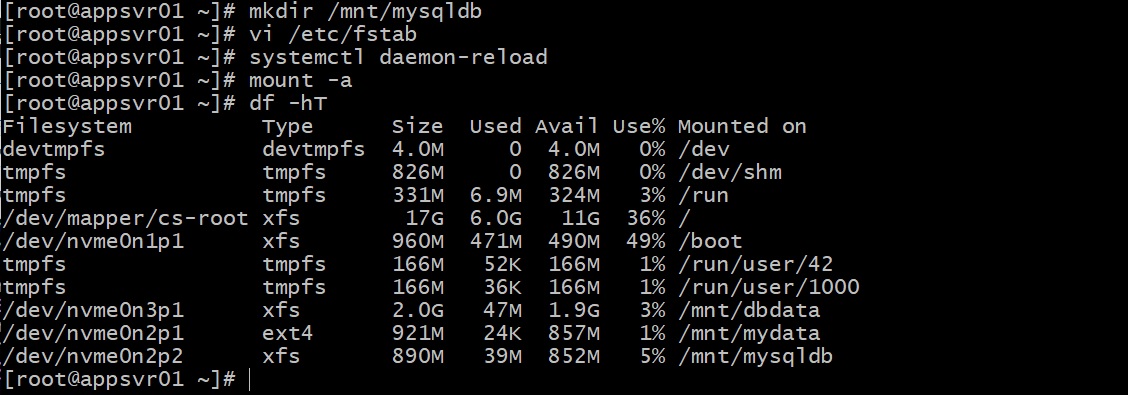
Kiểm tra phân vùng đã được mount:
df -hT
✅ Tổng Kết
Trong bài hướng dẫn này, bạn đã:
✅ Mount phân vùng thủ công
✅ Cấu hình mount disks tự động với /etc/fstab
✅ Sử dụng UUID để đảm bảo mount ổn định
✅ Tạo LABEL và mount theo nhãn
✅ Thành thạo thao tác lưu trữ dữ liệu trong môi trường doanh nghiệp
Đây là kỹ năng bắt buộc phải có đối với mọi Linux System Admin!
Như vậy trong môi trường doanh nghiệp, bạn không chỉ dừng lại ở việc quản lý phân vùng ổ cứng vật lý truyền thống. Khi yêu cầu linh hoạt mở rộng hoặc giảm dung lượng disk lưu trữ dữ liệu động, thì LVM (Logical Volume Manager) chính là công cụ cực kỳ mạnh mẽ giúp bạn xử lý các nhu cầu đó một cách chuyên nghiệp. Vậy bạn hãy tiếp tục đọc và làm theo bằng cách click vào bài viết: Quản Lý Thiết Bị Lưu Trữ Với LVM Trong Centos 9 – Hướng Dẫn Từng Bước




Bài viết của anh đã giúp ích cho mình rất nhiều, vậy anh còn có nội dung nào liên quan nữa không, làm ơn chia sẻ thêm nhé? Cảm ơn anh nhiều!