Để có thể làm theo hướng dẫn này, yêu cầu bạn cần phải làm theo hai bài viết sau:
- Hướng Dẫn Quản Lý Phân Vùng Và Thiết Bị Lưu Trữ Trong Centos 9
-
Hướng Dẫn Mount Và Tự Động hóa Quản Lý Thiết Bị Lưu Trữ Trong Centos 9
Môi trường Demo
- Server Name: appsvr01
- Operating System: Windows Server 2022 Datacenter
- IP Address: 192.168.146.167 (Lưu ý: IP của server bạn cần đặt theo hệ thống của bạn)
- Sau khi setup hệ điều hành Centos9 cho máy ảo, bạn hãy tạo 4 virtual disk mỗi disk 5 Gb cho Linux Server của bạn trong VMware, Oracle VirtualBox, hoặc Hyper-V
Trong môi trường doanh nghiệp, bạn không chỉ dừng lại ở việc quản lý phân vùng ổ cứng vật lý truyền thống. Khi yêu cầu linh hoạt mở rộng hoặc giảm dung lượng disk lưu trữ dữ liệu động, thì LVM (Logical Volume Manager) chính là công cụ cực kỳ mạnh mẽ giúp bạn xử lý các nhu cầu đó một cách chuyên nghiệp.
Contents
- 1 Mục tiêu của bài học
- 2 1. Khởi tạo thiết bị disk vật lý cho LVM với pvcreate
- 3 2. Tạo một Volume Group từ Physical Volume (PV), chạy lệnh sau:
- 4 3. Sau khi tạo, thực hiện việc kiểm tra chi tiết thông tin Volume Group bằng các lệnh sau:
- 5 4. Tạo Logical Volume 2GB từ Volume Group
- 6 5. Để check chi tiết Logical Volume vừa được tạo ra, chạy lệnh sau:
- 7 6. Chạy lệnh sau để định dạng Logical Volume có lên là my_lv với EXT4 file system:
- 8 7. Mount Logical Volume
- 9 8. Đảm bảo được mount tự động khi khởi động Linux server với /etc/fstab
- 10 ⬆️ 9. Mở rộng Volume Group với ổ đĩa tiếp theo
- 11 10. Mở rộng Logical Volume thêm 2GB
- 12 11. Cập nhật filesystem để sử dụng dung lượng mới:
- 13 ✅ 11. Kiểm tra lại sử dụng lần lượt các lệnh sau:
- 14 Tổng kết
Mục tiêu của bài học
Bạn sẽ học cách:
✅ Khởi tạo thiết bị disk vật lý với lệnh pvcreate
✅ Tạo Volume Group với lệnhvgcreate
✅ Tạo và quản lý Logical Volume bằng các lệnhlvcreate, lvextend
✅ Format, mount, và tự động hóa mount disk với file cấu hình/etc/fstab
✅ Mở rộng dung lượng disk mà không bị mất dữ liệu
1. Khởi tạo thiết bị disk vật lý cho LVM với pvcreate
Giả sử bạn vừa được cấp 2 ổ cứng mới thêm vào server: /dev/nvme0n4 và /dev/nvme0n5. Hãy bắt đầu với ổ cứng đầu tiên:
Lệnh này biến ổ đĩa thô thành Physical Volume (PV) – thành phần cơ bản để sử dụng trong trong LVM.

Phân tích lệnh:
- pvcreate: Chuẩn bị một ổ cứng vật lý (disk/phân vùng) cho LVM
- /dev/nvme0n4: Là Disk được khởi tạo như là một Physical Volume (PV)
2. Tạo một Volume Group từ Physical Volume (PV), chạy lệnh sau:
Trong đó:
vgcreate: Lệnh tạo một Volume Group mới.-
my_vg: Là tên Volume Group mà bạn tự đặt. -
/dev/nvme0n4: Là thiết bị disk vật lý được add vào Volume Group.
3. Sau khi tạo, thực hiện việc kiểm tra chi tiết thông tin Volume Group bằng các lệnh sau:
vgdisplay my_vg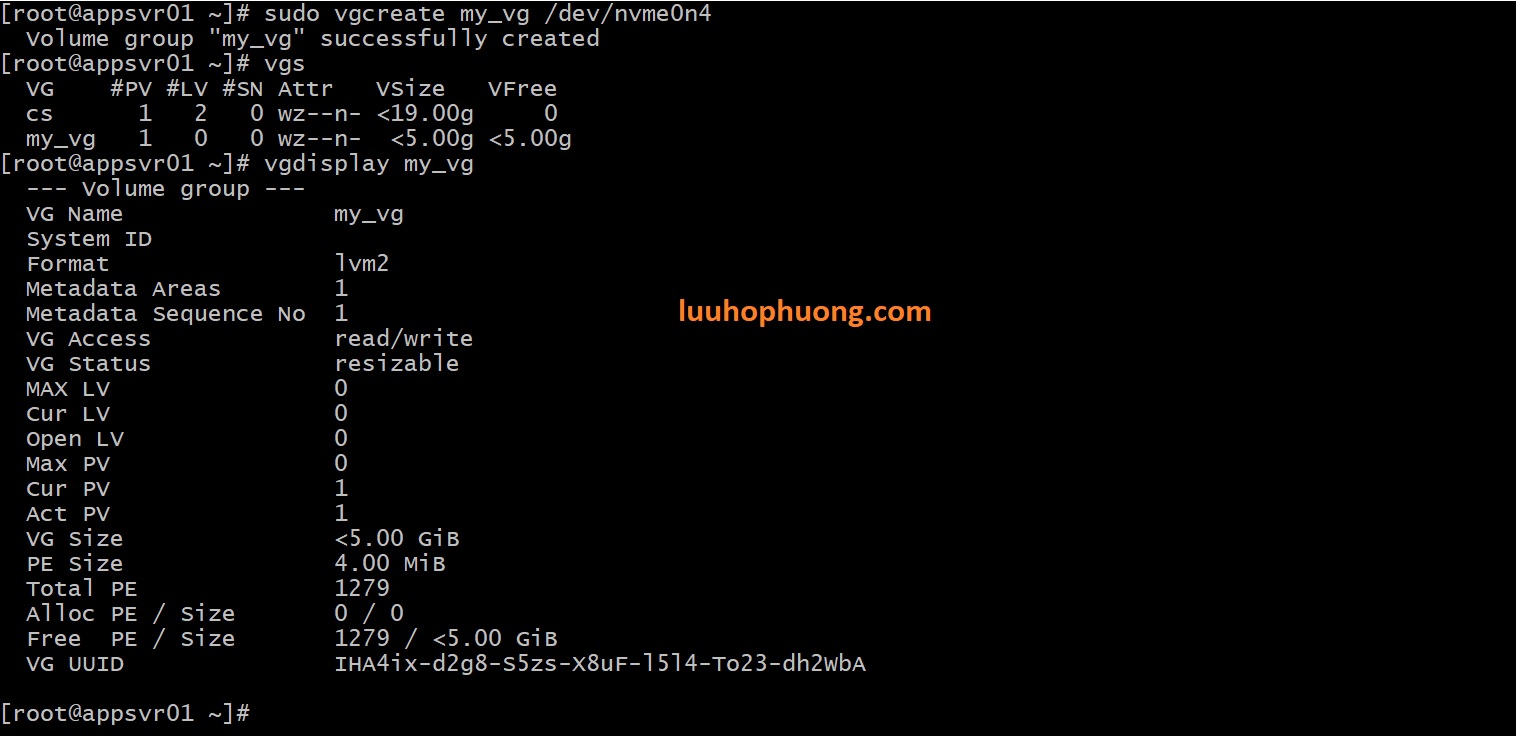
4. Tạo Logical Volume 2GB từ Volume Group
-
-L 2G: Định nghĩa dung lượng Logical Volume là 2Gb -
-n my_lv: Đặt tên Logical Volume my_vg: Là tên Volume Group (VG) mà từ Logical Volume đã được tạo ra trong bước trước
5. Để check chi tiết Logical Volume vừa được tạo ra, chạy lệnh sau:
lvs

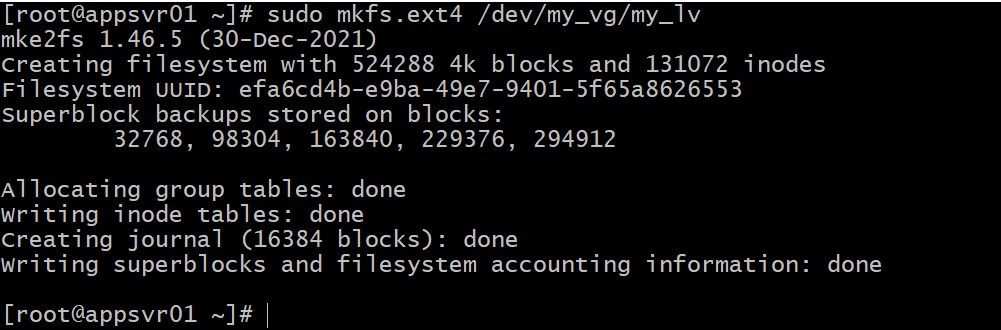
6. Chạy lệnh sau để định dạng Logical Volume có lên là my_lv với EXT4 file system:
sudo mkfs.ext4 /dev/my_vg/my_lv
7. Mount Logical Volume
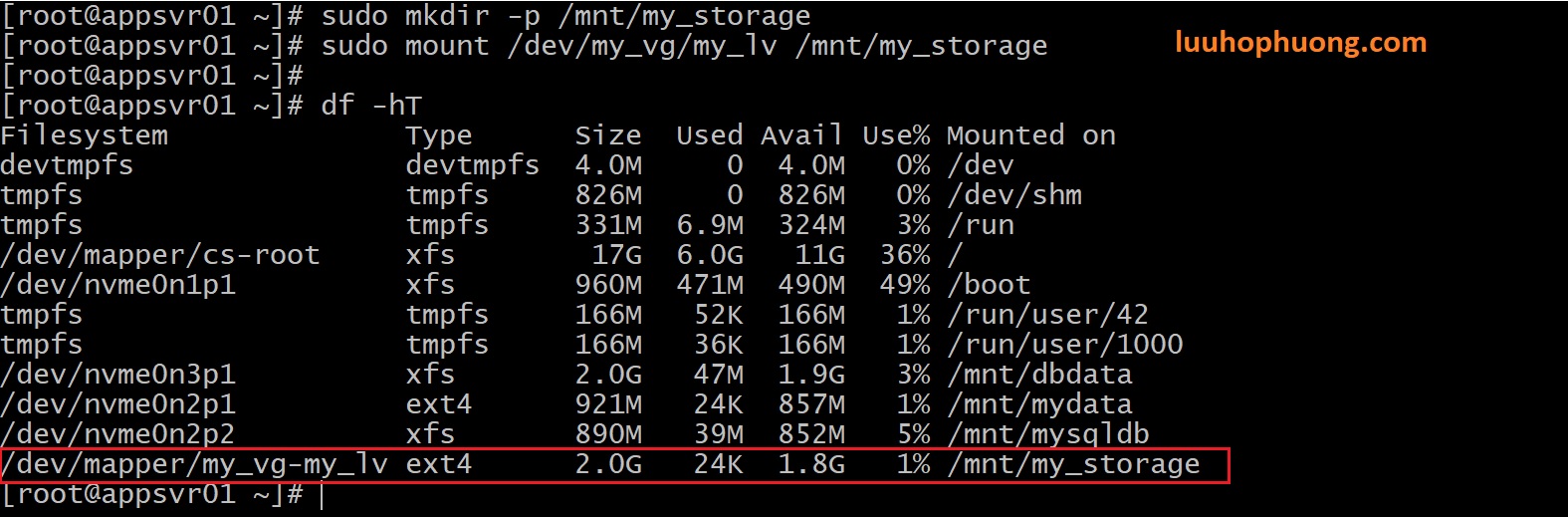
1. Tạo mount point, có nghĩa là tạo một thư mục trong /mnt/my_storage:
2. Bây giờ mount Logical Volume có tên là my_lv vào thư mục (mount point) vừa được tạo ra:
3. Kiểm tra phân vùng đã được mount sử dụng lệnh sau:
df -hT
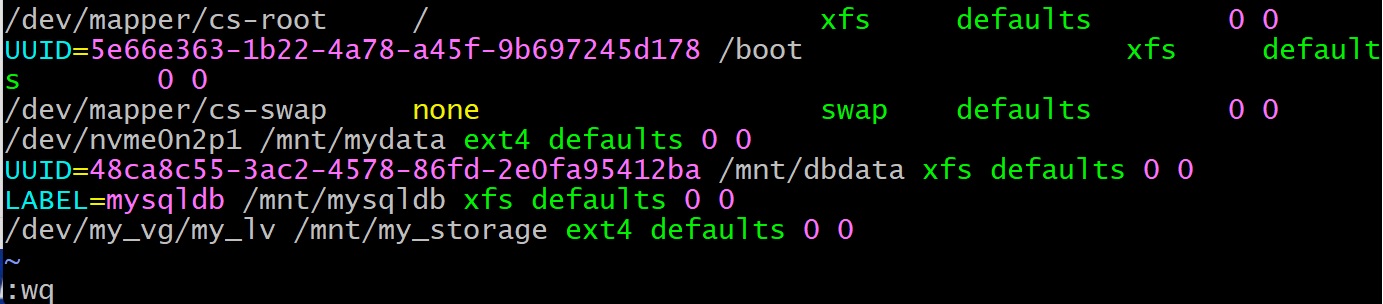
8. Đảm bảo được mount tự động khi khởi động Linux server với /etc/fstab
1. Mở file cấu hình:
/dev/my_vg/my_lv /mnt/my_storage ext4 defaults 0 0
⬆️ 9. Mở rộng Volume Group với ổ đĩa tiếp theo
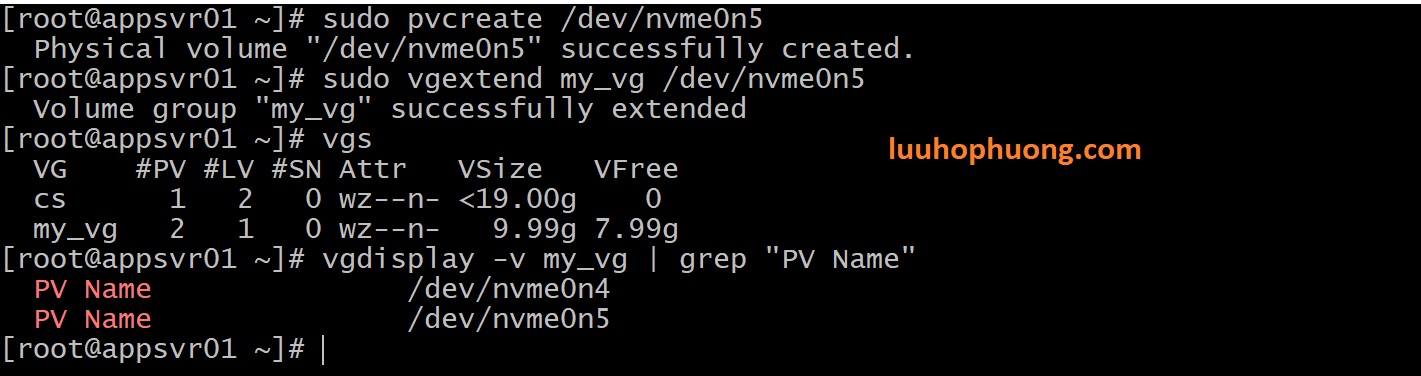
1. Chạy lệnh sau để chuẩn bị disk nvme0n5 cho việc sử dụng trong LVM:
2. Bây giờ mở rộng Volume Group my_vg bằng cách add thêm disk nvme0n5:
3. Kiểm tra các sự thay đổi chạy lần lượt 2 lệnh sau:
vgs
vgdisplay -v my_vg | grep "PV Name"
10. Mở rộng Logical Volume thêm 2GB
Giải thích câu lệnh:
lvextend: Mở rộng Logical volume hiện có.
-L +2G: Tăng dung lên của Logical volume lên thành 2GB.
Dấu + có nghĩa là tăng thêm 2GB so với dung lượng hiện tại.
dev/my_vg/my_lv: Xác định Logical volume được mở rộng.
11. Cập nhật filesystem để sử dụng dung lượng mới:
sudo resize2fs /dev/my_vg/my_lv

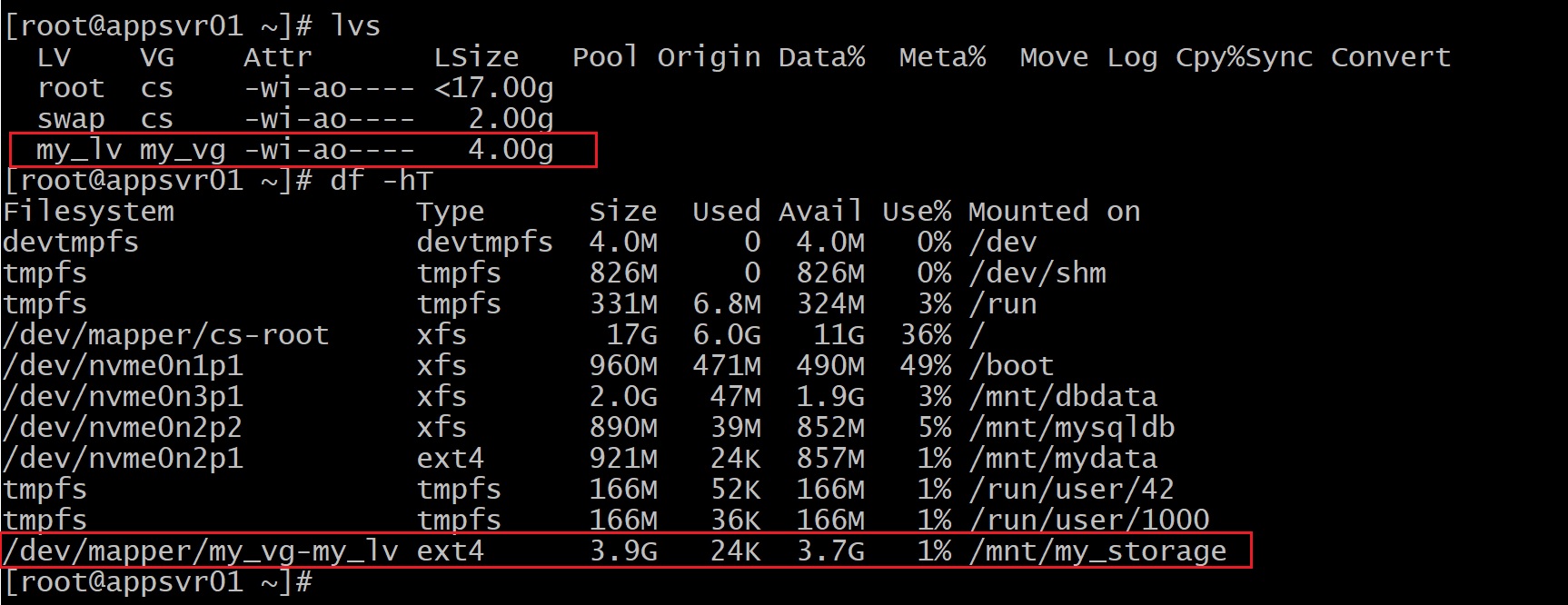
✅ 11. Kiểm tra lại sử dụng lần lượt các lệnh sau:
Tổng kết
Trong bài lab này, bạn đã thực hiện đầy đủ các bước từ cơ bản đến nâng cao:
✅ Tạo Physical Volume
✅ Tạo Volume Group và Logical Volume
✅ Định dạng, mount và cấu hình /etc/fstab
✅ Mở rộng Logical Volume mà không mất dữ liệu
✅ Resize file system một cách linh hoạt
Đây là kỹ năng thiết yếu đối với bất kỳ system admin Linux nào muốn làm việc thực tế trong môi trường doanh nghiệp!



