Nếu bạn đang tìm cách setup môi trường máy chủ web chuyên nghiệp trong Ubuntu 24.04, thì LAMP Stack chính là lựa chọn lý tưởng cho bạn.
Trong bài viết này, chúng ta hãy cùng tìm hiểu cách cài đặt LAMP Stack Ubuntu 24.04 một cách đơn giản, nhanh chóng và chuẩn kỹ thuật mới nhất nhé!
#LAMP #Ubuntu2404 #LinuxServer #WebHosting
Contents
LAMP Stack Là Gì?
LAMP là viết tắt của:
-
Linux: Hệ điều hành nền tảng (ở đây là Ubuntu 24.04)
-
Apache: Máy chủ web
-
MySQL/MariaDB: Hệ quản trị cơ sở dữ liệu
-
PHP: Ngôn ngữ lập trình phía server
Kết hợp với nhau, chúng tạo thành một nền tảng mạnh mẽ để xây dựng và triển khai các ứng dụng web động như WordPress, Joomla, Laravel…
Các Bước Cài Đặt LAMP Stack Trên Ubuntu 24.04
Bước 1: Cập Nhật Hệ Thống
Trước hết, hãy đảm bảo là hệ thống Linux của bạn được cập nhật đầy đủ:
sudo apt update && sudo apt upgrade -y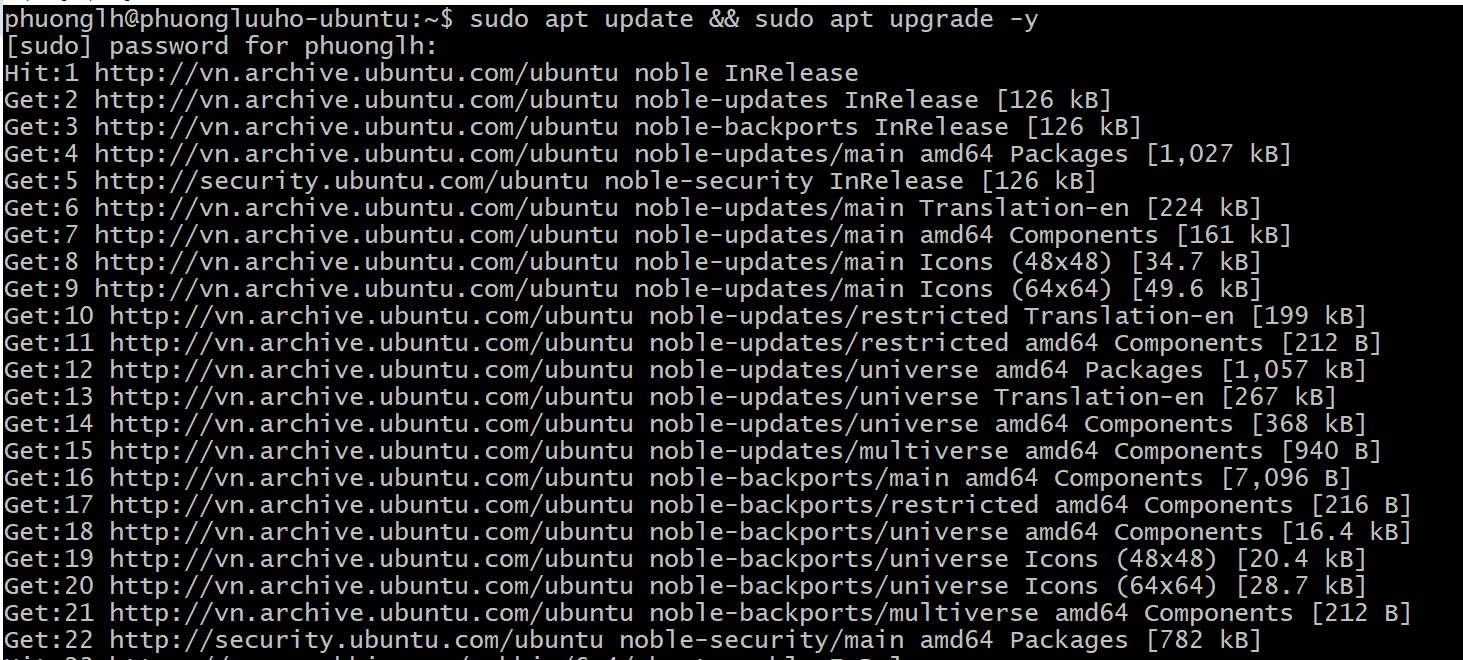
Bước 2: Cài Đặt Apache Web Server
Cài đặt Apache:
sudo apt install apache2 -y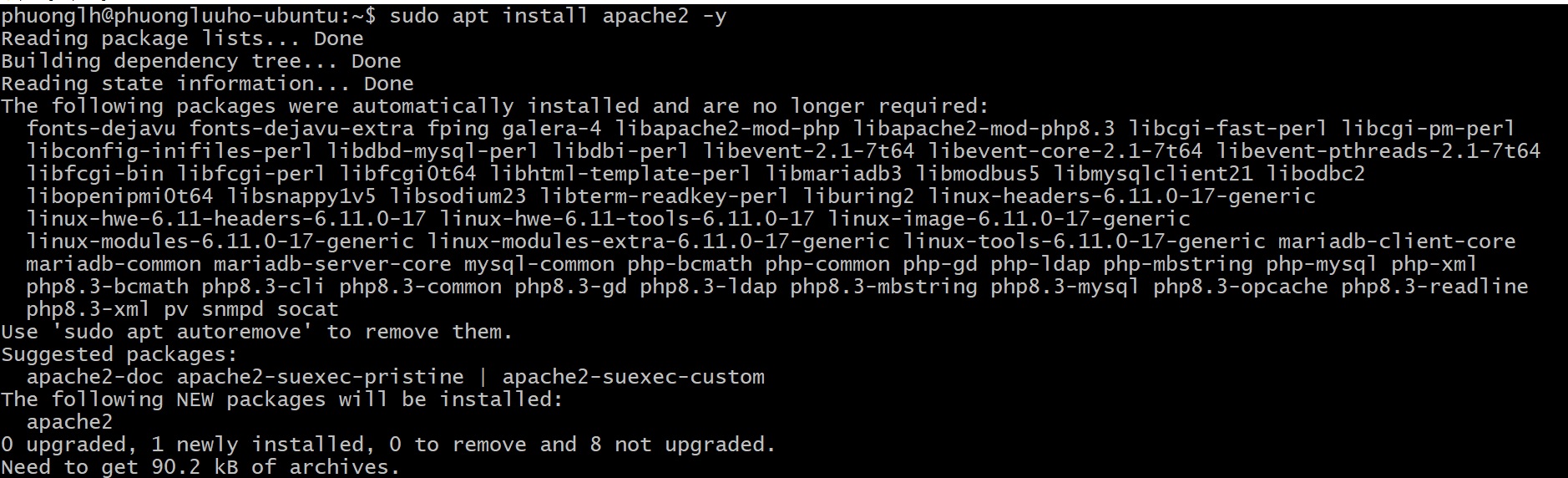
Khởi động và kích hoạt Apache:
Kiểm tra trạng thái:
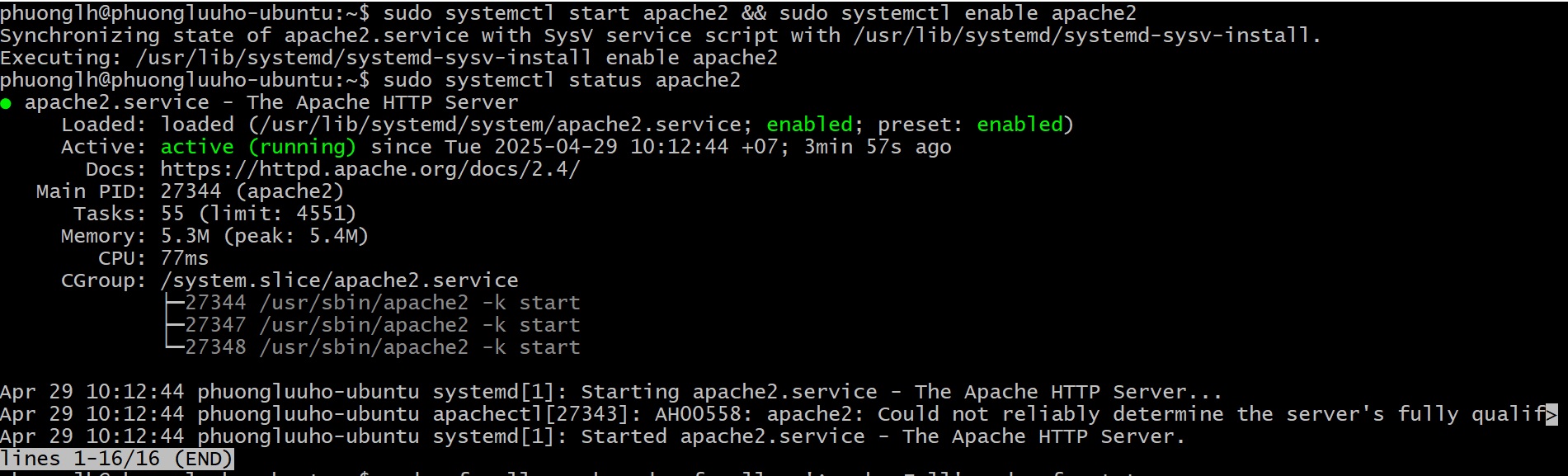
Nếu sử dụng UFW Firewall, hãy mở cổng HTTP và HTTPS:
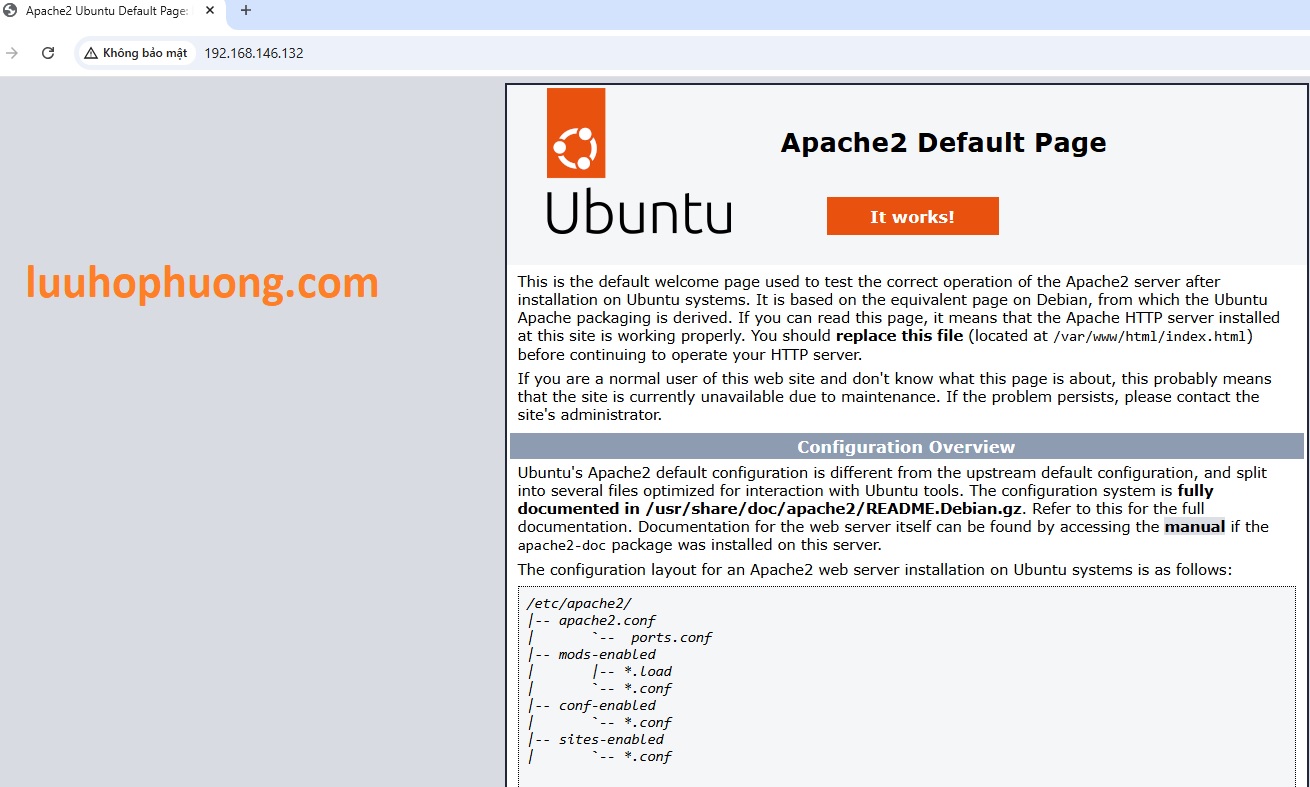
Mở trình duyệt và truy cập địa chỉ IP của server để kiểm tra:http://<your-server-ip>/
Bước 3: Cài Đặt MariaDB (Thay Cho MySQL)
MariaDB là nhánh phát triển tương thích hoàn toàn với MySQL.
Cài đặt MariaDB:
sudo apt install mariadb-server -y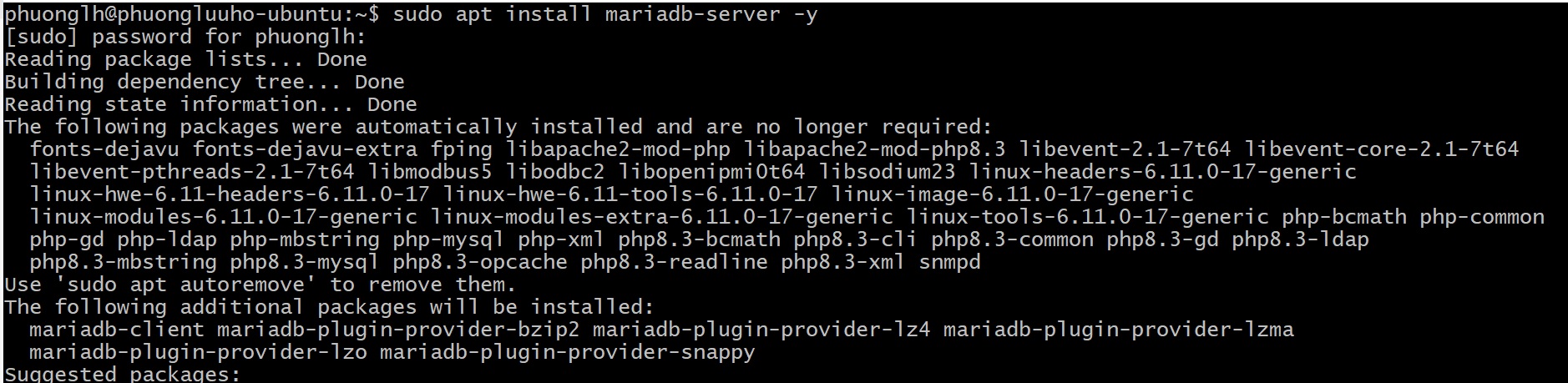
Khởi động và bật MariaDB:
sudo systemctl start mariadb && sudo systemctl enable mariadb && sudo systemctl status mariadb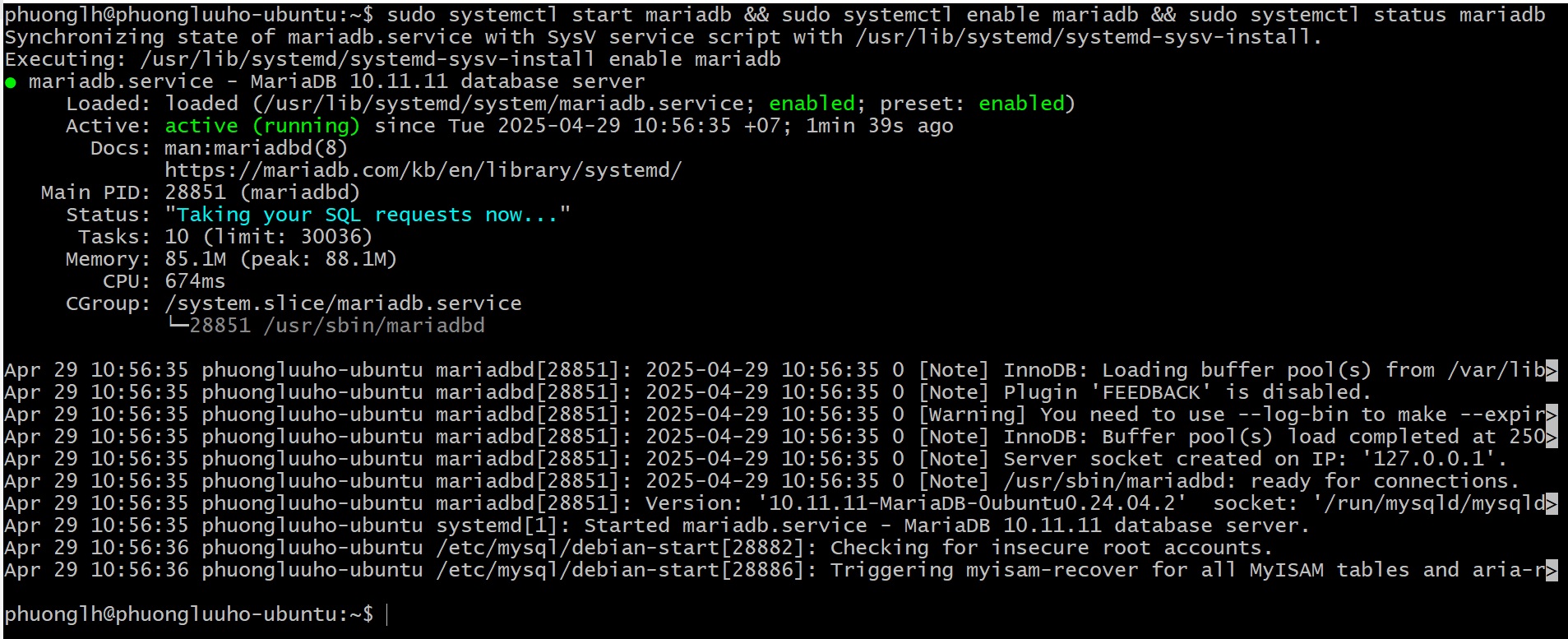
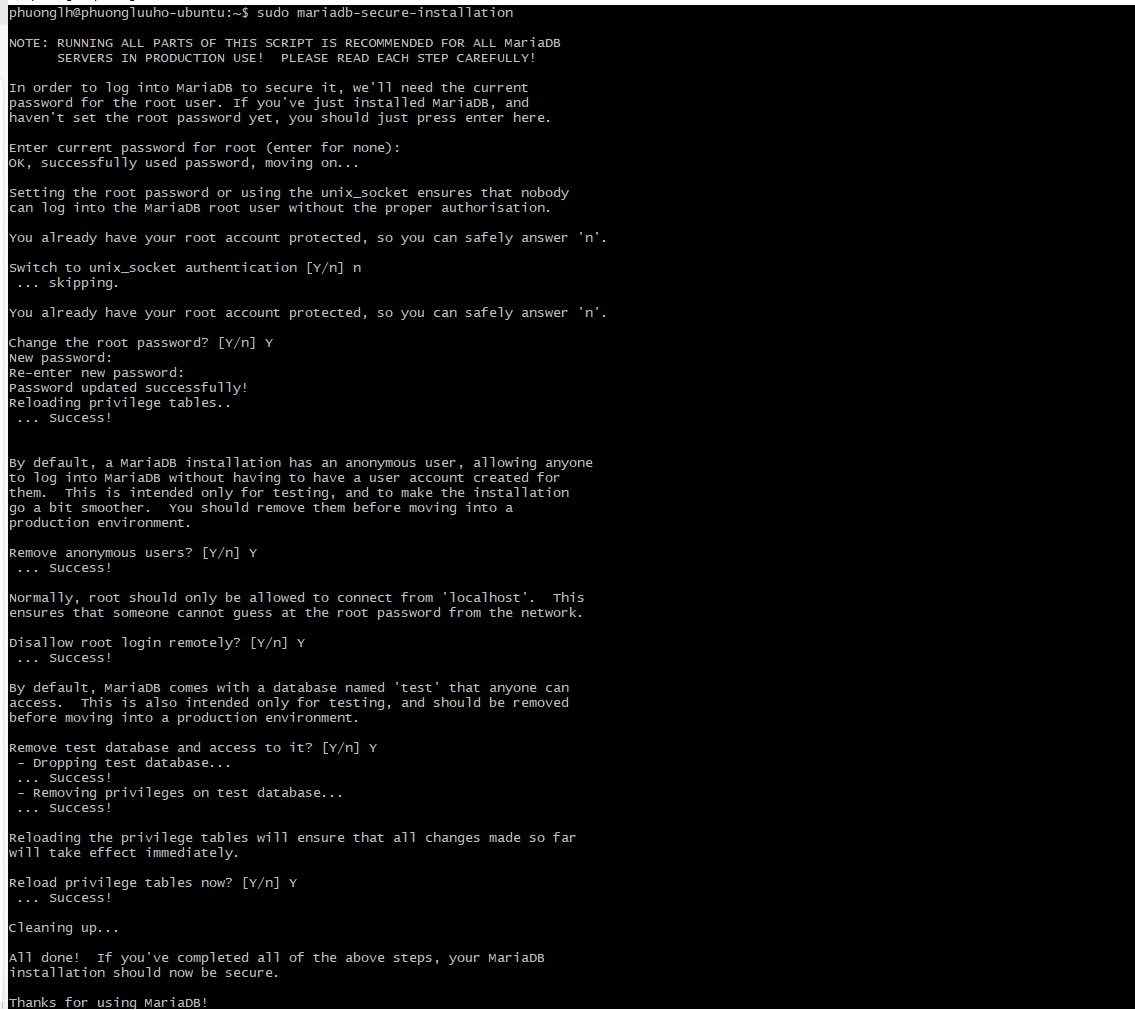
Chạy lệnh ‘mariadb-secure-installation’ bên dưới để bảo mật việc triển khai máy chủ MariaDB của bạn:
-
Nhấn ENTER khi được nhắc nhập mật khẩu root của MariaDB.
- Nhập ‘ n ‘ khi được yêu cầu cầu chuyển sang xác thực unix_socket.
-
Nhập Y để cấu hình mật khẩu root của MariaDB . Sau đó, nhập mật khẩu mới của bạn và lặp lại.
-
Tiếp theo hãy nhấn Y với tất cả các câu hỏi tiếp theo.
Bước 4: Cài Đặt PHP
PHP là ngôn ngữ lập trình mã nguồn mở để phát triển web. nó cũng cung cấp CMS (Hệ thống quản lý nội dung) phổ biến nhất như WordPress và Drupal. Trong phần này, bạn sẽ cài đặt PHP với một số tiện ích mở rộng bên dưới:
- libapache2-mod-php : Gói này sẽ cho phép tích hợp giữa máy chủ web Apache và PHP.
- php-mysql : Trình điều khiển MySQL/MariaDB cho PHP. Bạn phải cài đặt gói này, đặc biệt khi bạn đang phát triển hoặc triển khai một ứng dụng web PHP với MySQL/MariaDB làm cơ sở dữ liệu.
- php-opcache và php-apcu : Gói này cung cấp hiệu suất bộ đệm cho các ứng dụng web PHP của bạn.
Đầu tiên, cài đặt các gói PHP vào Ubuntu của bạn bằng lệnh sau. Nhập Y để xác nhận cài đặt.
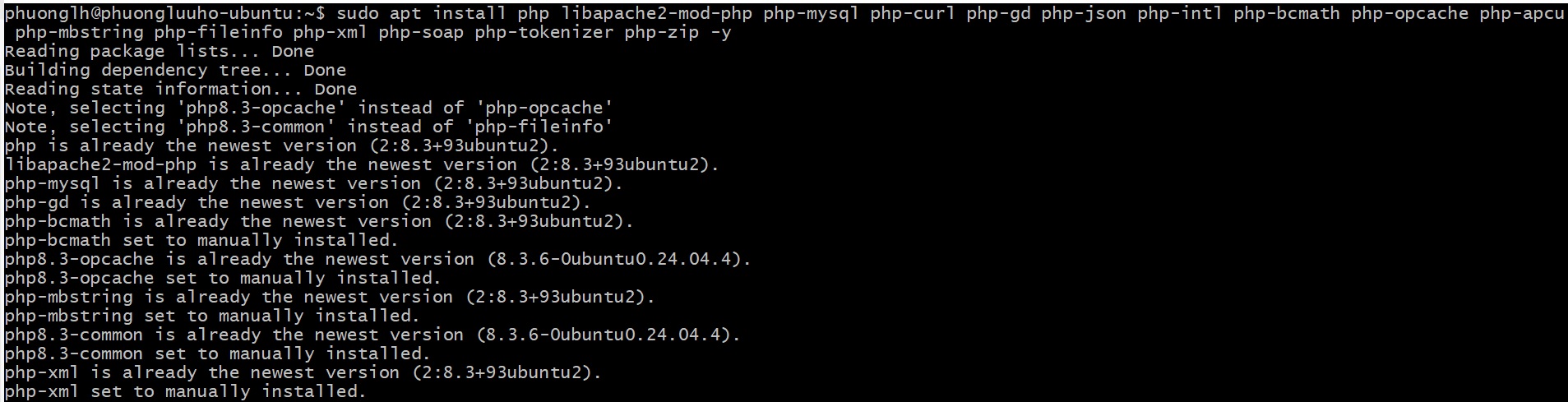
Kiểm tra phiên bản PHP sử dụng lệnh sau:
php -v
Sau khi quá trình cài đặt hoàn tất, hãy chạy lệnh soạn thảo vi sau để sửa đổi tệp ‘ php.ini ‘ trong cấu hình PHP.
sudo vi /etc/php/8.3/apache2/php.ini
Thay đổi cấu hình PHP mặc định bằng cấu hình sau và đảm bảo điều chỉnh ‘ date.timezone ‘ bằng múi giờ máy chủ của bạn và ‘ Memory_limit ‘ bằng bộ nhớ tối đa của máy chủ Ubuntu của bạn.
date.timezone = Asia/Ho_Chi_Minh
memory_limit = 512M
upload_max_file_size = 128M
max_execution_time = 300
Lưu file và thoát.
Cuối cùng, hãy chạy lệnh sau để khởi động lại dịch vụ Apache2 và áp dụng các thay đổi cho cấu hình PHP của bạn.
sudo systemctl restart apache2
Tạo file php cho việc test sự tích hợp giữa Apache và PHP:
echo "<?php phpinfo(); ?>" | sudo tee /var/www/html/info.php

http://<your-server-ip>/info.php
Nếu bạn thấy trang PHP Info, như vậy là PHP đã cài đặt thành công!

Tạo Virtual Host trong Apache
Virtual Host là thuật ngữ để lưu trữ nhiều trang web VD như site1.com và site2.com trên một máy chủ. Trong phần này, bạn sẽ tìm hiểu cách cấu hình trên máy chủ web Apache.
Đầu tiên, hãy chạy lệnh dưới để tạo thư mục DocumentRoot mới /var/www/mysite/public_html và trang ‘ index.html ‘ tùy chỉnh mới.
mkdir -p /var/www/mysite/public_html
sudo -s
echo “Wellcome to mysite.com” > /var/www/mysite/public_html/index.html
Bây giờ hãy chạy lệnh bên dưới để thay đổi quyền sở hữu thư mục /var/www/mysite thành người dùng ‘ www-data ‘.
sudo chown -R www-data:www-data /var/www/mysite

Sau đó, tạo cấu hình máy chủ ảo Apache mới ‘/etc/apache2/sites-available/mysite.conf’ sử dụng lệnh soạn thảo.
sudo vi /etc/apache2/sites-available/mysite.conf
Chèn các dòng cấu hình máy chủ ảo sau. Đảm bảo thay đổi tùy chọn ServerName bằng tên miền của bạn và thư mục DocumentRoot bằng đường dẫn ‘ /var/www/mysite/public_html ‘.
<VirtualHost *:80>
ServerAdmin admin@mysite.com
ServerName mysite.com
ServerAlias www.mysite.com
DocumentRoot /var/www/mysite/public_html
ErrorLog ${APACHE_LOG_DIR}/mysite-error.log
CustomLog ${APACHE_LOG_DIR}/mysite-access.log combined
</VirtualHost>
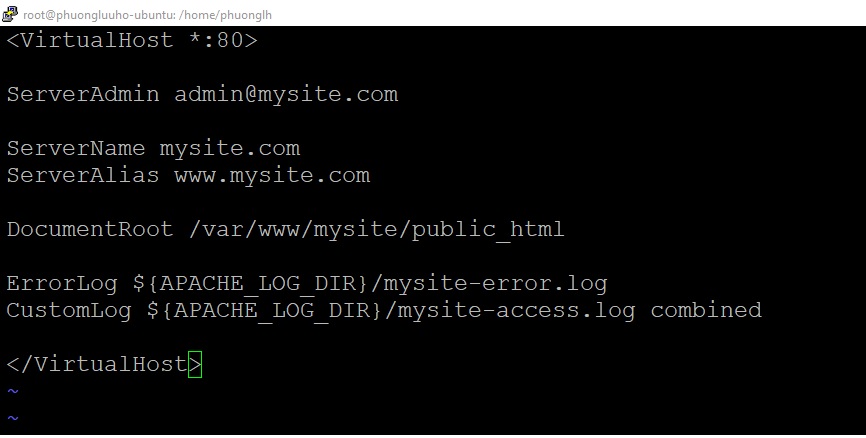
Lưu và thoát tập tin.
Tiếp theo, chạy lệnh sau để kích hoạt tệp máy chủ ảo mysite.conf và xác minh cú pháp cấu hình Apache của bạn.

Nếu bạn đúng và đúng cú pháp Apache, bạn sẽ nhận được kết quả ‘ Syntax OK ‘.
Bây giờ hãy chạy lệnh bên dưới để khởi động lại dịch vụ Apache2 và áp dụng cấu hình máy chủ ảo mới của bạn.
Kiểm tra Apache virtual host
Bạn hãy sửa file hosts trong Windows PC của bạn và trỏ về địa chỉ IP của máy chủ Ubuntu của bạn trong: C:\Windows\System32\Drivers\etc\hosts
VD:
Your_IP www.mysite.com
Your_IP mysite.com
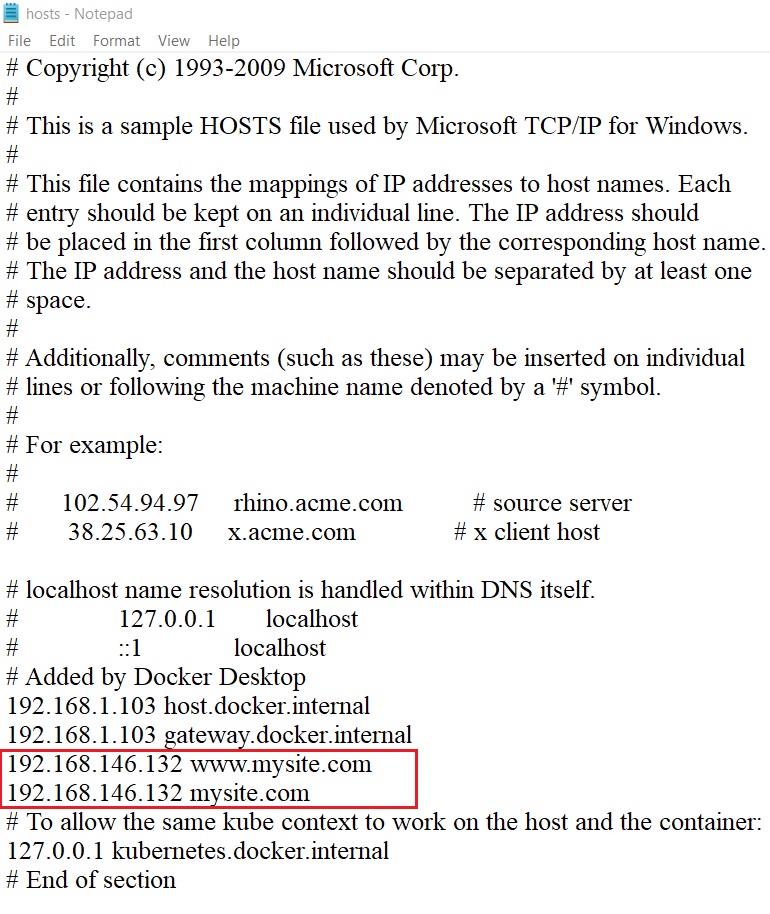
Sau đó vào trình duyệt của Windows PC và nhập “mysite.com” để truy cập vào Virtual Host .

Các Bước Tiếp Theo Sau Khi Cài LAMP Stack
Sau khi đã cài xong LAMP Stack trên Ubuntu 24.04, bạn có thể triển khai thêm các công cụ và ứng dụng phổ biến để hoàn thiện môi trường web server của bạn.
✅ 1. Cài Đặt phpMyAdmin Quản Lý Database Qua giao diện Web
phpMyAdmin giúp bạn quản lý MariaDB (hoặc MySQL) bằng giao diện đồ họa thay vì dùng dòng lệnh.
Các bước cài đặt:
sudo apt install phpmyadmin -y

Khi cài đặt:
-
Chọn
apache2khi được hỏi web server.
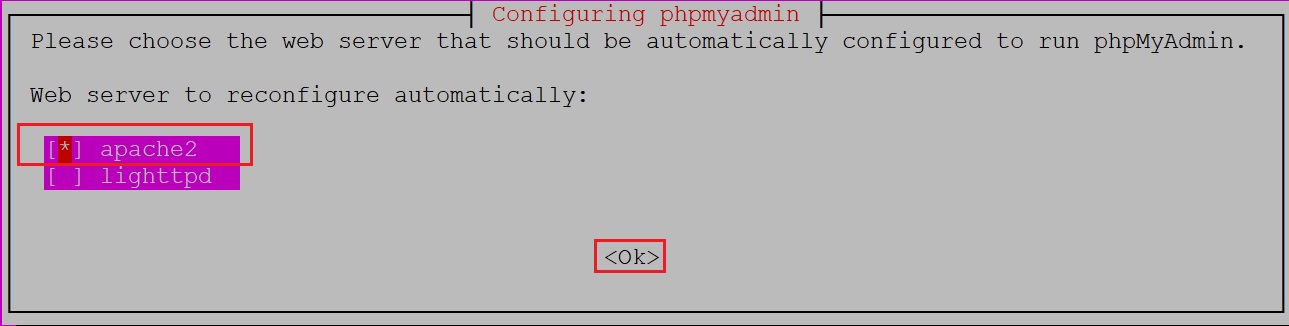
-
Chọn
Yesđể tự động cấu hình database cho phpMyAdmin.
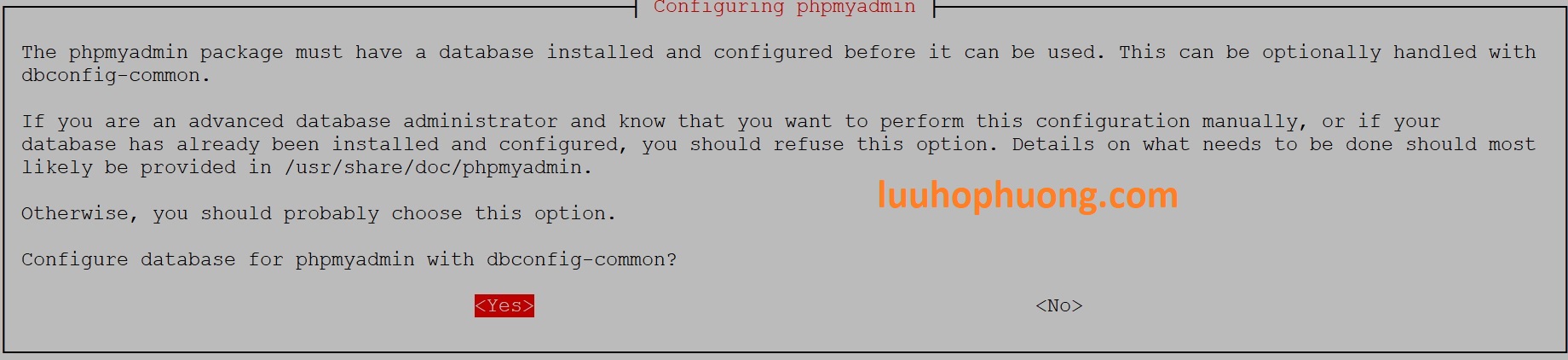
- Nhập password cho phpMyAdmin đăng ký với MariaDB, và chọn OK.

- Xác nhận lại password, và chọn OK.
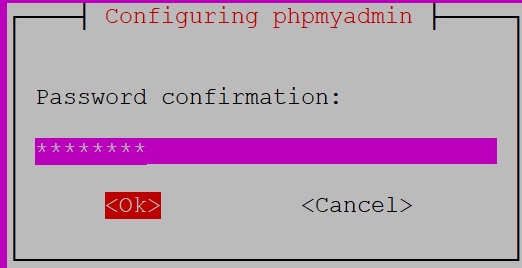
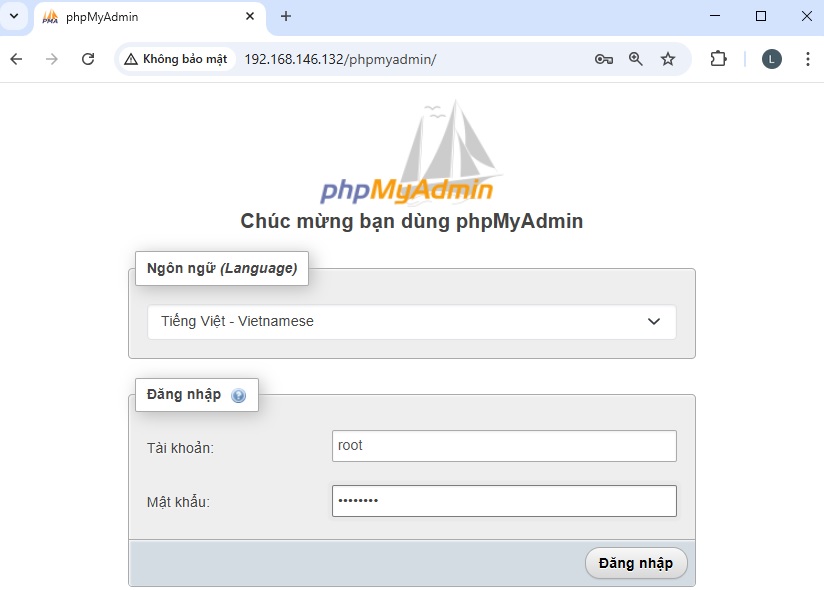
Sau khi cài xong, truy cập vào phpMyAdmin để quản lý MariaDB:
Đăng nhập bằng tài khoản root của MariaDB.
Lưu ý: Hãy thiết lập bảo mật cho phpMyAdmin, ví dụ đổi port hoặc dùng bảo vệ
.htaccessđể tránh bị tấn công.
Cài Đặt SSL Miễn Phí Với Let’s Encrypt
Bảo vệ website bằng HTTPS giúp nâng cao bảo mật và được Google đánh giá cao hơn.
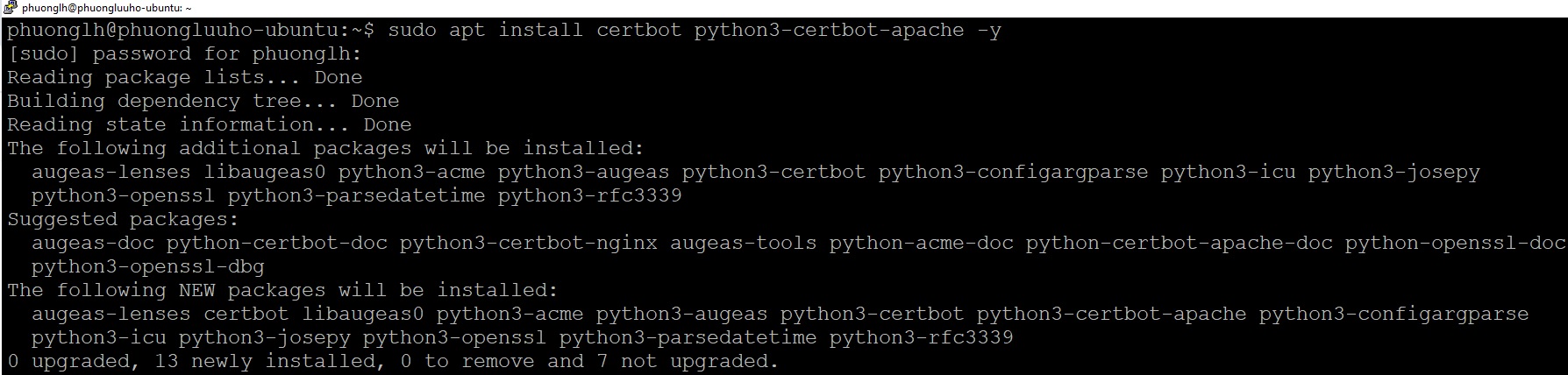
Cài đặt Certbot:
sudo apt install certbot python3-certbot-apache -y
Kích hoạt SSL cho website:
sudo certbot --apache
Chọn domain cần bật SSL.
Certbot sẽ tự động cấu hình Apache cho HTTPS.
Kiểm tra chứng chỉ SSL tự động gia hạn:
sudo certbot renew --dry-run
Cài Đặt WordPress Trên LAMP Stack
WordPress là nền tảng CMS mạnh mẽ, dễ dùng, phù hợp cho mọi loại website.
Các bước cài đặt nhanh:
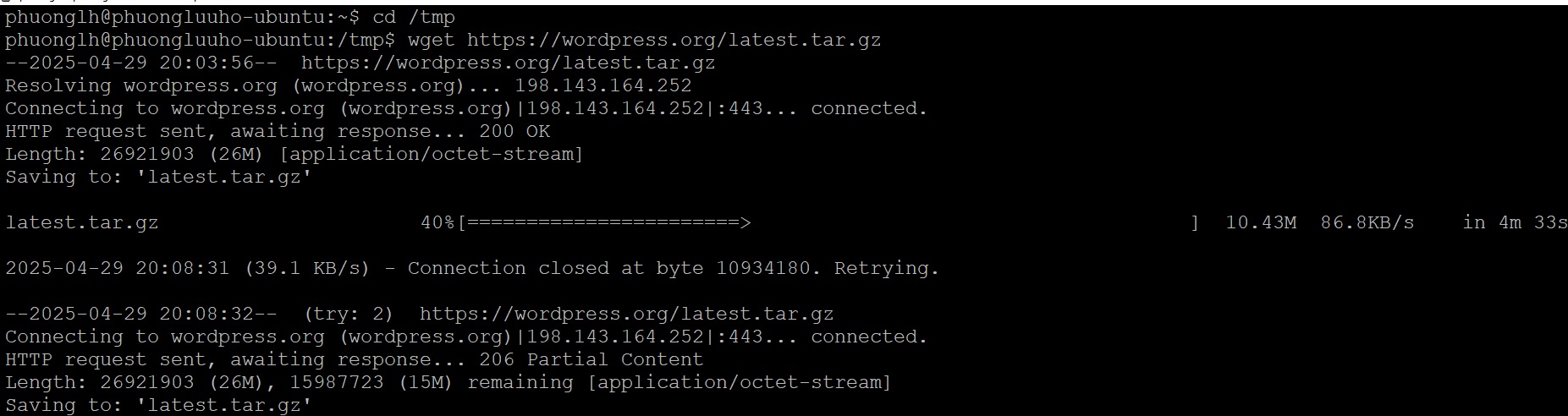
1. Tải WordPress:
cd /tmp
curl -O https://wordpress.org/latest.tar.gz (nếu Ubuntu của bạn chưa có “curl”, hãy setup bằng lệnh: sudo apt install curl)
tar -xzvf latest.tar.gz
2. Copy WordPress vào thư mục web:
sudo cp -R wordpress/* /var/www/html/
3. Phân quyền cho thư mục:
sudo chown -R www-data:www-data /var/www/html/
sudo chmod -R 755 /var/www/html/
Lưu ý: Do do Apache ưu tiên hiển thị trang mặc định (/var/www/html/index.html) thay vì index.php của WordPress, vậy cần xóa index.html như sau.
sudo rm /var/www/html/index.html
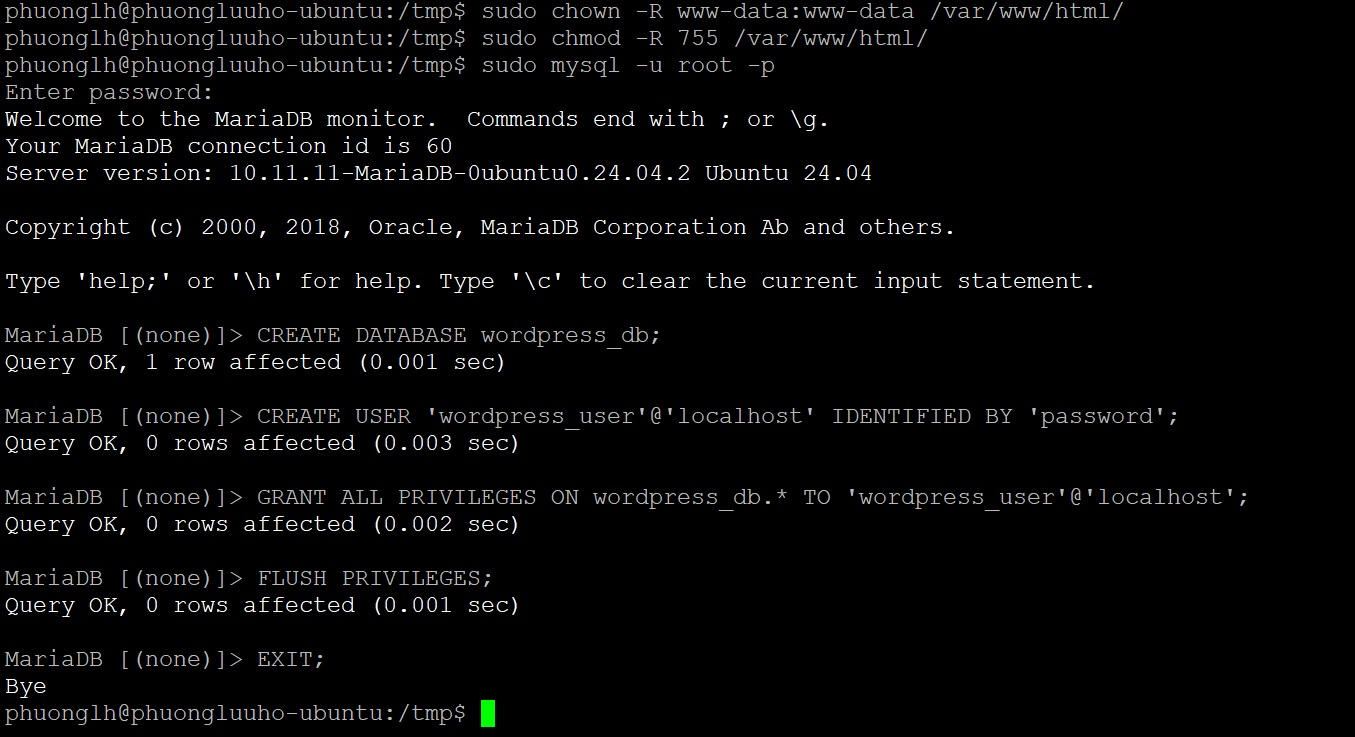
4. Tạo Database cho WordPress:
sudo mysql -u root -p
Trong MySQL chạy các lệnh sau:
CREATE DATABASE wordpress_db;
CREATE USER ‘wordpress_user’@’localhost’ IDENTIFIED BY ‘password’;
GRANT ALL PRIVILEGES ON wordpress_db.* TO ‘wordpress_user’@’localhost’;
FLUSH PRIVILEGES;
EXIT;
5. Cấu hình WordPress:
Để cấu hình WordPress kết nối đúng với cơ sở dữ liệu, bạn cần chỉnh sửa file wp-config.php. Dưới đây là các bước hướng dẫn đơn giản và chính xác.
Bước 1: Tạo file wp-config.php nếu chưa có
Từ thư mục gốc WordPress (mặc định là /var/www/html/):
cd /var/www/html/
sudo cp wp-config-sample.php wp-config.php
Bước 2: Mở file để chỉnh sửa
sudo nano wp-config.php
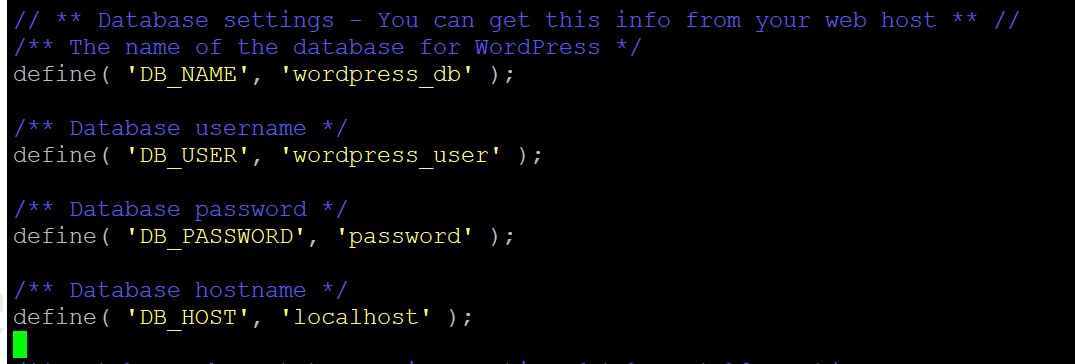
Bước 3: Cập nhật thông tin kết nối cơ sở dữ liệu
define( ‘DB_NAME’, ‘ten_database’ );
define( ‘DB_USER’, ‘ten_nguoi_dung’ );
define( ‘DB_PASSWORD’, ‘mat_khau’ );
define( ‘DB_HOST’, ‘localhost’ );
Ví dụ nếu bạn đã tạo database như sau:
-
Tên DB:
wordpress_db -
User:
wordpress_user -
Password:
123456
Vậy bạn hãy sửa lại như sau:
define( ‘DB_NAME’, ‘wordpress_db’ );
define( ‘DB_USER’, ‘wordpress_user’ );
define( ‘DB_PASSWORD’, ‘123456’ );
define( ‘DB_HOST’, ‘localhost’ );
Bước 4: Tạo security keys (tùy chọn nhưng khuyến nghị)
Truy cập trang sau để tạo key ngẫu nhiên:
https://api.wordpress.org/secret-key/1.1/salt/
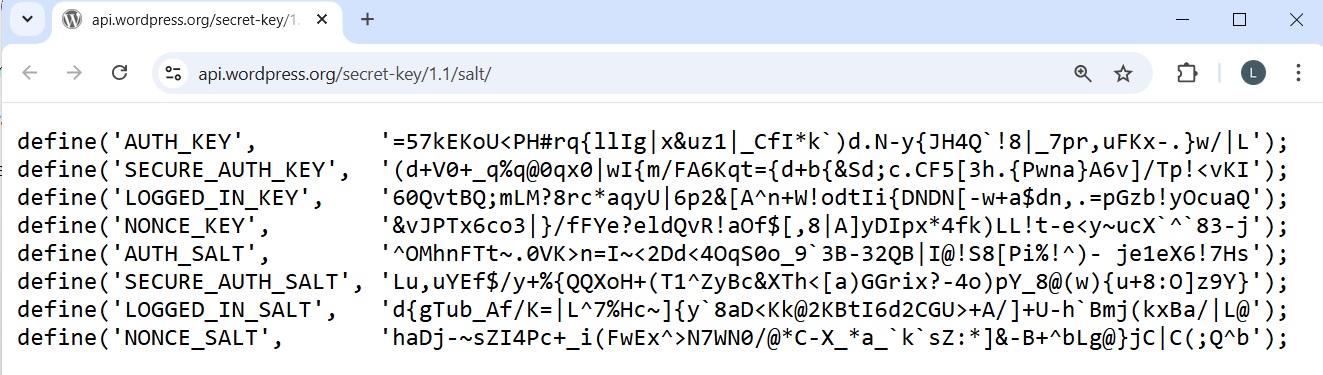
Dán đè toàn bộ đoạn tương ứng trong wp-config.php.
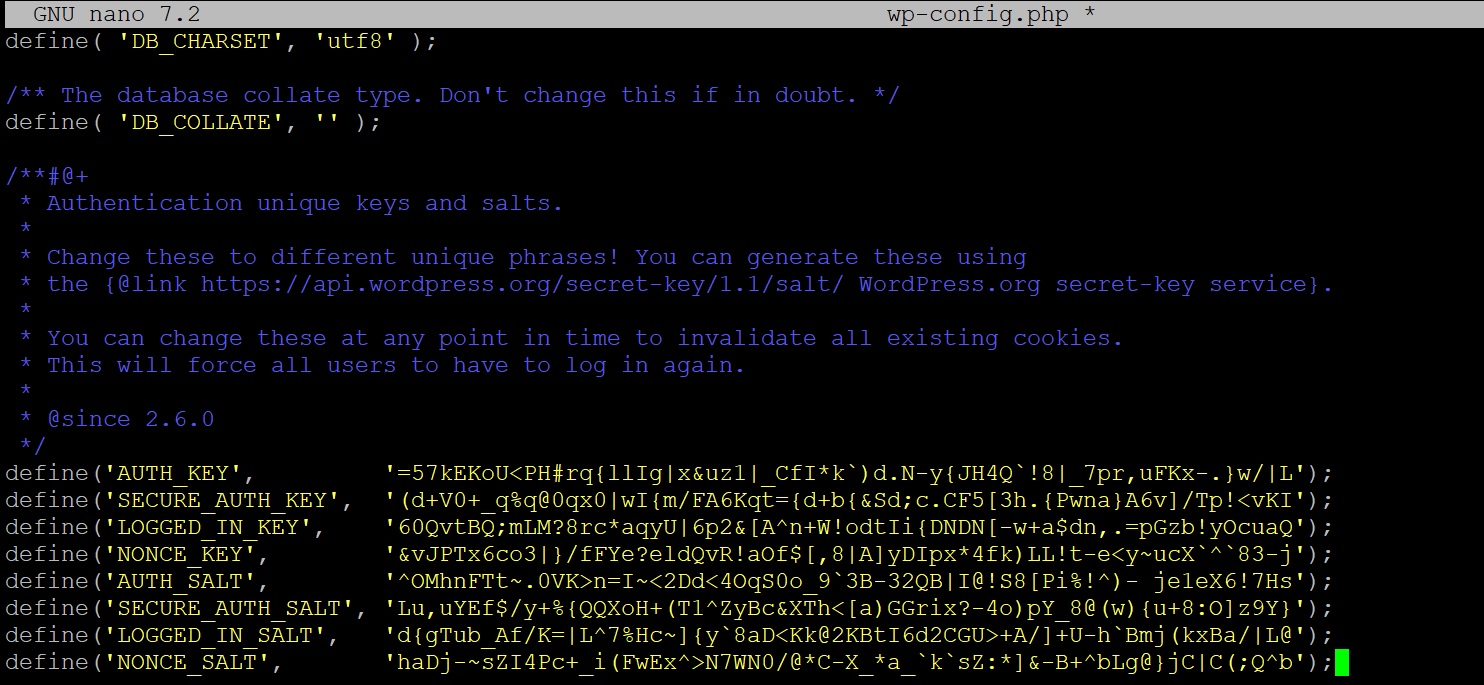
Lưu lại nội dung và thoát.
Trong nano:
Nhấn Ctrl + O → Enter → Ctrl + X
Sau đó, truy cập lại website và hoàn tất trình cài đặt WordPress.
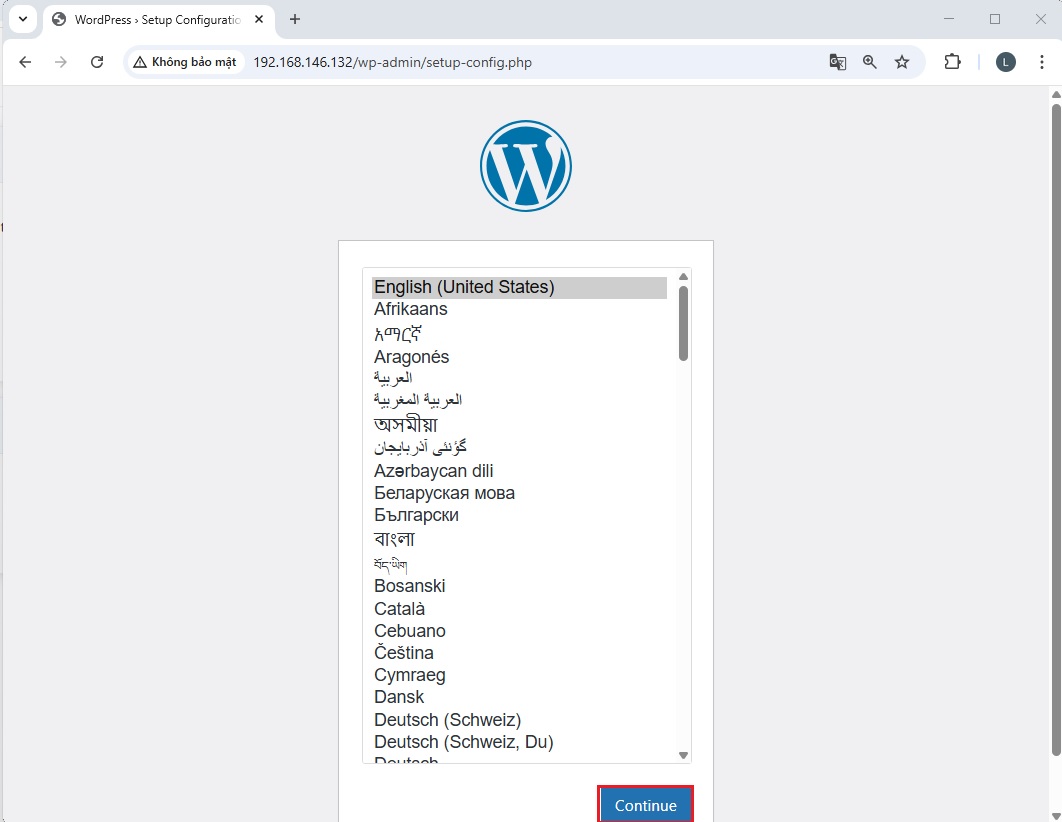
Truy cập http://<your-server-ip>/, chọn ngôn ngữ, click Continue để tiếp tục.
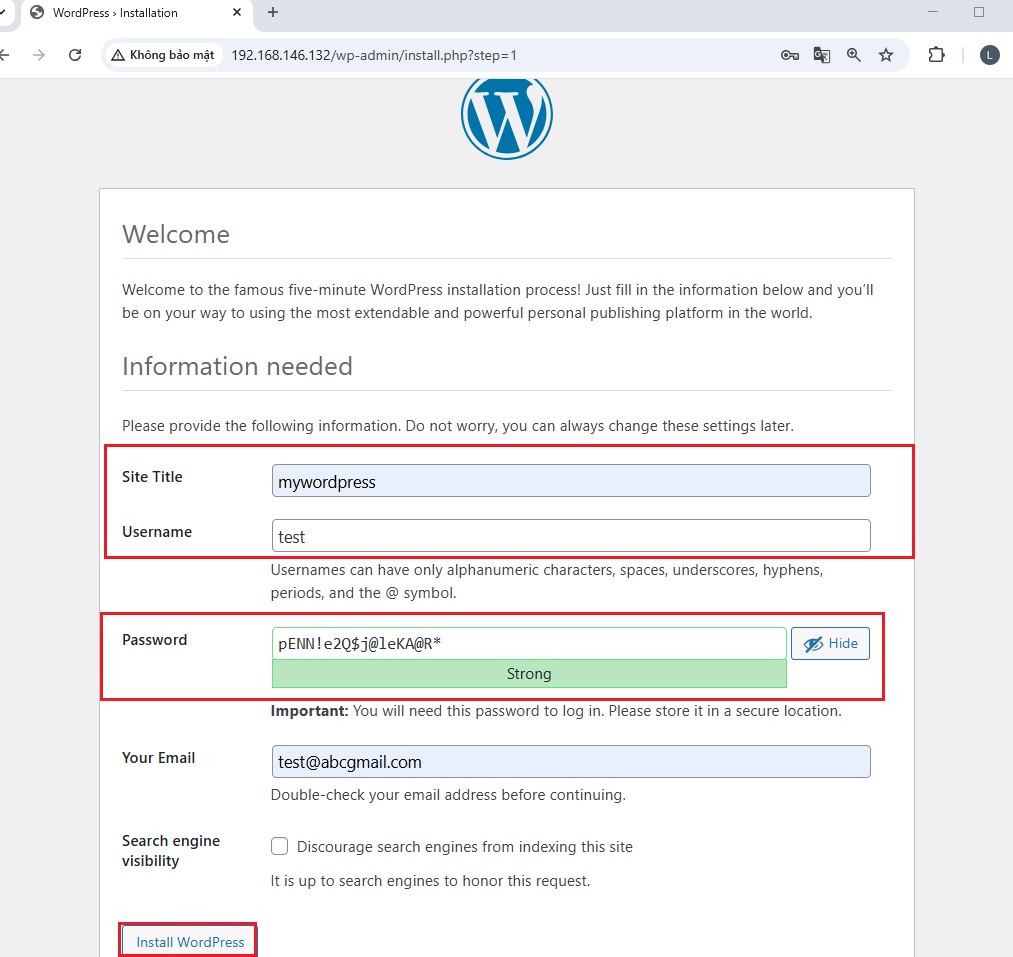
Nhập các thông tin như Username, và copy lưu lại Password để truy cập quản trị WordPress. Sau đó click Install WordPress để cài đặt WordPress.
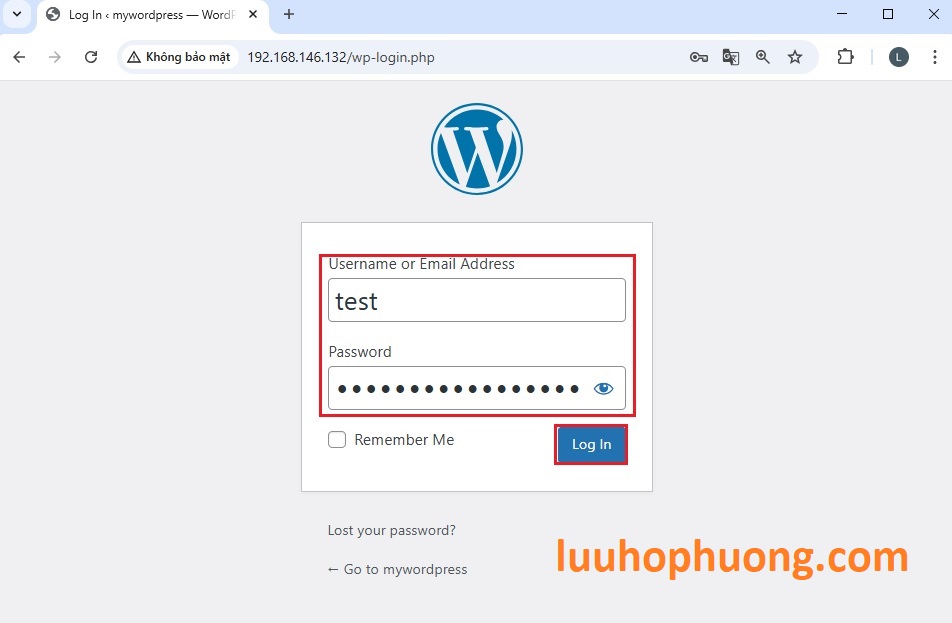
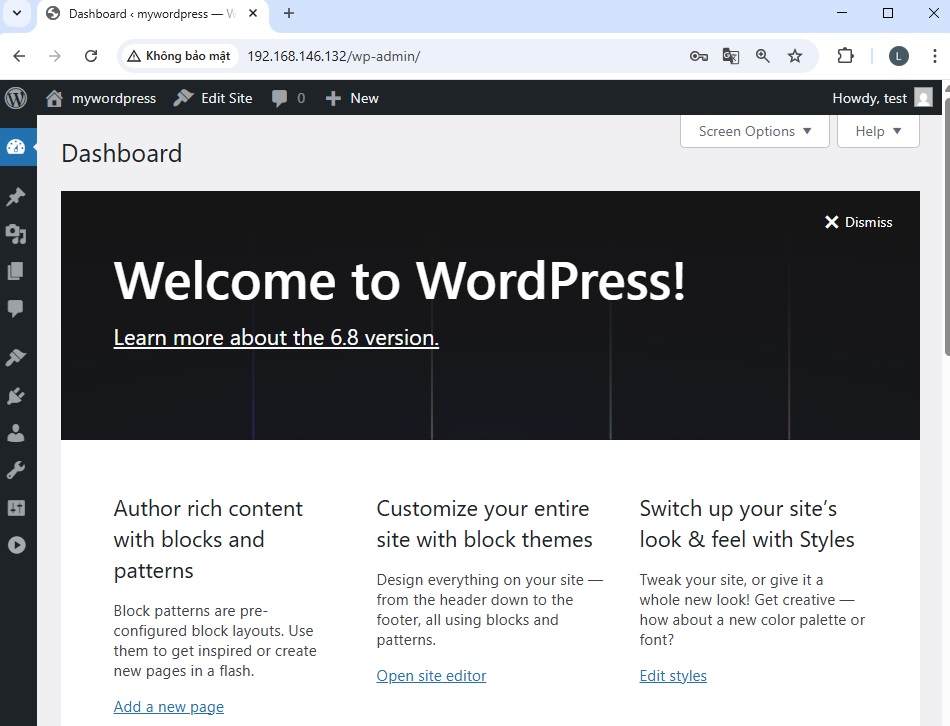
Sau khi đã hoàn thành việc cài WordPress, nhập Username và Password để đăng nhập trang quản trị WordPress.
Bây giờ bạn đã có thể quản trị WordPress.
Kết Luận Cuối
Chỉ với vài bước đơn giản, bạn đã xây dựng thành công một máy chủ LAMP hoàn chỉnh trên Ubuntu 24.04, có:
-
Apache Web Server
-
MariaDB Database
-
PHP Processing
-
Quản lý database bằng phpMyAdmin
-
Bảo mật HTTPS với Let’s Encrypt
-
Một website WordPress chuyên nghiệp
#Hashtags: #LAMPStack #Ubuntu24 #LinuxHosting #WebDevelopment #WordPress #Apache #MariaDB #PHP #SSL #Sysadmin #Ubuntu #Linux #Apache #MariaDB #PHP #LAMPStack #Sysadmin #CloudHosting #UbuntuTutorial




Awesome
Very good
Very good
Hướng dẫn rất chi tiết, cảm ơn anh nhiều nhé!
Good