Hướng dẫn Windows Server 2022 này trình bày cách cài đặt Dịch vụ Remote Desktop (theo kiểu phiên – Session based) trên Windows Server 2022. Remote Desktop Services (RDS) cho phép người dùng truy cập virtual desktops, các desktop dựa trên phiên và các chương trình RemoteApp. Triển khai Session-based desktop cho phép người dùng kết nối tới các session collections bao gồm các chương trình RemoteApp đã được công bố và các Session-based desktops.
Nói cách khác, đây là cách cấu hình để cho phép người dùng truy cập từ xa vào các ứng dụng hoặc desktop chạy trên server, như thể là họ đang sử dụng trực tiếp trên PC của họ.
Yêu cầu bắt buộc
Máy chủ mà bạn muốn cài đặt RDS phải là Máy chủ member đã join vào một Active Directory domain, chứ không phải máy chủ độc lập (standalone).
Môi trường Demo
- Server Name: ad-server1.company.com
- Domain: company.com
- Domain Controller: ad-server1.company.com
- Operating System: Windows Server 2022 Datacenter
- IP Address: 192.168.146.2
Contents
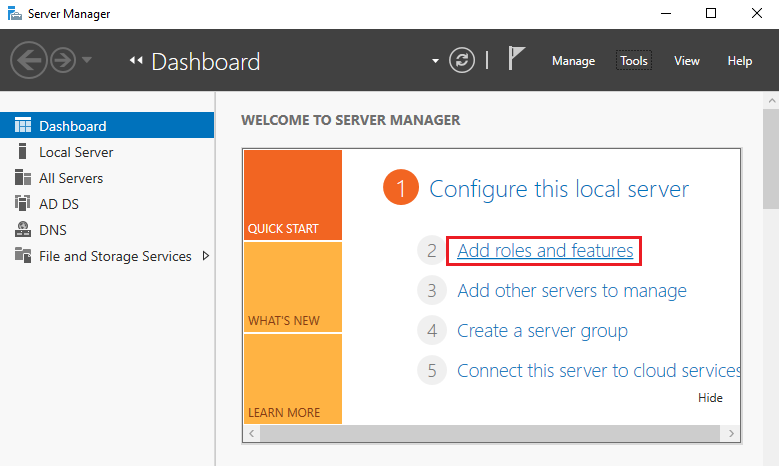
- 1 1. Mở Server Manager dashboard và click Add roles and features.
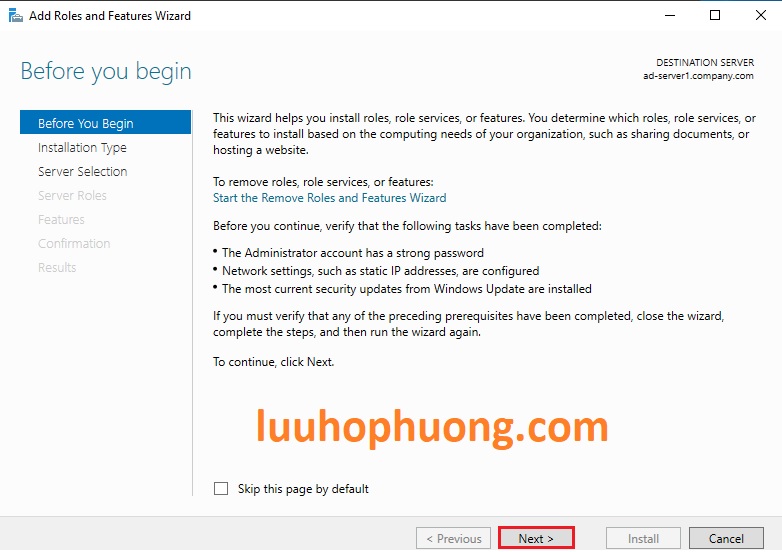
- 2 2. Before you begin, click Next.
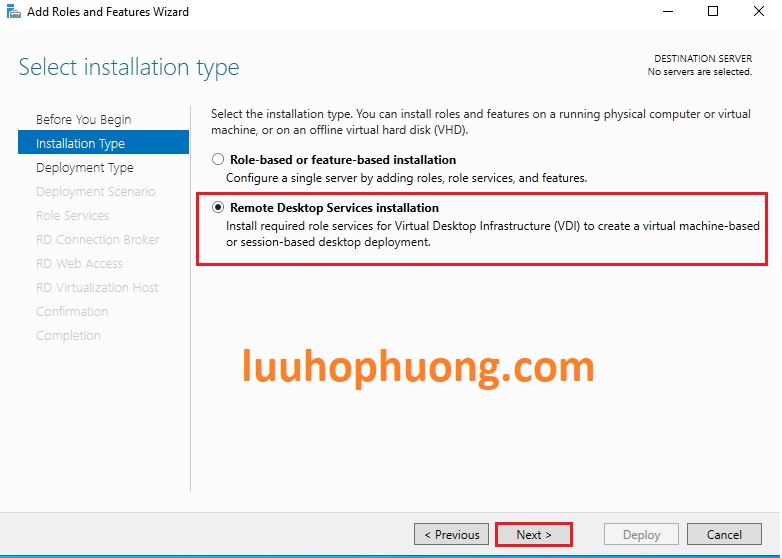
- 3 3.Trong Select installation type, Chọn Remote Desktop Services installation và click Next.
- 4 4. Trong Select deployment type, chọn Standard deployment và click Next.
- 5 5. Trong Deployment Scenario, chọn Session-based desktop deployment và click Next.
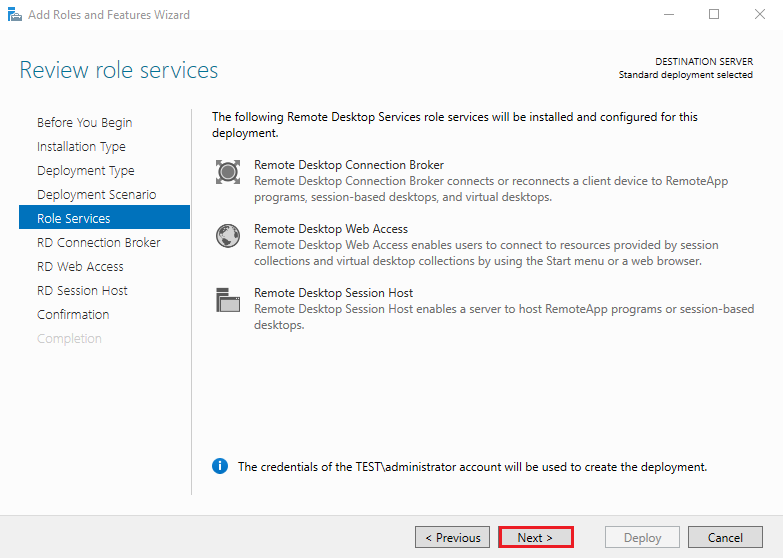
- 6 6. Review role services và click Next.
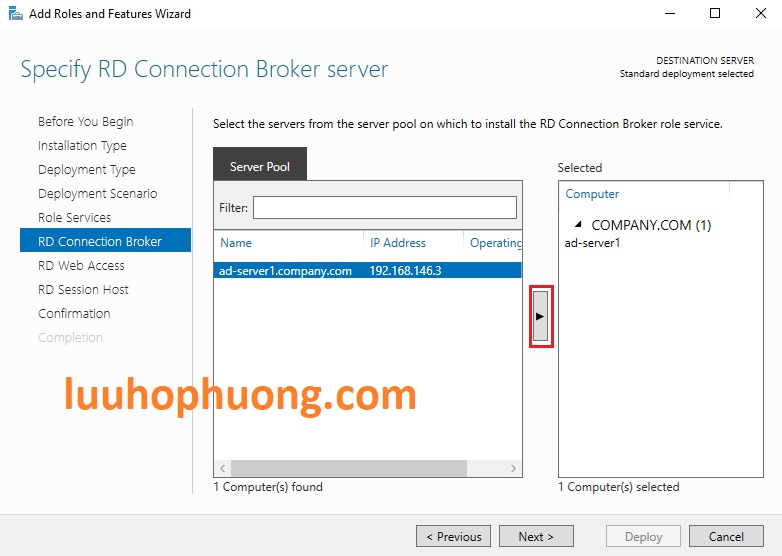
- 7 7. Xác định RD Connection Broker server và click Next.
- 8 8. Xác định RD Web Access server và click Next.
- 9 9. Xác định RD Session Host servers và click Next.
- 10 10. Click Deploy, để hoàn thành quá trình cài đặt và server sẽ tự động khởi động lại.
- 11 11. Sau khi hoàn thành cài đặt Remote Desktop Services click Close.
- 12 12. Mở Internet Information Services (IIS) Manager Click chuột phải vào Default website và click Edit Bindings.
- 13 13. Trong Site Bindings, chọn https và click Edit.
- 14 14. Chọn SSL certificate và click OK.
- 15 Kết luận
Tài liệu liên quan trước khi thực hiện các bước làm trong hướng dẫn này
- Hướng Dẫn Cài Đặt và Cấu Hình Active Directory Domain Services (AD DS) Trên Windows Server 2022
-
Hướng dẫn cách cài đặt và cấu hình RemoteApp – Windows Server 2022
1. Mở Server Manager dashboard và click Add roles and features.
2. Before you begin, click Next.
3.Trong Select installation type, Chọn Remote Desktop Services installation và click Next.
Install required role services for Virtual Desktop Infrastructure to create a virtual machine based or session based desktop deployment.
4. Trong Select deployment type, chọn Standard deployment và click Next.
Standard deployment allows you to deploy Remote Desktop Services across multiple servers ( Standard deployment cho phép bạn triển khai Remote Desktop Services trên nhiều máy chủ).
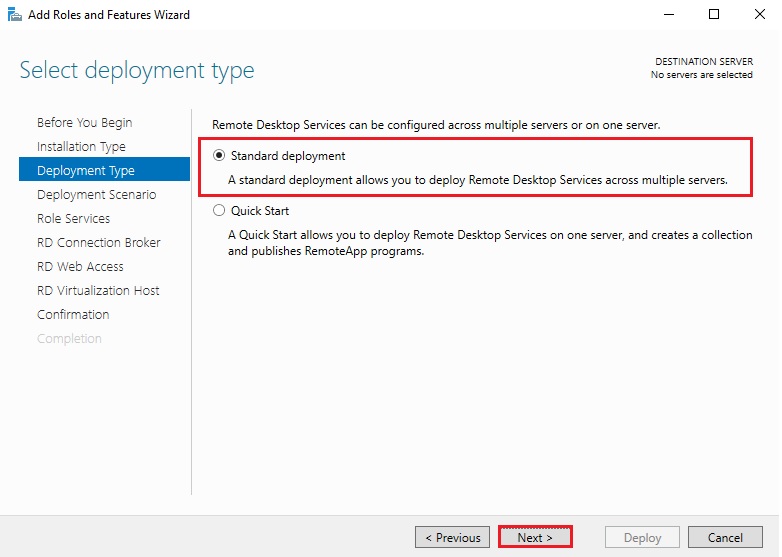
5. Trong Deployment Scenario, chọn Session-based desktop deployment và click Next.
Session-based desktop deployment cho phép users kết nối tới các session collections, trong đó bao gồm các ứng dụng RemoteApp đã được published và cả Session-based desktops.
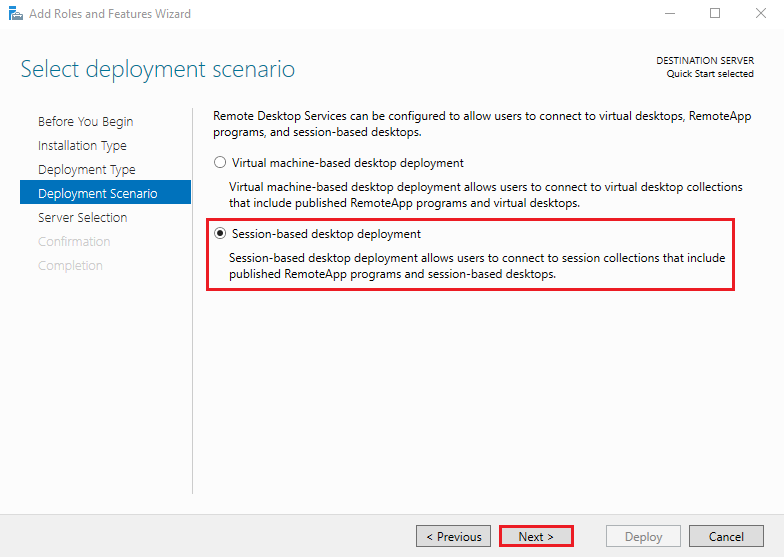
6. Review role services và click Next.
7. Xác định RD Connection Broker server và click Next.
8. Xác định RD Web Access server và click Next.
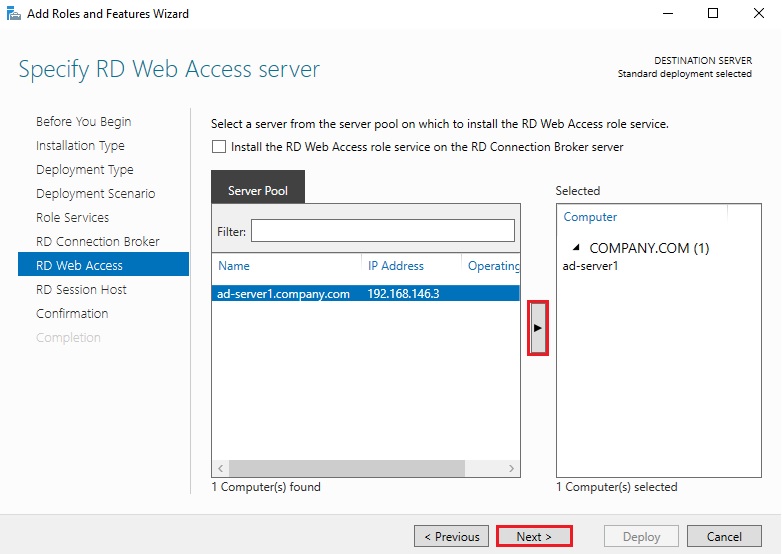
9. Xác định RD Session Host servers và click Next.
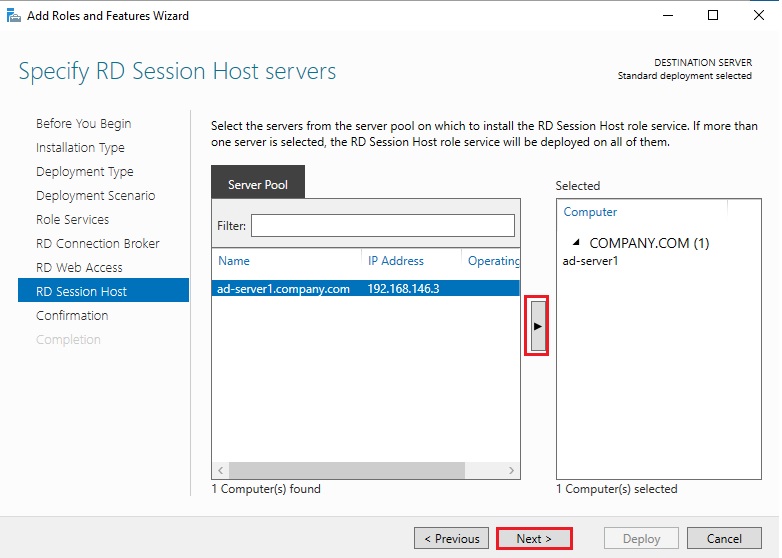
10. Click Deploy, để hoàn thành quá trình cài đặt và server sẽ tự động khởi động lại.
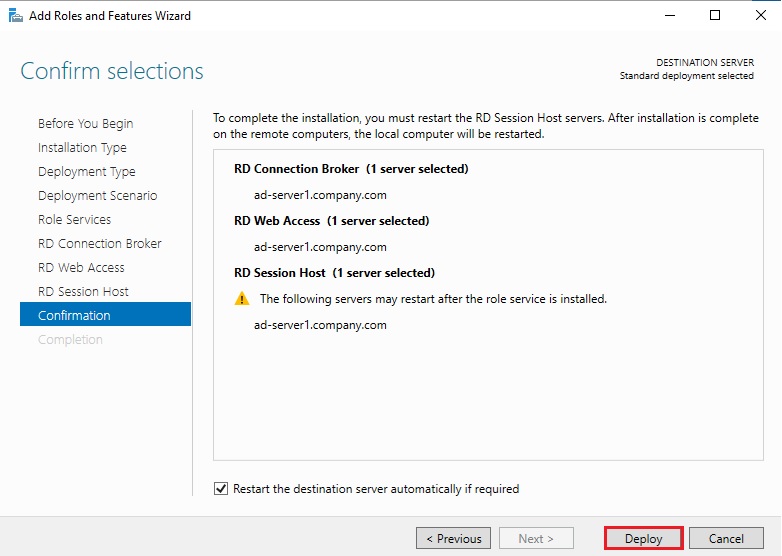
11. Sau khi hoàn thành cài đặt Remote Desktop Services click Close.
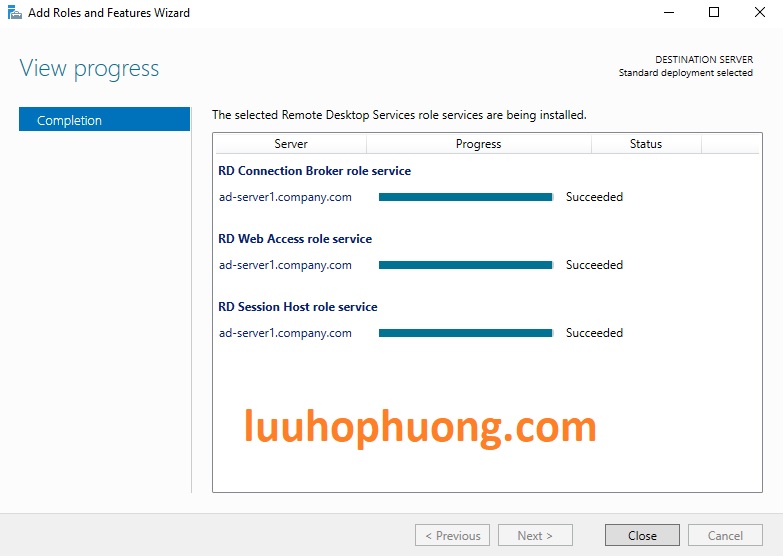
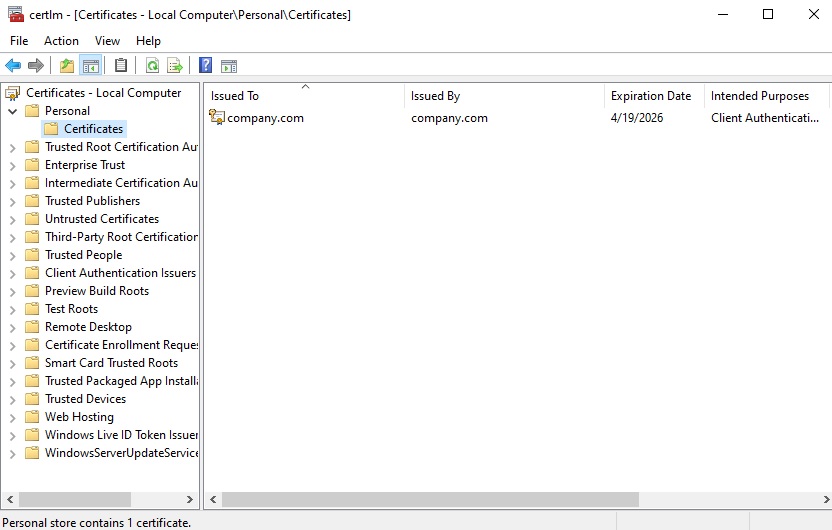
Mở Run và nhập lệnhcertlm.msc, sau đó tìm chứng chỉ đã được tạo tự động tại mục Personal > Certificates. Xóa chứng chỉ đó và thay vào đó là chứng chỉ bạn đã có hoặc chứng chỉ tự tạo.
Bạn có thể tự tạo chứng chỉ theo hướng dẫn: Hướng dẫn tạo và cài đặt Self-Signed Certificate – Windows Server 2022
Giải thích thêm:
-
Khi cài đặt dịch vụ truy cập từ xa (Remote Access), hệ thống sẽ tự động tạo một chứng chỉ SSL.
-
Chứng chỉ này thường không hoạt động đúng cho việc truy cập từ xa (Remote Desktop), nên bạn cần xóa nó đi.
-
Thay vào đó, bạn nên sử dụng:
-
Chứng chỉ hợp lệ mua do tổ chức cấp phát, hoặc
-
Tự tạo một chứng chỉ tự ký (self-signed certificate) rồi cài đặt thủ công vào đúng vị trí.
-
Việc này giúp đảm bảo kết nối bảo mật và tránh các lỗi liên quan đến chứng chỉ khi truy cập RemoteApp hay Remote Desktop.
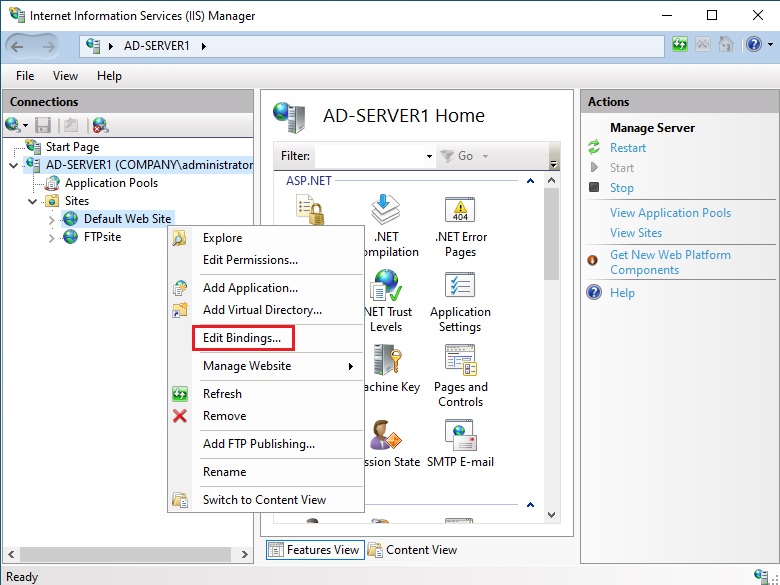
12. Mở Internet Information Services (IIS) Manager Click chuột phải vào Default website và click Edit Bindings.
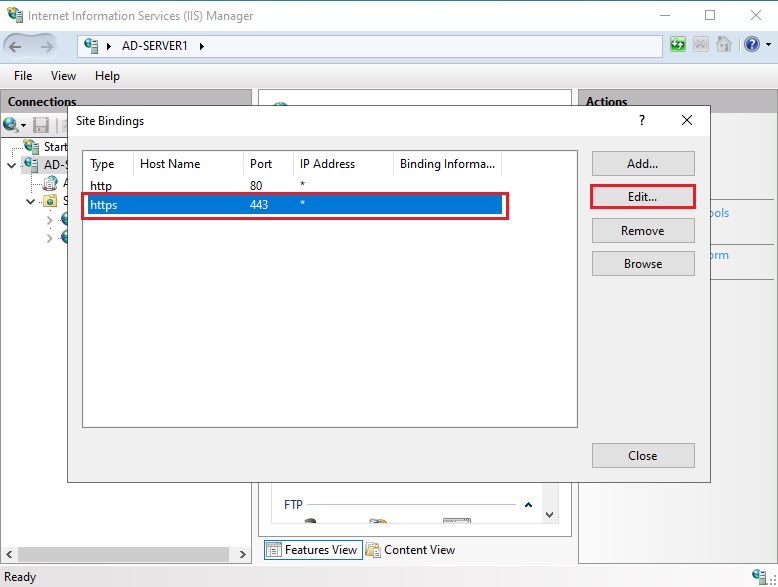
13. Trong Site Bindings, chọn https và click Edit.
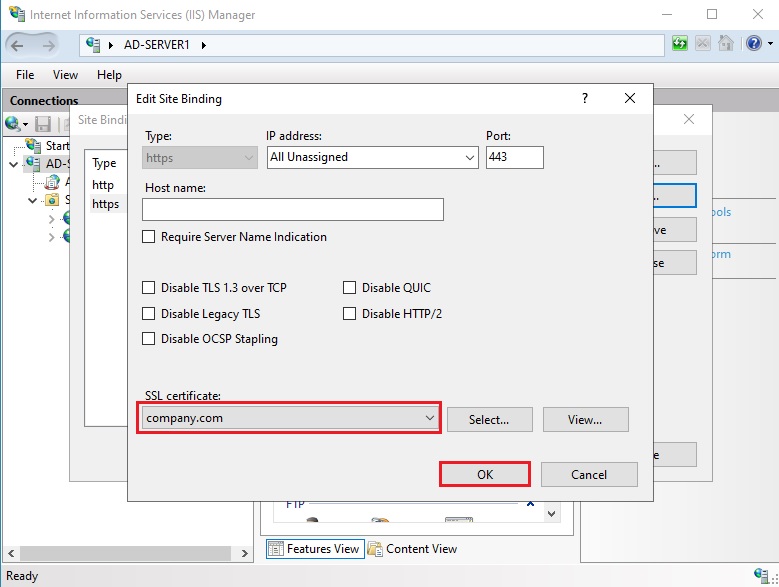
14. Chọn SSL certificate và click OK.
Kết luận
Việc triển khai Remote Desktop Services (Session-based) trên Windows Server 2022 giúp doanh nghiệp linh hoạt hơn trong việc cung cấp môi trường làm việc từ xa, tiết kiệm chi phí phần cứng và đơn giản hóa việc quản lý ứng dụng. Với chỉ một máy chủ, bạn hoàn toàn có thể chia sẻ desktop hoặc các ứng dụng RemoteApp cho nhiều người dùng một cách an toàn, hiệu quả và tiện lợi.
Hãy đảm bảo server của bạn đã được tham gia domain, cấu hình chứng chỉ đúng cách và tạo các session collections để tận dụng tối đa sức mạnh của RDS trong windows server 2022.
#WindowsServer2022 #RemoteDesktopServices #RDS #SessionBasedDeployment #RemoteApp #ITAdmin #ServerConfiguration #MicrosoftServer #HướngDẫnIT #GiảiPhápDoanhNghiệp




Good
Good
Good
Awesome
Good
Very good