Contents
Giới thiệu
Trong môi trường Internet hiện nay, bảo mật cho người dùng truy cập theo giao thức HTTPS vào Web Server không còn là lựa chọn, mà là yêu cầu bắt buộc. Một website chạy trên HTTP không mã hóa không chỉ khiến dữ liệu người dùng dễ bị nghe lén và bị đánh giá kém về mức độ bảo mật, mà còn bị trình duyệt cảnh báo “Not Secure”, làm giảm uy tín và tỷ lệ truy cập đáng kể của website.
Nếu bạn chưa biết cách setup và cấu hình IIS trên Windows server hãy đọc bài viết này : Cài đặt và cấu hình IIS Web Server trong Windows Server 2022 – Luu Ho Phuong Blog
SSL/TLS là công nghệ giúp:
-
Mã hóa dữ liệu trao đổi giữa trình duyệt và web server
-
Xác thực danh tính website
-
Đảm bảo tính toàn vẹn của dữ liệu trong quá trình truyền tải
Đối với IIS Web Server trên Windows, việc cấu hình SSL/TLS đúng cách mang lại nhiều lợi ích rõ rệt:
-
🔐 Bảo vệ thông tin đăng nhập, form, cookie và dữ liệu nhạy cảm
-
🌍 Tăng độ tin cậy với người dùng và trình duyệt
-
🚀 Cải thiện SEO, vì Google ưu tiên các website sử dụng HTTPS
-
⚙️ Là nền tảng bắt buộc cho các ứng dụng hiện đại (login, API, OAuth, HTTP/2…)
Tin vui là bạn không cần mua chứng chỉ SSL trả phí để đạt được những lợi ích này. Với Let’s Encrypt, bạn có thể cấp chứng chỉ SSL/TLS hoàn toàn miễn phí, được các trình duyệt lớn tin cậy và có thể tự động gia hạn.
Trong bài viết này, mình sẽ hướng dẫn từng bước cách setup chứng chỉ SSL/TLS miễn phí Let’s Encrypt cho IIS Web Server, theo hướng dễ hiểu – thực tế – áp dụng được ngay trong môi trường production.
ACME là gì?
ACME (Automatic Certificate Management Environment) là một giao thức do Let’s Encrypt xây dựng, cho phép tự động đăng ký, xác thực và gia hạn chứng chỉ SSL/TLS mà không cần bạn phải thao tác thủ công phức tạp.
Hiểu đơn giản:
-
Let’s Encrypt là tổ chức cấp chứng chỉ (CA)
-
ACME là cơ chế/giao thức để máy chủ của bạn tự động giao tiếp với Let’s Encrypt
-
win-acme là ACME client chạy trên Windows, dùng để setup SSL cho IIS
I. Tải công cụ cài SSL Let’s Encrypt (win-acme)
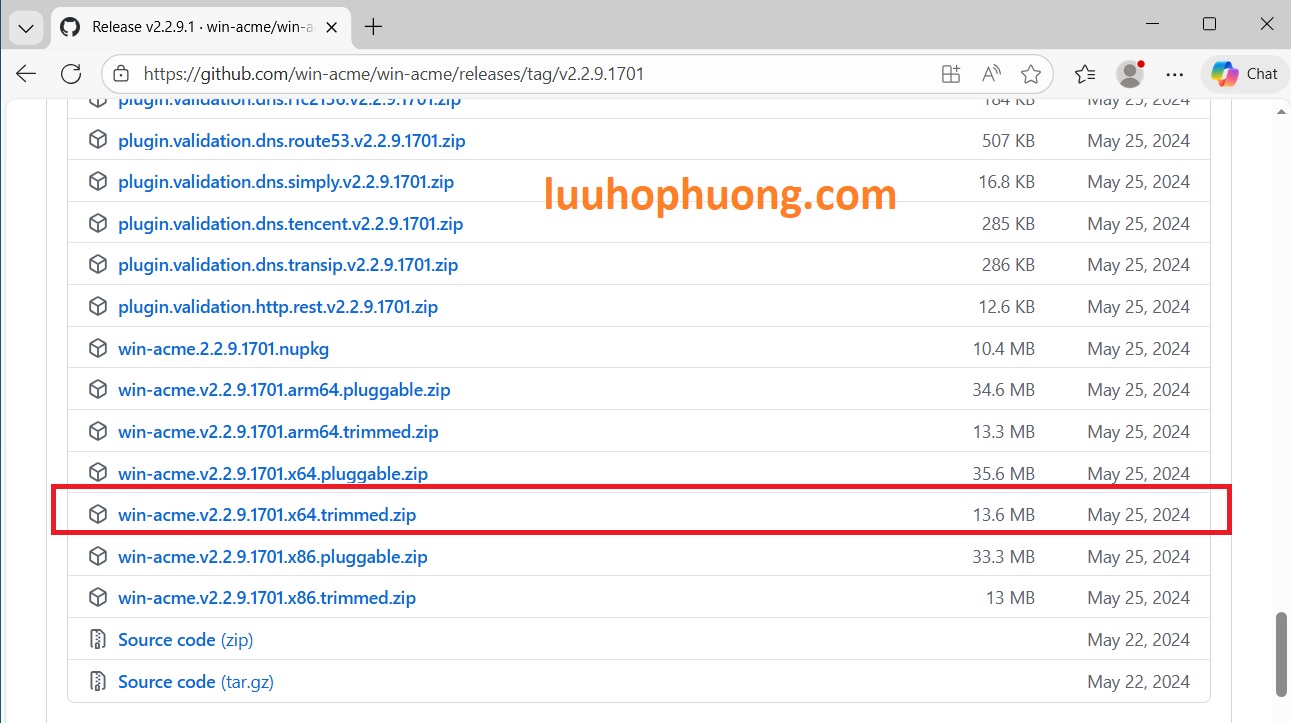
Đầu tiên,Bạn cần phải truy cập vào trang GitHub chính thức của dự án win-acme để download công cụ win-acmce cho Windows Server:
👉 https://github.com/win-acme/win-acme/releases/latest
Tại đây, hãy tìm và tải file có dạng:
📌 Đây là bộ công cụ ACME client dành cho Windows, dùng để:
-
Kết nối tới Let’s Encrypt
-
Xác thực domain của bạn
-
Tự động sinh và cài đặt chứng chỉ SSL/LTS cho IIS Webserver
II. Cài đặt công cụ win-acme
Sau khi đã download xong file nén cần thực hiện các việc sau:
-
Giải nén file
.zipvừa tải -
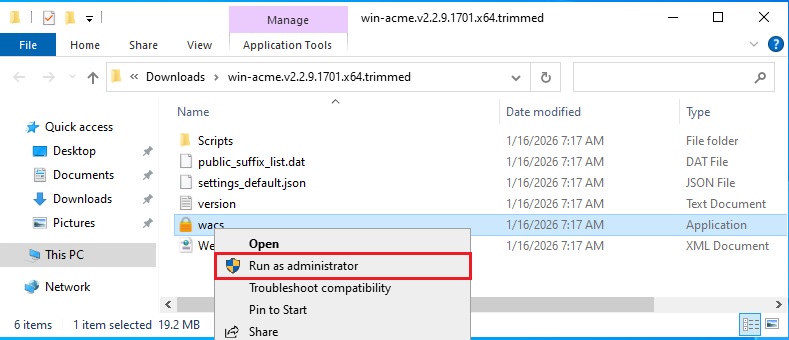
Trong thư mục giải nén, tìm file
wacs.exe -
Click chuột phải vào file
wacs.exevà chọn Run as Administrator
👉 Việc chạy với quyền Administrator là bắt buộc, vì chương trình win-acme cần:
-
Truy cập IIS
-
Cài đặt certificate vào Windows Certificate Store
-
Gán SSL cho website trong IIS
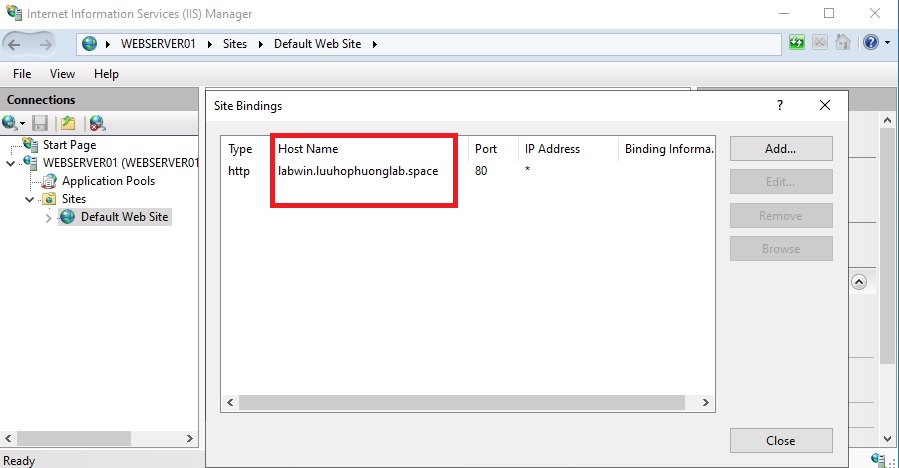
- Bạn nhớ là phải cấu hình Host Name của bạn trong IIS trước như hình dưới
Sau đó, ACME Simple Wizard sẽ được khởi động.
III. Sinh chứng chỉ SSL Let’s Encrypt cho domain
Khi wizard của win-acme xuất hiện, bạn thực hiện theo các bước sau:
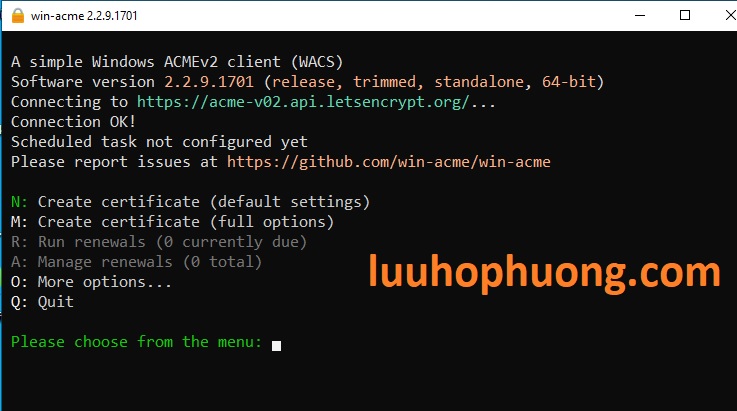
1️⃣ Tạo mới certificate
-
Chọn N (Create new certificate)
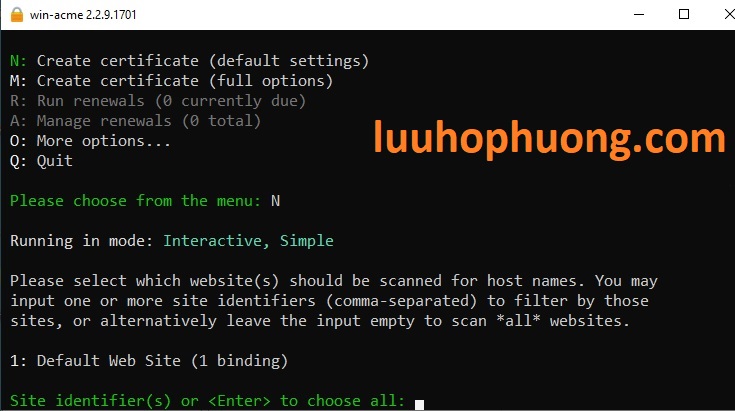
- Chọn website/domain trên IIS mà bạn muốn cài SSL
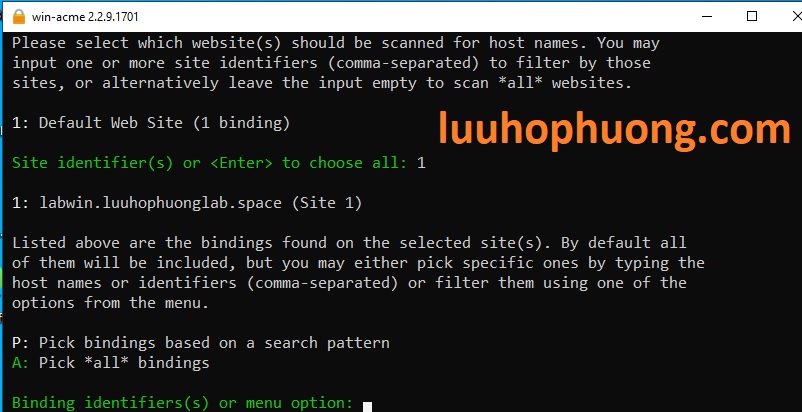
2️⃣ Xác thực domain
win-acme sẽ thực hiện các việc:
-
Tạo file xác thực tạm thời
-
Let’s Encrypt kiểm tra xem domain của bạn có trỏ đúng về server của bạn hay không
📌 Đây là bước quan trọng để chứng minh:
“Bạn thực sự sở hữu domain này không”
3️⃣ Đồng ý điều khoản & nhập email
-
Đồng ý Terms of Service của Let’s Encrypt, bạn hãy trả lời Y tất cả các câu hỏi trong quá trình cấu hình chứng chỉ SSL/TLS cho IIS
-
Nhớ nhập email để:
-
Nhận thông báo hết hạn certificate
-
Phục hồi certificate khi cần
-
Sau đó, bạn chỉ cần chờ vài giây để win-acme thực hiện toàn bộ quá trình.
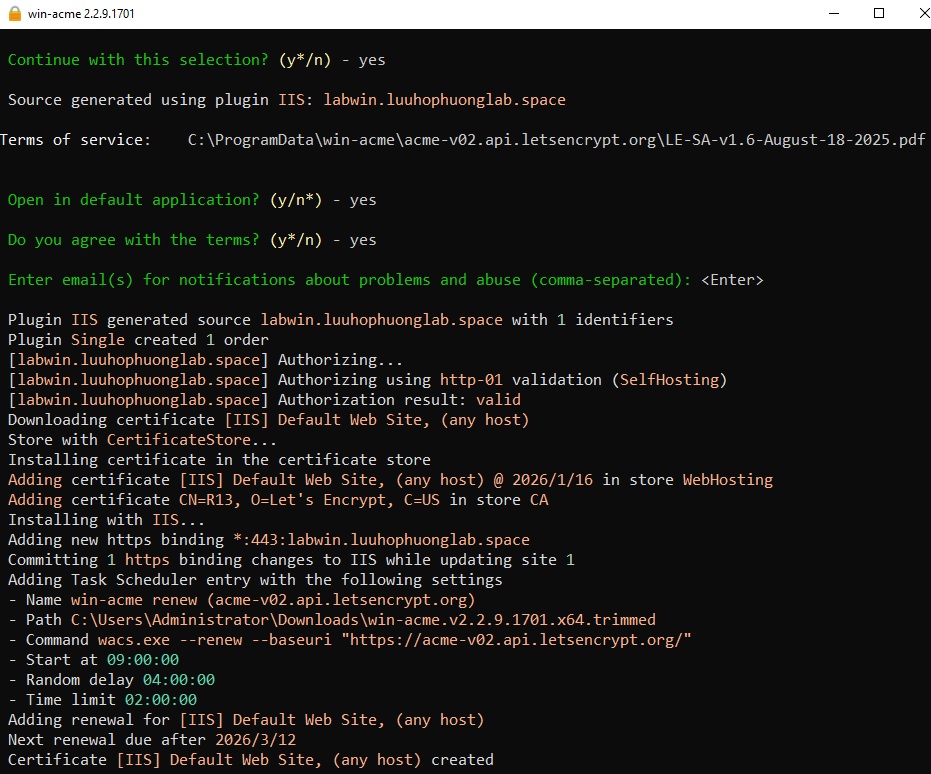
IV. Hoàn thành & cấu hình tự động
Sau khi quá trình hoàn thành tất cả các việc trên:
-
Chứng chỉ SSL Let’s Encrypt đã được cấp
-
Certificate được setup vào hệ thống Windows
-
IIS được tự động cấu hình HTTPS (port 443) cho website
👉 Bạn không cần cấu hình thủ công trong IIS và bạn sẽ thấy ACME sẽ tự động cấu hình SSL mà bạn vừa khởi tạo .
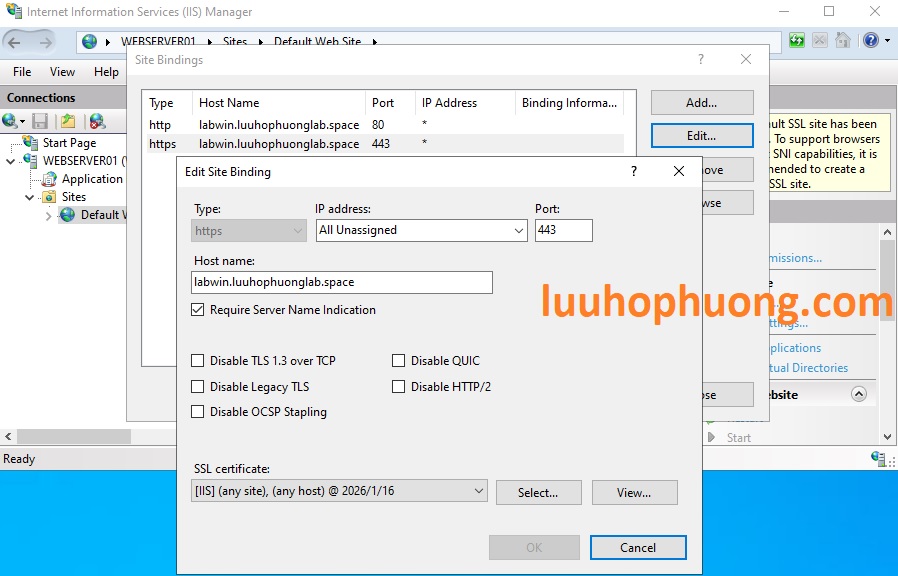
Và bây giờ từ trình duyệt của một máy client bạn có thể truy cập vào website chạy IIS thông qua giao thức HTTPS.

V. Tổng kết
Chỉ với vài bước đơn giản như trên, bạn đã:
-
Hiểu ACME là gì và vai trò của nó
-
Cài đặt thành công SSL Let’s Encrypt cho IIS
-
Sử dụng công cụ win-acme để tự động hóa toàn bộ quá trình
Trong quá trình cài đặt, nếu phát sinh lỗi hoặc sự cố kỹ thuật, bạn hãy comments để cho mình biết mình sẽ giúp hỗ trợ kiểm tra và xử lý giúp nhé.
Tham khảo thêm
-
Các hướng dẫn khác về Windows Server: Hướng dẫn về cài đặt và cấu hình Windows Server – Luu Ho Phuong Blog
#LetsEncrypt #SSL #HTTPS #IIS #WinACME #WindowsServer #WebSecurity
#ITTutorial#SysAdmin#SystemAdministrator#LPIC#LPIC2#ITTraining#LearnIT#ITLab
#LuuhophuongLab#LearnWithPhuong#ITWithPhuong#VietnamIT