Hướng dẫn Windows Server 2022 này, hướng dẫn bạn cách làm thế nào để cài đặt và cấu hình IIS Web Server trong Windows Server 2022. Internet Information Services(IIS) là một web server được tạo bởi Microsoft. IIS web server chấp nhận yêu cầu từ máy tính khách truy cập vào web server từ xa và trả về phản hồi phù hợp. Web Server(IIS) cung cấp cơ sở hạ tầng ứng dụng web đáng tin cậy, có thể quản lý và có thể mở rộng..
Mục lục
- Cài đặt Internet Information Services (IIS)
- Cấu hình default site cho IIS
Môi trường Demo
- Tên Server: ad-server1.company.com
- Operating System: Windows Server 2022 Datacenter
- IP Address: 192.168.146.3
Contents
Cài đặt Internet Information Services (IIS) trong Windows Server 2022
Các bước cho cài đặt Internet Information Services
- Mở Add roles and features Wizard
- Select installation type
- Select destination server
- Select server roles
- Select features
- Confirm installation selections
1. Open Add roles and features Wizard
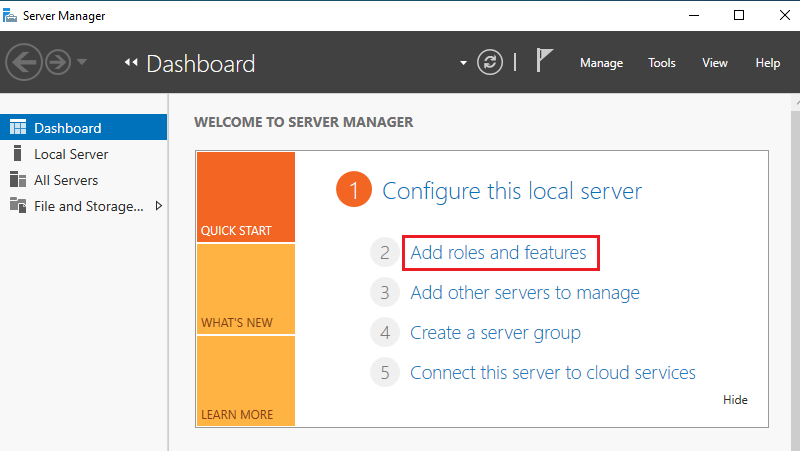
Mở the Server Manager dashboard và click Add roles and features.
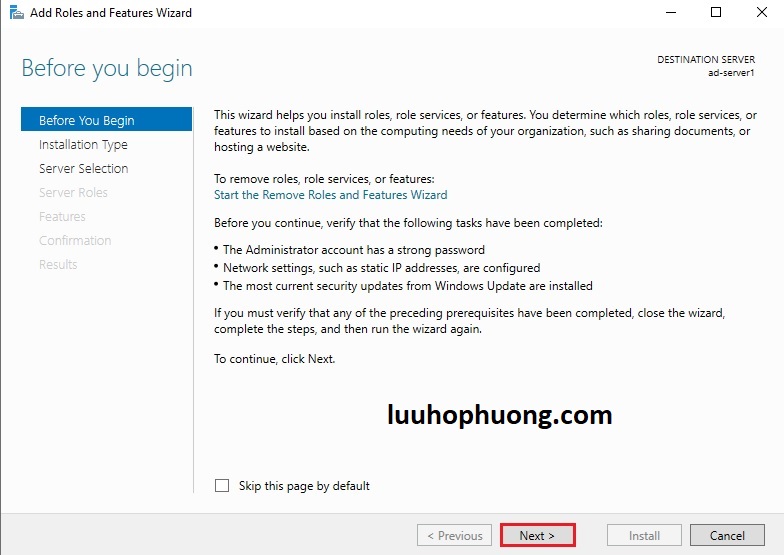
Before you begin, click Next.
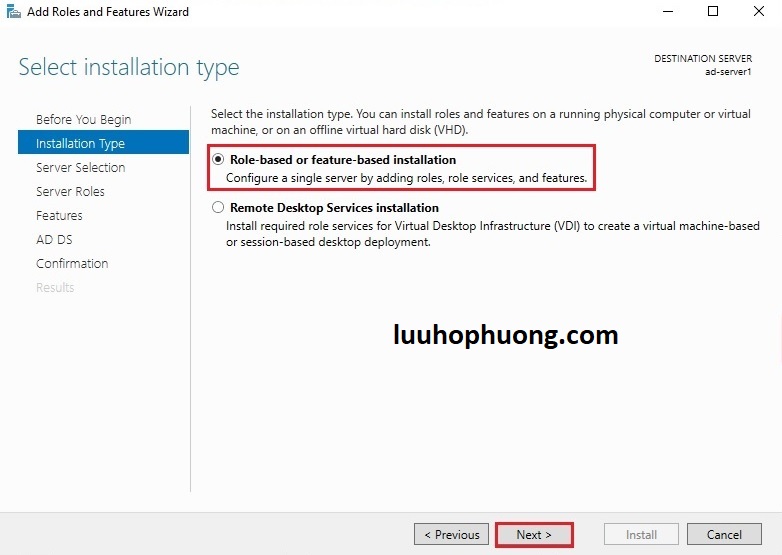
2. Lựa chọn loại cài đặt (Select installation type)
Chúng ta chọn Role-based or feature-based installation và click Next.
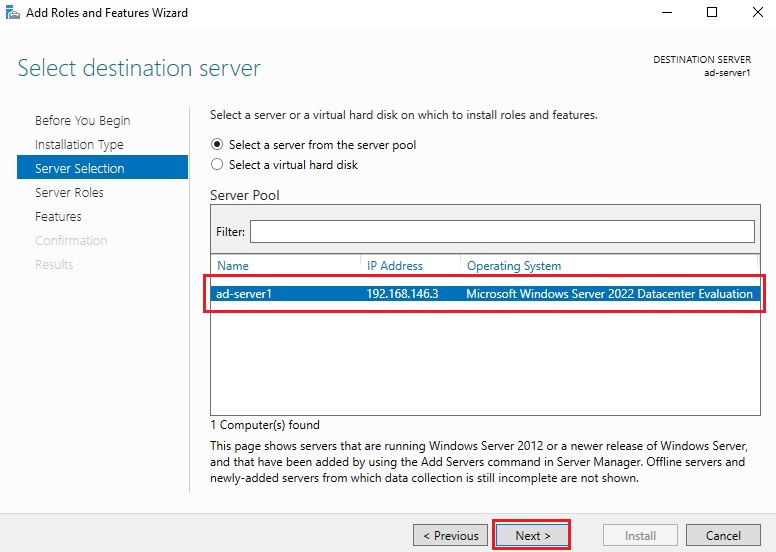
3. Lựa chọn Server sẽ cài IIS (Select destination server)
Chọn Server (trong trường hợp này là ad-server1) mà chúng ta sẽ cài đặt dịch vụ IIS và click Next
4. Select server roles
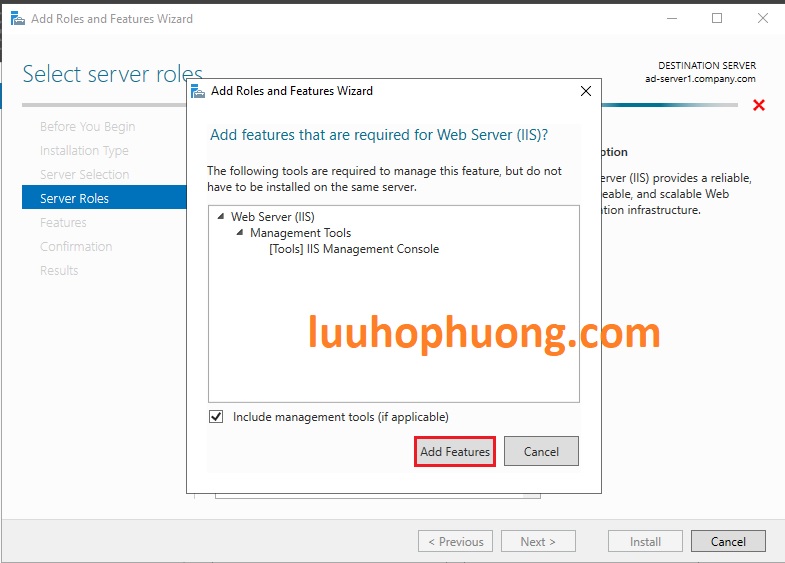
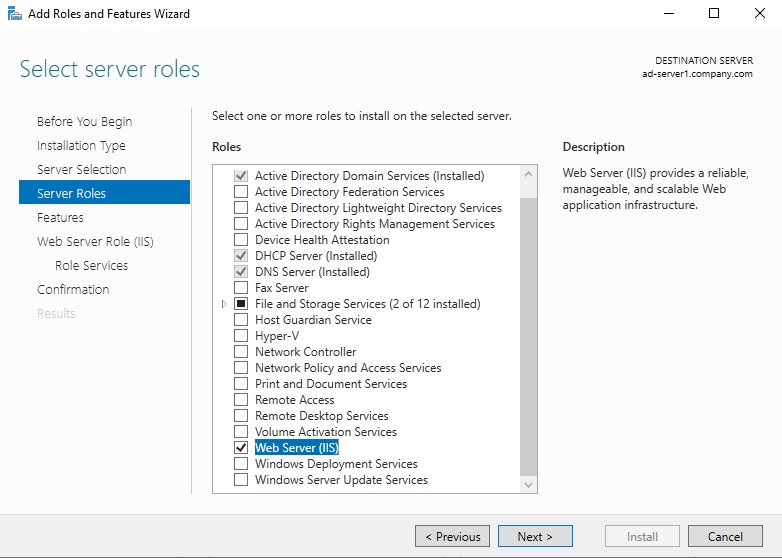
Chọn Web Server (IIS) từ trang server roles.

Ngay khi bạn chọn Web Server (IIS), một cửa sổ mới sẽ xuất hiện. Click Add Features.
Đảm bảo tùy chọn Web Server (IIS) đã được lựa chọn và click Next.
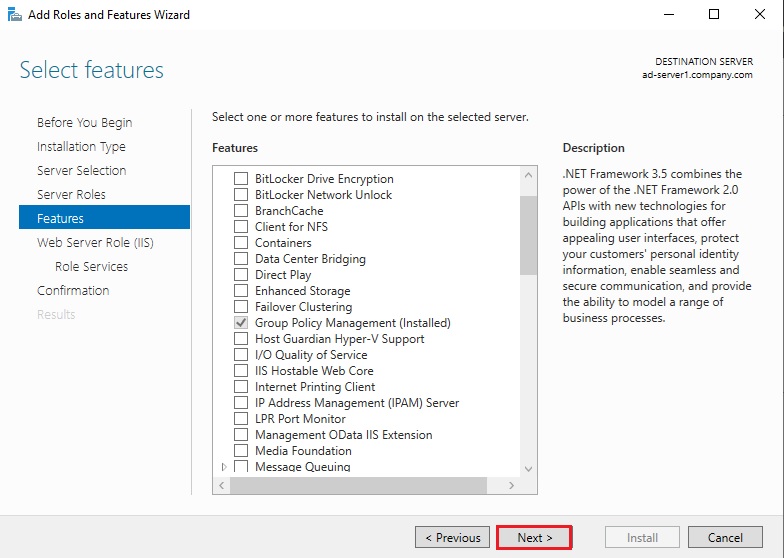
5. Select features
Trong màn hình select features , chỉ cần click vào Next vì hiện tại chúng ta không yêu cầu có bất kỳ tính năng bổ sung nào.
Trong màn hình Web Server Role (IIS), bạn có thể đọc thông tin tóm tắt về Web Server (IIS). Click Next để tiếp tục.
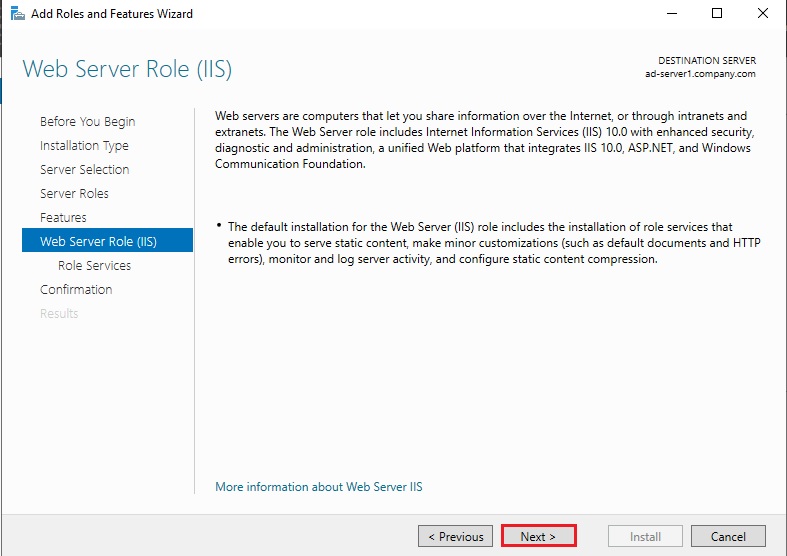
Click Next để tiếp tục.
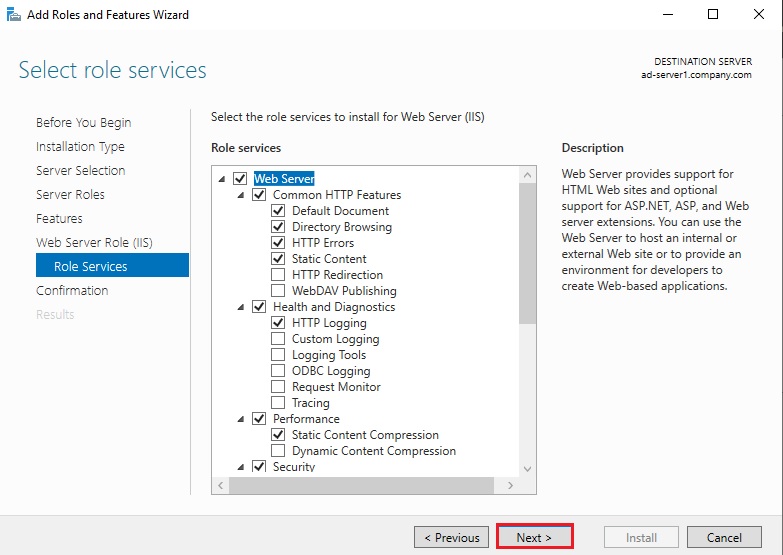
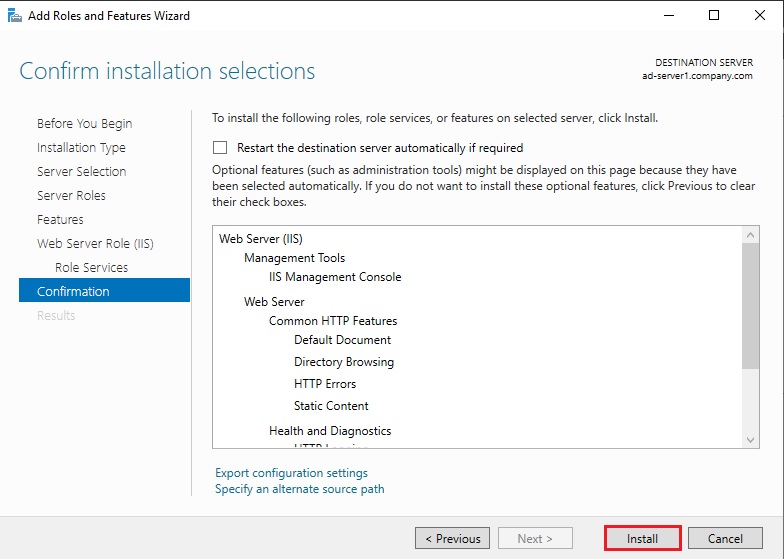
6. Confirm installation selections
Xác nhận installation selections và click Install.
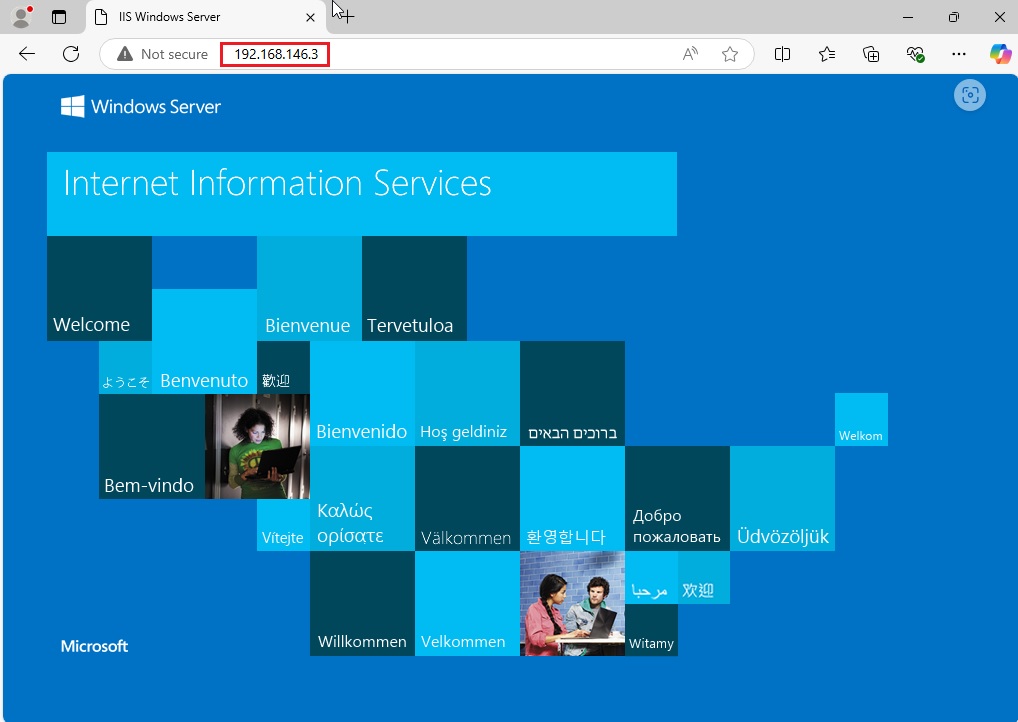
Sau khi kết thúc cài đặt Web Server (IIS), click Close.

Mở trình duyệt Web của bạn và xác nhận đã có thể truy cập được IIS Webserver.
Cấu hình website mặc định (default site) cho IIS
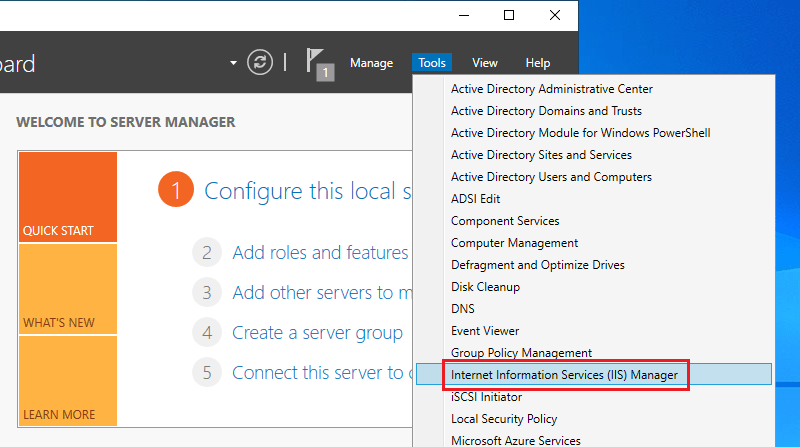
Mở Server Manager Dashboard, click Tools, và chọn Internet Information Services(IIS) Manager.
Click chuột phải vào Default Web Site, Click Manage Website, và chọn Advanced Settings.

Trong Advanced Settings, click vào Physical Path để chọn một document root khác

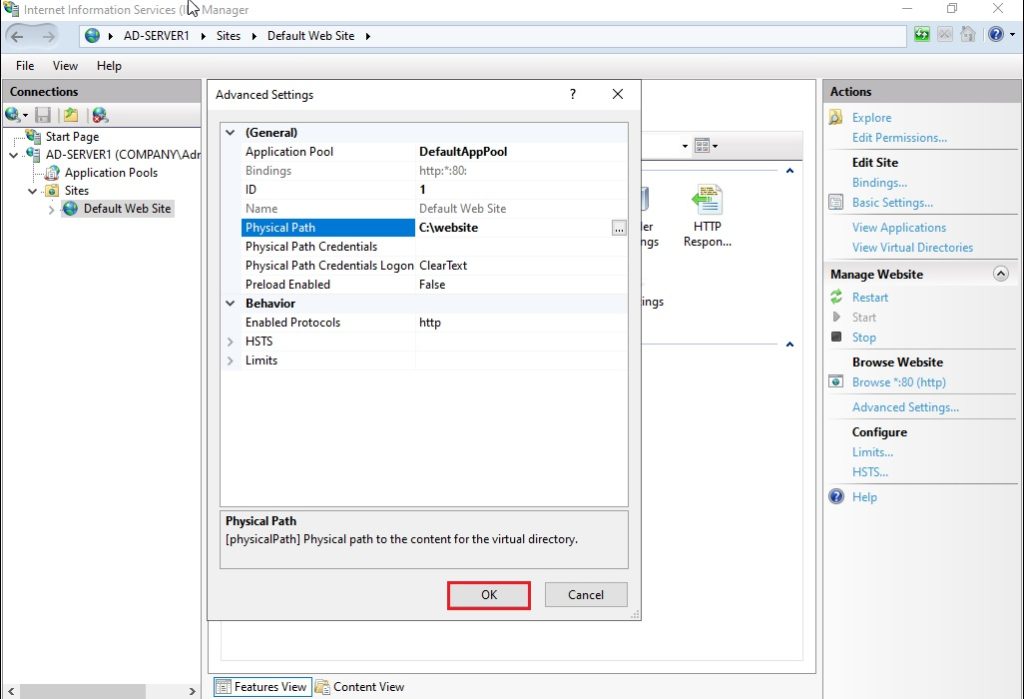
Chọn document root folder. (C:\website),
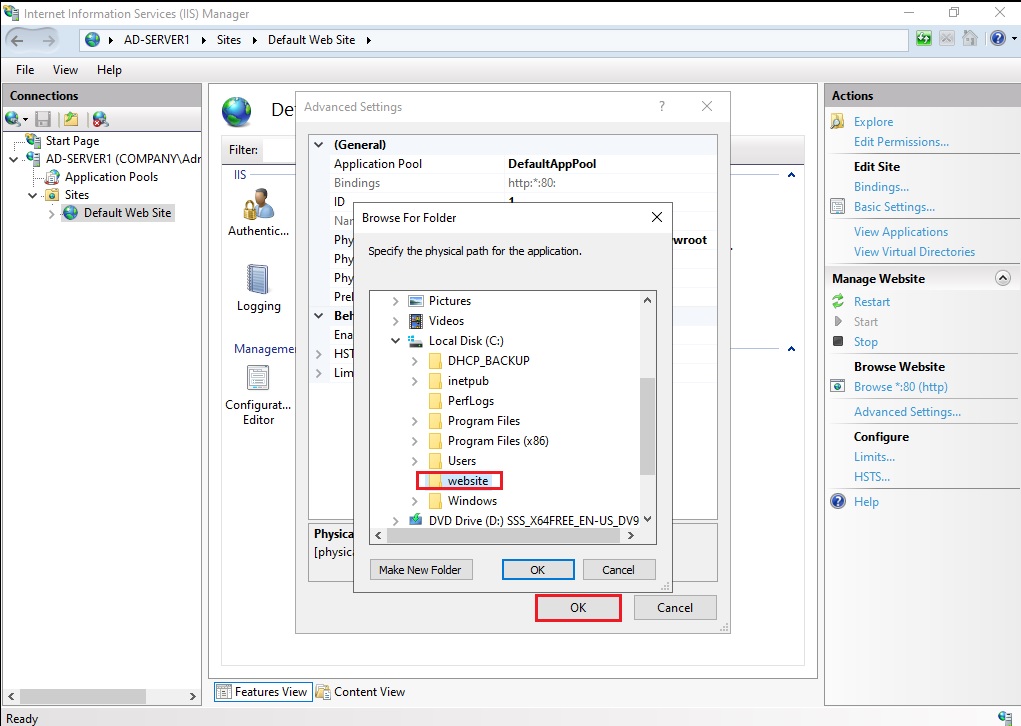
Click OK để tiếp tục.
Tính năng Default documents trong IIS Manager giúp bạn chỉ định các files mặc định.
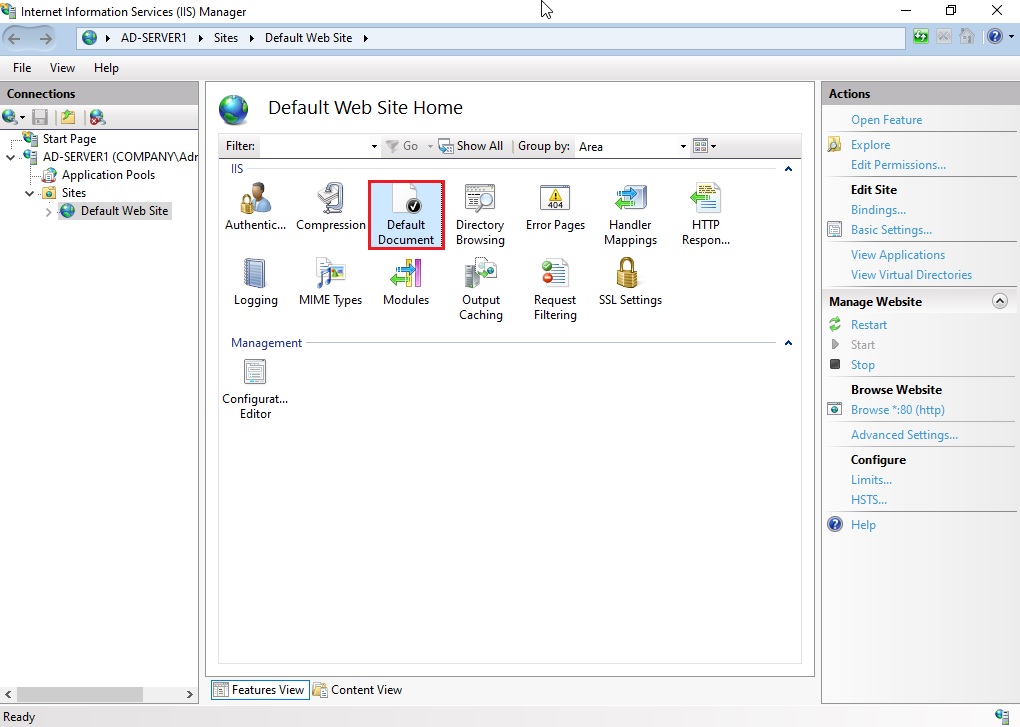
Click vào tính năng này, chúng ta có thể thấy Default Documents.
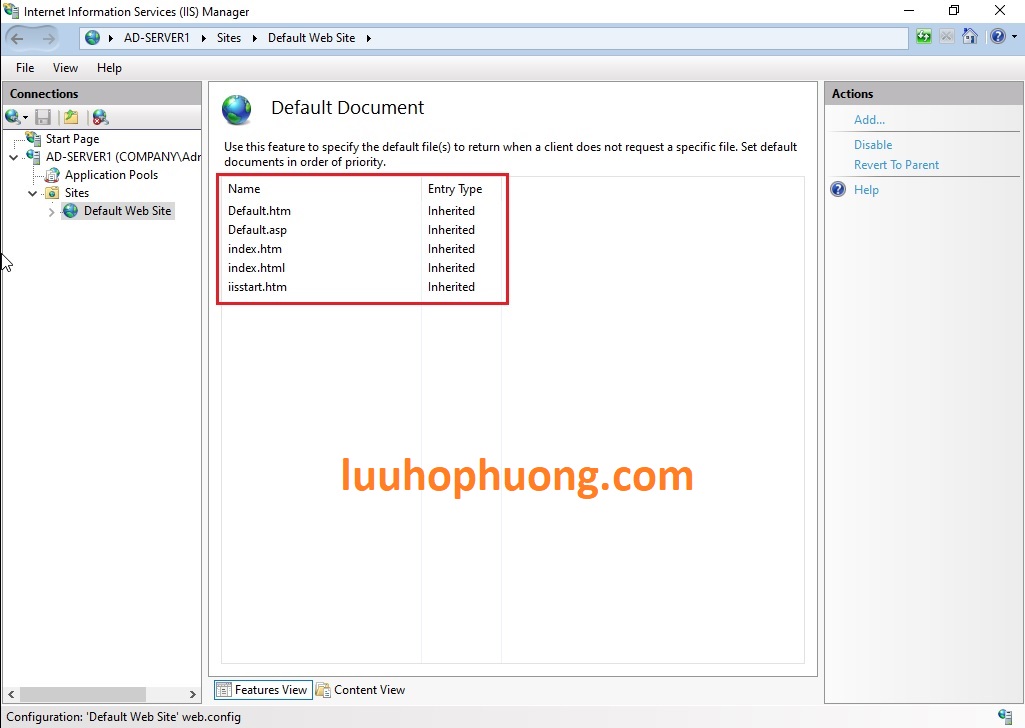
Tạo file index.html có nội dung như sau , và lưu vào thư mục c:\website.
<!DOCTYPE html>
<html>
<head>
</head>
<body>
<h1>Welcome to luuhophuong.com!</h1>
</body>
</html>
Sau đó sử dụng trình duyệt web của bạn để truy cập vào IIS Server.

Để bảo mật cho người dùng truy cập theo giao thức HTTPS vào websites của IIS Web Server trên môi trường internet miễn phí, bạn hãy tham khảo bài viết: Cách setup chứng chỉ SSL/TLS miễn phí Let’s Encrypt cho IIS Web Server – Luu Ho Phuong Blog
#IIS #WindowsServer2022 #IISWebServer #MicrosoftIIS
#WebServer #SysAdmin #ITTutorial
#LearnWindowsServer #LPIC2
#LuuhophuongLab



