Hướng dẫn Windows Server 2022 này, hướng dẫn bạn cách cài đặt và cấu hình Dynamic Host Configuration Protocol trong Windows Server 2022. Dynamic Host Configuration Protocol là giao thức quản lý mạng, DHCP Server tự động cấp địa chỉ IP và các tham số cấu hình mạng khác cho tất cả các thiết bị trong hệ thống mạng LAN. DHCP Server cho phép bạn cấu hình, quản lý và cung cấp địa chỉ IP tạm thời và thông tin liên quan cho máy khách. DHCP Database là cơ sở dữ liệu động chứa dữ liệu liên quan đến scopes, address leases (các địa chỉ IP cấp cho các thiết bị trong LAN), và reservations, và Database có thể backup thủ công hoặc cấu hình để backup tự động.
Mục lục
- Backup (Sao Lưu) Dynamic Host Configuration Protocol Server
- Restore (Khôi Phục) Dynamic Host Configuration Protocol Server
Môi trường cho Demo
- Tên Server: ad-server1.company.com
- Operating System: Windows Server 2022 Datacenter
- IP Address: 192.168.146.3
Yêu cầu trước khi cấu hình Sao Lưu (Backup) và Khôi Phục (Restore) DHCP Server
-
Cài đặt và cấu hình DHCP Server trong Windows Server 2022
Hướng dẫn liên quan
Contents
- 1 Backup DHCP Server
- 2 Khôi phục (Restore) Dynamic Host Configuration Protocol Server
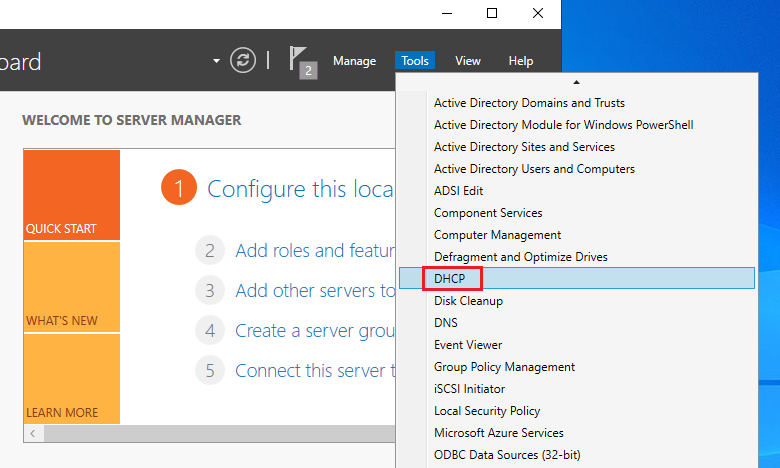
- 2.1 4. Mở Server Manager dashboard, click Tools, và chọn DHCP.
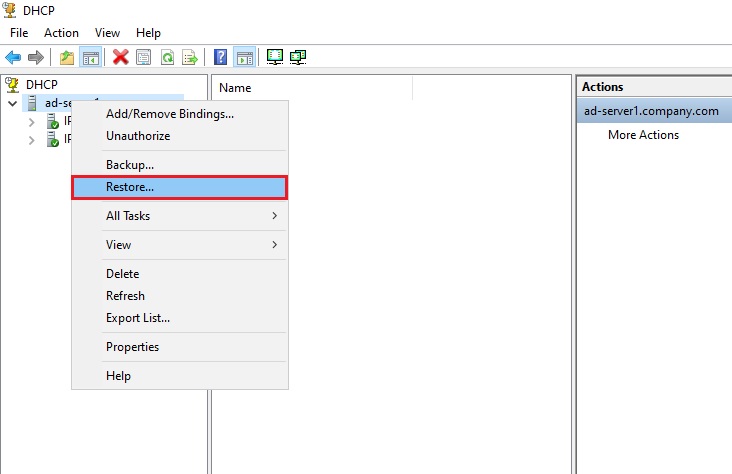
- 2.2 5. Click chuột phải vào Dynamic Host Configuration Protocol Server và click Restore.
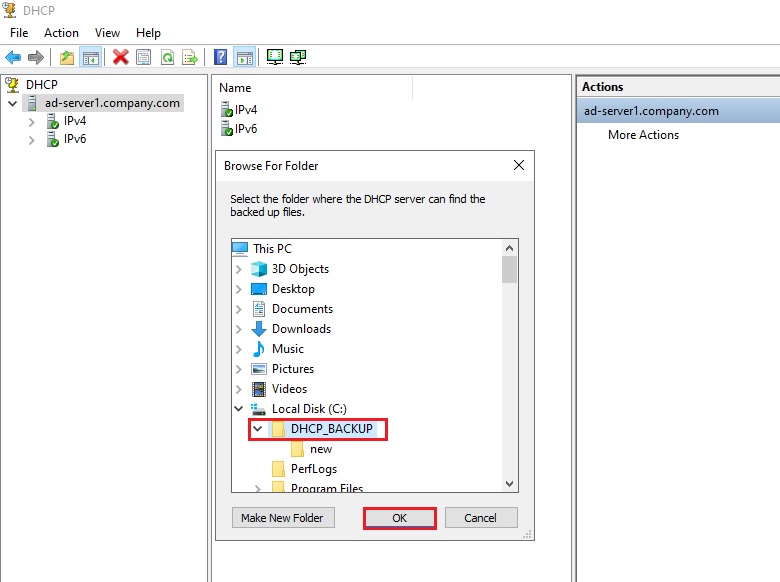
- 2.3 6. Chọn, tìm folder chứa các file backup của Dynamic Host Configuration Protocol Server mà chúng ta đã backup và click OK.
- 2.4 7. Click Yes.
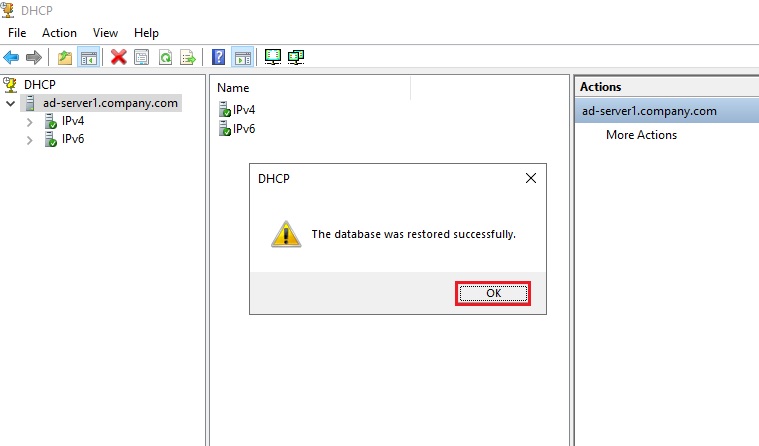
- 2.5 8. DHCP database đã được khôi phục (restored) thành công, click OK để hoàn thành.
Backup DHCP Server
Trong hướng dẫn này, thư mục dành cho Backup DHCP Server được đặt trong: C:\DHCP_BACKUP
1. Mở Server Manager Dashboard, click Tools, và chọn DHCP.

2. Click chuột phải vào Dynamic Host Configuration Protocol Server và click Backup.

3. Chọn folder mà bạn muốn Backup Dynamic Host Configuration Protocol server files và click OK.
- Location: C:\DHCP_BACKUP

Khôi phục (Restore) Dynamic Host Configuration Protocol Server
Trong hướng dẫn này, the Dynamic Host Configuration Protocol Server được khôi phục (restores) từ bản backup trước đó (vị trí các files DHCP Server Backup trong: C:\DHCP_BACKUP)
4. Mở Server Manager dashboard, click Tools, và chọn DHCP.
5. Click chuột phải vào Dynamic Host Configuration Protocol Server và click Restore.
6. Chọn, tìm folder chứa các file backup của Dynamic Host Configuration Protocol Server mà chúng ta đã backup và click OK.
- Vị trí: C:\DHCP_BACKUP
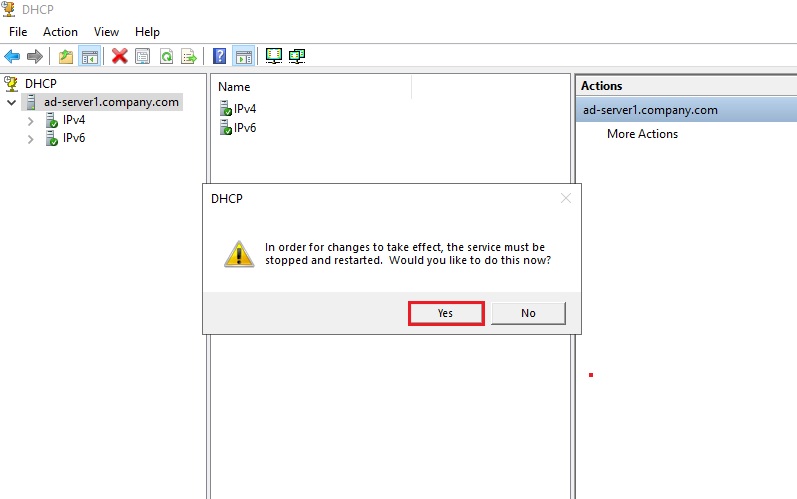
7. Click Yes.
Để những thay đổi này có hiệu lực, dịch vụ DHCP phải được stop (dừng) và restart (khởi động) lại.
8. DHCP database đã được khôi phục (restored) thành công, click OK để hoàn thành.