Hướng dẫn Windows Server 2022 này, hướng dẫn bạn cách cài đặt và cấu hình DHCP (Dynamic Host Configuration Protocol) trên Windows Server 2022. Dynamic Host Configuration Protocol (DHCP) là một giao thức quản lý mạng, máy chủ DHCP tự động cấp địa chỉ IP và các tham số cấu hình mạng khác cho mỗi một thiết bị trong mạng LAN. DHCP Server cho phép bạn cấu hình, quản lý và cấp địa chỉ IP tạm thời và các thông tin liên quan cho các PC trong hệ thống mạng .
Nội dung
- Cài đặt Dynamic Host Configuration Protocol
- Cấu hình Dynamic Host Configuration Protocol
- Cấu hình dải địa chỉ IP cho DHCP
Contents
- 1 Cài đặt DHCP (Dynamic Host Configuration Protocol)
- 1.1 Các bước cài đặt Dynamic Host Configuration Protocol
- 1.2 1. Mở Add roles and features Wizard
- 1.3 2. Lựa chọn loại cài đặt (Select installation type)
- 1.4 3. Lựa chọn Server sẽ cài DHCP (Select destination server)
- 1.5 4. Chọn Server Roles
- 1.6 5. Select features
- 1.7 6. Confirm installation selections, với bước này hãy click vào Install để cài đặt DHCP Server
- 2 Cấu hình Dynamic Host Configuration Protocol
- 3 Cấu hình cấp địa chỉ IP động cho máy khách từ DHCP Server
Cài đặt DHCP (Dynamic Host Configuration Protocol)
Các bước cài đặt Dynamic Host Configuration Protocol
- Mở Add roles and features Wizard
- Select installation type
- Select destination server
- Select server roles
- Select features
- Confirm installation selections
Môi trường cho Server demo
- Tên Server: ad-server1.company.com
- Hệ điều hành: Windows Server 2022 Datacenter
- Địa chỉ IP tĩnh: 192.168.146.3
1. Mở Add roles and features Wizard
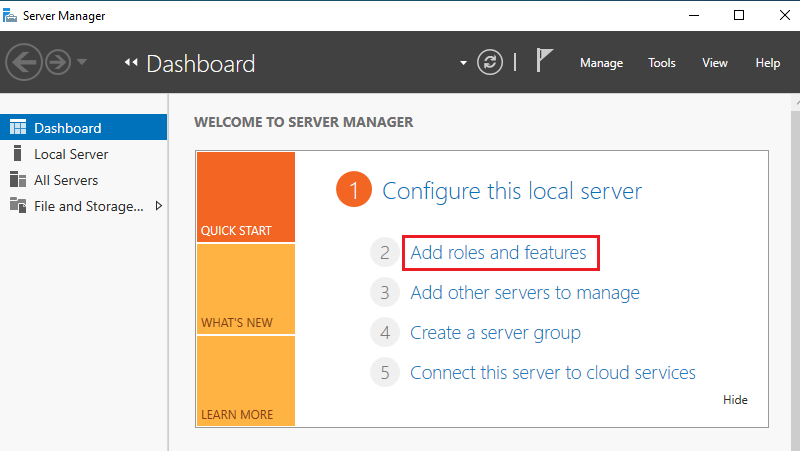
Mở the Server Manager dashboard và click Add roles and features.
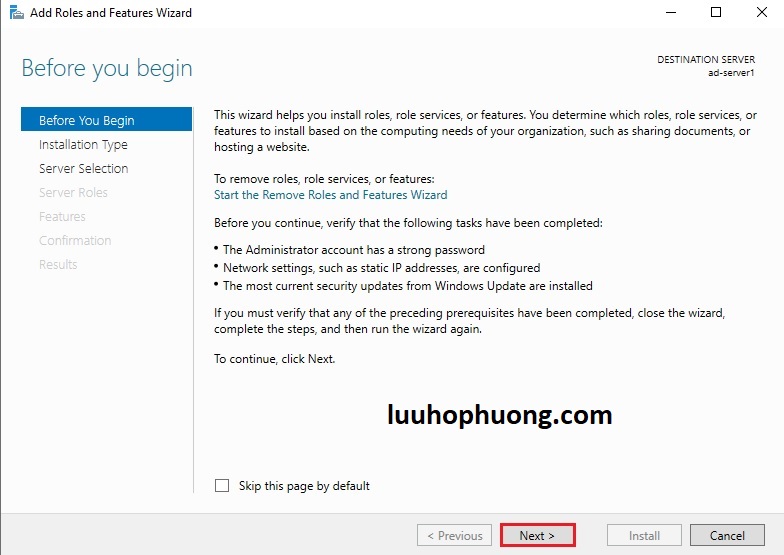
Before you begin, click Next.
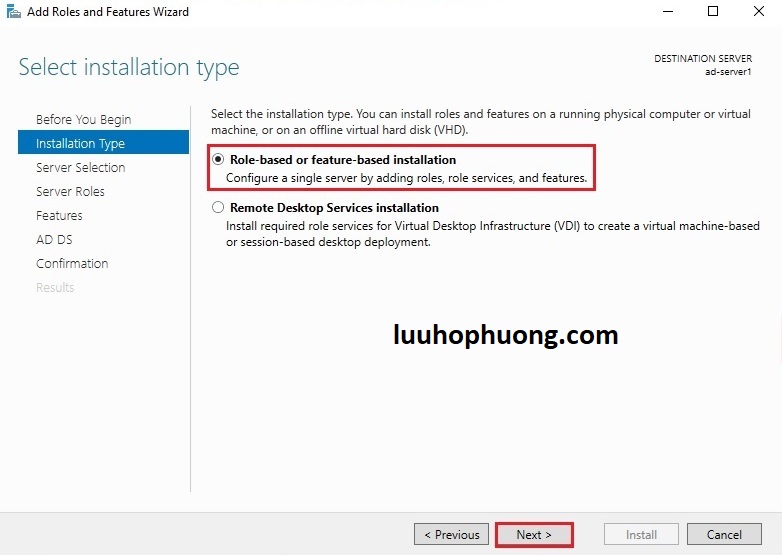
2. Lựa chọn loại cài đặt (Select installation type)
Chúng ta chọn Role-based or feature-based installation và click Next.
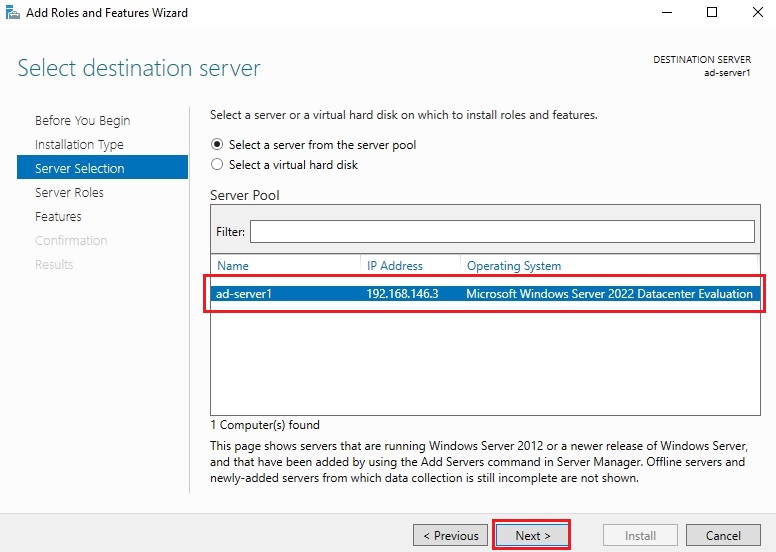
3. Lựa chọn Server sẽ cài DHCP (Select destination server)
Chọn Server (trong trường hợp này là ad-server1) mà chúng ta sẽ cài đặt dịch vụ DHCP và click Next.
4. Chọn Server Roles
Chọn DHCP Server từ server roles page.
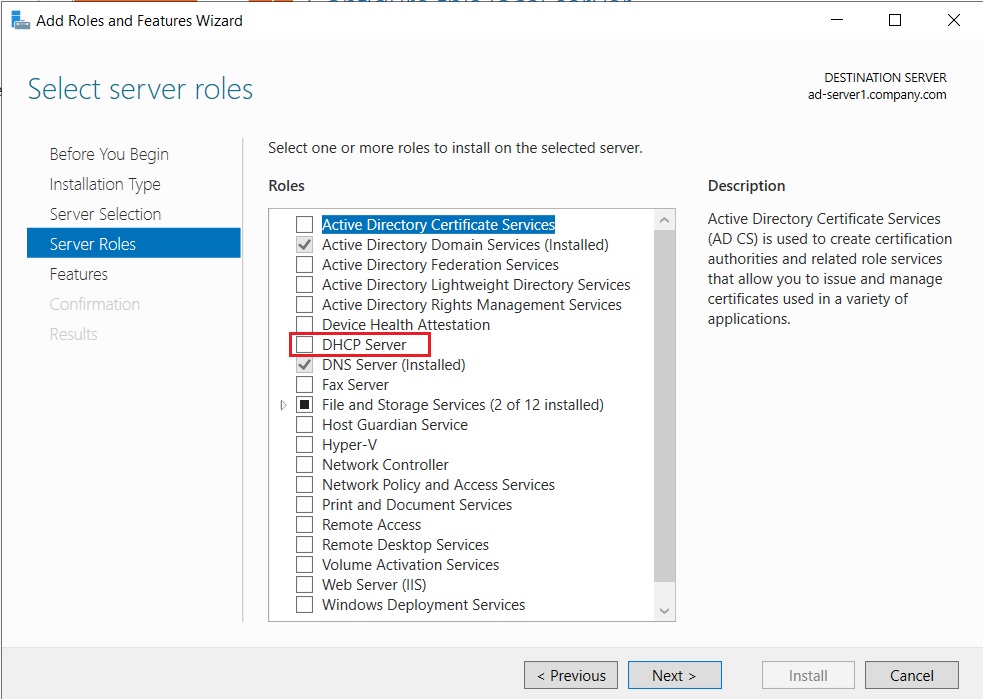
Click Next để tiếp tục.

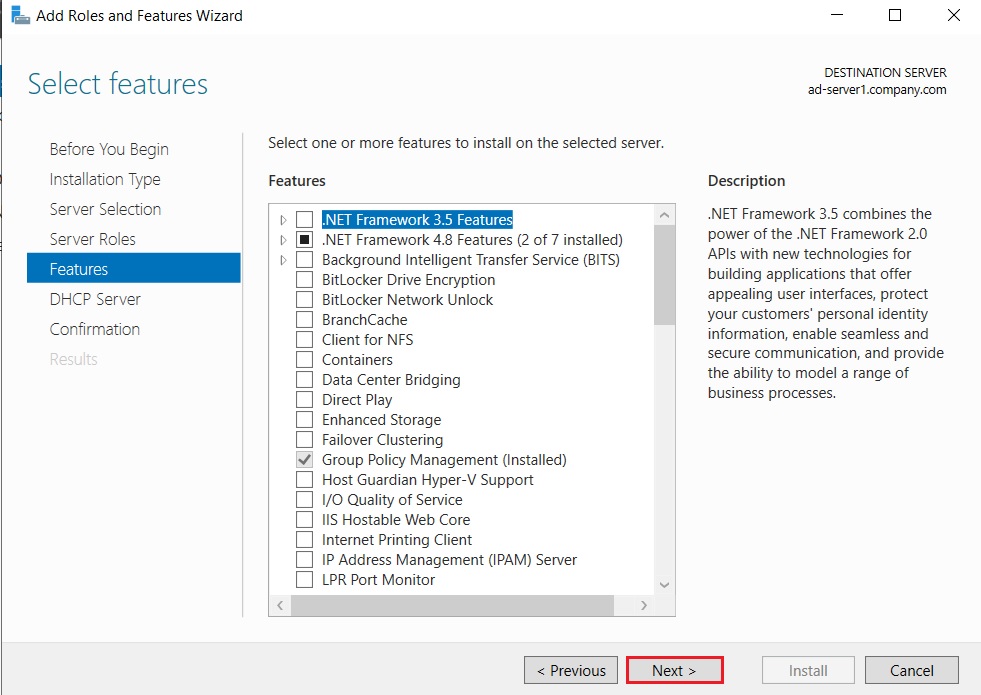
5. Select features
Trong màn hình select features, hãy click Next bởi vì chúng ta không cần thêm features tại thời điểm này.
Trong màn hình DHCP Server, bạn có thể đọc thông tin tóm tắt về DHCP Server. Click Next để tiếp tục.

6. Confirm installation selections, với bước này hãy click vào Install để cài đặt DHCP Server

Cấu hình Dynamic Host Configuration Protocol
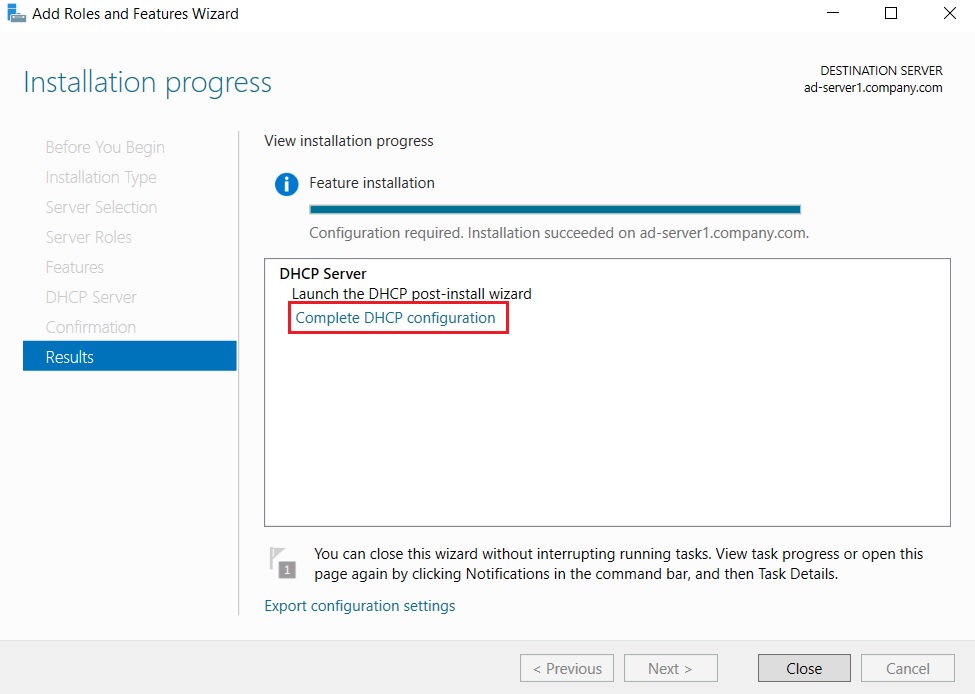
Click Complete DHCP configuration.
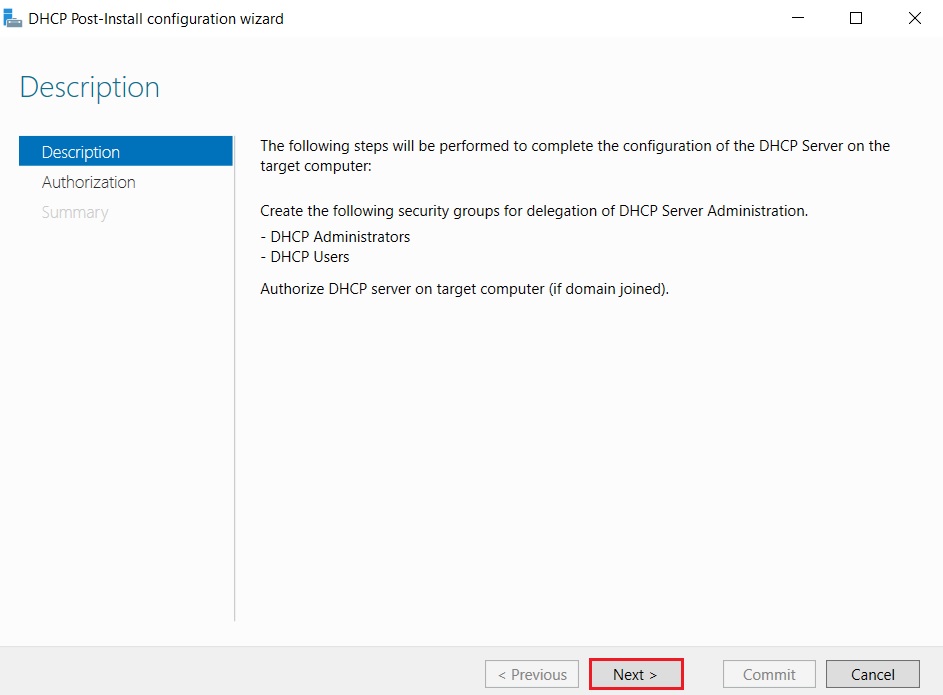
DHCP Post Insall configuration wizard
Trong Description, click Next để tiếp tục.
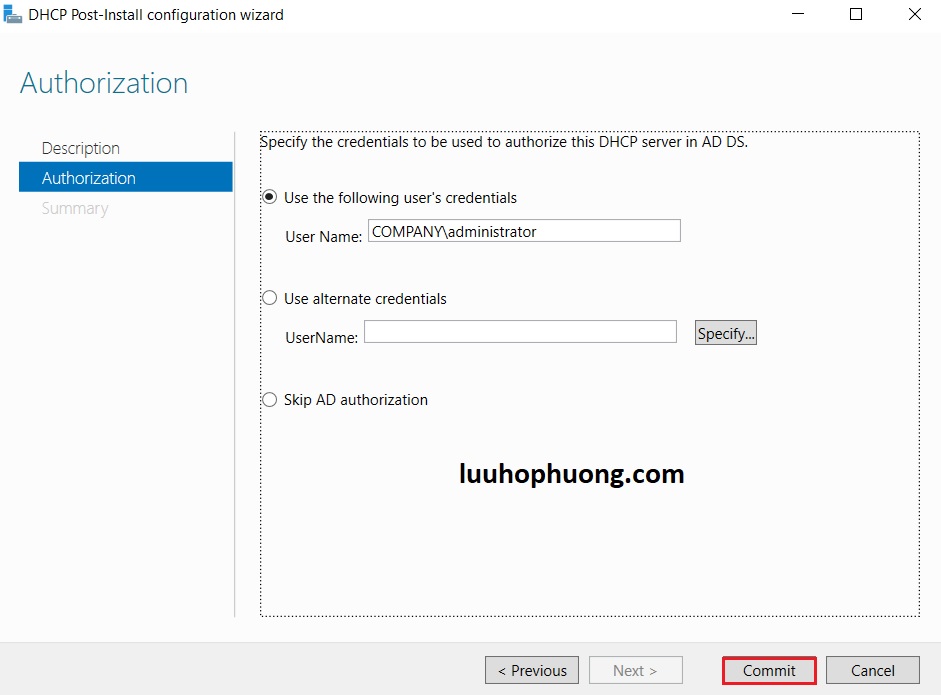
Trong Authorization, Click Commit.
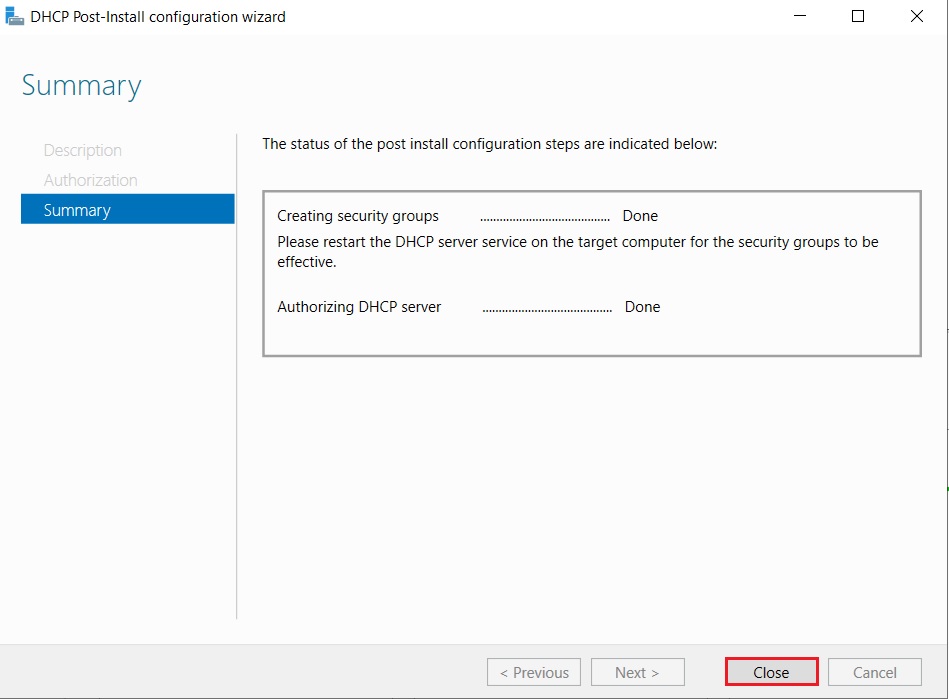
Trong Summary, click Close.
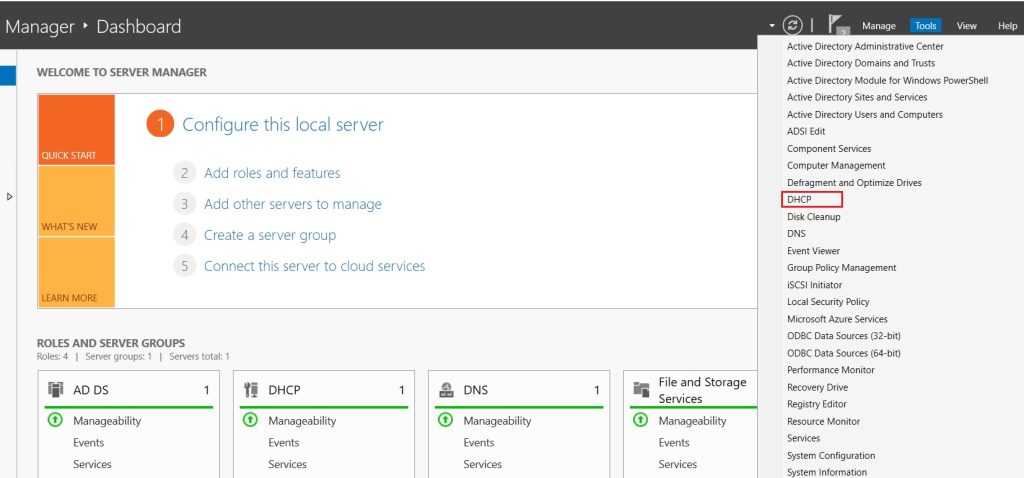
Mở Server Manager Dashboard, click Tools và chọn DHCP.
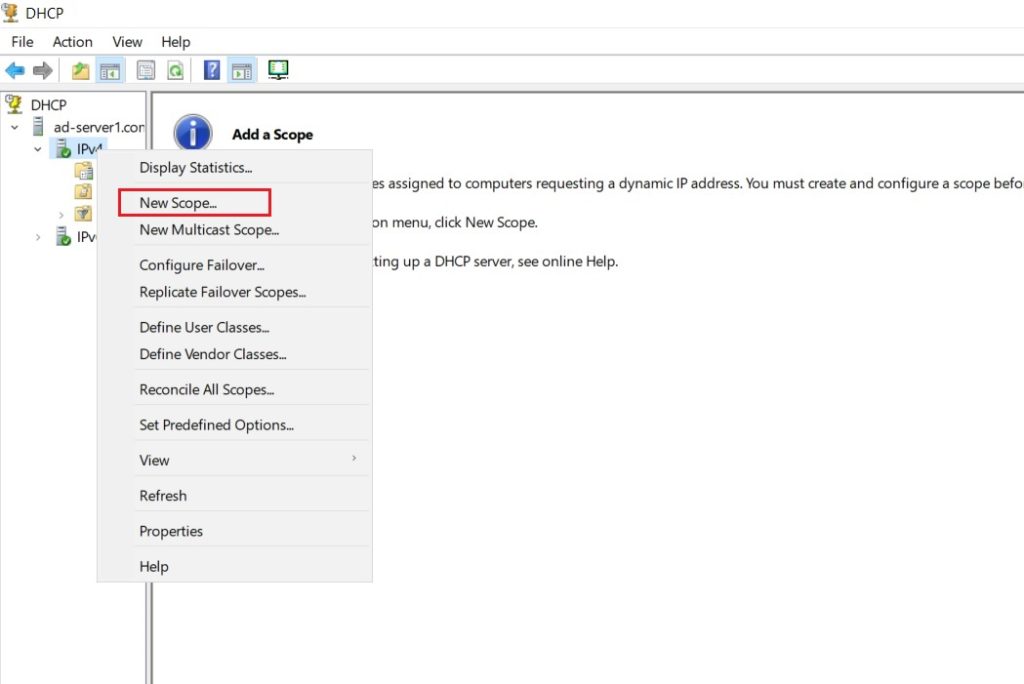
Click chuột phải vào IPv4 và chọn New Scope.
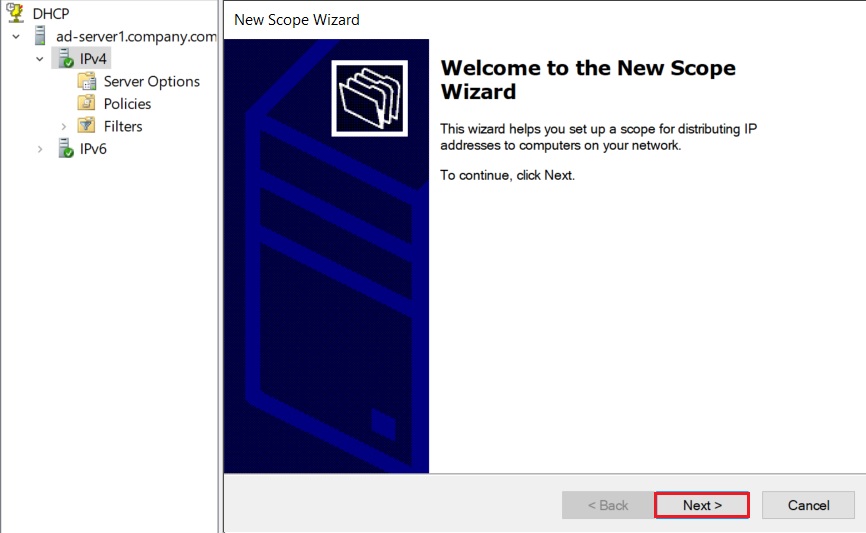
Click Next để bắt đầuNew Scope Wizard.
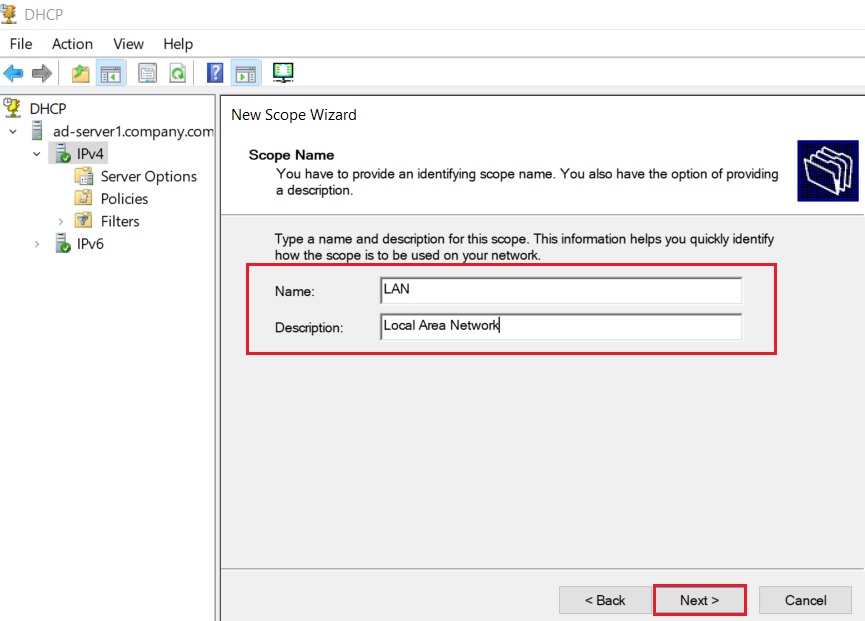
Nhập tên và mô tả cho scope này và Click Next.
- Name: LAN
- Description: Local Area Network
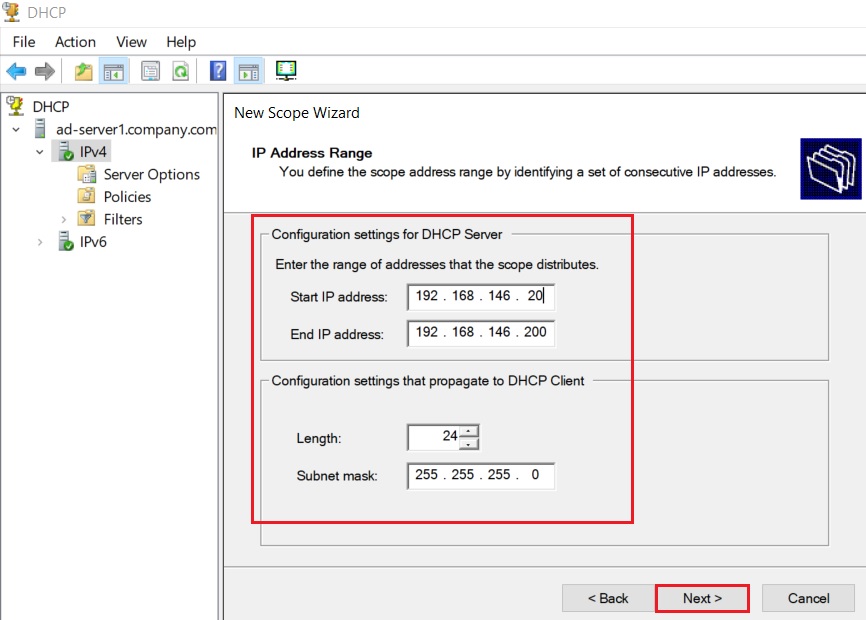
Nhập dải địa chỉ IP cho thuê (lease) và subnet mask và click Next.
- Start IP address: 192.168.146.20
- End IP address: 192.168.146.200
- Length: 24
- Subnet mask: 255.255.255.0
Và Add Exclusions để dành riêng dải địa chỉ cho các servers, routers, switch, và các thiết bị cần có địa chỉ IP tĩnh trong mạng LAN và click Next.
- Excluded address range: 192.168.146.20 to 192.168.146.80

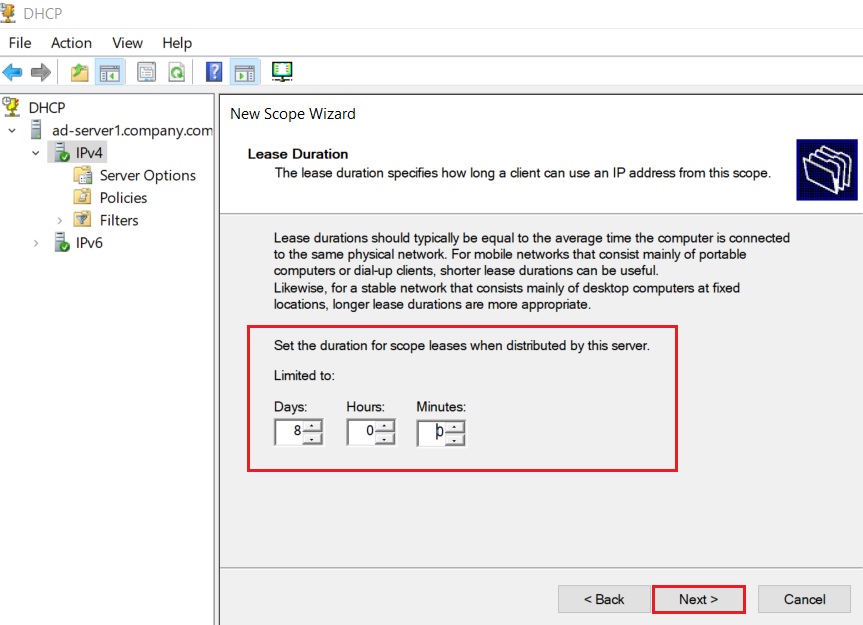
Trong Lease Duration (khoảng thời gian nhận địa chỉ IP của các thiết bị trong mạng từ DHCP Server), Click Next. Khoảng thời gian để mặc định là 8 days (ngày).
Trong Configure DHCP Options chọn Yes, I want to configure these options now và Click Next.

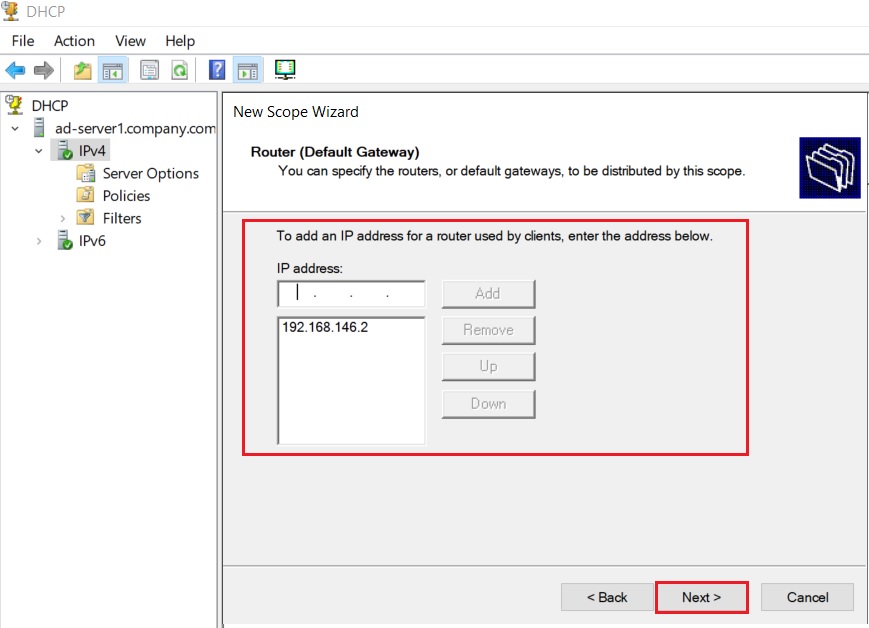
Nhập default gateway của hệ thống mạng Lan của bạn (Default gateway là địa chỉ IP của Internet Router trong hệ thống mạng Lan của bạn, thường là VD như: 192.168.146.1), tuy nhiên trong
trường hợp LAN của tôi là 192.168.146.2, và click Next.
- Default Gateway: 192.168.146.2
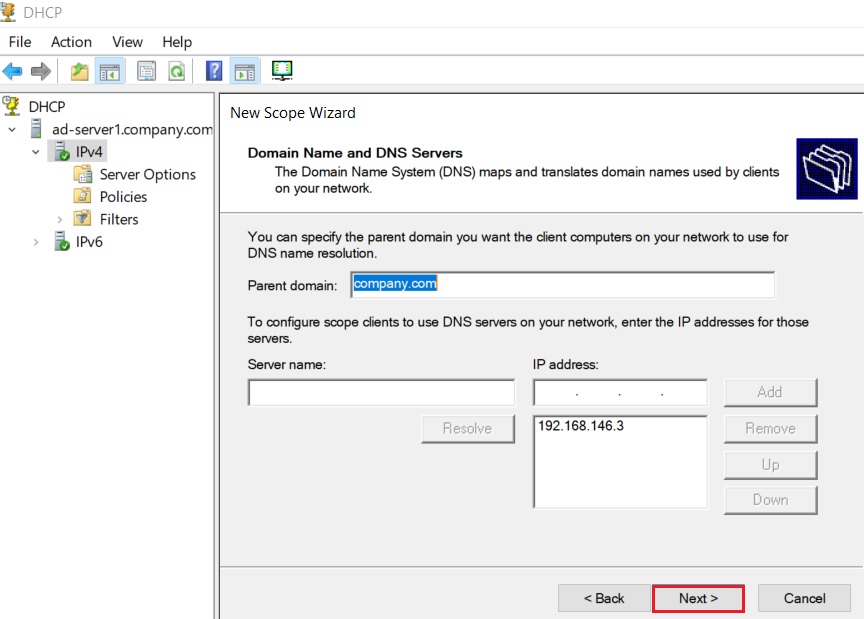
Nhập tên Domain và DNS server của mạng Lan của bạn. Nếu trường hợp Server của bạn là Active Directory Domain Server, nó sẽ tự động được thiết đăt. Click Next.
Click Next để tiếp tục.

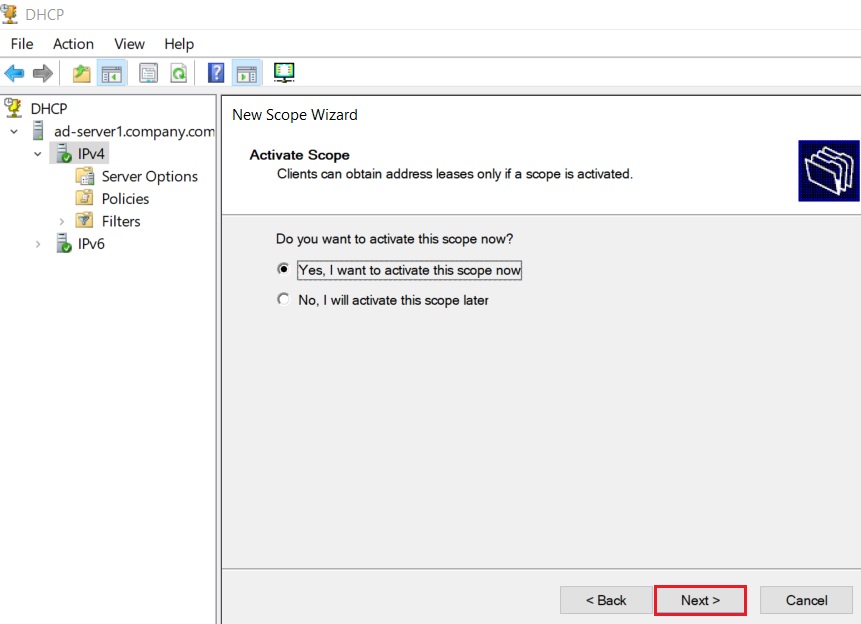
Chọn Yes, I want to activate this scope now và click Next để activate (kích hoạt) Scope.
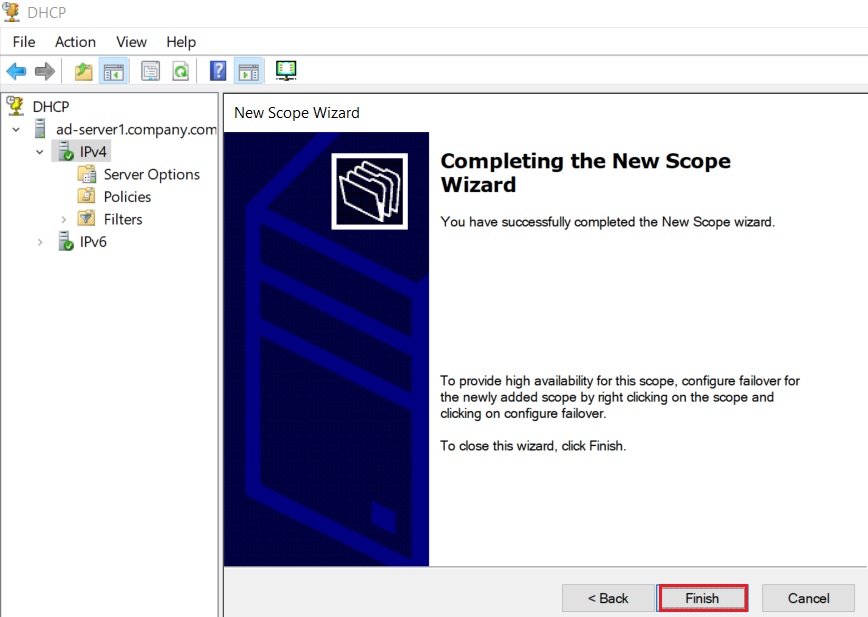
Click Finish để đóng New Scope Wizard.
Cấu hình cấp địa chỉ IP động cho máy khách từ DHCP Server
Đảm bảo máy khách (client) và DHCP server là trong cùng một network
Môi trường demo của máy khách
Computer Name: phuonglh-pc
Operating System: Windows 11
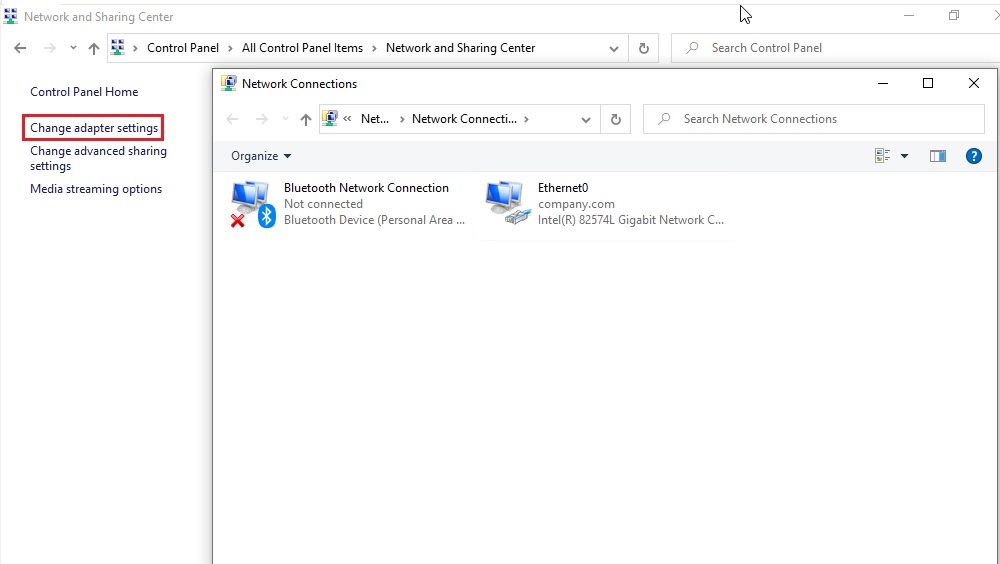
Vào Control Panel > Network and Sharing Center > Click Change adapter settings
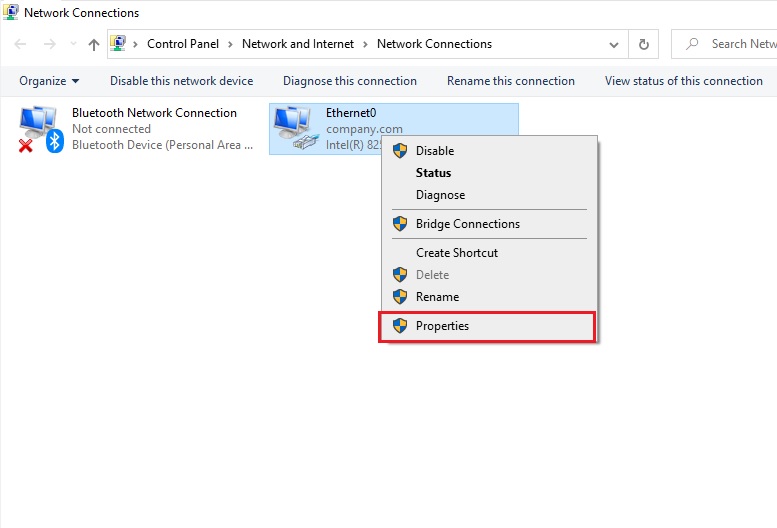
Click chuột phải vào Ethernet và click Properties.
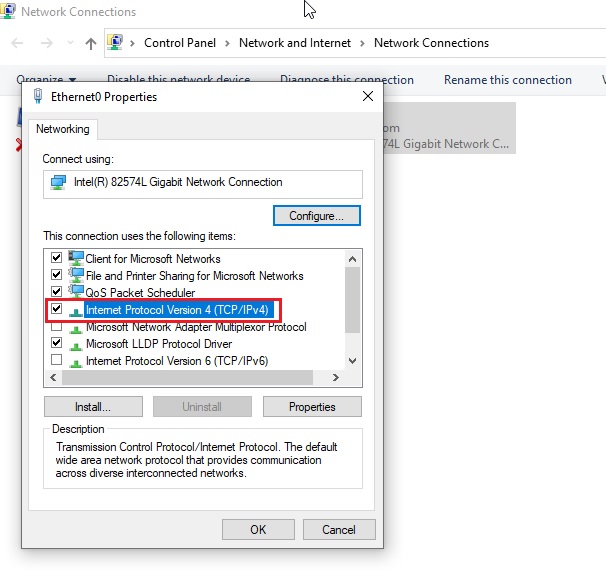
Trong Ethernet Properties, click Internet Protocol Version 4 (TCP/IPv4).
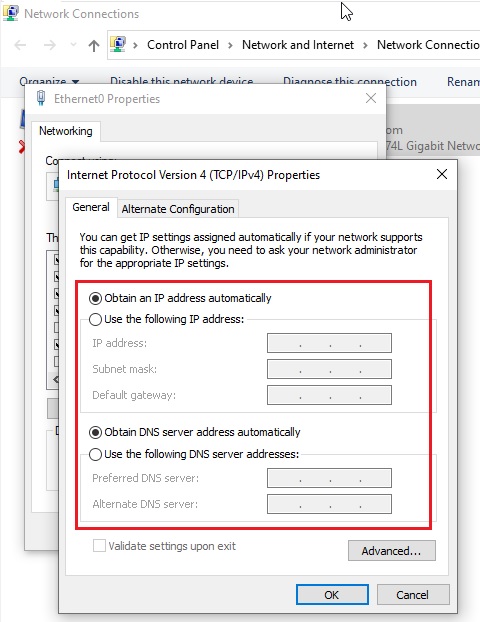
Trong Internet Protocol Version 4 (TCP/IPv4) Properties, chọn Obtain an IP address automatically, Obtain DNS server address automatically và click OK.
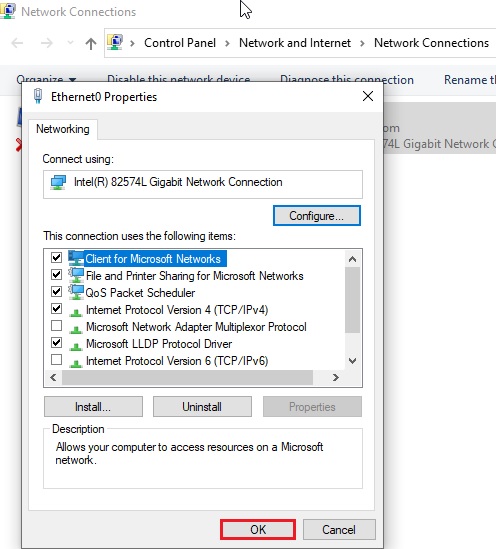
Click OK để tiếp tục.
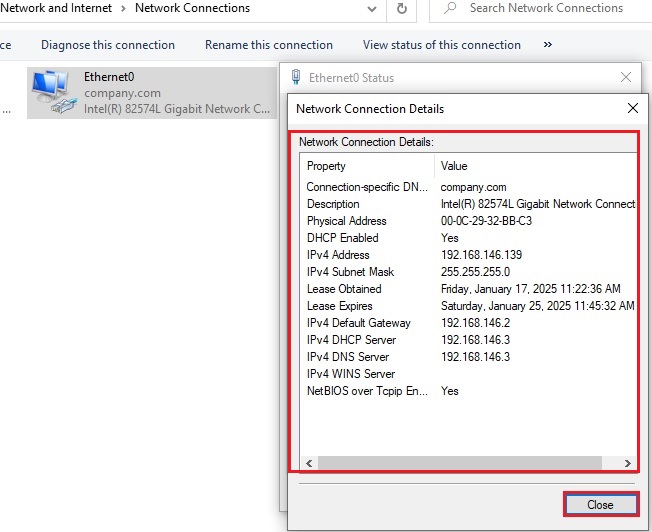
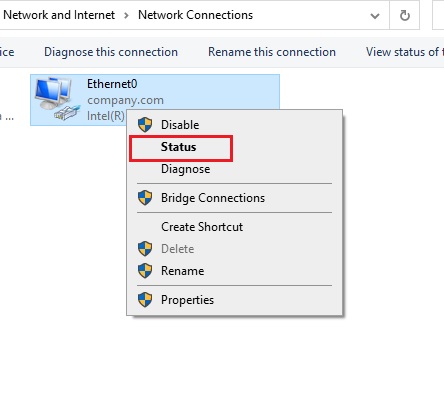
Click chuột phải vào Ethernet và Status > Click Details.
Xác nhận địa chỉ IP động được cấp từ DHCP Server và click Close.