Hướng dẫn Windows Server 2022 này, hướng dẫn bạn cách Cấu hình IP Reservation (đặt trước IP cho thiết bị trong mạng LAN) trong DHCP (Dynamic Host Configuration Protocol). DHCP là giao thức quản lý mạng, máy chủ DHCP tự động cấp địa chỉ IP và các tham số cấu hình mạng khác cho tất cả các thiết bị trong hệ thống mạng. DHCP Server cho phép bạn cấu hình, quản lý và cung cấp địa chỉ IP tạm thời và thông tin liên quan cho tất cả các máy khách và thiết bị trong mạng.
Để Cấu hình DHCP Reservation trong Windows Server 2022, bạn sẽ cần thông tin địa chỉ MAC của thiết bị hay PC trong mạng LAN.
Môi trường cho demo Server
- Tên Server: ad-server1.test.com
- Operating System: Windows Server 2022 Datacenter
- IP Address: 192.168.146.3
- DHCP Scope: 192.168.146.20 to 192.168.146.200
Yêu cầu trước khi cấu hình IP Reservation trong DHCP
- Cài đặt và cấu hình Dynamic Host Configuration Protocol (DHCP)
- Tạo DHCP Scope
Hướng dẫn liên quan
Contents
- 1 Cấu hình IP Reservation trong DHCP Server (Dynamic Host Configuration Protocol)
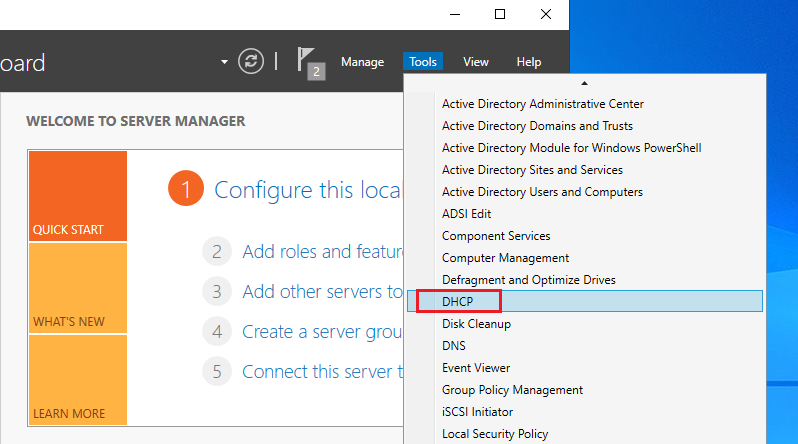
- 1.1 1. Mở Server Manager Dashboard, click Tools, và chọn DHCP.
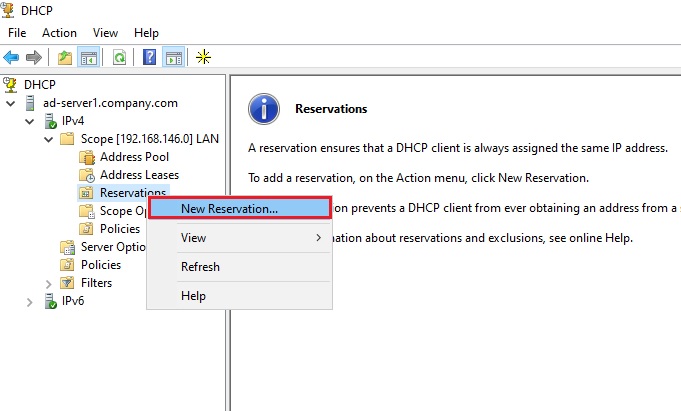
- 1.2 2. Mở Scope click chuột phải vào Reservations và chọn New Reservation.
- 1.3 3. Nhập Reservation name (Đặt rõ tên thiết bị), Nhập địa chỉ IP (đặt cố định một địa chỉ IP cho thiết bị từ DHCP scope mà bạn muốn cấp cho thiết bị), nhập địa chỉ MAC của thiết bị (địa chỉ MAC của Win11 PC mà bạn vừa copy trong bước trên) và click Add.
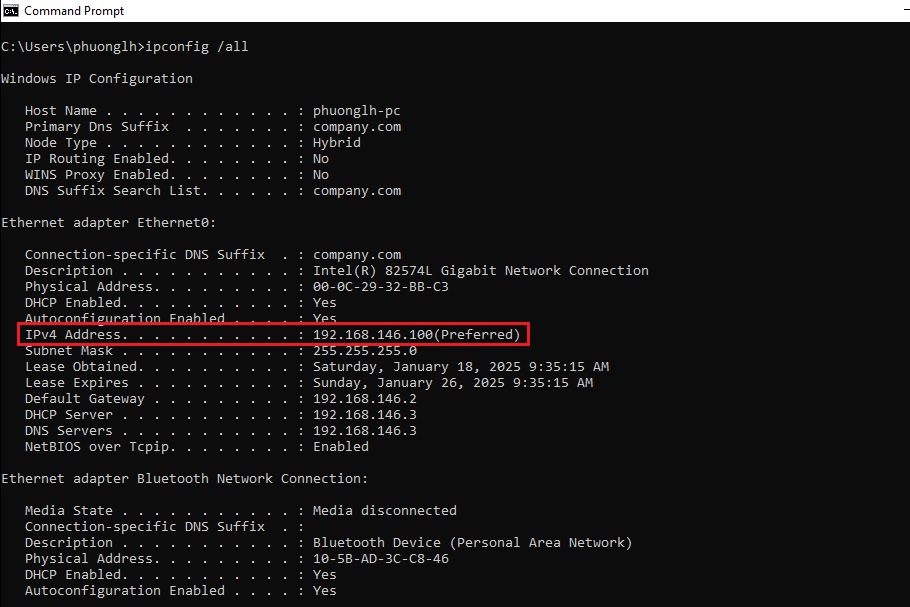
- 1.4 4. Quay lại Win11 PC, xác nhận đã nhận được địa chỉ IP cố định, như trong hướng dẫn này địa chỉ IP được đặt cố định là: 192.168.146.100.
Cấu hình IP Reservation trong DHCP Server (Dynamic Host Configuration Protocol)
1. Mở Server Manager Dashboard, click Tools, và chọn DHCP.
2. Mở Scope click chuột phải vào Reservations và chọn New Reservation.
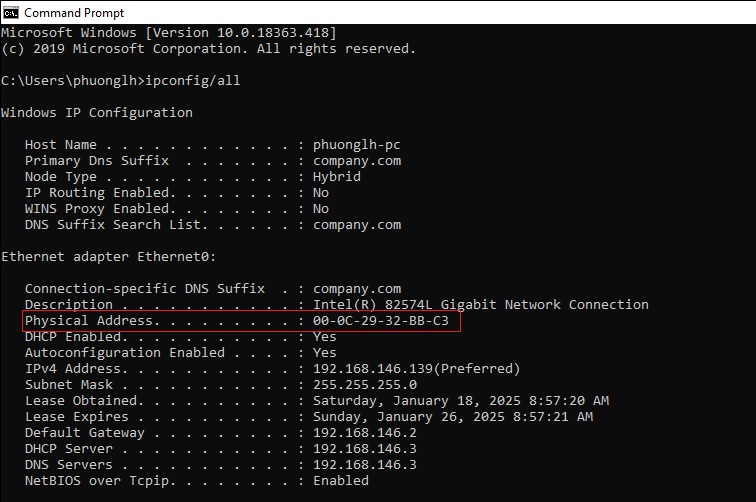
Tại bước này, trước hết bạn cần chuyển sang PC Win11 cần phải đặt địa chỉ IP cố định, vào CMD của Win11 để copy lấy địa chỉ MAC của Card mạng, và sử dụng lệnh: Ipconfig /all
Quay trở lại Windows 2022 DHCP Server để cấu hình tiếp như sau.
3. Nhập Reservation name (Đặt rõ tên thiết bị), Nhập địa chỉ IP (đặt cố định một địa chỉ IP cho thiết bị từ DHCP scope mà bạn muốn cấp cho thiết bị), nhập địa chỉ MAC của thiết bị (địa chỉ MAC của Win11 PC mà bạn vừa copy trong bước trên) và click Add.
- Địa chỉ MAC của card mạng của Win11 PC mà bạn đã có được bằng cách sử dụng lệnh ‘
Ipconfig /all’ .

Như vậy DHCP Reservation đã được cấu hình xong, và bạn hãy khởi động lại win11 pc mà chúng ta đã cấu hình đặt cố định IP cho PC này, để nó có thể nhận địa chỉ IP cố định.
Có thể sử dụng các lệnh sau để win11 pc nhận địa chỉ IP cố định, mà không cần phải khởi động lại PC
- ‘
ipconfig /release’: Bỏ địa chỉ IP hiện tại - ‘
ipconfig /renew’: Nhận địa chỉ IP mới từ DHCP Server
4. Quay lại Win11 PC, xác nhận đã nhận được địa chỉ IP cố định, như trong hướng dẫn này địa chỉ IP được đặt cố định là: 192.168.146.100.
Sử dụng lệnh: Ipconfig /all
Vào Control Panel > Network and Sharing Center > Click Change adapter settings > click Status > Click Details




