
Active Directory Domain Services (AD DS) là dịch vụ lõi (core) trong Windows Server, cung cấp khả năng cho quản trị hệ thống mạng dễ dàng quản lý tập trung các users (người dùng), Groups (nhóm người dùng), và các tài nguyên trong môi trường doanh nghiệp. Windows Server Active Directory Domain Service (ADDS) là dịch vụ thư mục lưu trữ (directory service ) thông tin về tất cả các đối tượng (objects) trong Domain và cung cấp dữ liệu này cho người dùng (users) và quản trị hệ thống mạng (administrators).
Active Directory Domain Controller là máy chủ chạy Active Directory Domain Service và domain controllers, được sử dụng để cung cấp cho người dùng trong hệ thống mạng quyền truy cập vào các tài nguyên thông qua một quy trình đăng nhập duy nhất. Trong bài viết này, chúng ta sẽ cùng tìm hiểu các bước chi tiết để cài đặt và cấu hình AD DS trên Windows Server 2022.
Contents
Môi trường Demo
- Computer Name: ad-server1
- Operating System: Windows Server 2022 Datacenter
- IP Address: 192.168.146.3
Các bước cài đặt Active Directory Domain Services (ADDS) trong windows Server 2022
- Mở Add roles and features Wizard
- Chọn installation type
- Chọn destination server
- Chọn server roles
- Chọn features
- Xác nhận các lựa chọn cho việc cài đặt
1. Chuẩn Bị Trước Khi Bắt Đầu
Trước khi cài đặt AD DS, hãy đảm bảo rằng bạn đã:
- Cài đặt Windows Server 2022 trên máy chủ.
- Cài đặt địa chỉ IP tĩnh, nhằm bảo đảm tính ổn định.
- Cần cài đặt DNS Server, vì AD DS yêu cầu DNS để quản lý domain.
2. Cài Đặt Active Directory Domain Services
1. Mở Server Manager và click vào Add Roles and Features.

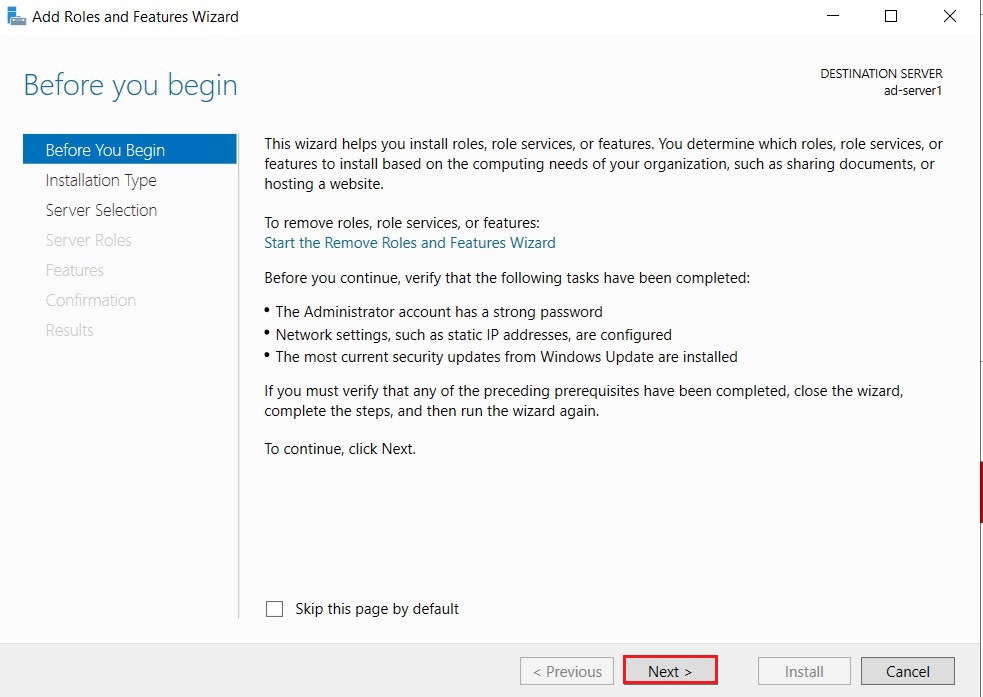
Before you begin, click Next.
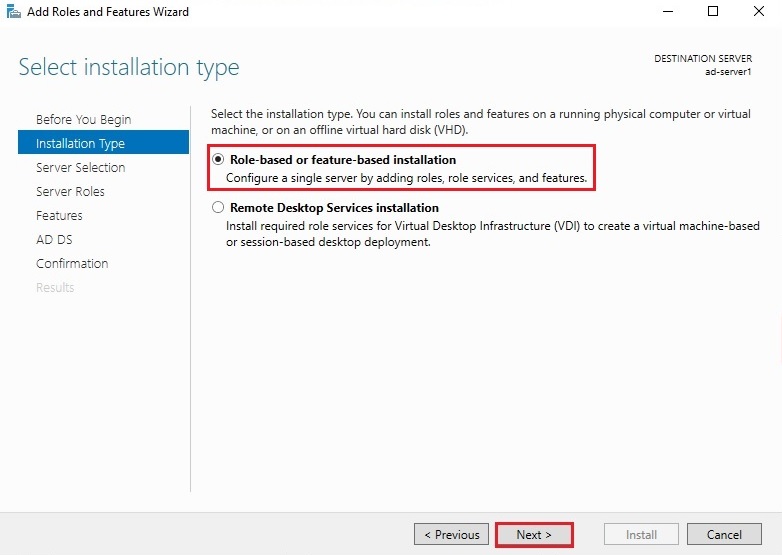
2. Lựa chọn installation type
Chọn Role-based or Feature-based Installation, sau đó click Next.
3. Chọn server mà bạn muốn cài đặt.

4. Select Server Roles
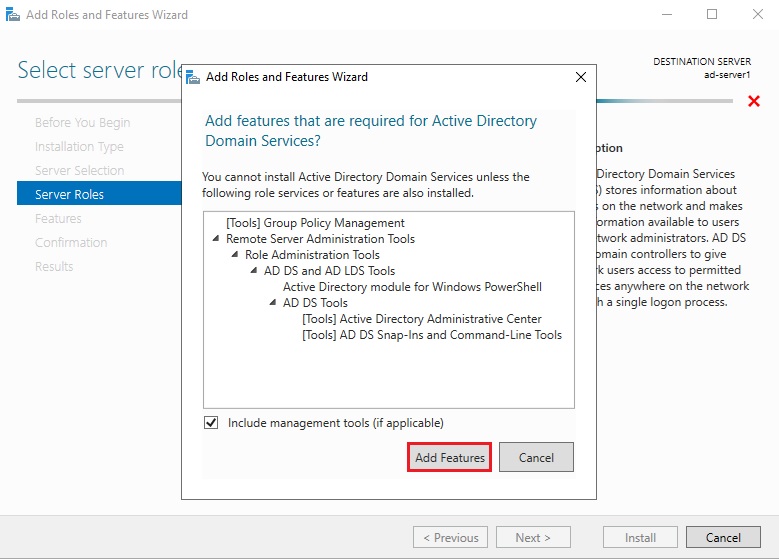
Trong danh sách Roles, tích vào Active Directory Domain Services, click Add Features khi được yêu cầu.
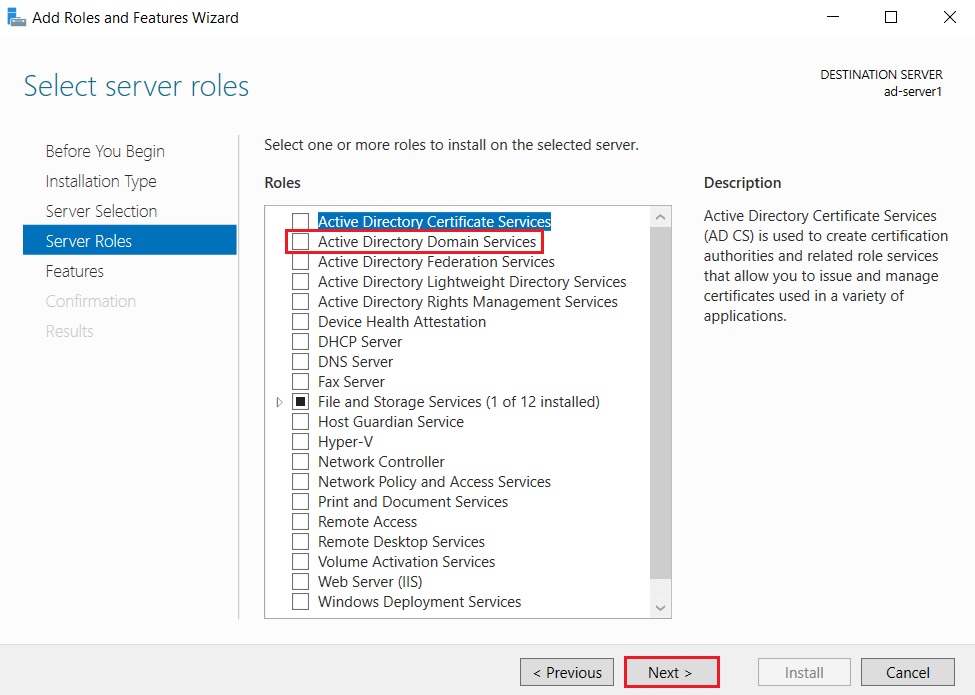
Bạn cũng chọn Active Directory Domain Services, và một cửa sổ mới sẽ xuất hiện. Click vào Add Features.
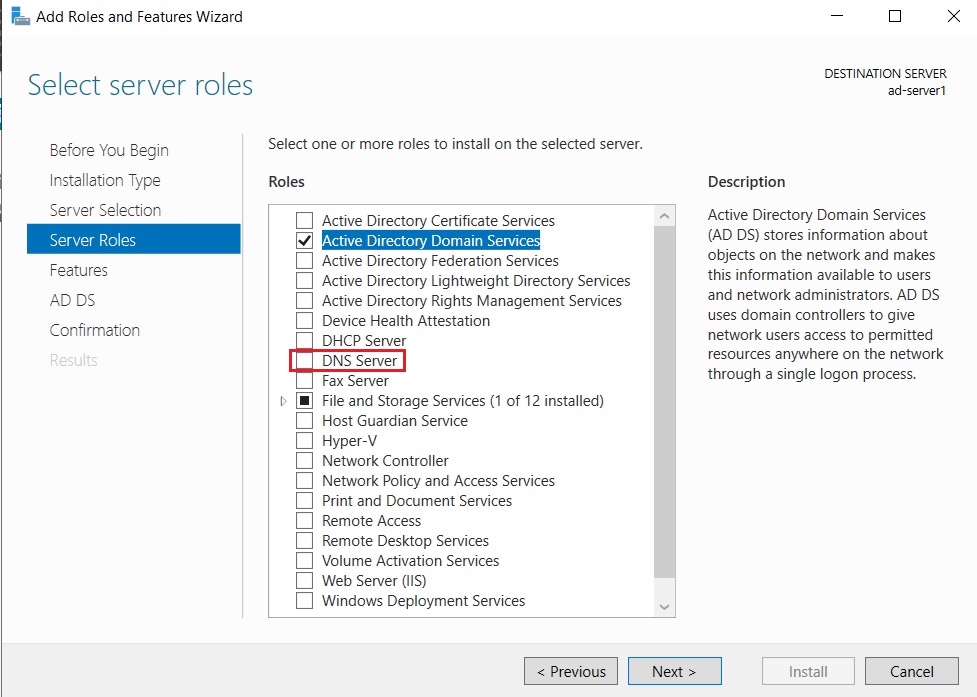
Chọn DNS Server từ màn hình server roles.
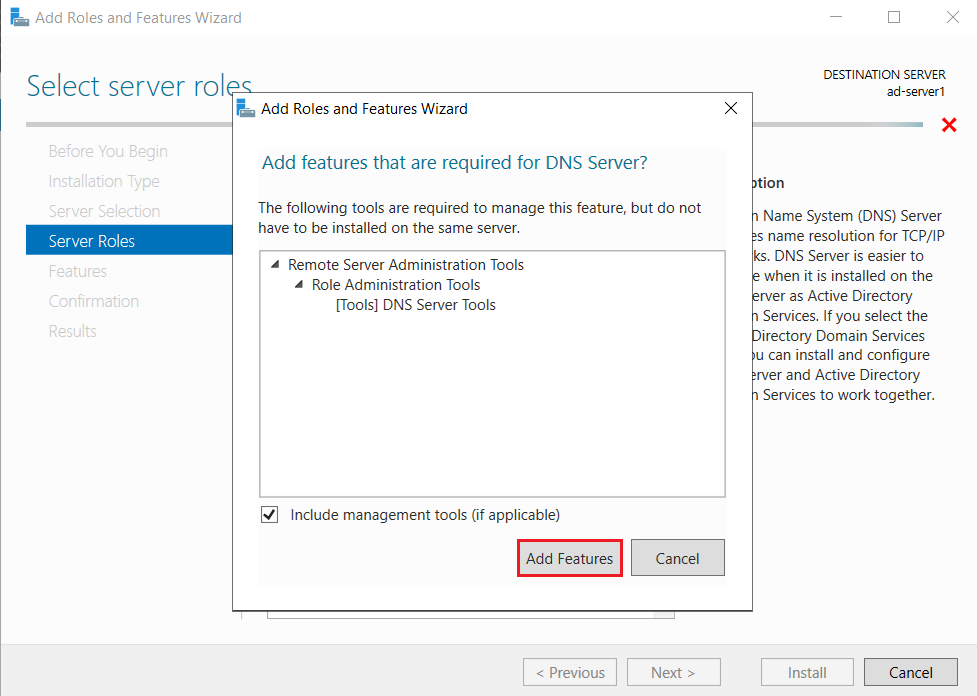
Bạn cũng chọn DNS Server, và một cửa sổ mới sẽ xuất hiện. Click vào Add Features.
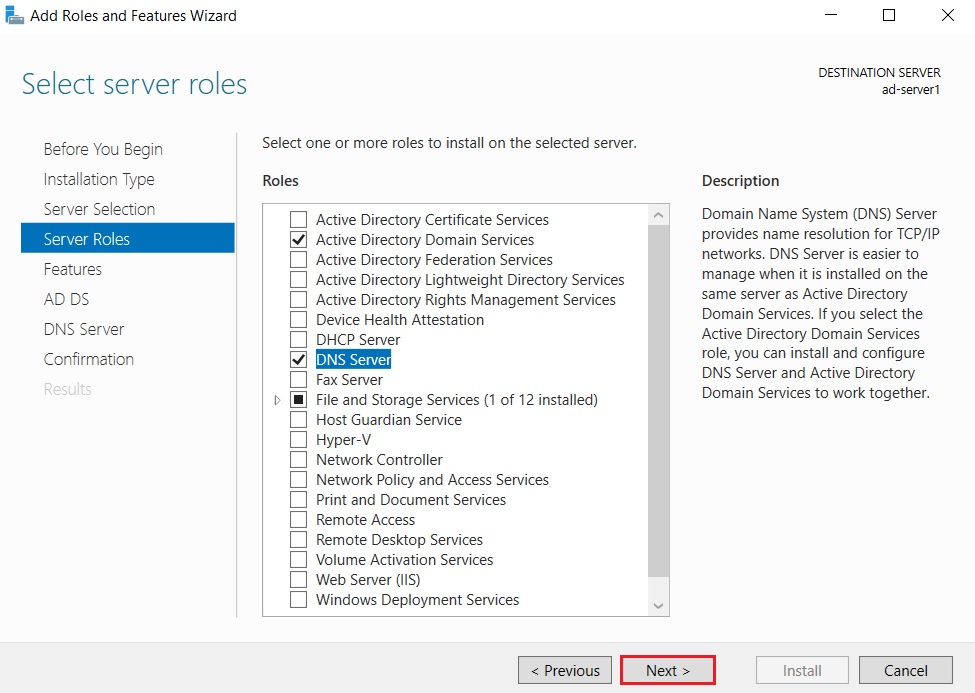
Đảm bảo Active Directory Domain Services và DNS Server options được lựa chọn click Next.
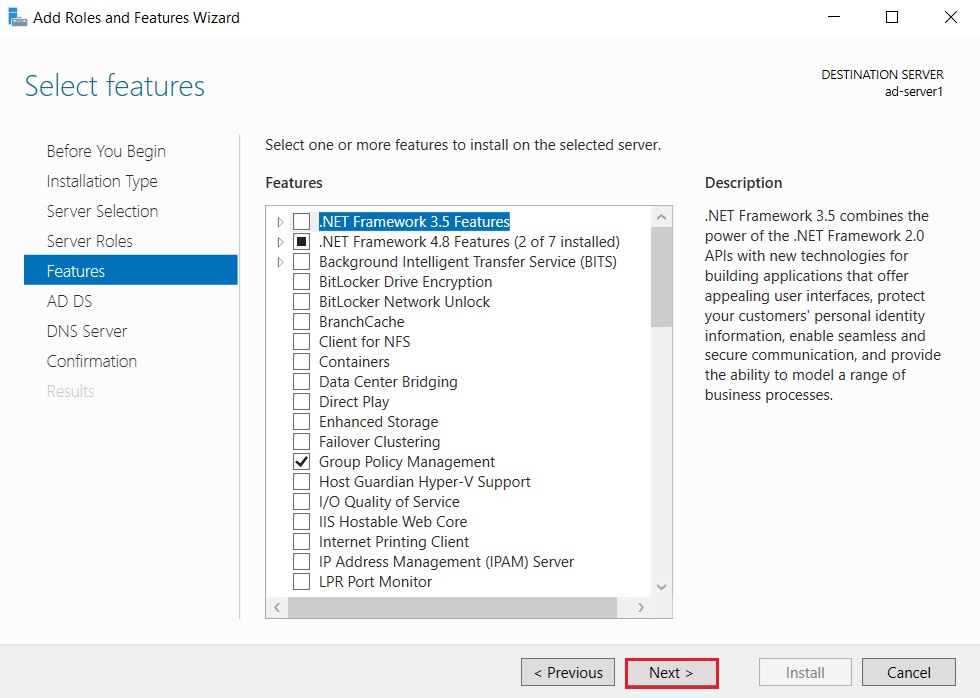
5. Select features
Trong màn hình select features, chỉ cần click Next bởi vì chúng ta không cần thêm các tính năng khác tại thời điểm này.
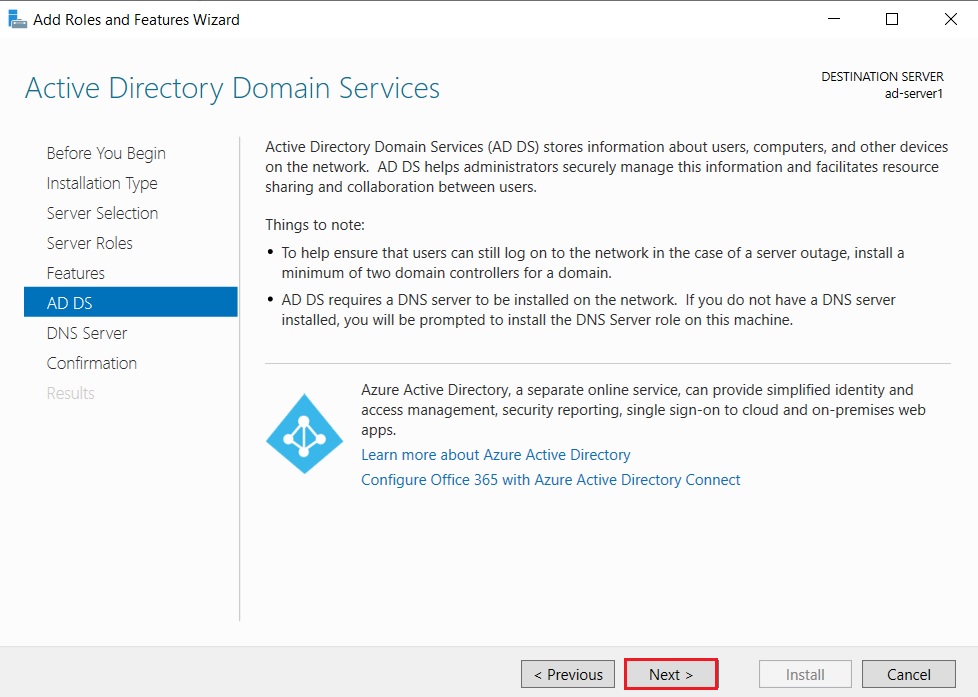
Trong màn hình Active Directory Domain Services, bạn có thể đọc thông tin tóm tắt về Active Directory Domain Services. Click Next để tiếp tục.
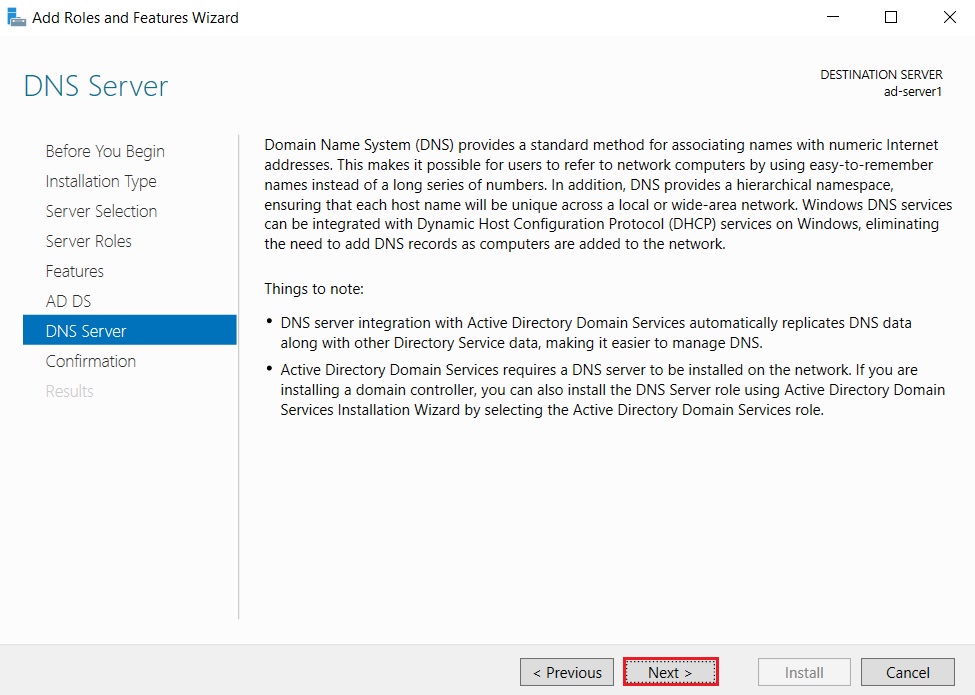
Trong màn hình DNS Server, bạn có thể đọc thông tin tóm tắt về DNS Server. Click Next để tiếp tục.
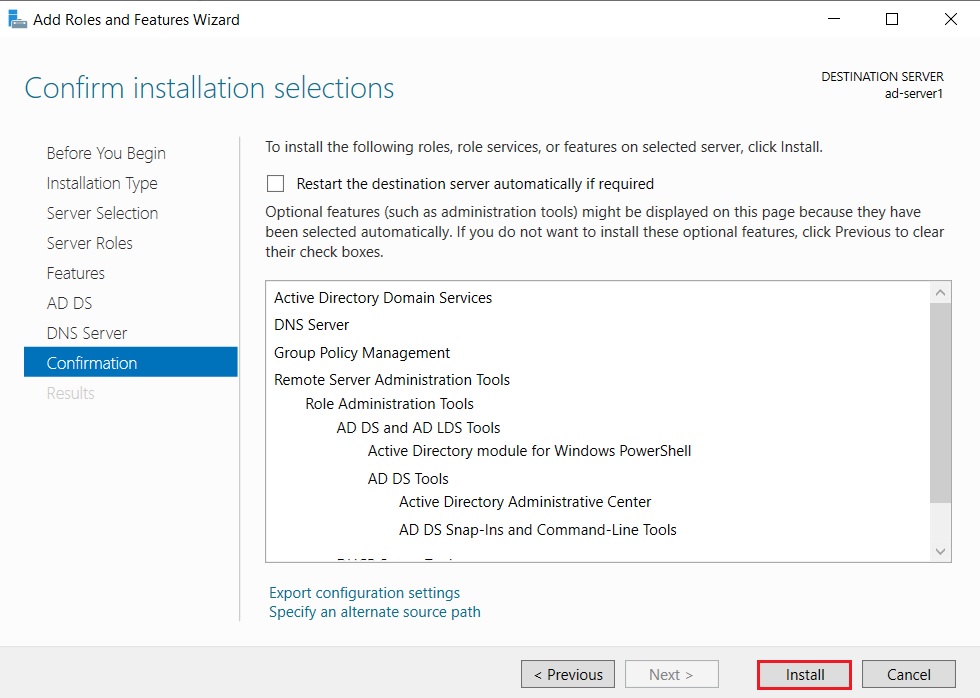
6. Confirm installation selections
Xác nhận Confirm installation selections và click vào Install để bắt đầu quá trình cài đặt Active Directory Domain Services.
Cấu hình Domain Controller trong Windows Server 2022
Các bước Cấu hình Domain Controller
- Thăng cấp (Promote) server này lên thành domain controller
- Deployment Configuration
- Domain Controller Options
- Additional Options
- Paths
- Review Options
- Prerequisites Check
1. Thăng cấp (Promote) server này lên thành domain controller
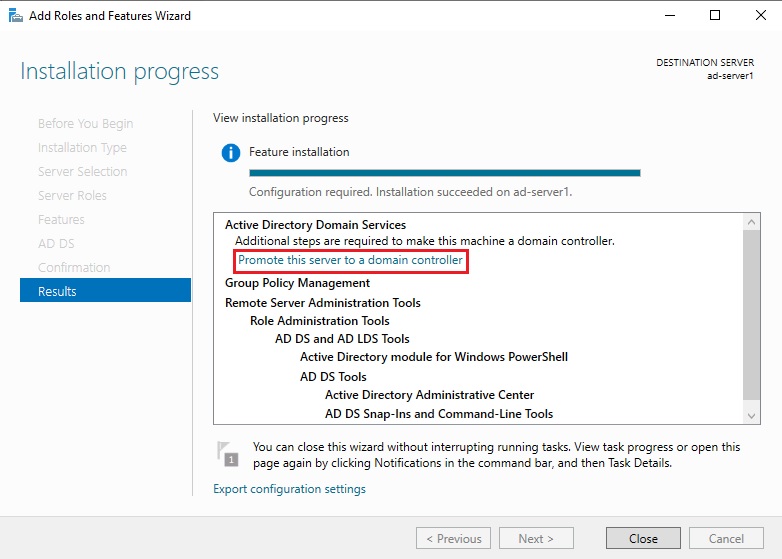
2. Deployment Configuration
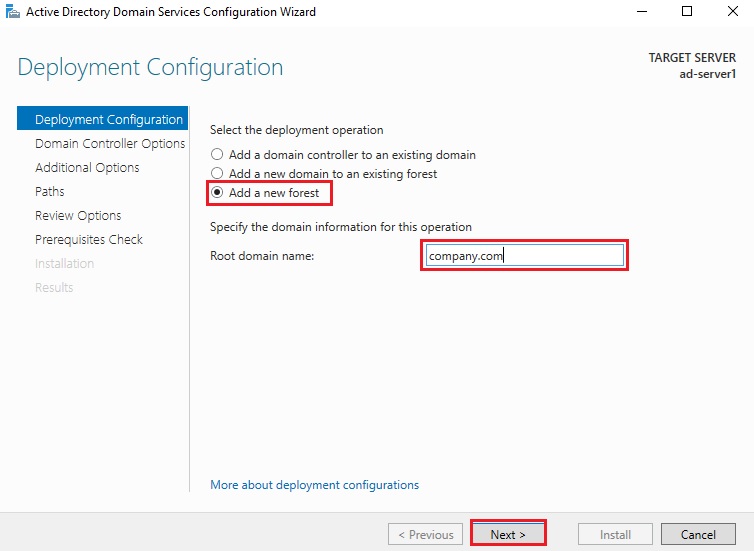
Bây giờ chúng ta sẽ cài đặt một new forest và new domain, trong hướng dẫn này domain name là: company.com.
Chọn Add a new forest, Nhập tên của Root domain và click Next.
3. Domain Controller Options
Chọn forest functional level, và domain functional level, và Specify domain controller capabilities theo yêu cầu của công ty bạn.
Nhập Directory Services Restore Mode (DSRM) password và click Next.
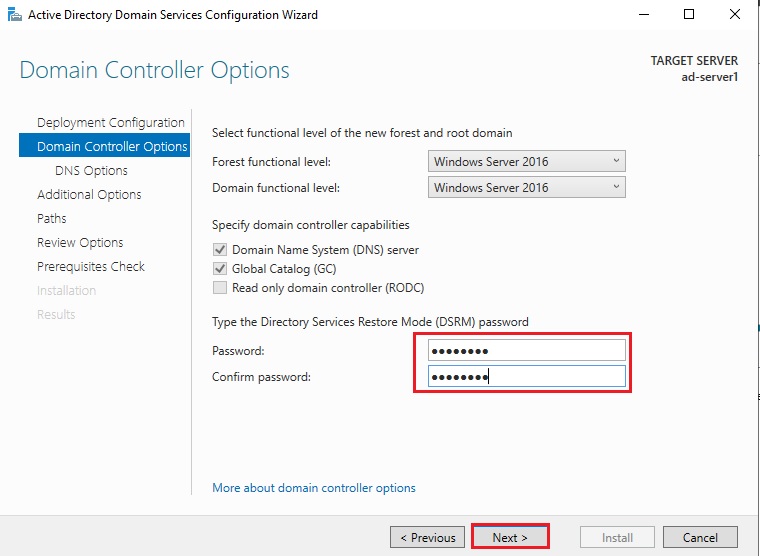
Click Next để tiếp tục

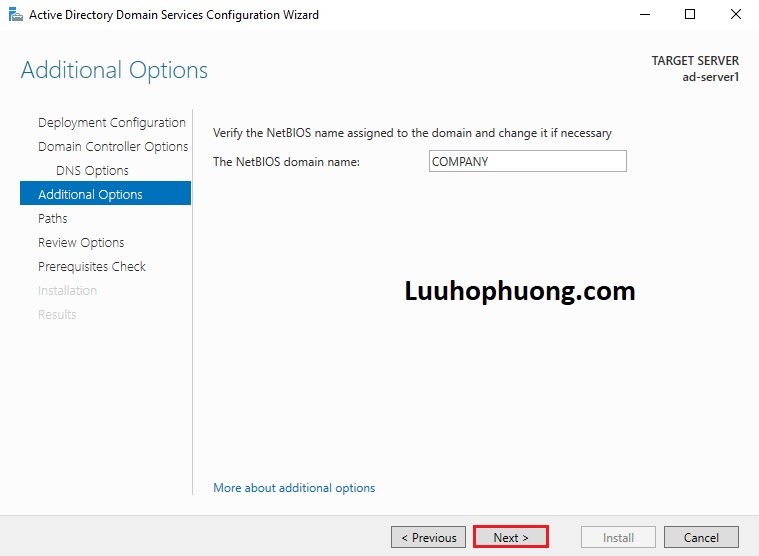
4. Additional Options
Click Next để tiếp tục
5. Paths
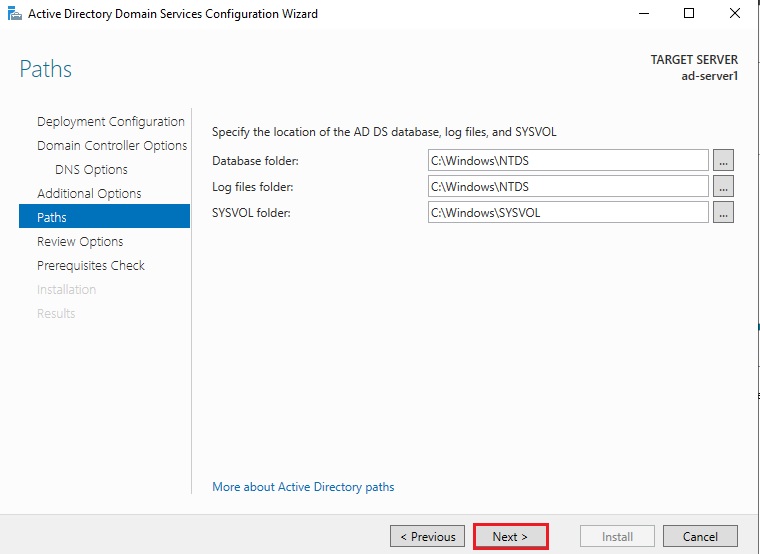
Để tất cả đường dẫn (Paths) là mặc định như Specify the location of the AD DS database, Database folder, Log files folder, SYSVOL folder , và click Next.
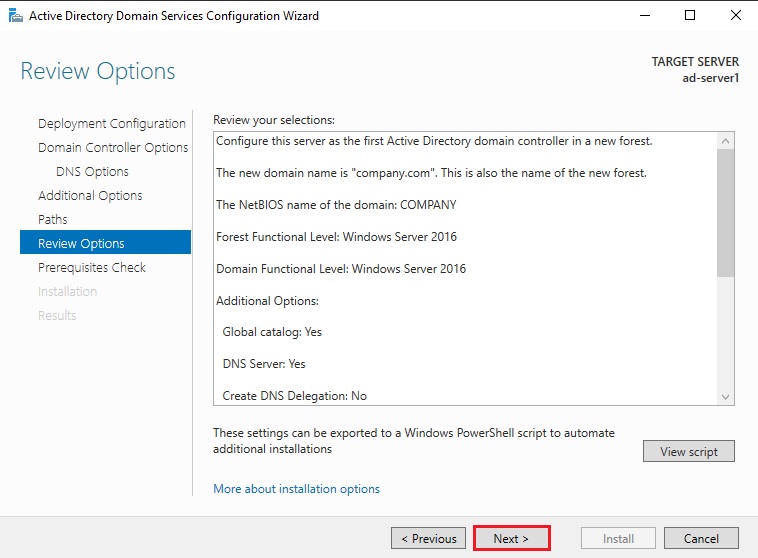
6. Review Options
Xác nhận lại tất cả các lựa chọn (settings) và click Next.
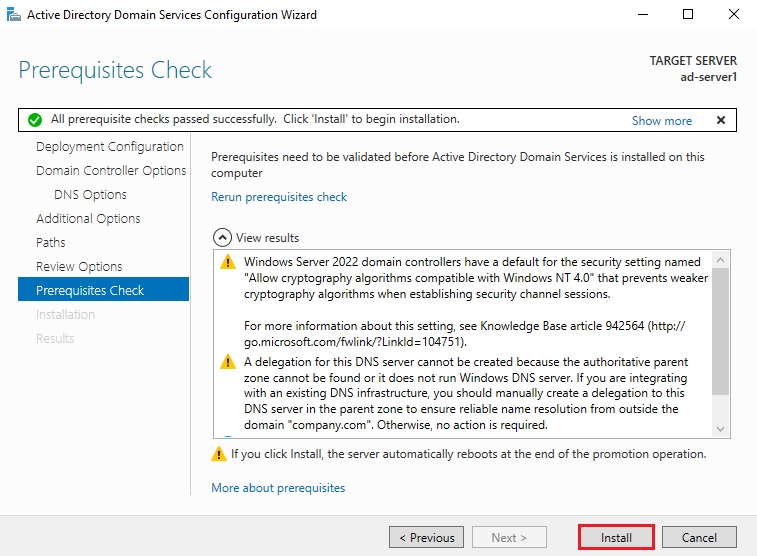
7. Prerequisites Check
Prerequisites (Các điều kiện tiên quyết) cần được xác nhận trước khi ADDS được cài đặt trên máy chủ này. Click vào Install.
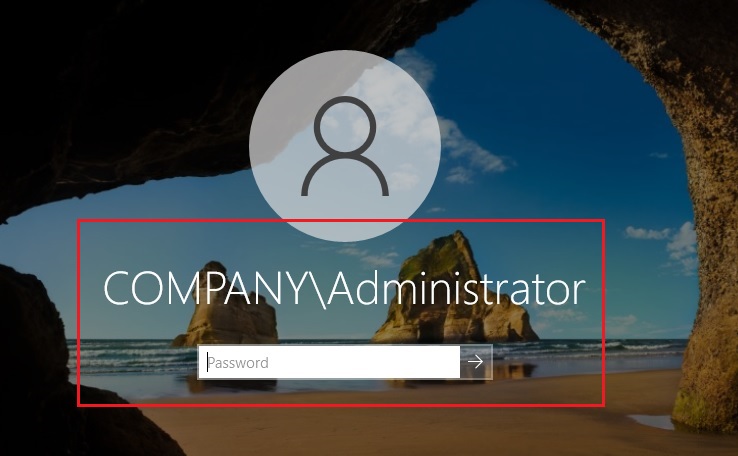
Nhập Username và Password (Sau khi khởi động lại server, tên login được thay đổi thành “Domain name\User name”).
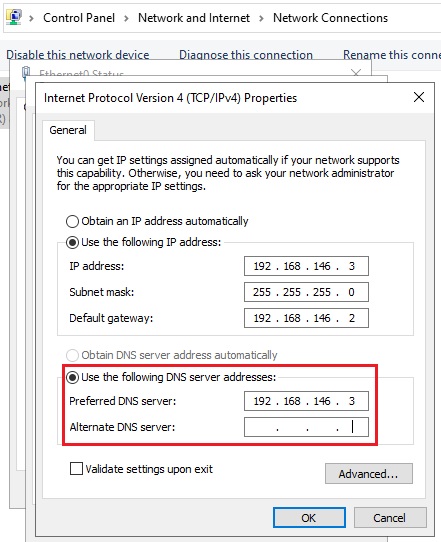
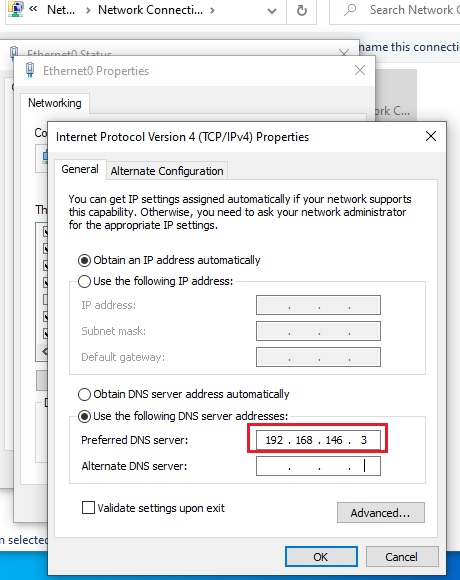
Mở network connection Internet Protocol Version 4(TCP/IPv4) Properties và thay đổi preferred DNS server là địa chỉ IP của máy chủ này.
Join vào Active Directory Domain từ máy khách Windows clients
Ví dụ này dựa trên máy khách là Windows 11. Xác nhận máy khách client và Domain server là trong cùng một mạng LAN và client đã được cấu hình với địa chỉ IP DNS server của Domain Server, để có thể phân giải tên miền AD DNS zone.
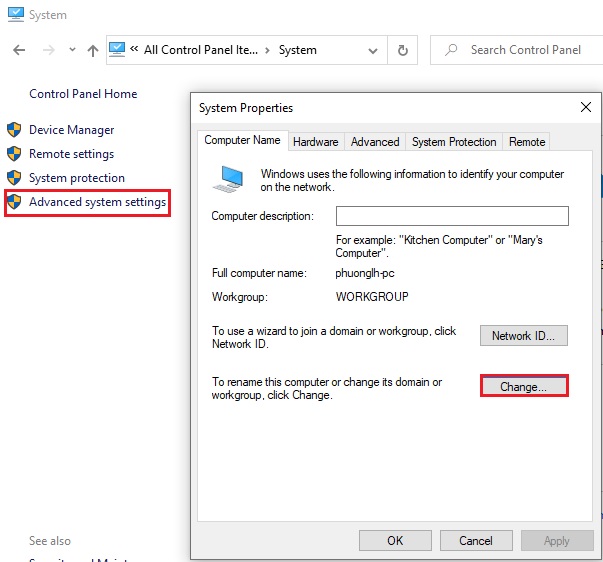
Vào Control Panel> System> Click Advanced system settings > Click vào Change
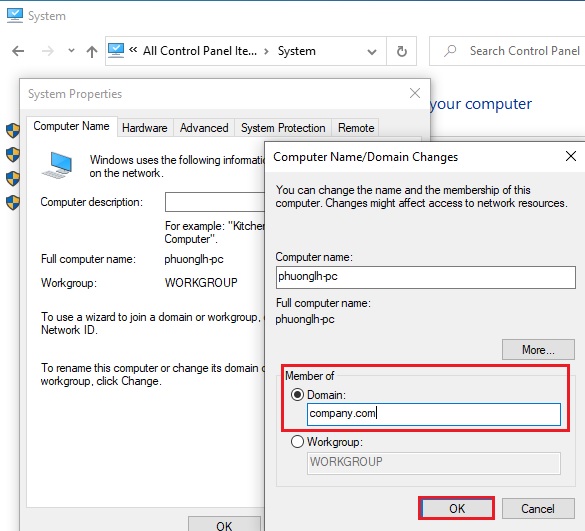
Chọn Domain, nhập tên domain, và click OK. trong hướng dẫn này tên domain là: company.com
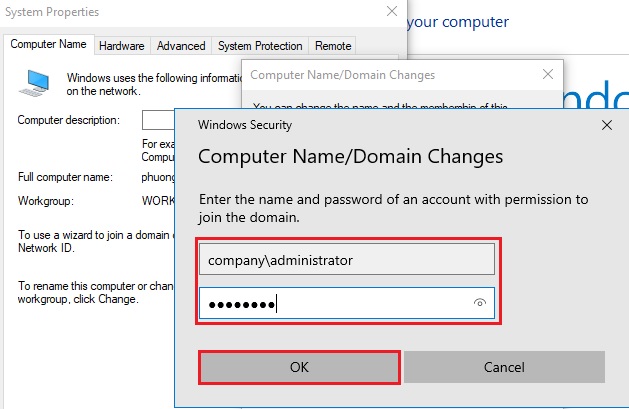
Nhập user là: administrator của windows domain server và password của user này, và click vào OK để join vào Active Directory domain.
Click OK. để join vào domain.
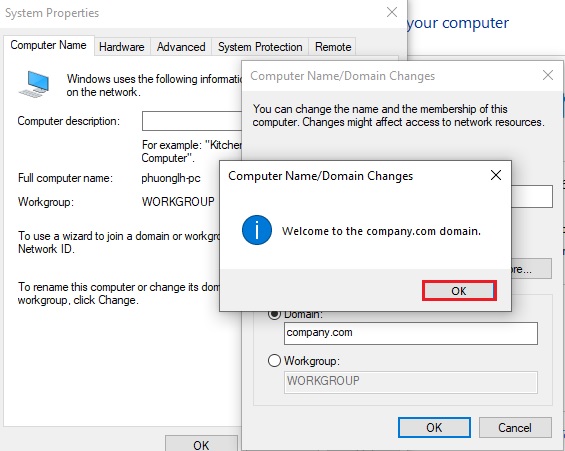
Click OK
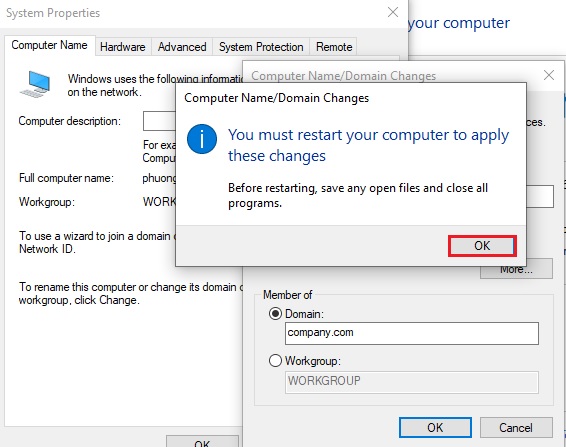
Sau khi khởi động lại server, click Other user để chuyển sang chế độ Domain user, và login vào domain.
Kết Luận
Quy trình cài đặt và cấu hình Active Directory Domain Services (AD DS) trên Windows Server 2022 rất đơn giản nếu tuân thủ các bước hướng dẫn. Hãy đảm bảo bạn đã sao lưu dữ liệu và có kế hoạch bảo mật trước khi triển khai hệ thống trong môi trường chạy thật (production). Nếu bạn thấy bài viết này hữu ích cho bạn, hãy chia sẻ bài viết để các bạn của bạn biết nhé.



