Trong môi trường doanh nghiệp, việc sử dụng chứng chỉ (certificate) là cần thiết để mã hóa kết nối và tăng độ tin cậy cho các dịch vụ như Remote Desktop Services (RDS), RemoteApp, IIS (Web Server), v.v. Tuy nhiên, nếu bạn đang làm việc trong môi trường thử nghiệm hoặc trong hệ thống mạng nội bộ của công ty bạn, thì việc tạo và sử dụng chứng chỉ tự ký (Self-Signed Certificate) là giải pháp nhanh gọn và tiết kiệm nhất.
Dưới đây là hướng dẫn chi tiết giúp bạn cài đặt Self-Signed Certificate trong Windows Server 2022.
Để bảo mật cho người dùng truy cập theo giao thức HTTPS vào websites của IIS Web Server trên môi trường internet miễn phí, bạn hãy tham khảo bài viết: Cách setup chứng chỉ SSL/TLS miễn phí Let’s Encrypt cho IIS Web Server – Luu Ho Phuong Blog
Contents
Bước 1: Tạo chứng chỉ tự ký bằng PowerShell
-
Mở PowerShell với quyền Administrator.
-
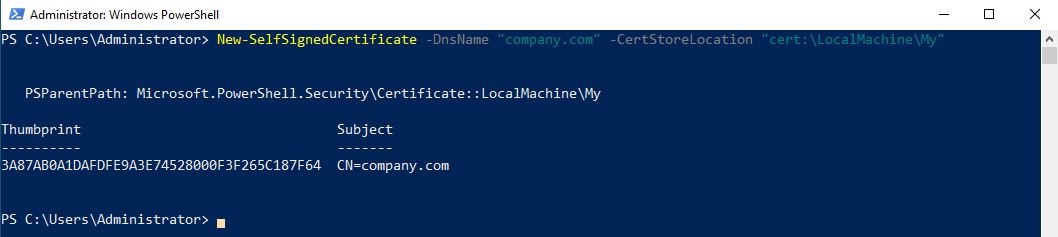
Chạy lệnh sau:
✅ Thay "yourdomain.local" bằng tên máy chủ hoặc tên miền bạn sẽ sử dụng.
Lệnh này sẽ tạo chứng chỉ và lưu vào kho chứng chỉ Personal (LocalMachine\My).
Bước 2: Xuất chứng chỉ để sử dụng
Nếu bạn cần export (xuất) chứng chỉ ra file .pfx để cấu hình vào các dịch vụ như IIS hoặc RDS, hãy dùng lệnh sau:
$pwd = ConvertTo-SecureString -String "YourPassword123" -Force -AsPlainText
Export-PfxCertificate -Cert "cert:\LocalMachine\My\<Thumbprint>" -FilePath "C:\selfsigned.pfx" -Password $pwd Để lấy
 Thumbprint, bạn chạy lệnh sau:Get-ChildItem -Path "cert:\LocalMachine\My" Sau khi export chứng chỉ, bạn sẽ có file
 .pfx chứa chứng chỉ và khóa riêng.Bước 3: Gán chứng chỉ vào dịch vụ
✔️ Đối với Remote Desktop Services (RDS) hoặc RemoteApp:
-
Vào
Server Manager >Remote Desktop Services>Collections -
Chọn Edit Deployment Properties → Tab Certificates
-
Chọn dịch vụ (RD Web Access, RD Gateway, RD Connection Broker…) > Import Certificate > chọn file
.pfxmà bạn vừa tạo
✔️ Đối với IIS (Web Server):
-
Mở
IIS Manager -
Chọn và click chuột phải vào website > Click Edit
Bindings> Click SiteBindings> Edit HTTPS -
Chọn chứng chỉ từ danh sách đã cài đặt
⚠️ Lưu ý khi dùng Self-Signed Certificate
-
Self-Signed Certificate không được trình duyệt tin tưởng (do không phải là chứng chỉ đến từ nhà cung cấp chứng chỉ uy tín).
-
Phù hợp cho môi trường lab, test, nội bộ, nhưng không nên dùng trên môi trường production/public.
-
Nếu cần bảo mật cao và công khai trên internet, hãy đăng ký và mua chứng chỉ SSL từ các nhà cung cấp CA uy tín như Let’s Encrypt, DigiCert, Sectigo,…
✅ Kết luận
Việc tạo chứng chỉ tự ký trên Windows Server 2022 giúp bạn nhanh chóng triển khai các dịch vụ yêu cầu mã hóa mà không cần mua SSL. Đây là giải pháp lý tưởng khi thử nghiệm hoặc xây dựng hệ thống nội bộ, tiết kiệm chi phí và thời gian.
#WindowsServer2022 #SelfSignedCertificate #ChungChiTuKy #ITAdmin #RemoteApp #RDS #ServerSecurity #ChungChiSSL #ITSupport #HướngDẫnWindowsServer #SystemAdministrator #ITLab #ChứngChỉBảoMật




Good