Linux CentOS 9 là một trong những hệ điều hành mã nguồn mở mạnh mẽ và ổn định nhất hiện nay, đặc biệt phù hợp cho các máy chủ và môi trường doanh nghiệp. Nếu bạn đang muốn cài đặt Linux CentOS 9 nhưng chưa biết bắt đầu từ đâu, bài viết này sẽ giúp bạn thực hiện từng bước step by step setup Linux Centos một cách dễ dàng.
Bài hướng dẫn được tối ưu chuẩn, ngôn từ thân thiện và dễ hiểu, phù hợp cho cả người mới bắt đầu lẫn người dùng đã có kinh nghiệm. Hãy cùng khám phá ngay cách setup Linux Centos!
Các bước setup Linux Centos 9 trong bài viết này, bạn có thể áp dụng cho việc cài đặt Linux Centos 9 trên VMware Workstation 17 Player
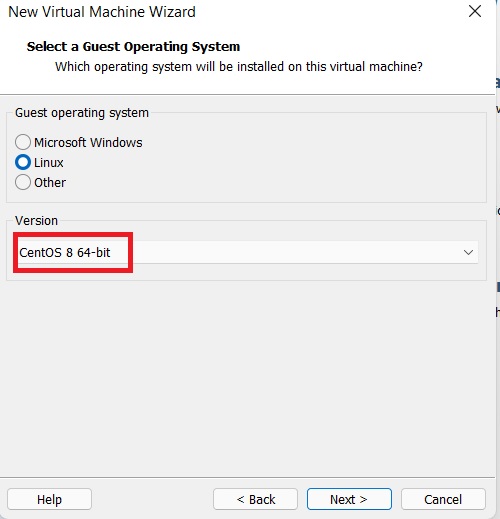
- Khi tạo 1 VM trong VMWare để setup Linux Centos 9, hãy chọn Linux Version CentOS 8 64-bit :
Contents
- 1 1. Yêu Cầu Cài Đặt Linux Centos 9
- 2 2. Tải File ISO CentOS 9
- 3 3. Tạo USB Boot CentOS 9
- 4 4. Cài Đặt Linux CentOS 9
- 5 5. Sau khi cài đặt CentOS 9
- 5.1 1. Đăng nhập lần đầu
- 5.2 2. Cập nhật hệ thống Linux
- 5.3 3. Cài đặt các công cụ cần thiết
- 5.4 4. Tắt (disable) Selinux trong Linux Centos 9, để giảm độ phức tạp của việc quản lý hệ thống Linux, giúp việc cấu hình và vận hành Linux được dễ dàng hơn, sử dụng các lệnh sau:
- 5.5 5. Tắt (disable) tường lửa(Firewall) trong Linux Centos8, để cho phép các máy khách clients truy cập vào một số dịch vụ (services) của máy chủ (do có một số bài học yêu cầu cần phải mở một số cổng cho một số dịch vụ trong máy chủ). Trong môi trường có máy chủ chạy thật thì chúng ta không nên tắt tường lửa vì lý do bảo mật và an toàn dữ liệu.
- 6 7. Câu Hỏi Thường Gặp (FAQ)
- 6.1 1. Tôi không truy cập được BIOS để chỉnh boot từ USB, phải làm sao?
- 6.2 2. Tôi nên chọn phiên bản nào của CentOS 9?
- 6.3 3. Tôi quên mật khẩu root, làm thế nào để khôi phục?
- 6.4 4. Cài đặt CentOS 9 không thành công, máy bị treo, phải làm sao?
- 6.5 5. Có thể cài đặt CentOS 9 trên máy ảo không?
- 6.6 6. Làm thế nào để bật giao diện đồ họa (GUI) sau khi cài đặt phiên bản Minimal?
- 6.7 7. Về cách sử dụng một số lệnh cơ bản trong Linux bạn click vào Link sau:
- 7 8. Kết Luận
- 8 Hashtags
1. Yêu Cầu Cài Đặt Linux Centos 9
Yêu cầu phần cứng
- RAM: Tối thiểu 2GB (khuyến nghị 4GB trở lên)
- Dung lượng ổ cứng: Tối thiểu 10GB (nên có dung lượng 20GB disk trở lên)
- Bộ xử lý (CPU): Bộ vi xử lý CPU x64 tương thích
- USB Boot: USB có dung lượng từ 16GB trở lên
Yêu cầu phần mềm
- File ISO CentOS 9: Tải từ trang chính thức của CentOS.
- Công cụ tạo USB boot: Dùng Rufus (Windows) hoặc Etcher (Linux, macOS).
2. Tải File ISO CentOS 9
- Truy cập centos.org/download.
- Chọn phiên bản CentOS 9 (bản DVD ISO) để download về.
- Đợi quá trình tải file ISO hoàn tất (khoảng >= 11.2 GB).
3. Tạo USB Boot CentOS 9
Trên Windows (Sử dụng Rufus)
- Tải và cài đặt Rufus từ trang web chính thức.
- Cắm USB của bạn vào máy tính.
- Mở Rufus, chọn USB của bạn trong mục “Device”.
- Tại Boot selection, chọn file ISO CentOS 9.
- Nhấn Start và chờ quá trình hoàn tất (mất 10-15 phút).
4. Cài Đặt Linux CentOS 9
Bước 1: Khởi động từ USB Boot
- Cắm USB vào máy tính và khởi động lại máy.
- Vào BIOS/UEFI (nhấn F2, F12, Del, hoặc Esc tùy dòng máy) và đặt USB boot làm thiết bị khởi động chính.
- Lưu cài đặt và khởi động lại. Màn hình khởi động CentOS sẽ xuất hiện.
Bước 2: Bắt đầu cài đặt
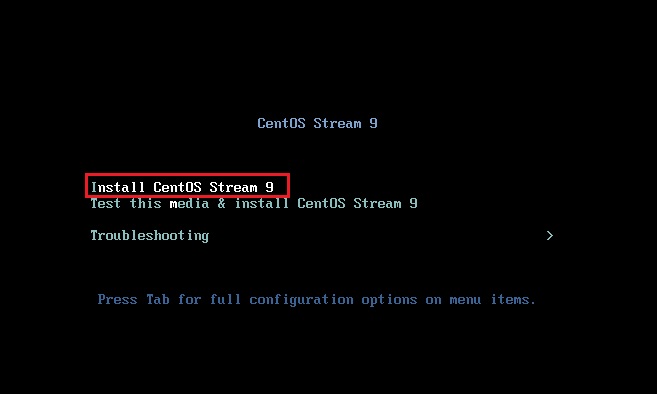
- Chọn Install CentOS Stream 9 và nhấn Enter.
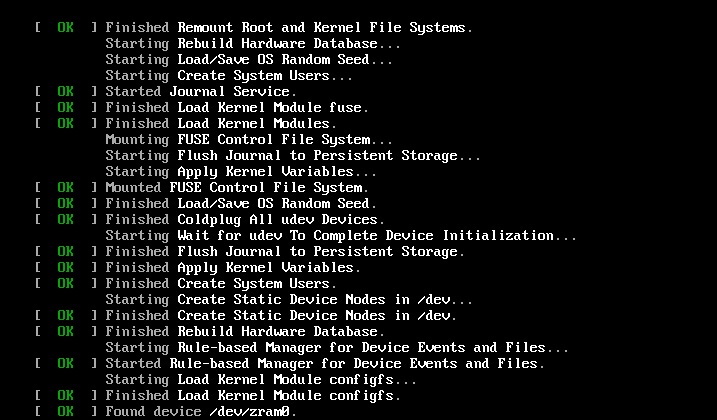
- Chờ quá trình khởi động hệ thống cài đặt.
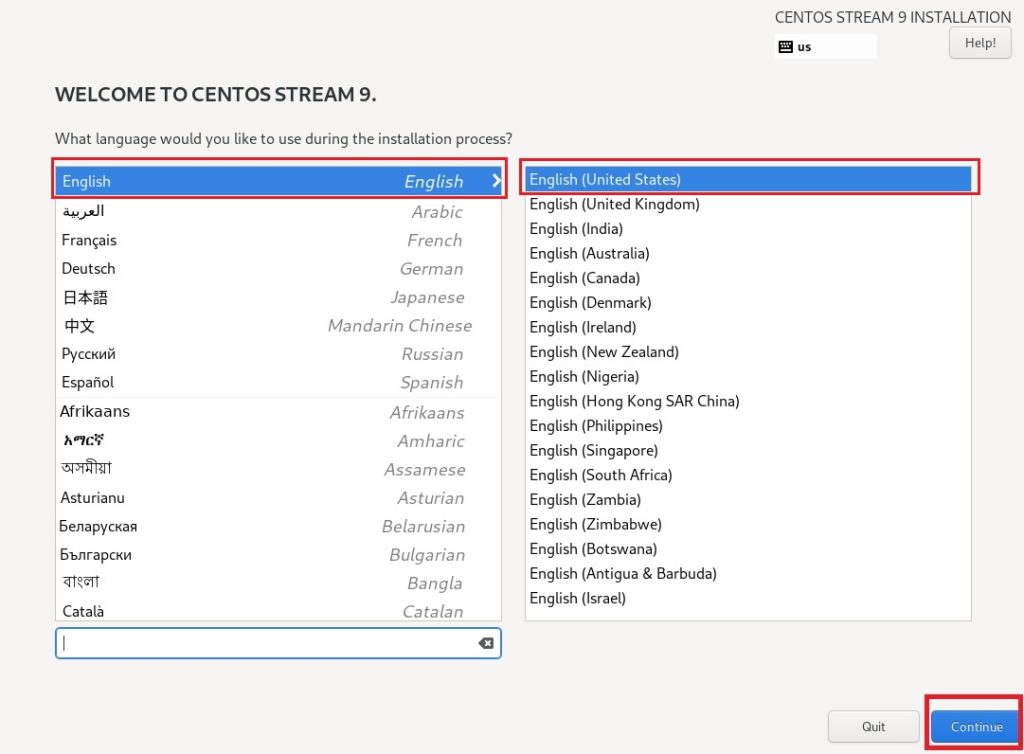
Bước 3: Chọn ngôn ngữ
- Chọn ngôn ngữ (nên chọn tiếng Anh).
- Nhấn Continue để tiếp tục.
Bước 4: Cài đặt cơ bản
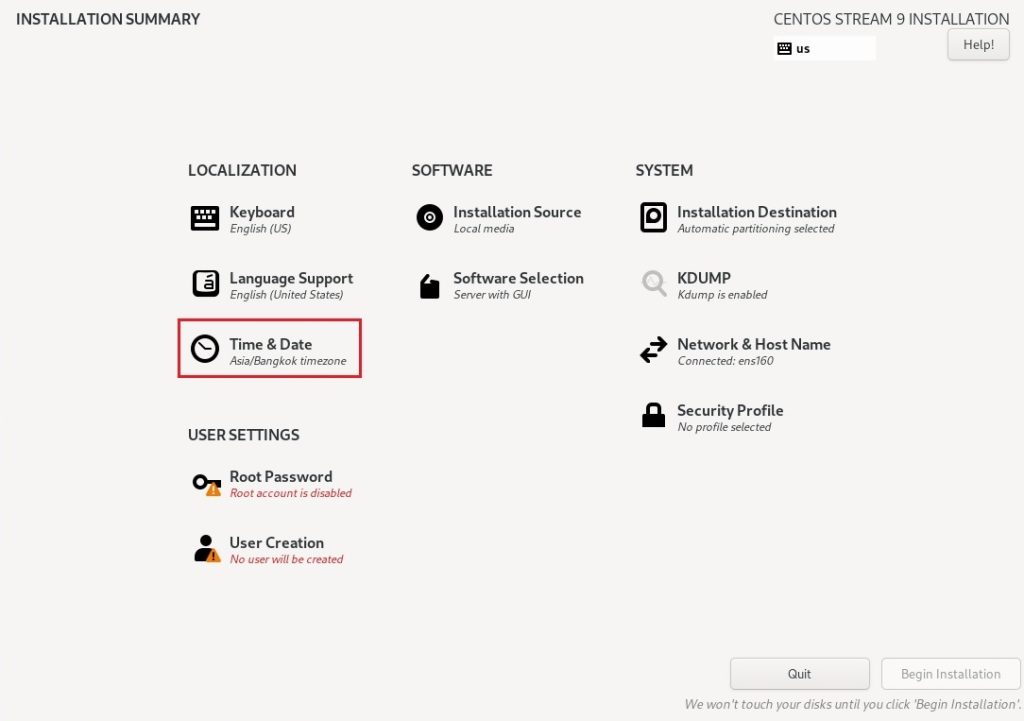
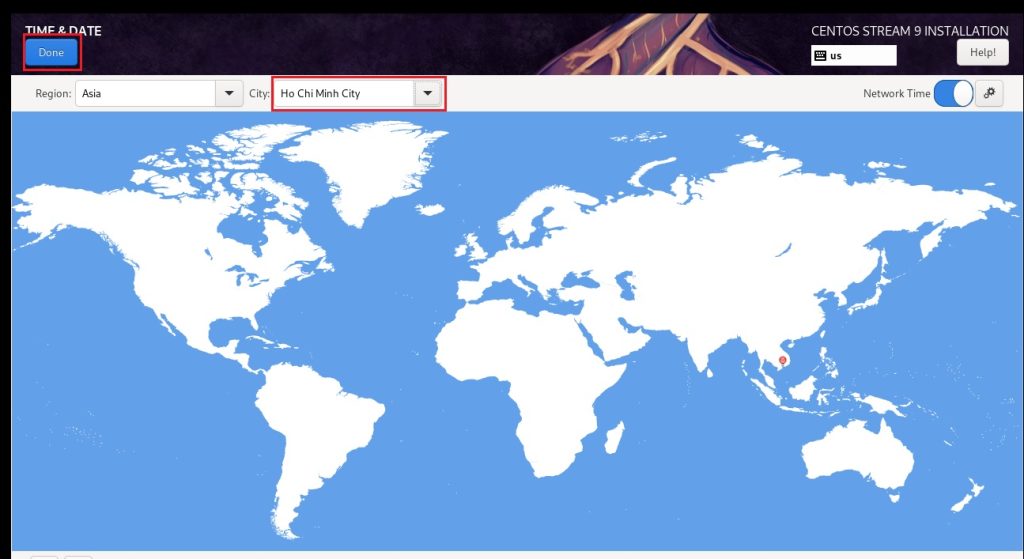
- Time & Date : Chọn khu vực và thành phố của bạn > Click vào Done để kết thúc.
- Keyboard: Chọn bố cục bàn phím (mặc định là US).
- Với Software Selection:
- Chọn Server with GUI nếu bạn muốn cài giao diện đồ họa.
- Chọn Minimal Install nếu muốn cài đặt phiên bản nhẹ hơn không có giao diện đồ họa.
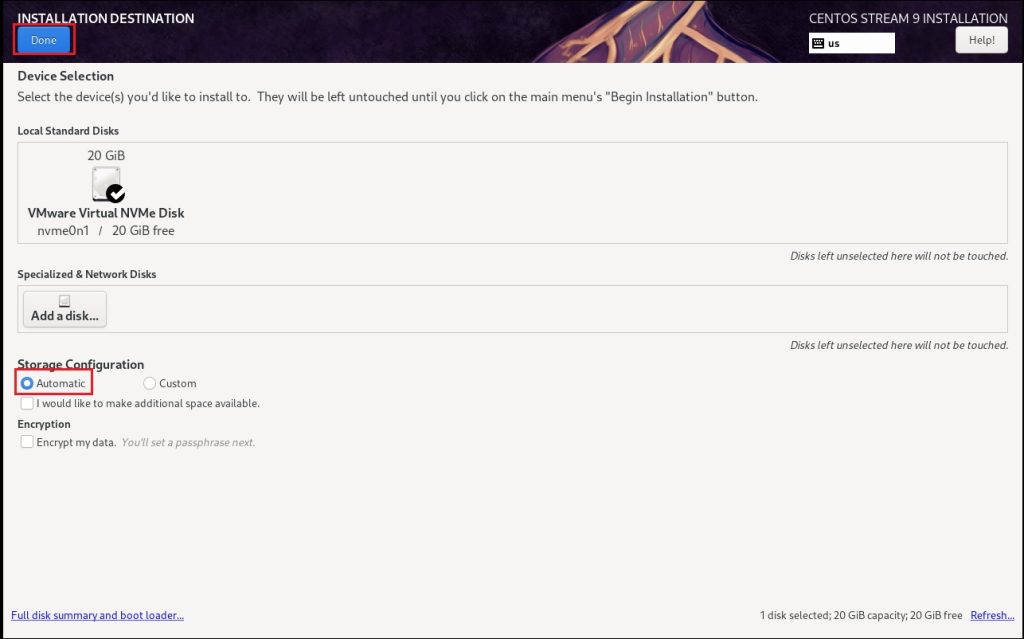
Bước 5: Cài đặt cấu hình ổ đĩa (disk)
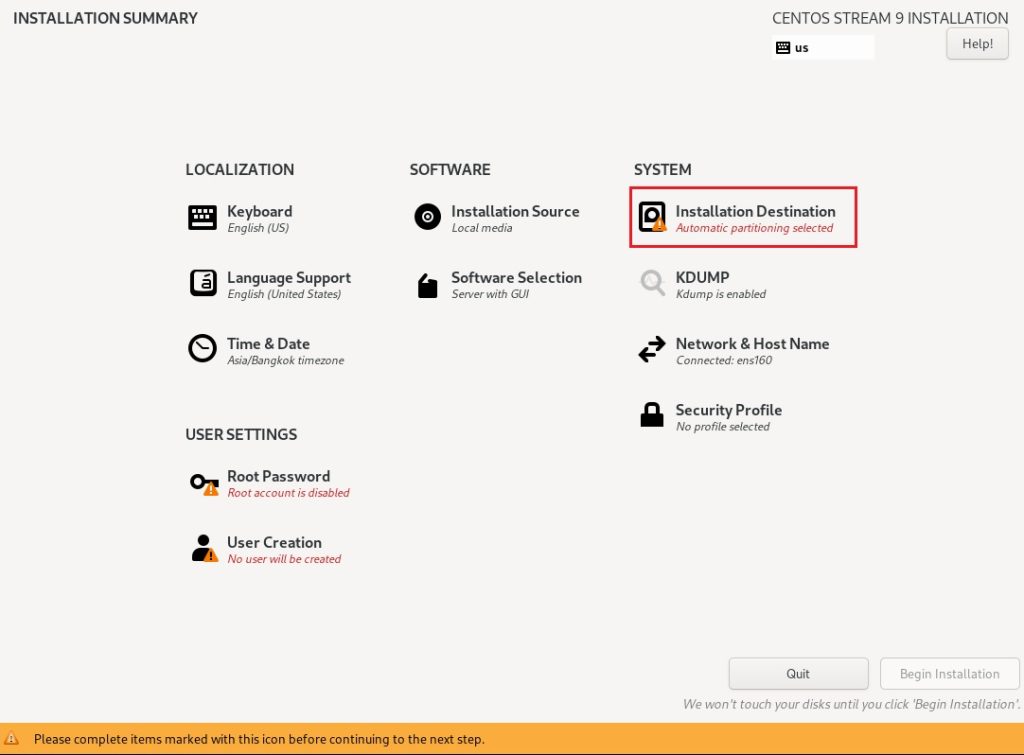
- Click Installation Destination.
- Chọn ổ đĩa đích và chọn Automatic Partitioning (Tự động phân vùng disk).
- Click Done để quay lại màn hình chính.
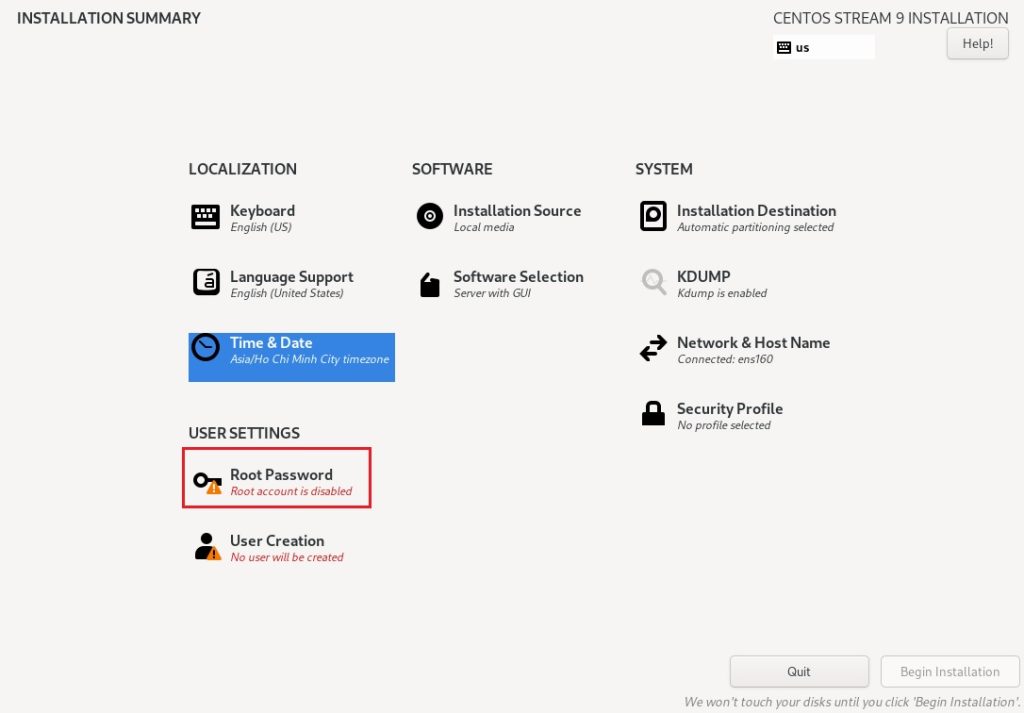
Bước 6: Tạo tài khoản người dùng và mật khẩu user quản trị root
- Dưới USER SETTINGS Click Root Password đê tạo tài khoản người dùng và mật khẩu root > Nhập mật khẩu cho root> click Done để quay lại màn hình chính.
- Đây là mật khẩu quan trọng, bạn cần ghi nhớ để đăng nhập sau khi cài xong.
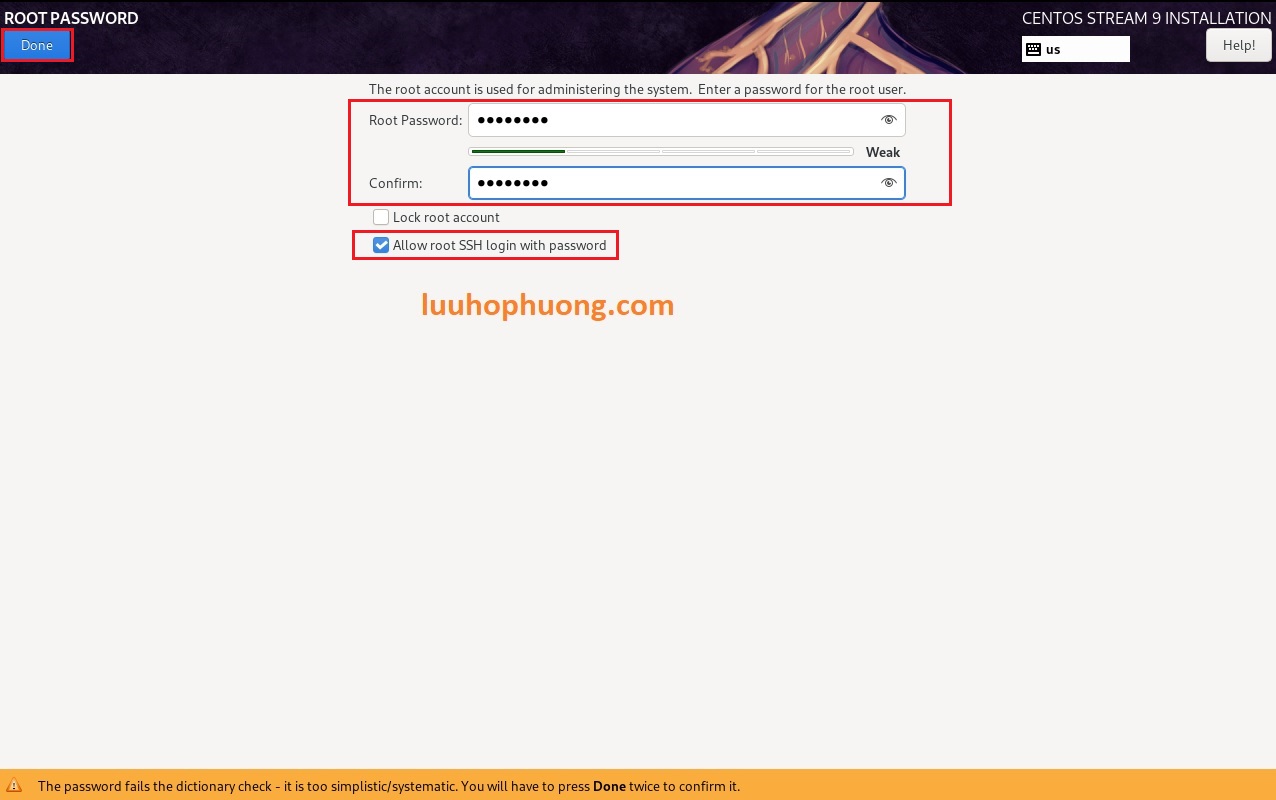
Bỏ tick Lock root account để cho phép login vào Centos sử dụng user root. Và tick vào Allow root SSH login with password để cho phép ssh từ xa vào Centos. Sau đó click vào Done để kết thúc cấu hình cho user root
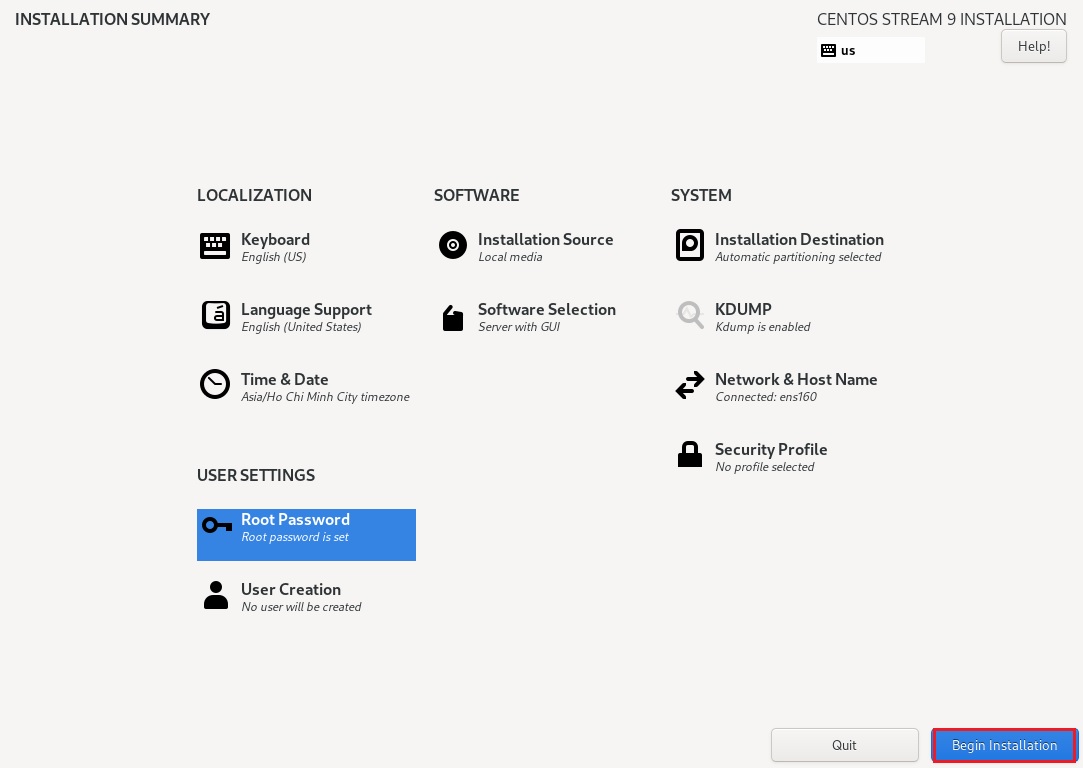
Bước 7: Cài đặt và khởi động lại
- Click Begin Installation để bắt đầu cài đặt.
2. Sau khi cài đặt xong, Click Reboot để khởi động lại server.
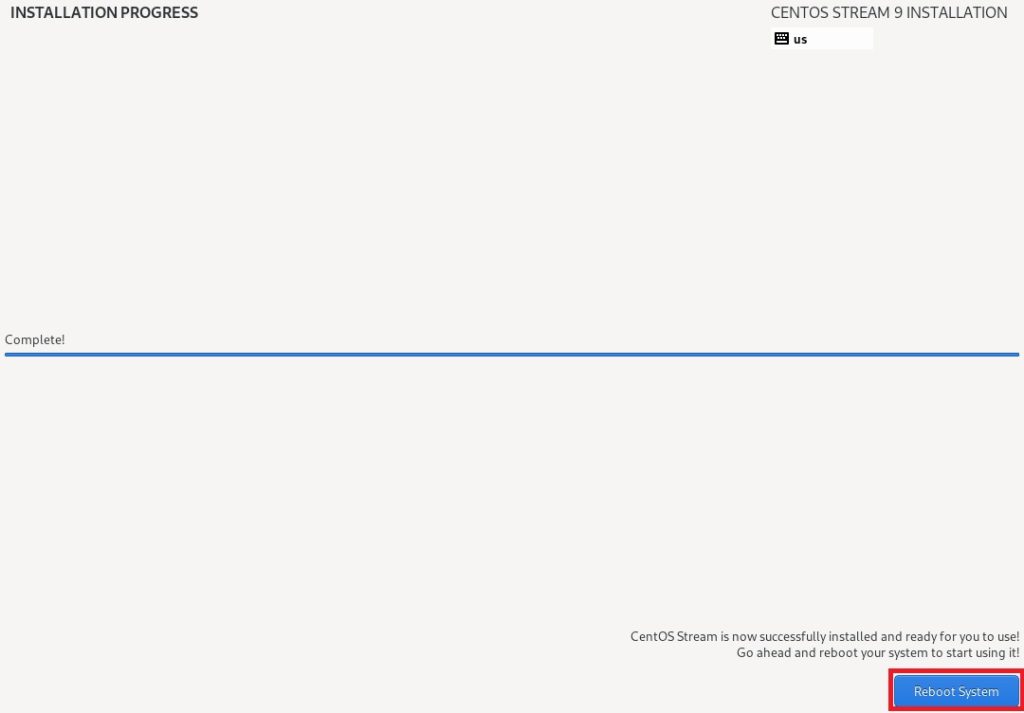
5. Sau khi cài đặt CentOS 9
1. Đăng nhập lần đầu
- Nhập tên người dùng và mật khẩu đã tạo.
- Giao diện CentOS 9 sẽ xuất hiện.
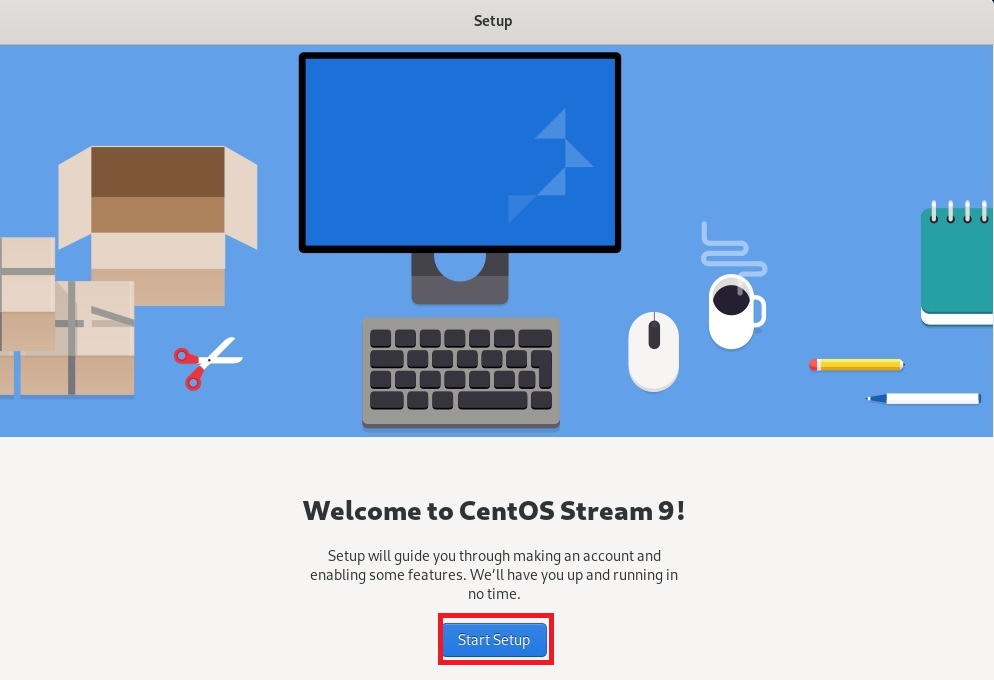
- Click Next để tiếp tục
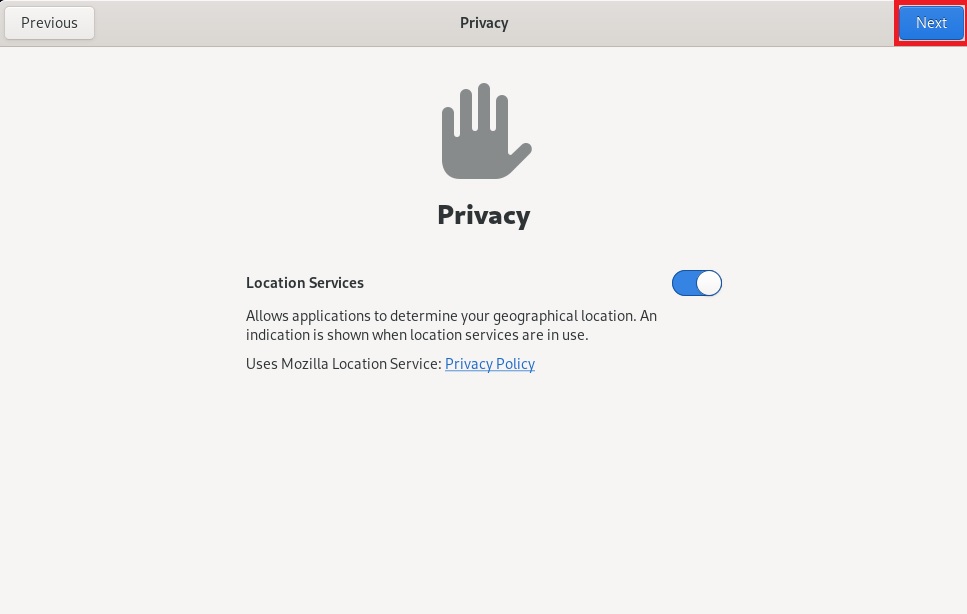
- Click Skip để bỏ qua bước này
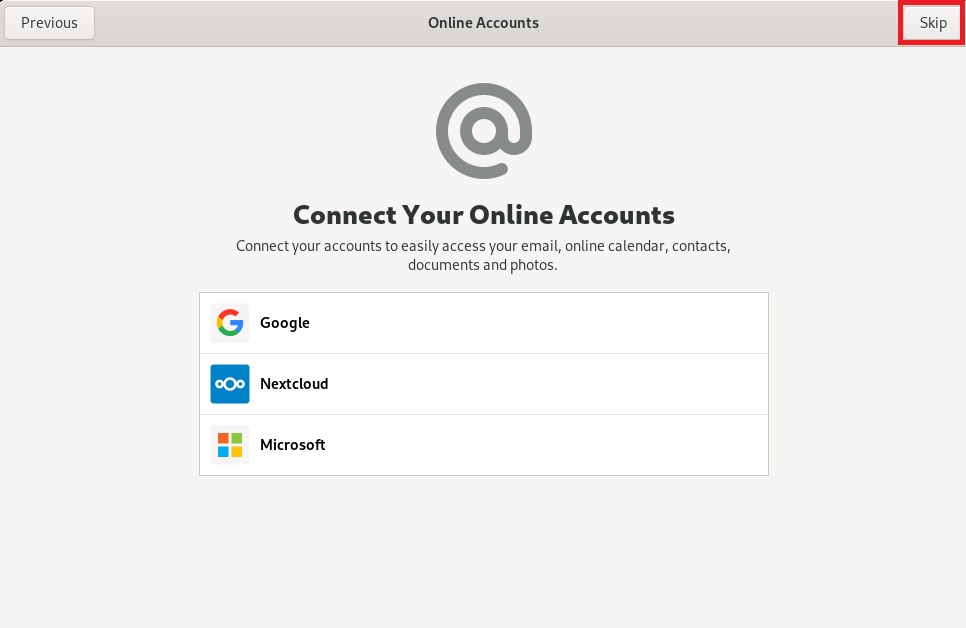
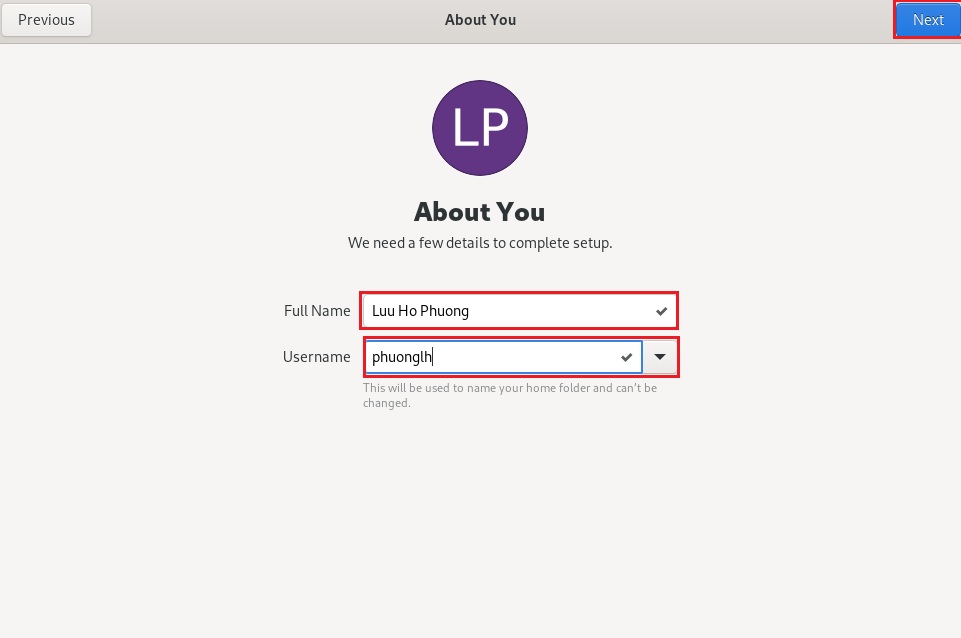
- Nhập họ tên và username mà bạn muốn tạo một user mới và click vào Next để tiếp tục
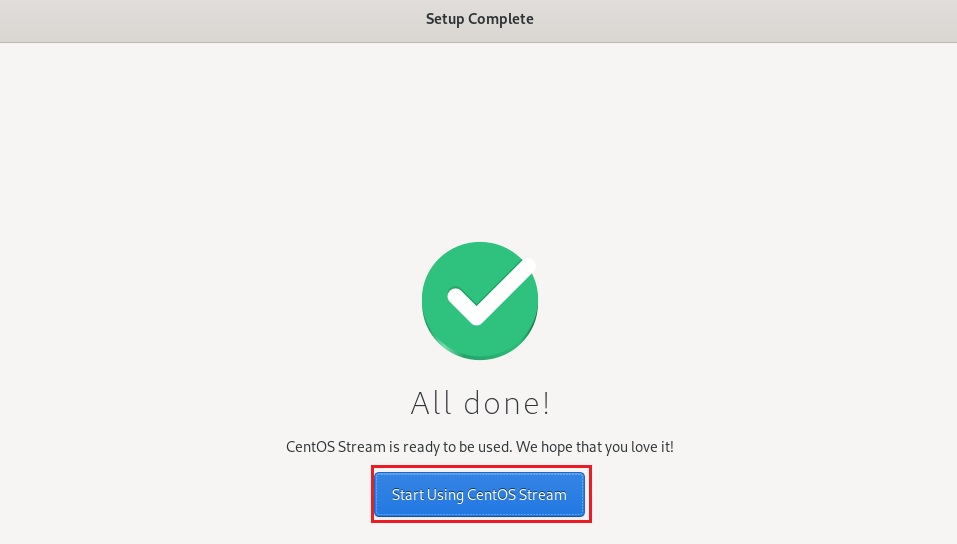
- Click vào Start Using CentOS Stream để kết thúc, và đăng nhập vào Linux Centos 9
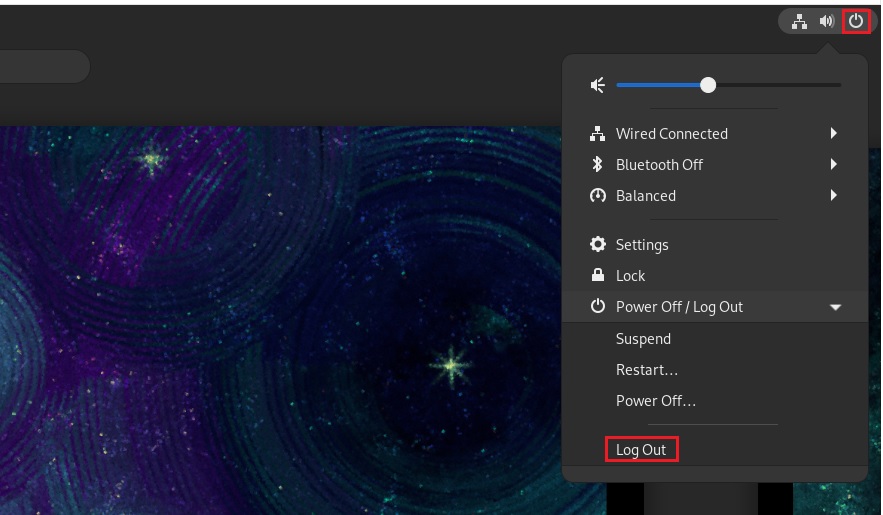
- Trong màn hình Linux Centos 9, Click vào Log Out để thoát ra và vào màn hình đăng nhập Login
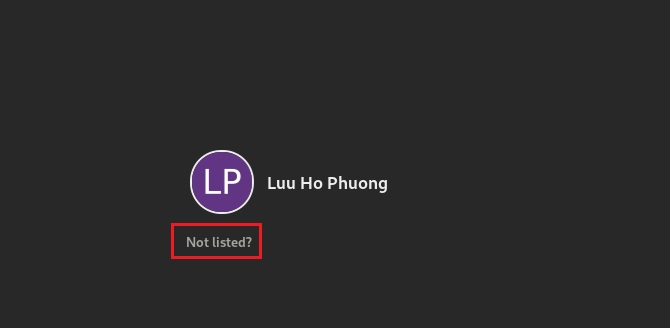
- Click vào Not Listed để vào chế độ login vào Linux server với một user khác
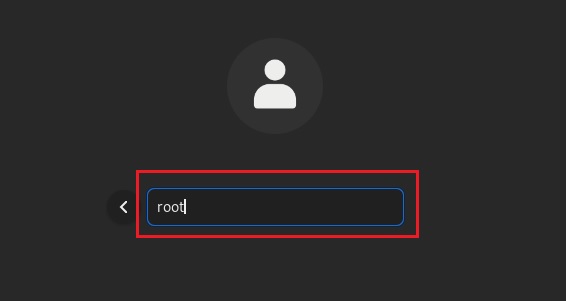
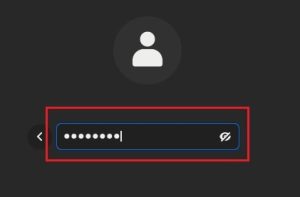
Nhập username là root và password của root, mà bạn đã đặt trong quá trình setup Linux Centos 9 > nhấn Enter, để login vào Linux server với quyền quản trị root
2. Cập nhật hệ thống Linux
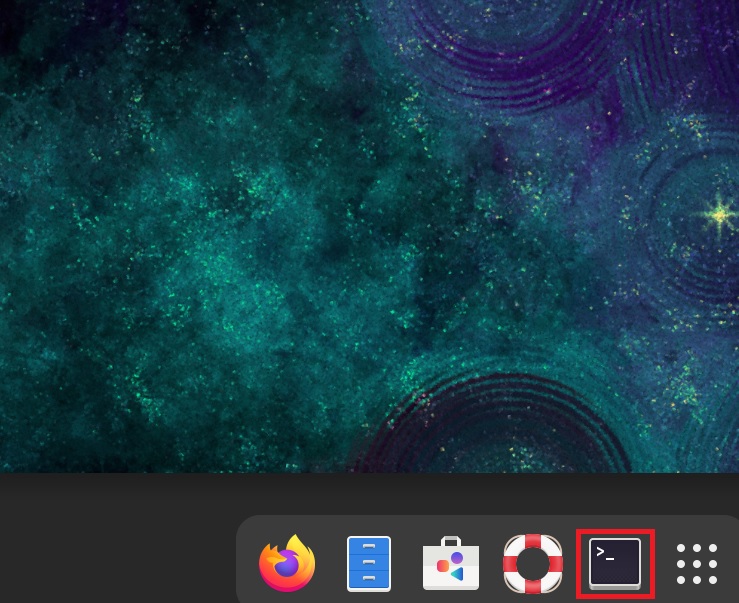
Click vào biểu tượng Terminal để mở Terminal và nhập lệnh sau:
sudo dnf update -y

Lệnh này giúp cập nhật các bản vá và phần mềm mới nhất cho hệ điều hành Linux Centos 9.
3. Cài đặt các công cụ cần thiết
Bạn có thể cài đặt các công cụ phổ biến như Git, Vim, Nginx bằng lệnh sau:
sudo dnf install vim git nginx -y
4. Tắt (disable) Selinux trong Linux Centos 9, để giảm độ phức tạp của việc quản lý hệ thống Linux, giúp việc cấu hình và vận hành Linux được dễ dàng hơn, sử dụng các lệnh sau:
sudo sed -i ‘s/^SELINUX=.*/SELINUX=disabled/’ /etc/selinux/config
sudo sed -i ‘s/^SELINUXTYPE=.*/#SELINUXTYPE=targeted/’ /etc/selinux/config
reboot
5. Tắt (disable) tường lửa(Firewall) trong Linux Centos8, để cho phép các máy khách clients truy cập vào một số dịch vụ (services) của máy chủ (do có một số bài học yêu cầu cần phải mở một số cổng cho một số dịch vụ trong máy chủ). Trong môi trường có máy chủ chạy thật thì chúng ta không nên tắt tường lửa vì lý do bảo mật và an toàn dữ liệu.
• Dừng dịch vụ Firewalld bằng lệnh sau:
sudo systemctl stop firewalld
• Vô hiệu hóa dịch vụ Firewalld để nó không khởi động cùng hệ thống Linux nữa
sudo systemctl disable firewalld
7. Câu Hỏi Thường Gặp (FAQ)
1. Tôi không truy cập được BIOS để chỉnh boot từ USB, phải làm sao?
Bạn có thể nhấn các phím F2, F12, Esc, hoặc Delete ngay khi khởi động máy. Mỗi dòng máy sẽ có phím tắt khác nhau. Hãy thử nhiều lần hoặc tìm hướng dẫn cụ thể cho dòng máy của bạn.
2. Tôi nên chọn phiên bản nào của CentOS 9?
Nên chọn bản DVD ISO vì đây là phiên bản đầy đủ nhất. Nếu bạn muốn tiết kiệm dung lượng download về, có thể chọn Minimal ISO nhưng sẽ thiếu nhiều phần mềm cần thiết.
3. Tôi quên mật khẩu root, làm thế nào để khôi phục?
Bạn cần khởi động lại hệ thống và vào chế độ cứu hộ (Rescue Mode) để thay đổi mật khẩu root. Quá trình này có thể phức tạp, nhưng bạn có thể tìm hướng dẫn chi tiết từ cộng đồng CentOS.
4. Cài đặt CentOS 9 không thành công, máy bị treo, phải làm sao?
Hãy kiểm tra USB boot, đảm bảo USB được tạo đúng cách và file ISO không bị lỗi. Ngoài ra, bạn có thể thử cài đặt lại từ đầu.
5. Có thể cài đặt CentOS 9 trên máy ảo không?
Có, bạn hoàn toàn có thể cài đặt CentOS 9 trên máy ảo như VirtualBox hoặc VMware để thử nghiệm trước khi cài trên máy thật.
6. Làm thế nào để bật giao diện đồ họa (GUI) sau khi cài đặt phiên bản Minimal?
Chạy lệnh sau trong Terminal để cài đặt GUI:
sudo dnf groupinstall “Server with GUI”
sudo systemctl set-default graphical.target
sudo systemctl reboot
7. Về cách sử dụng một số lệnh cơ bản trong Linux bạn click vào Link sau:
https://luuhophuong.com/cac-lenh-co-ban-trong-linux-ma-ban-can-biet/
8. Kết Luận
Chỉ với vài bước đơn giản, bạn đã có thể cài đặt thành công Linux CentOS 9. Đây là hệ điều hành mạnh mẽ, ổn định và an toàn, phù hợp cho máy chủ trong môi trường doanh nghiệp.
Nếu bạn gặp lỗi trong quá trình cài đặt, hãy để lại bình luận để được hỗ trợ. Đừng quên chia sẻ bài viết này nếu bạn thấy hữu ích nhé!
#CaiDatCentOS9 #HuongDanLinux #LinuxServer #CentOS9 #Server2024 #CaiDatServer #CaiDatLinux #QuanTriMang #PhanMemLinux #CentOSServer #LinuxAdmin #CaiDatHeDieuHanh #SEO2024 #CaiDatPhanMem #PhatTrienServer #PhanMemMayChu



