Zabbix là một công cụ theo dõi giám sát mạnh mẽ, và việc cấu hình thông báo qua Gmail giúp bạn nhận được cảnh báo kịp thời khi xảy ra sự cố trong hệ thống servers và network của bạn. Trong bài viết này, chúng ta sẽ tìm hiểu cách thiết lập thông báo Gmail trong Zabbix, để đảm bảo hệ thống mạng hoạt động ổn định và đáng tin cậy.
Contents
1. Tại sao nên sử dụng Gmail để gửi thông báo trong Zabbix?
Gmail là một trong những dịch vụ email phổ biến nhất với độ tin cậy cao và tích hợp tốt. Khi kết hợp với Zabbix, Gmail đảm bảo bạn sẽ nhận được các thông báo quan trọng một cách nhanh chóng, dù bạn đang ở bất kỳ đâu.
2. Yêu cầu trước khi bắt đầu
Trước khi cấu hình, bạn cần chuẩn bị:
- Tài khoản Gmail đã bật tính năng xác thực 2 lớp.
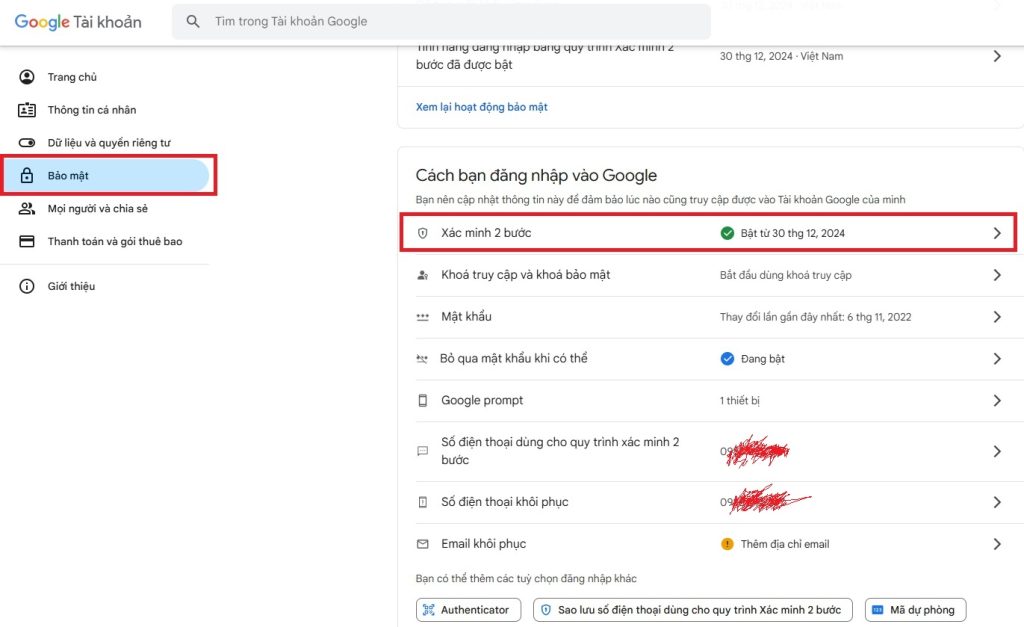
- Mật khẩu ứng dụng Gmail (được tạo qua trang quản lý tài khoản Google).
- Quyền truy cập vào giao diện Zabbix.
3. Cách thiết lập Gmail trong Zabbix
Bước 1: Tạo mật khẩu ứng dụng trên Gmail
- Đăng nhập tài khoản Gmail của bạn.
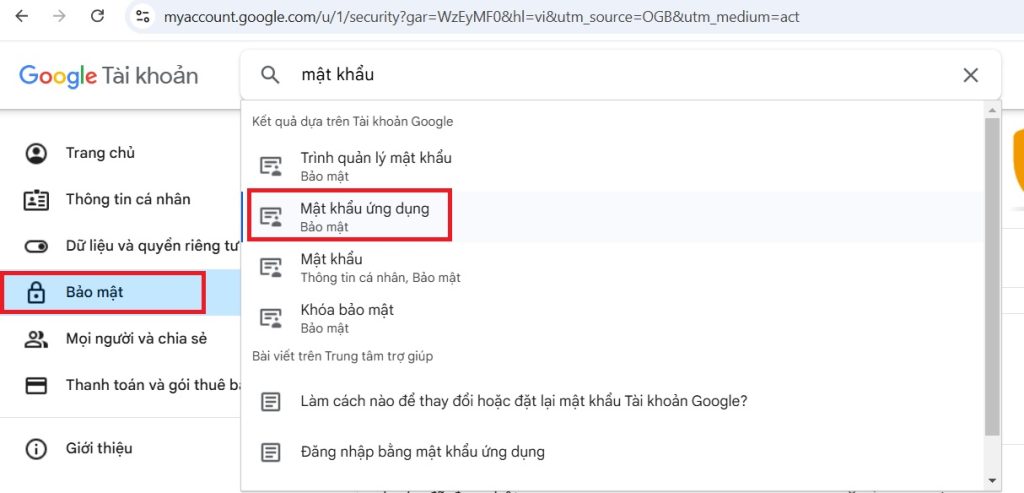
- Truy cập Cài đặt tài khoản Google > Menu Bảo mật.
- Trong hộp tìm kiếm gõ “Mật khẩu ứng dụng”, chọn click vào:
- “Mật khẩu ứng dụng”.
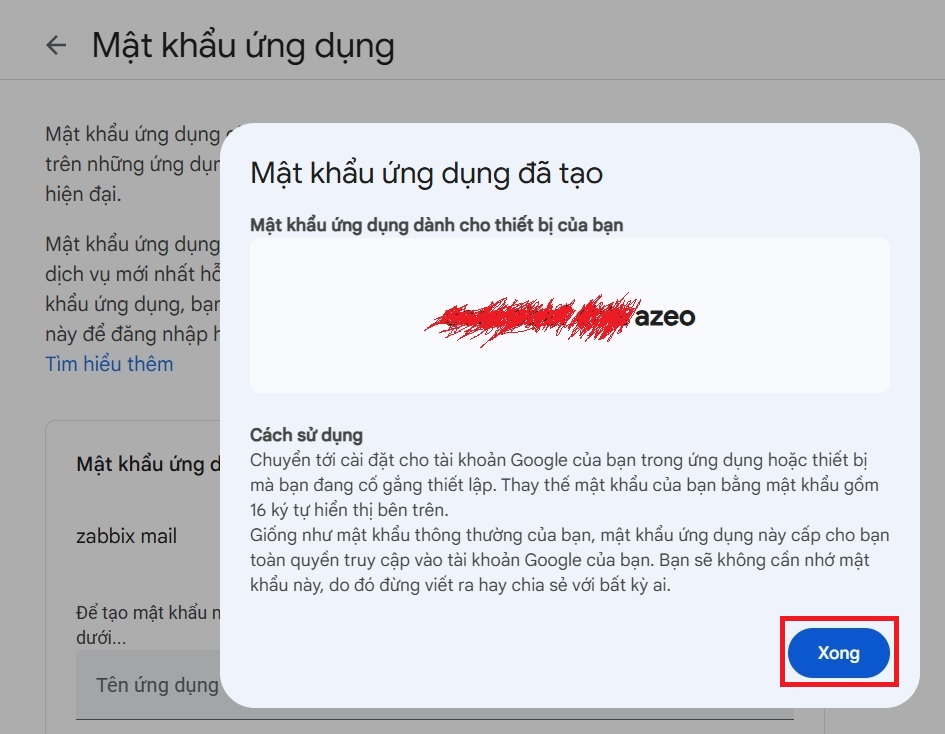
- Lưu lại mật khẩu ứng dụng 16 ký tự để sử dụng trong Zabbix.
Bước 2: Cấu hình Media Type trong Zabbix
1. Đăng nhập giao diện web của Zabbix.
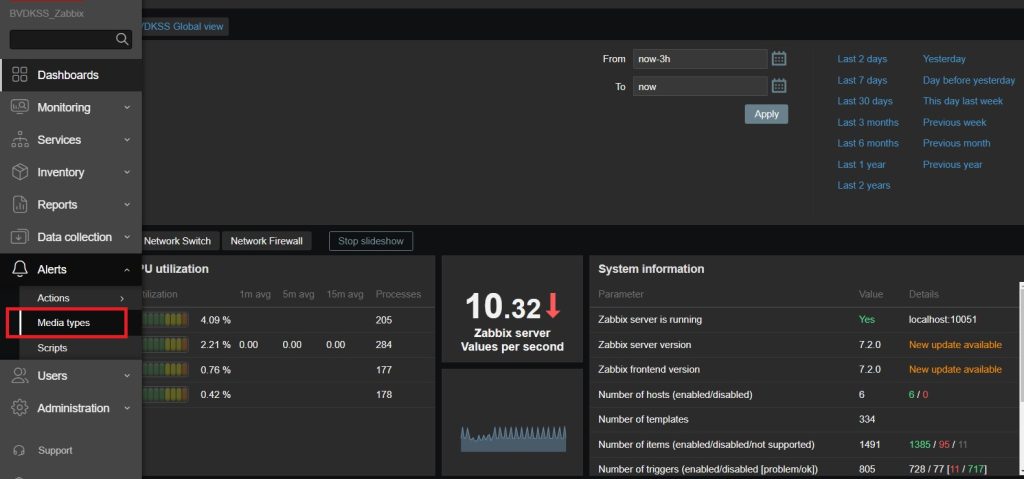
2. Vào Alerts > Media types.
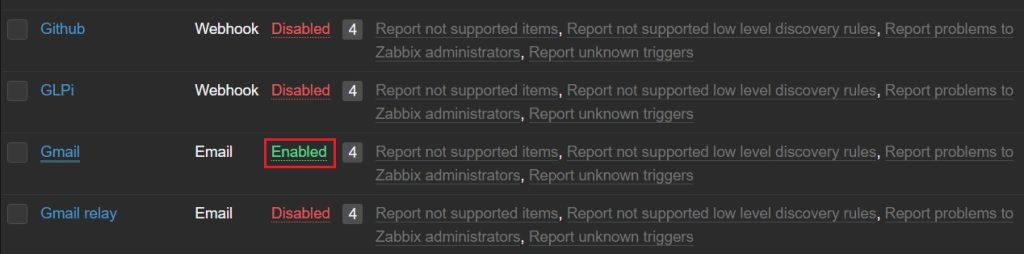
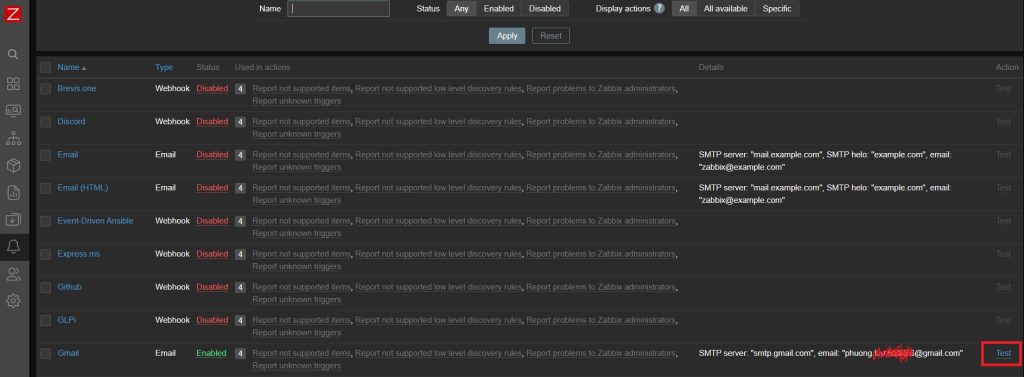
3. Click vào Enable để bật tính năng gửi mail cảnh báo qua Gmail:
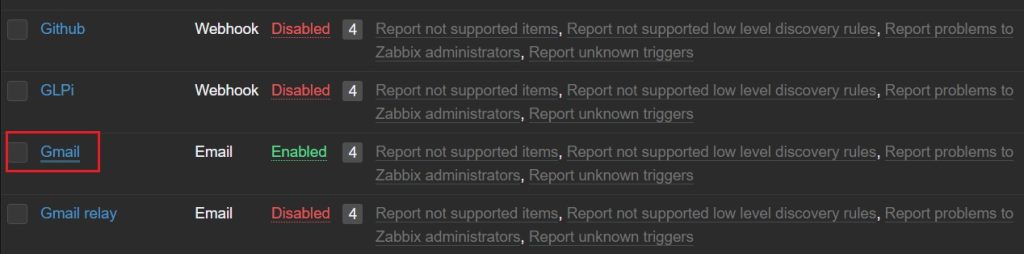
4. Click vào Gmail để vào cửa sổ cấu hình
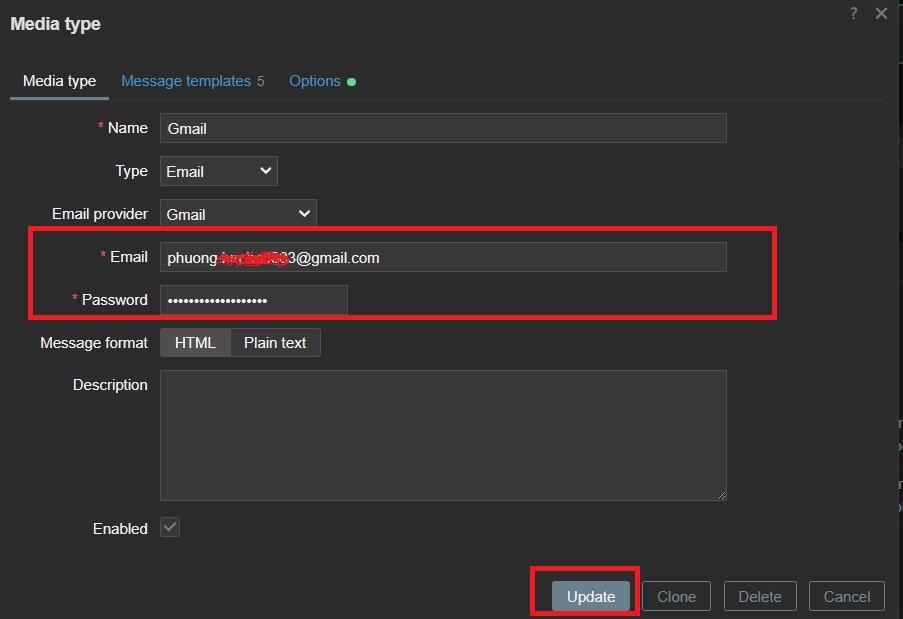
5. Nhập gmail và “Mật khẩu ứng dụng” của bạn vào như trong hình dưới và click vào update để lưu lại cấu hình:
6. Test kiểm tra xem có thể gửi mail cảnh báo thành công không> click vào test
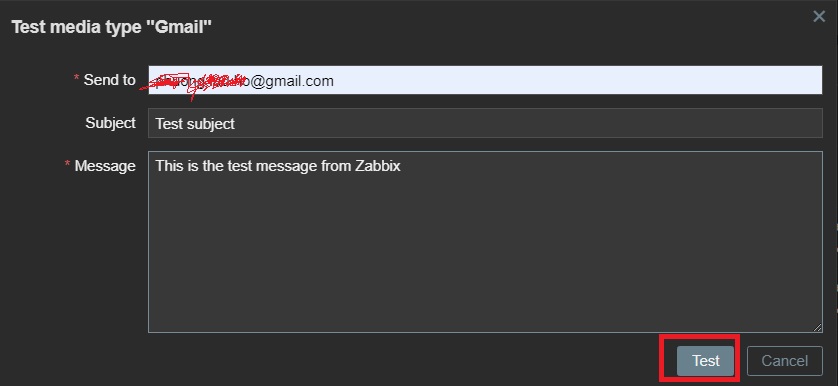
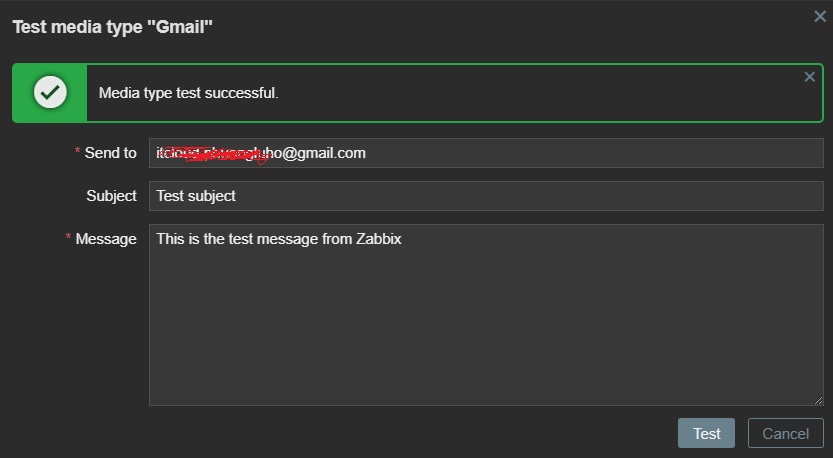
7. Nhập Email mà bạn muốn gửi mail đến và click vào test để gửi mail, sau đó hãy vào inbox để kiểm tra:
Bước 3: Gán Media Type cho người dùng
- Click Vào User
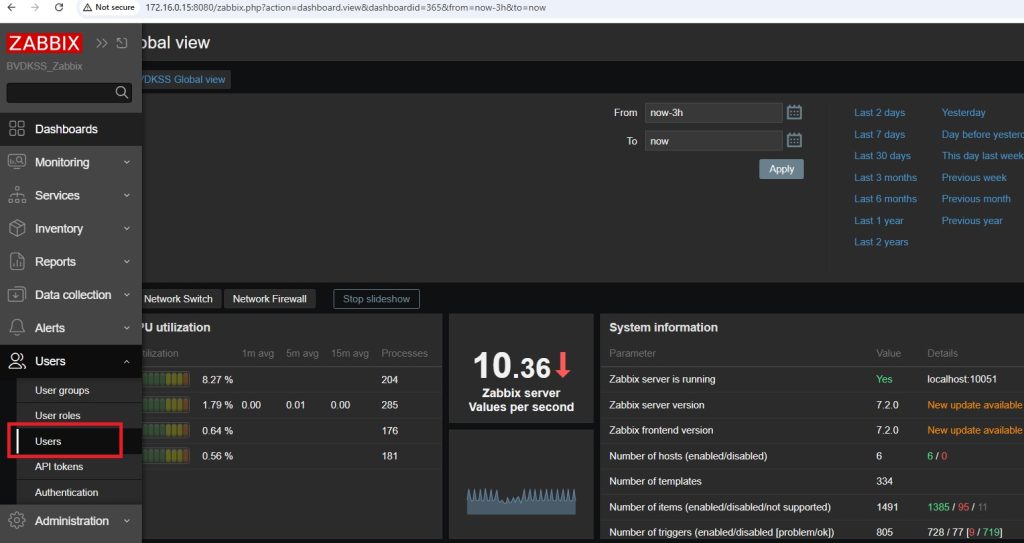
2. Click vào người dùng Zabbix mà bạn cần gửi mail cảnh báo, lưu ý người dùng này phải có quyền admin.
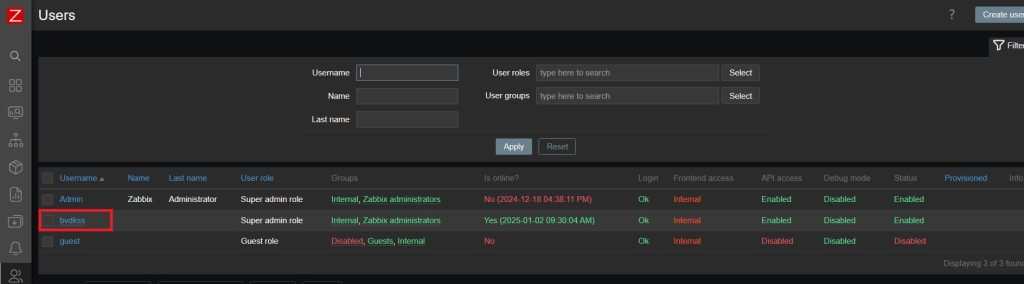
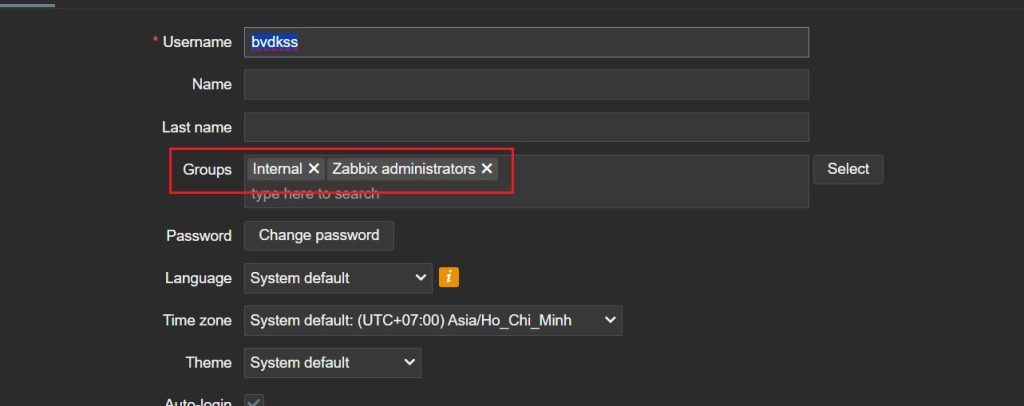
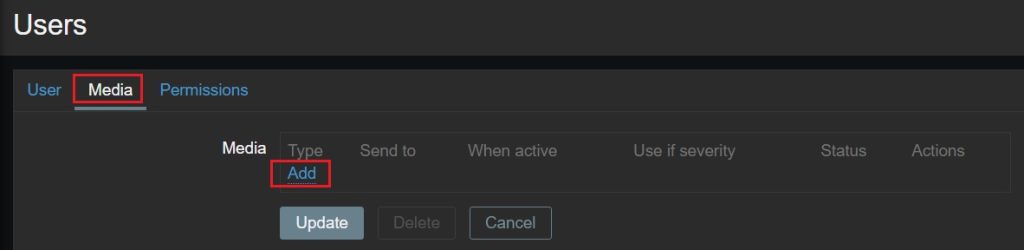
3. Trong tab “Media”, thêm Gmail làm phương thức gửi thông báo> click vào Add.
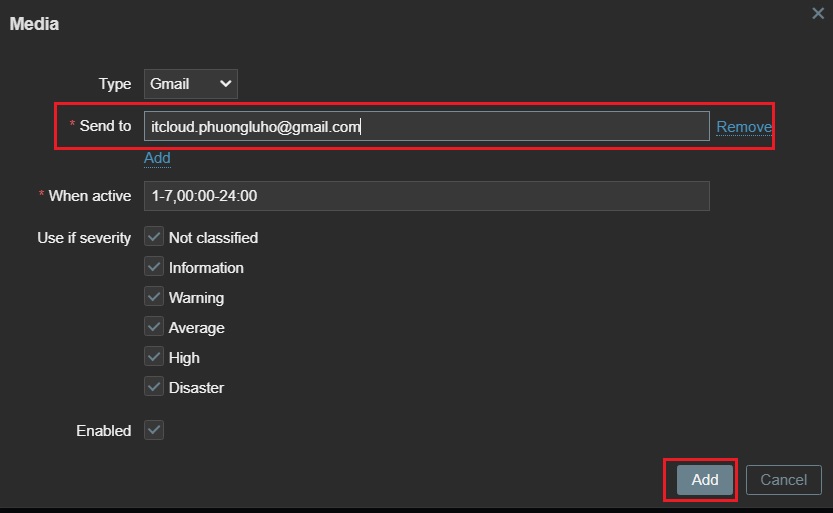
4. Nhập địa chỉ email mà bạn muốn Zabbix gửi thông báo đến vào “Send to” > click vào add để lưu cấu hình.
4. Kiểm tra và xác nhận thông báo
Để đảm bảo cấu hình hoạt động, bạn có thể tạo một sự kiện thử nghiệm trong Zabbix. Nếu email được gửi thành công đến Gmail, cấu hình của bạn đã hoàn tất.
5. Kinh nghiệm tối ưu hóa hệ thống thông báo Gmail trong Zabbix
- Sử dụng địa chỉ email chuyên biệt chỉ dành cho thông báo Zabbix để dễ quản lý.
- Thường xuyên kiểm tra inbox và cập nhật cài đặt nếu Google có thay đổi về chính sách.
- Kết hợp với các tính năng giám sát nâng cao để quản lý hệ thống hiệu quả hơn.
6. Kết luận
Thiết lập thông báo Gmail trong Zabbix là một bước không thể thiếu để giám sát hệ thống. Với các hướng dẫn trên, bạn đã sẵn sàng tối ưu hóa quy trình quản lý và phản ứng nhanh chóng khi có vấn đề phát sinh.
Hãy chia sẻ bài viết nếu bạn thấy hữu ích nhé!



