
Việc bạn thành thạo các lệnh cơ bản trong Linux rất quan trọng để làm việc, quản lý và tự động hóa ,và tương tác với hệ điều hành Linux một cách hiệu quả. Dưới đây là danh sách các lệnh cơ bản của Linux, được phân loại rõ ràng để hỗ trợ cả người mới bắt đầu và người dùng đã có kinh nghiệm.
Contents
1. Quản Lý file Và Thư Mục
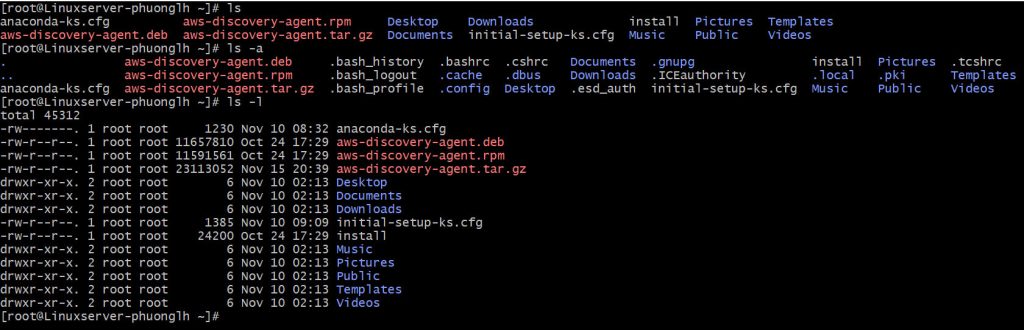
ls: Lệnh liệt kê các thư mục và files.
-
Mô tả: Hiển thị danh sách files và thư mục trong thư mục hiện tại.
ls
-
ls -l: Hiển thị chi tiết các thông tin của các files và thư mục.ls -a: Bao gồm cả các file ẩn
cd: Chuyển đổi thư mục hiện tại.
-
Mô tả: Chuyển đến một thư mục khác.
cd /đường/dẫn/đến/thư/mục
-
cd ..: Lùi lại một thư mục.cd ~: Đi tới thư mục home

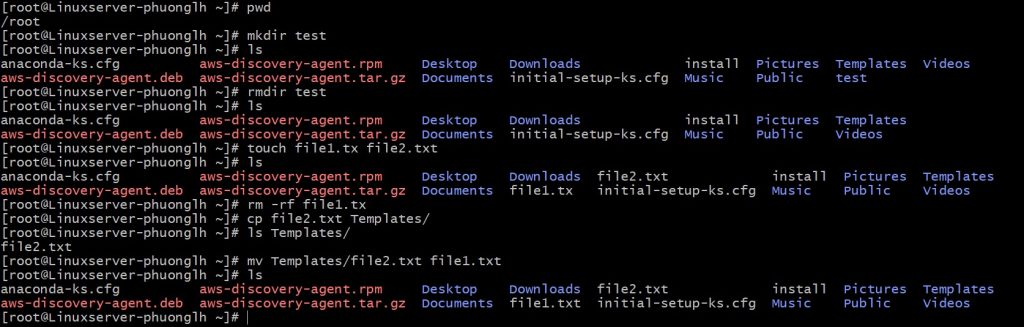
pwd: Hiển thị thư mục hiện tại.
-
Mô tả: Cho biết bạn đang ở trong thư mục nào.
-
Ví dụ: Lệnh
pwdsẽ trả về đường dẫn đầy đủ của thư mục hiện tại của bạn.
pwd
mkdir: Tạo một thư mục mới.
-
Mô tả: Tạo một thư mục trống.
-
Ví dụ:
mkdir new_folder– Tạo thư mục mới có tên là “new_folder”.
mkdir tên_thư_mục
rmdir: Xóa một thư mục trống.
rmdir tên_thư_mục
rm: Xóa file hoặc thư mục.-
rm file.txt– Xóa file có tên là: file.txt.
rm tên_file
-
rm -rf tên_thư_mục: Xóa thư mục và tất cả các nội dung bên trong.
- Lưu ý: Cẩn thận khi sử dụng lệnh rm để tránh mất dữ liệu.
cp: Sao chép file hoặc thư mục.
-
Mô tả: Sao chép dữ liệu từ thư mục này sang thư mục khác.
-
Ví dụ:
-
cp file1.txt file2.txt– Sao chép “file1.txt” đổi tên thành “file2.txt”. -
cp -r folder1 folder2– Sao chép thư mục, đổi tên folder1 thành folder2
-
cp file_nguồn file_đích
-
cp -r thư_mục_nguồn thư_mục_đích: Sao chép thư mục và tất cả các nội dung bên trong thư mục.mv: Di chuyển thư mục hoặc đổi tên file / thư mục.
-
mv oldname.txt newname.txt– Đổi tên file. -
mv file.txt /path/to/destination/– Di chuyển file sang thư mục mới.
mv tên_cũ tên_mới
2. Xem Và Chỉnh Sửa File
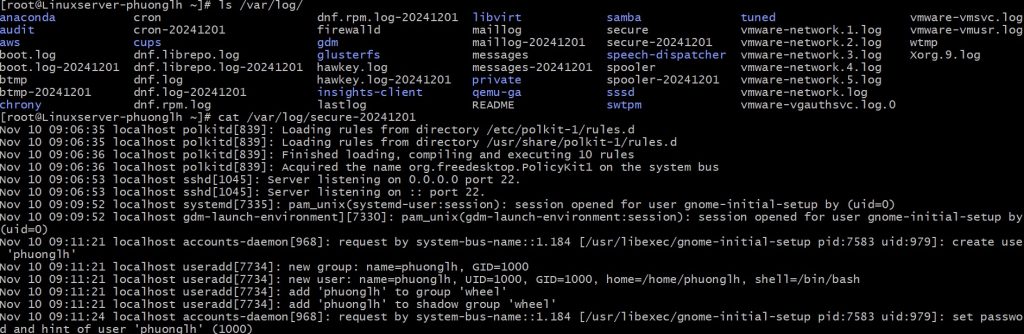
cat: Hiển thị nội dung file.
-
Mô tả: Dùng lệnh này để xem nhanh nội dung của file.
-
Ví dụ:
cat file.txt.
cat tên_file
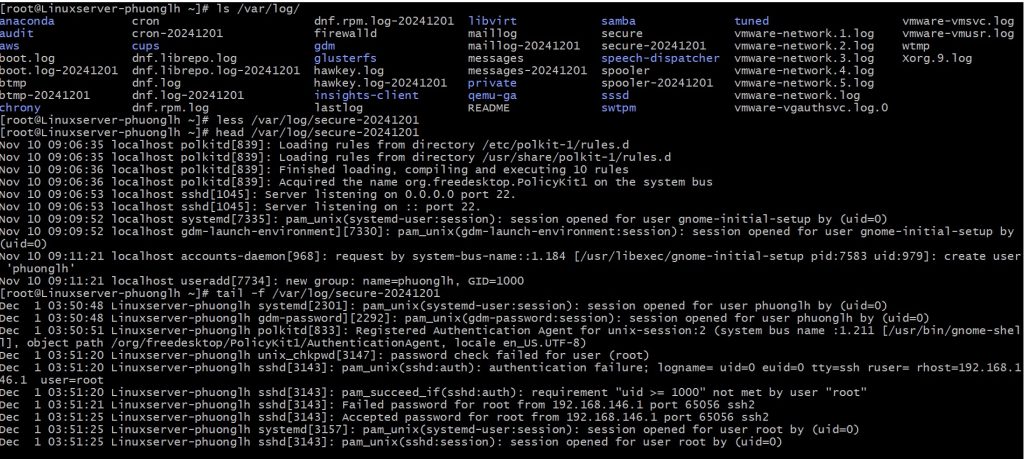
less: Xem nội dung file theo trang.
less tên_file
head: Hiển thị các dòng đầu của file.
- Mô tả: Xem một số dòng đầu của file.
- Ví dụ:
head -n 5 file.txt– Hiển thị 5 dòng đầu của file.
head tên_file
tail: Hiển thị các dòng cuối của file.
-
Mô tả: Xem một số dòng cuối của file.
-
Ví dụ:
tail -n 10 file.txt– Hiển thị 10 dòng cuối của file.
tail tên_file
-
-
tail -f tên_file: Theo dõi nội dung của file theo thời gian thực.
-
more – Hiển thị nội dung của file theo từng trang
- Mô tả: Hữu ích khi làm việc với các file dài.
- Ví dụ:
more file.txt.
3. Quyền Truy Cập Và Chủ Sở Hữu file
chmod: Thay đổi quyền truy cập file.
- VD:
chmod 755 script.sh– Đặt quyền đọc-ghi-thực thi cho chủ sở hữu file script.sh.
chown : Thay đổi chủ sở hữu file
VD: chown user:group file.txt – Đặt quyền sở hữu cho user.

4. Thông Tin Hệ Thống Và Quản Lý Trong Linux
sudo: Thực thi lệnh với quyền quản trị Linux
- Mô tả: Cho phép người dùng chạy lệnh với quyền root.
- Ví dụ:
sudo apt update– Cập nhật hệ điều hành Linux Ubuntu.
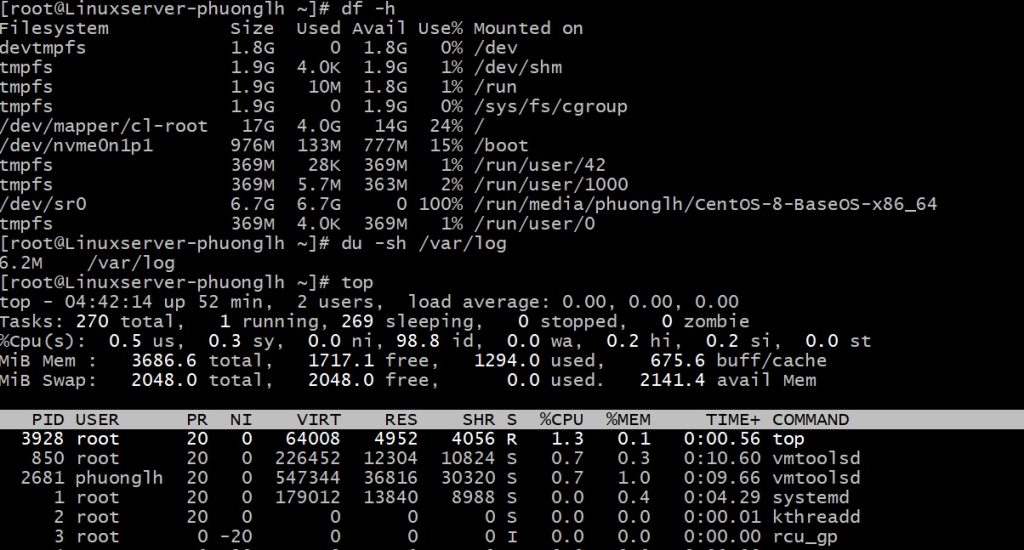
df: Hiển thị thông tin sử dụng dung lượng disk.
df -h
du: Hiển thị dung lượng file / thư mục.
- Mô tả: Hiển thị dung lượng của thư mục hoặc file.
-
Ví dụ:
du -sh folder_name.
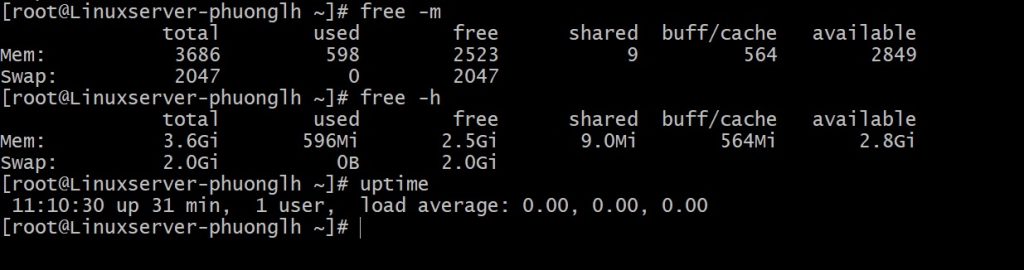
free: Hiển thị dung lượng memory (RAM/SWAP).
- Mô tả: Kiểm tra dung lượng RAM và swap.
- Ví dụ:
free -h.
top: Hiển thị các tiến trình đang chạy theo thời gian thực.
- Mô tả: Theo dõi tiến trình và tài nguyên sử dụng của hệ điều hành Linux.
-
Ví dụ:
top.
uptime: Hiển thị thời gian hoạt động của hệ điều hành Linux.
- Mô tả: Để biết hệ điều hành đã chạy bao lâu.
- Ví dụ:
uptime.
ps: Hiển thị danh sách tiến trình.
-
Mô tả: Cung cấp thông tin về các tiến trình đang chạy trong hệ điều hành Linux.
-
Ví dụ:
ps aux.
kill: Dừng tiến trình.
- Ví dụ:
kill -9 1234– Dừng tiến trình có PID 1234 đang chạy trong hệ điều hành Linux.
5. Mạng (Network)
ifconfig hoặc ip addr show: Hiển thị và cấu hình các cards mạng. Rất hữu ích khi bạn cần xem IP hoặc thay đổi các thiết lập mạng.
ping: Kiểm tra kết nối mạng tới một máy chủ khác.
- Đây là lệnh hữu ích để xác định xem bạn có thể kết nối tới internet được hay không.
6. Tìm Kiếm Và Xử Lý Văn Bản
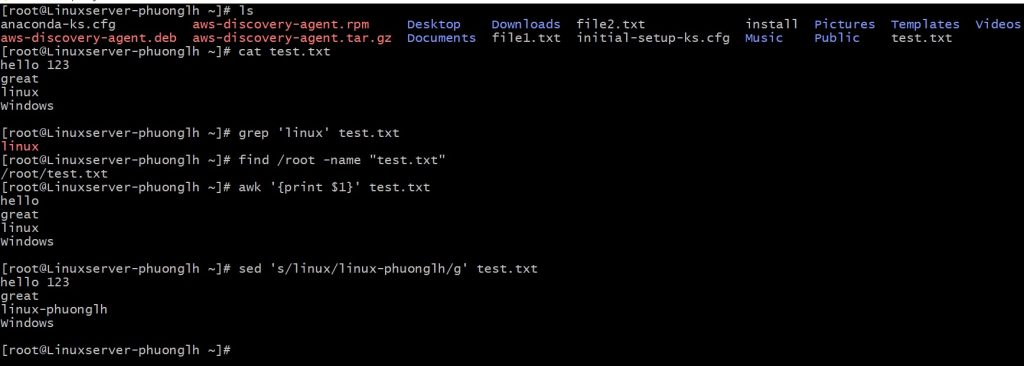
grep: Tìm kiếm một chuỗi ký tự trong file.
- Lệnh này rất mạnh mẽ, cho phép bạn tìm kiếm nhanh chóng một chuỗi nào đó trong các file lớn.
find: Tìm kiếm file và thư mục.
- Khi bạn không nhớ chính xác vị trí của một file, lệnh
findsẽ giúp bạn tìm kiếm trong toàn bộ các thư mục của Linux.
awk: Là Công cụ mạnh mẽ để phân tích và xử lý dữ liệu theo từng dòng trong file.
- Ví dụ: Tìm và hiển thị cột thứ hai trong file
data.txt.
awk ‘{print $2}‘ data.txt
-
- Nếu
data.txtchứa các thông tin theo định dạng sau:
- Nếu
John 25 Developer
Alice 30 Designer
Bob 22 Analyst
-
- Kết quả sẽ là:
25
30
22
sed: Lệnh để tìm kiếm và thay thế trong file hoặc dòng văn bản.
- Ví dụ: Thay thế tất cả từ “Linux” thành “Ubuntu” trong
file.txt:
sed ‘s/Linux/Ubuntu/g’ file.txt
7. Nén Và Giải Nén
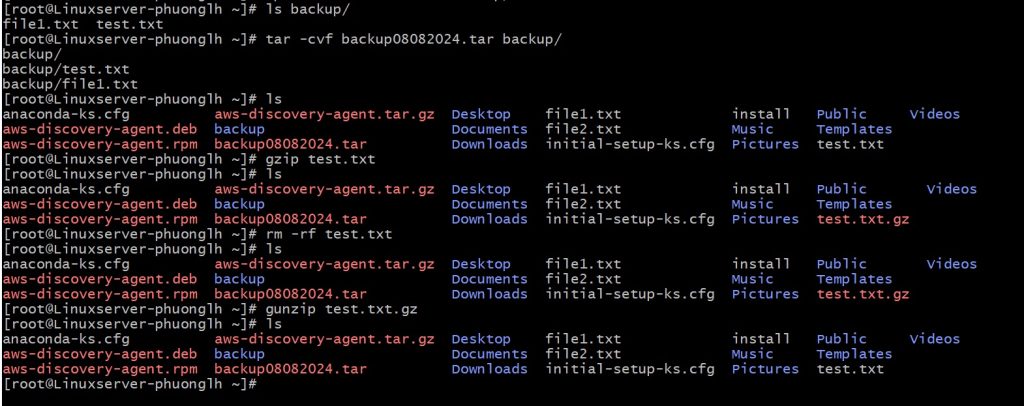
tar: Nén và giải nén các file. Bạn có thể sử dụng lệnh tar để tạo một file backup hoặc giải nén một file backup giúp tiết kiệm dung lượng disk và quản lý file dễ dàng hơn.
- Ví dụ: Nén thư mục
project/thành fileproject.tar
tar -cvf project.tar project/
Giải nén file TAR
- Ví dụ: Giải nén file
project.tar:
tar -xvf project.tar
gzip và gunzip: Nén và giải nén các file . Đặc biệt hữu ích khi bạn làm việc với các files lớn và cần giảm dung lượng để tiết kiệm băng thông hoặc dung lượng lưu trữ.
- Ví dụ: Nén file
largefile.txtthànhlargefile.txt.gz:
gzip largefile.txt
- Giải nén file zin sử dụng lệnh gunzip:
gunzip largefile.txt.gz
- Ví dụ: Kiểm tra dung lượng file trước và sau khi nén bằng lệnh
ls -lh.
ls -lh largefile.txt
gzip largefile.txt
ls -lh largefile.txt.gz
- Nếu file
largefile.txtban đầu có dung lượng 10MB, sau khi nén có thể giảm xuống còn khoảng 2MB.
8. Quản Lý Gói Phần Mềm
apt-get: Dùng để quản lý và cài đặt các gói phần mềm trong hệ thống dựa trên Debian, như Ubuntu.
- Đây là các lệnh cơ bản để cập nhật cho Ubuntu Linux, giúp bảo đảm bạn luôn sử dụng các phiên bản phần mềm mới nhất và bảo mật nhất cho hệ điều hành Linux của bạn.
yum: Dùng để quản lý và cài đặt các gói phần mềm trong CentOS/RHEL
- Ví dụ cập nhật hệ điều hành:
sudo yum update
sudo yum upgrade- Cài đặt một gói phầm mềm có tên là package_name:
sudo yum install package_name
Kết Luận
Nắm vững các lệnh trên giúp bạn dễ dàng quản lý hệ điều hành Linux, từ việc duyệt qua các thư mục, quản lý tiến trình cho đến xử lý văn bản và quản lý kết nối mạng. Khi bạn thành thạo các lệnh này, việc sử dụng và quản lý hệ thống Linux sẽ trở nên đơn giản và hiệu quả hơn rất nhiều. Đối với người dùng mới, việc thực hành các lệnh trên mỗi ngày sẽ giúp nhanh chóng thành thạo với môi trường Linux và từ đó nâng cao kỹ năng làm việc, quản lý, và tương tác với hệ thống Linux của bạn.
#Linux #LinuxCommands #CommandLine #LinuxBasics #LinuxForBeginners #HọcLinux #QuảnTrịHệThống #Terminal #LinuxTips #OpenSource #LinuxHướngDẫn #LinuxServer #LinuxAdmin #LinuxFundamentals #LinuxTutorials #SysAdmin #HọcLậpTrình #CôngNghệThôngTin #ITTips #QuảnLýHệThống #LinuxTools #LinuxTutorial #DevOps #TerminalCommands #SystemAdministration #HướngDẫnLinux #ITSkills #LinuxLearning #HọcLinuxCơBản



