
Linux, hệ điều hành mã nguồn mở mạnh mẽ và phổ biến, đang ngày càng trở thành lựa chọn yêu thích của nhiều người dùng và các developers trên toàn thế giới. Cho dù bạn muốn chuyển từ hệ điều hành khác như Windows hay macOS sang Linux, hay bạn là một lập trình viên muốn thử nghiệm các công nghệ mã nguồn mở, việc cài đặt Linux sẽ mở ra cánh cửa đến một thế giới đầy tiềm năng và sáng tạo. Trong bài viết này, tôi sẽ hướng dẫn bạn cách cài đặt hệ điều hành Linux Ubuntu một cách chi tiết, giúp bạn dễ dàng tiếp cận với hệ điều hành mã nguồn mở này.
Contents
1. Lựa Chọn Bản Phân Phối Linux Phù Hợp
Trước khi bắt đầu cài đặt Linux, bước đầu tiên là bạn cần chọn một bản phân phối Linux phù hợp. Linux không chỉ có một phiên bản duy nhất, mà có rất nhiều bản phân phối (distribution), mỗi bản có một mục đích khác nhau, phù hợp với nhu cầu của từng người dùng.
Một Số Bản Phân Phối Linux Phổ Biến
- Ubuntu:
-
- Đây là một trong những bản phân phối Linux phổ biến nhất và được đánh giá là thân thiện với người dùng. Ubuntu đặc biệt phù hợp cho người mới bắt đầu vì giao diện dễ sử dụng, hỗ trợ cộng đồng rộng lớn và có tài liệu phong phú. Nó đi kèm với GNOME làm môi trường desktop mặc định, mang lại trải nghiệm mượt mà và dễ sử dụng cho người dùng.
- Linux Mint:
-
- Linux Mint nổi tiếng với giao diện gần gũi với những người đã quen thuộc với Windows. Nó được đánh giá là nhẹ nhàng, mượt mà và rất dễ sử dụng. Đây là lựa chọn tuyệt vời cho những người muốn có một hệ điều hành trực quan và dễ làm quen.
- Fedora:
-
- Fedora là bản phân phối cập nhật nhanh chóng, thường đi kèm với những công nghệ mới nhất và dành cho những nhà phát triển hoặc những người thích thử nghiệm các tính năng mới. Fedora GNOME mang lại trải nghiệm thuần túy và không có quá nhiều tùy chỉnh, giúp bạn có cái nhìn chính xác về môi trường GNOME.
- Debian:
-
- Debian là một bản phân phối ổn định và phổ biến trong cộng đồng Linux. Nó là nền tảng của nhiều bản phân phối khác như Ubuntu. Debian mang lại sự ổn định cao, ít xảy ra lỗi, và là lựa chọn tốt cho những người muốn sử dụng Linux làm server.
- Arch Linux:
-
- Đây là bản phân phối dành cho những người dùng đã có nhiều kinh nghiệm với Linux. Arch Linux yêu cầu người dùng phải setup từ đầu một cách thủ công, nhưng mang lại sự linh hoạt tuyệt đối và giúp người dùng hiểu sâu về hệ điều hành này.
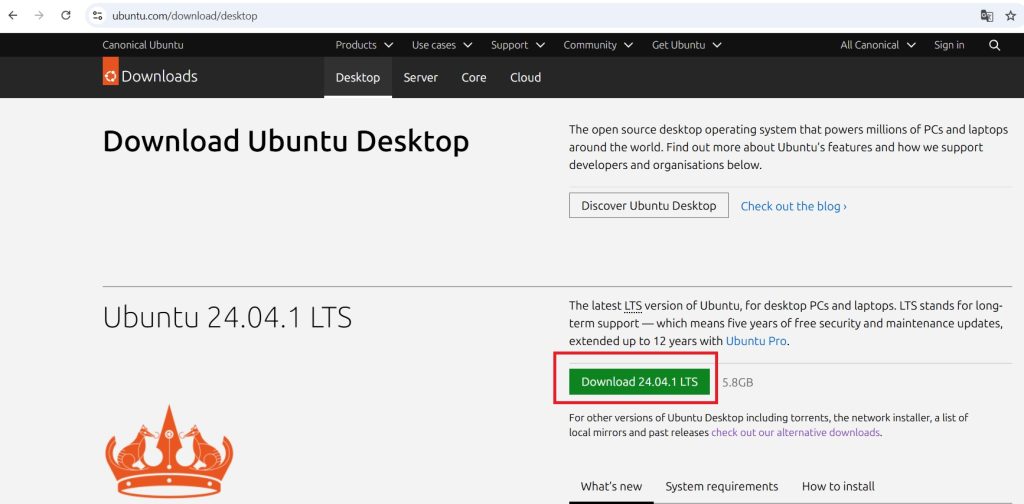
Bạn hãy truy cập trang web sau để tải file ISO Linux Ubuntu, là file cần thiết cho quá trình cài đặt, Link: https://ubuntu.com/download/desktop
 ‘
‘
2. Chuẩn Bị Cài Đặt Linux
Sau khi đã chọn được bản Linux Ubuntu phù hợp, bước tiếp theo là tạo phương tiện cài đặt. Đây có thể là một USB có khả năng boot, hoặc một đĩa DVD nếu bạn muốn cài đặt từ đó.
Tạo USB Bootable Để Cài Đặt Linux
- Chuẩn Bị USB:
-
- Bạn cần chuẩn bị một USB với dung lượng tối thiểu 4GB, nhưng tốt hơn nếu USB có dung lượng 8GB hoặc lớn hơn.
- Phần Mềm Tạo USB Bootable:
-
- Nếu bạn đang sử dụng Windows, bạn có thể sử dụng Rufus. Đây là một phần mềm miễn phí và rất dễ sử dụng.
- Nếu bạn sử dụng macOS hoặc Linux, bạn có thể dùng Etcher. Etcher là một công cụ đa nền tảng, giao diện trực quan và cũng rất dễ sử dụng.
- Tạo USB Bootable:
-
- Mở ứng dụng tạo USB bootable và chọn file ISO mà bạn đã tải về máy tính của bạn.
- Chọn USB làm phương tiện và nhấn vào nút “Start” để bắt đầu quá trình ghi file ISO vào USB.
3. Tiến Hành Cài Đặt Linux
Khi USB bootable đã sẵn sàng, bạn có thể tiến hành cài đặt Linux. Dưới đây là các bước chi tiết để cài đặt:
Khởi Động Từ USB
- Cắm USB Bootable vào máy tính của bạn, sau đó khởi động lại.
- Trong quá trình khởi động, bạn cần vào BIOS/UEFI để thay đổi thứ tự khởi động. Hoặc bạn sẽ cần nhấn F2, F10, F12, hoặc Delete (tùy vào hãng sản xuất DELL hoặc HP) để vào BIOS/UEFI để chọn khởi động từ USB.
- Trong BIOS/UEFI, điều chỉnh thứ tự khởi động để boot từ USB.
Chạy Trực Tiếp Hoặc Cài Đặt
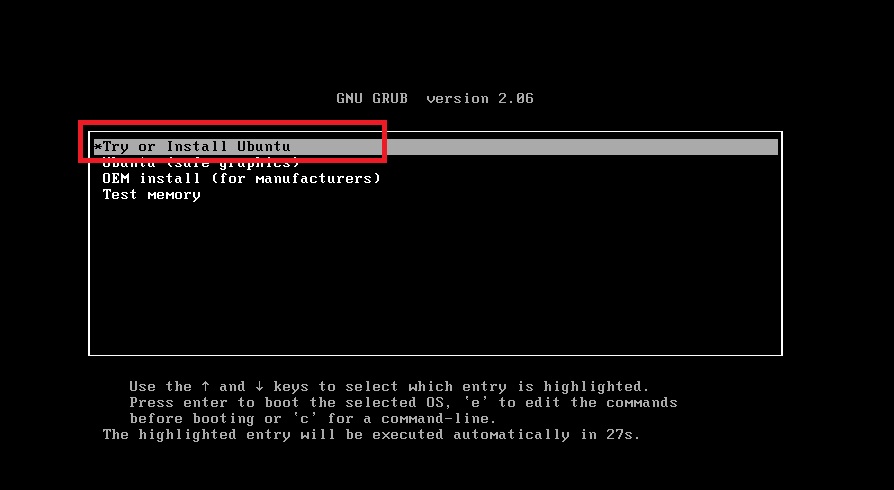
Sau khi khởi động từ USB thành công, bạn sẽ thấy một màn hình cho phép bạn:
- Dùng Thử (Live Mode): Đây là chế độ giúp bạn dùng thử Linux mà không cần cài đặt lên ổ cứng. Bạn có thể kiểm tra xem liệu phần cứng của mình có hoạt động tốt với Linux không trước khi cài đặt.
- Cài Đặt (Install): Chọn tùy chọn này để tiến hành cài đặt.
Các Bước Cài Đặt Cụ Thể
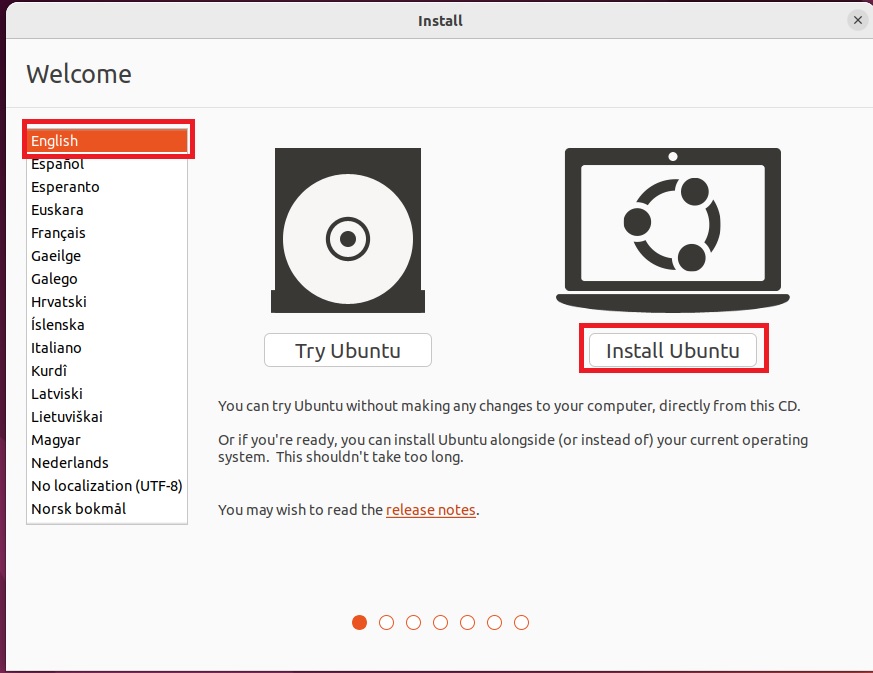
- Ngôn Ngữ (Language): Chọn ngôn ngữ mà bạn muốn sử dụng trong quá trình cài đặt và sau khi cài đặt.
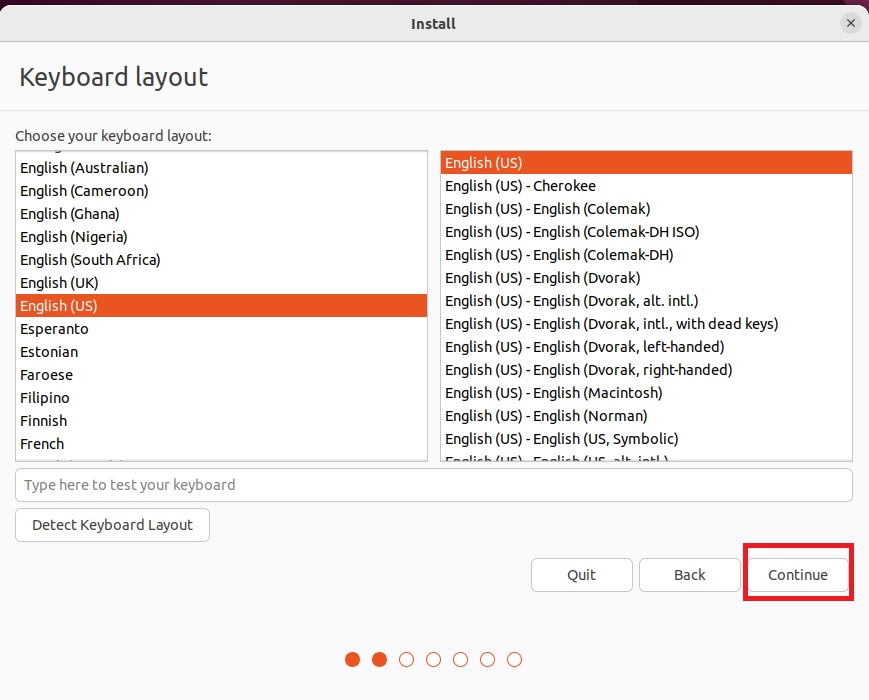
- Bố Cục Bàn Phím (Keyboard Layout): Chọn kiểu bàn phím bạn đang sử dụng để phù hợp khi nhập liệu.
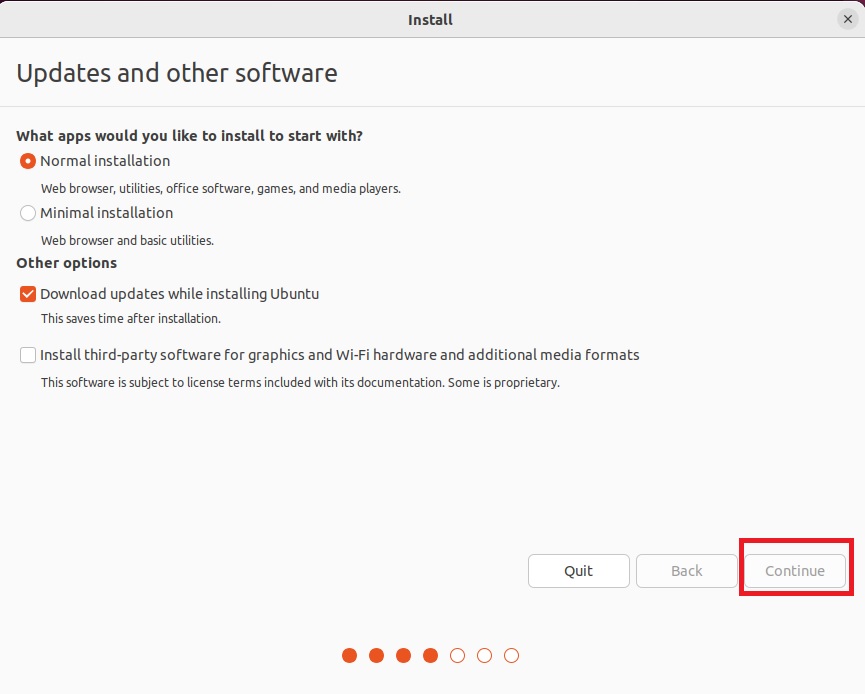
- Kết Nối Mạng: Nếu có sẵn kết nối Wi-Fi hoặc Ethernet, bạn nên kết nối ngay để hệ điều hành có thể cập nhật trong quá trình cài đặt.
- Lựa Chọn Cài Đặt:
-
- Cài Đặt Song Song (Dual Boot-Choose Multiple partitions for Ubuntu ): Cài đặt Linux song song với hệ điều hành hiện có (ví dụ: Windows). Đây là lựa chọn nếu bạn muốn giữ lại hệ điều hành cũ.
- Xóa Và Thay Thế Hệ Điều Hành Hiện Tại (Erase disk and install Ubuntu): Nếu bạn muốn Linux là hệ điều hành chính, bạn có thể xóa hệ điều hành cũ và cài đặt Linux thay thế.
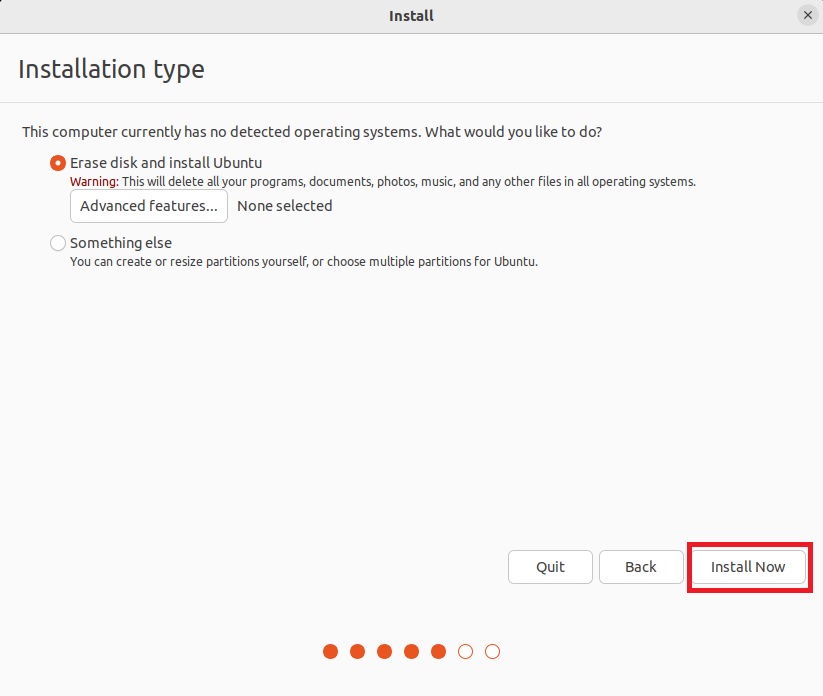
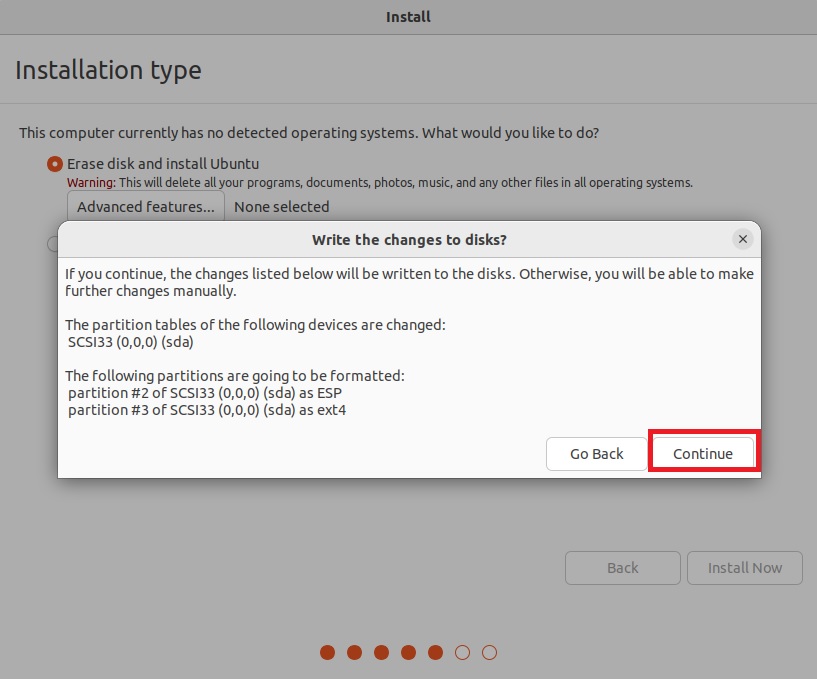
- Phân Vùng Ổ Đĩa: Nếu bạn chọn cài đặt song song, bạn cần tạo hoặc thay đổi phân vùng ổ đĩa. Đối với người mới bắt đầu, bạn có thể để trình cài đặt tự động phân vùng.
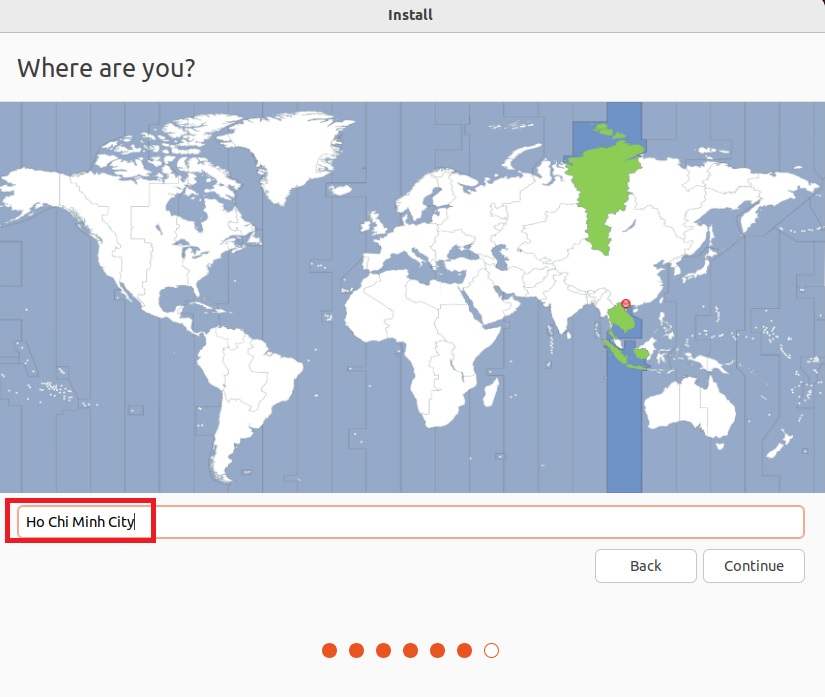
- Chọn time zone là nơi bạn đang sống:
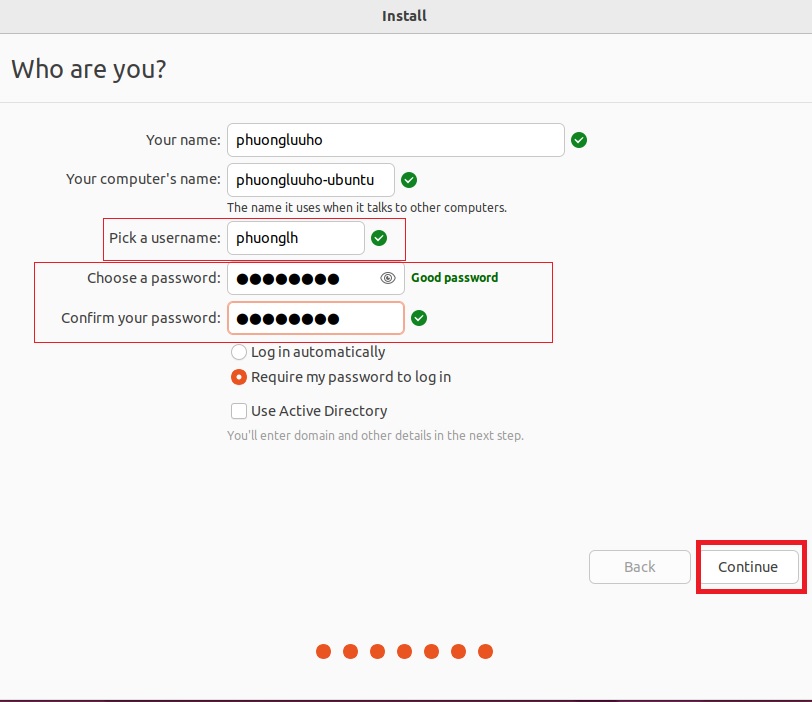
- Thiết Lập Người Dùng: Tạo tên người dùng và mật khẩu để đăng nhập vào hệ thống sau khi cài đặt. Là User có quyền quản trị Ubuntu của bạn.
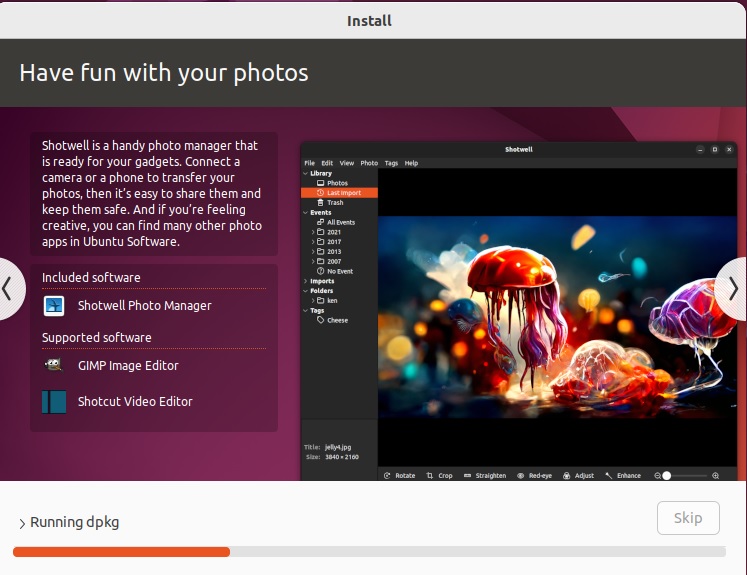
- Cài Đặt: Bắt đầu quá trình cài đặt. Quá trình này có thể mất từ 15 đến 30 phút tùy thuộc vào tốc độ của máy tính và USB.
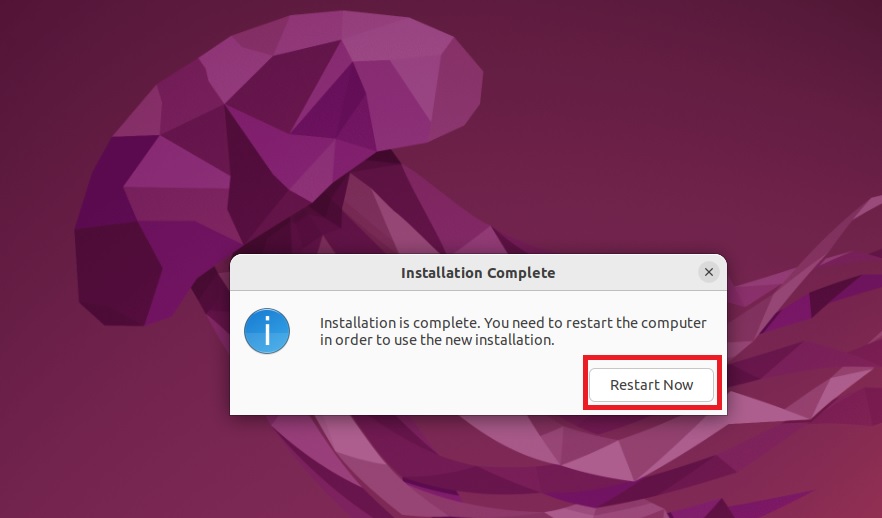
- Hoàn Tất: Sau khi cài đặt xong, bạn cần khởi động lại máy tính và rút USB để hoàn tất quá trình cài đặt.
4. Những Việc Cần Làm Sau Khi Cài Đặt Linux
Sau khi cài đặt thành công, có một số bước mà bạn nên thực hiện để hệ điều hành của bạn hoạt động tốt nhất.
Cập Nhật Hệ Thống Linux Ubuntu
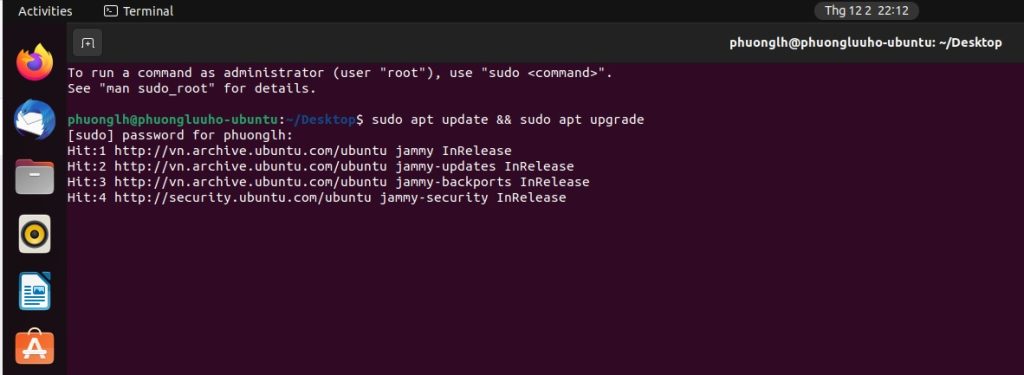
Khi cài đặt xong, điều đầu tiên bạn nên làm là cập nhật hệ thống để đảm bảo rằng tất cả các phần mềm và gói bảo mật đều ở phiên bản mới nhất. Mở Terminal và chạy lệnh sau:
sudo apt update && sudo apt upgrade
Lệnh này sẽ tìm kiếm các bản cập nhật và nâng cấp các gói cài đặt trên ubuntu của bạn.
Cài Đặt Phần Mềm Cần Thiết
Linux có một số công cụ và phần mềm mặc định, nhưng bạn có thể cần thêm những phần mềm khác để phù hợp với nhu cầu cá nhân. Sử dụng trình quản lý gói (package manager) để cài đặt:
- Google Chrome: Nếu bạn muốn sử dụng Chrome thay vì Firefox.
wget https://dl.google.com/linux/direct/google-chrome-stable_current_amd64.deb
sudo dpkg -i google-chrome-stable_current_amd64.deb
- Visual Studio Code: Một IDE soạn thảo cho lập trình rất phổ biến.
sudo snap install code –classic
Thiết Lập Bảo Mật
- Cài Đặt Firewall: Linux đi kèm với một công cụ firewall mạnh mẽ có tên là UFW (Uncomplicated Firewall). Để bật UFW:
sudo ufw enable
- Nếu bạn chưa quen với việc sử dụng firewall, thì bạn có thể tắt nó đi:
sudo ufw disable
- SSH: Nếu bạn cần quản lý máy tính từ xa, bạn cần setup SSH:
sudo apt install openssh-server
- Chạy lần lượt các lệnh sau để enable SSH cho Ubuntu:
sudo -s
echo “port 22” >> /etc/ssh/sshd_config
echo “PermitRootLogin yes” >> /etc/ssh/sshd_config
systemctl restart ssh
systemctl enable ssh
5. Các Tài Nguyên Học Tập Và Cộng Đồng Hỗ Trợ
Linux có một cộng đồng rộng lớn và rất nhiệt tình hỗ trợ. Bạn có thể tìm kiếm hỗ trợ từ các nguồn sau:
- Forums: Ubuntu Forums, Reddit (r/linux), hoặc các diễn đàn của từng bản phân phối đều rất hữu ích.
- Tài Liệu Chính Thức: Các trang như Ubuntu Documentation cung cấp rất nhiều tài liệu hữu ích.
- Youtube: Có rất nhiều video hướng dẫn chi tiết từ việc cài đặt cho đến tối ưu hóa hệ thống trên YouTube.
Kết Luận
Cài đặt Linux không chỉ là việc thiết lập một hệ điều hành mới, mà còn là việc mở ra một thế giới của sự tự do, sáng tạo, và linh hoạt. Với Linux, bạn không chỉ sử dụng máy tính mà còn học cách kiểm soát, quản lý nó, tùy chỉnh nó theo ý muốn của bạn, và tìm hiểu sâu hơn về cách thức hoạt động của hệ điều hành. Hãy dũng cảm bắt đầu, và bạn sẽ nhận ra rằng Linux là một lựa chọn tuyệt vời cho cả công việc và học tập của bạn.
#Linux #LinuxInstallation #InstallLinux #Ubuntu #Fedora #LinuxMint #LinuxForBeginners #LinuxSetup #LinuxTutorial #OpenSource #LinuxISO #LinuxGuide #CàiĐặtLinux #LinuxUSB #LinuxCommunity #LinuxMintSetup #FedoraInstall #LinuxSupport #DualBoot #Rufus #LinuxLiveUSB #HowToInstallLinux #LinuxHướngDẫn #MáyChủLinux #SystemAdmin #LinuxForEveryone #TechGuide #ITSkills #HọcLinux #MãNguồnMở



