Contents
- 1 Mục tiêu
- 2 Login vào môi trường CentOS/RHEL 9 của bạn
- 3 Bước 1: Xác định các thiết bị lưu trữ
- 4 ️ Bước 2: Tạo phân vùng cho disk đầu tiên có tên là nvme0n2 với lệnh fdisk (dùng MBR)
- 5 Bước 3: Định dạng phân vùng EXT4
- 6 ⚙️ Bước 4: Tạo phân vùng cho disk thứ 2 nvme0n3 sử dụng lệnh parted (dùng GPT)
- 7 Bước 5: Định dạng phân vùng XFS cho /dev/nvme0n2p1
- 8 Tổng kết
- 9 #RHEL9 #LinuxSysAdmin #CentOS9 #QuảnTrịLinux #fdisk #parted #mkfs #xfs #ext4 #lsblk #LVM #DiskManagement #LinuxChoNgườiMới #BàiGiảngLinux #LinuxStorage
Mục tiêu
Bạn đang làm việc với vai trò system admin hệ thống Linux tại một doanh nghiệp vừa. Doanh nghiệp vừa mua một thiết bị lưu trữ mới, và nhiệm vụ của bạn là:
✅ Xác định thiết bị lưu trữ mới
✅ Tạo phân vùng bằng fdisk và parted
✅ Định dạng phân vùng với mkfs
✅ Cấu hình mount thiết bị vào hệ thống Linux để sử dụng lâu dài
Môi trường Demo
- Server Name: appsvr01
- Operating System: Windows Server 2022 Datacenter
- IP Address: 192.168.146.167 (Lưu ý: IP của server bạn cần đặt theo hệ thống của bạn)
- Sau khi setup hệ điều hành Centos9 cho máy ảo, bạn hãy tạo 4 virtual disk mỗi disk 5 Gb cho Linux Server của bạn trong VMware, Oracle VirtualBox, hoặc Hyper-V. Như hình dưới.
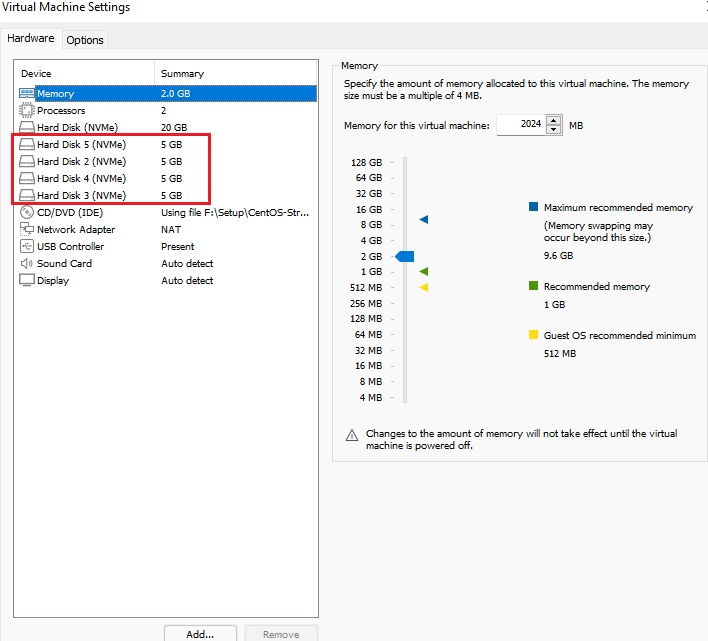
Lưu ý: Tên các disks và các phân vùng của Linux server của bạn có thể khác hướng dẫn này, tùy theo hệ thống Linux của bạn .
Login vào môi trường CentOS/RHEL 9 của bạn
-
Mở terminal CLI
-
Chuyển sang đặc quyền root:
(Chú ý: Dấu nhắc lệnh sẽ chuyển từ $ sang #, cho chúng ta thấy bạn đang trong quyền root)
Bước 1: Xác định các thiết bị lưu trữ
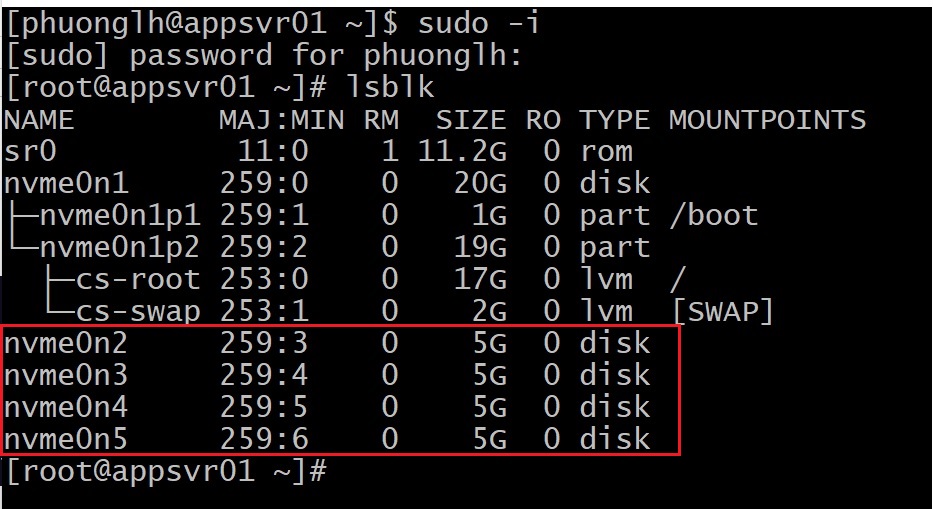
Sử dụng lsblk để liệt kê các ổ đĩa có trong server bao gồm cả root disk:
Hoặc dùng fdisk để liệt kê chi tiết hơn:
Ví dụ bạn sẽ thấy các ổ như:
-
/dev/nvme0n1– ổ chứa hệ điều hành (root disk) -
/dev/nvme0n2,/dev/nvme0n3, … – là các ổ đĩa thô cần được cấu hình như tạo phân vùng và định dạng
️ Bước 2: Tạo phân vùng cho disk đầu tiên có tên là nvme0n2 với lệnh fdisk (dùng MBR)
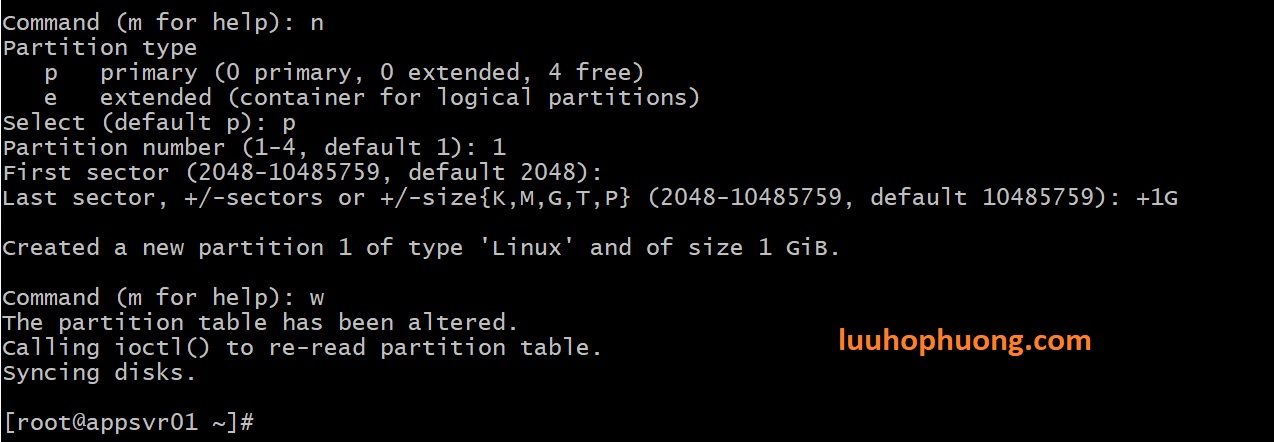
Các thao tác bên trong fdisk:
-
Nhấn
n→ Tạo phân vùng mới -
Nhấn
p→ Chọn phân vùng chính -
Nhấn
1→ Số thứ tự phân vùng -
Nhấn
Enterđể chấp nhận sector mặc định -
Nhập
+1G→ Phân vùng 1GB -
Nhấn
w→ Ghi lại thay đổi và thoát
✅ Phân vùng mới đã được tạo ra: /dev/nvme0n2p1
Bước 3: Định dạng phân vùng EXT4
✅ Kiểm tra phân vùng đã được định dạng theo EXT4 format, chạy lệnh sau:
lsblk -f /dev/nvme0n2p1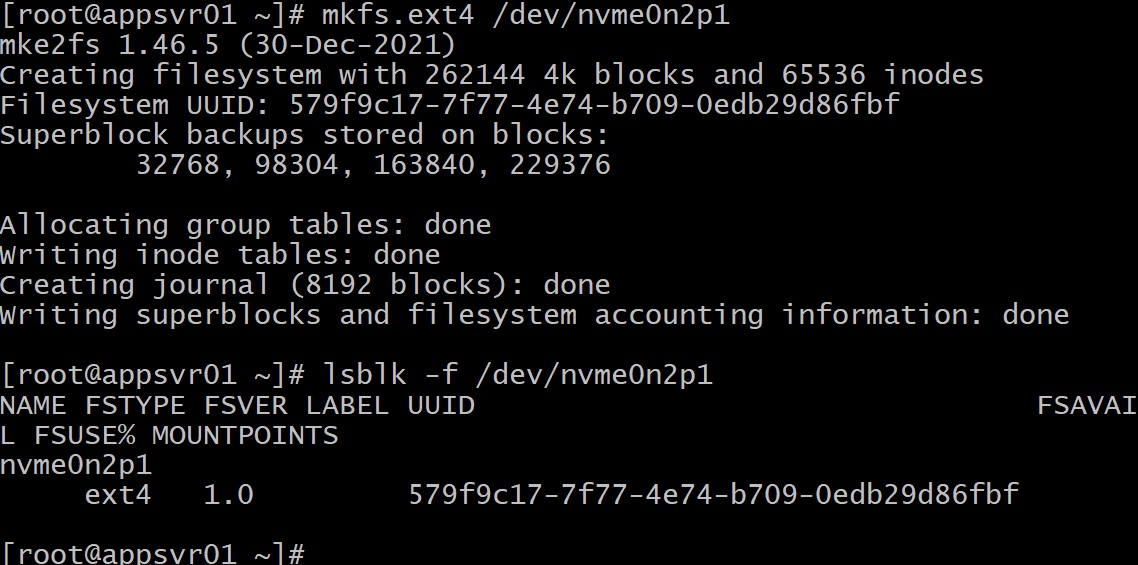
⚙️ Bước 4: Tạo phân vùng cho disk thứ 2 nvme0n3parted (dùng GPT)
nvme0n3✅ Một phân vùng mới đã được tạo ra: /dev/nvme0n3p1
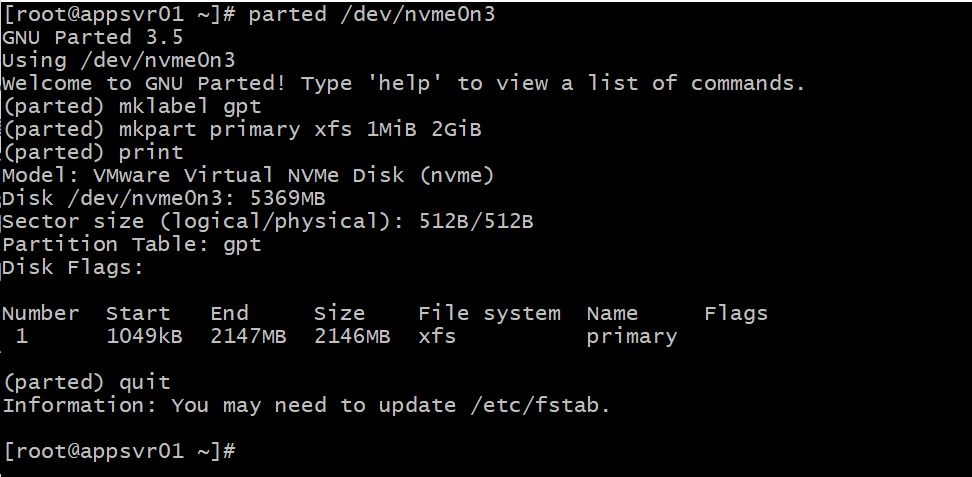
Bước 5: Định dạng phân vùng XFS cho /dev/nvme0n2p1
✅ Kiểm tra phân vùng đã được định dạng theo XFS format, chạy lệnh sau:
lsblk -f /dev/nvme0n3p1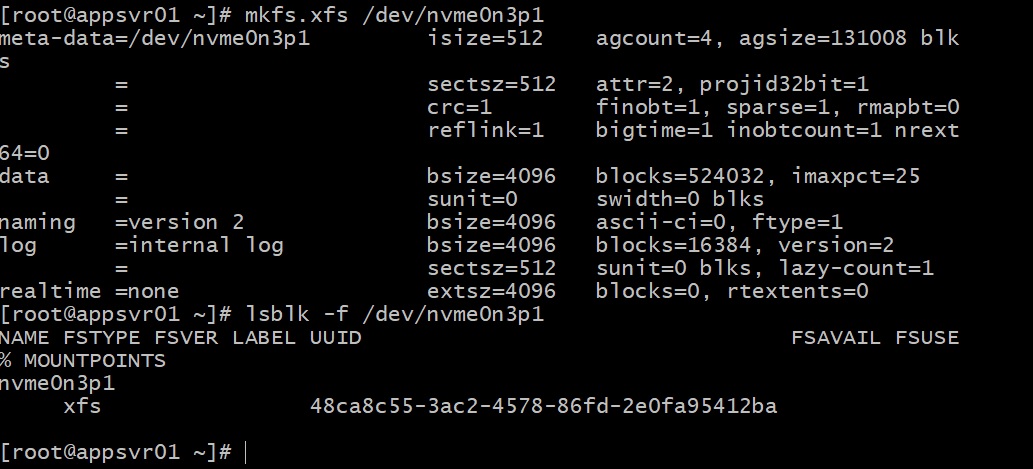
Tổng kết
Trong bài thực hành này, bạn đã học được:
Cách liệt kê thiết bị lưu trữ bằng lệnhlsblk, fdisk -l
Tạo phân vùng bằng lệnhfdisk (MBR) và parted (GPT)
Định dạng phân vùng bằng EXT4 và XFS
Kiểm tra phân vùng bằng lệnhlsblk -f
Đây là những kỹ năng cơ bản nhưng vô cùng quan trọng đối với một system amin hệ thống Linux chuyên nghiệp.
Tiếp theo để học cách:
 Mount thủ công file systems Xác minh truy cập Cấu hình tự động mount các disks qua
 /etc/fstab Mount bằng UUID và LABEL để đảm bảo độ ổn định lưu dữ liệu cũng như nhận dạng cho các disks cao
Để bạn có kỹ năng hoàn thiện hơn về quản lý disks trong Linux, vậy bạn hãy click vào Hướng Dẫn Mount Và Tự Động Quản Lý Thiết Bị Lưu Trữ Trong Centos 9 , để xem bài viết tiếp theo nhé!



