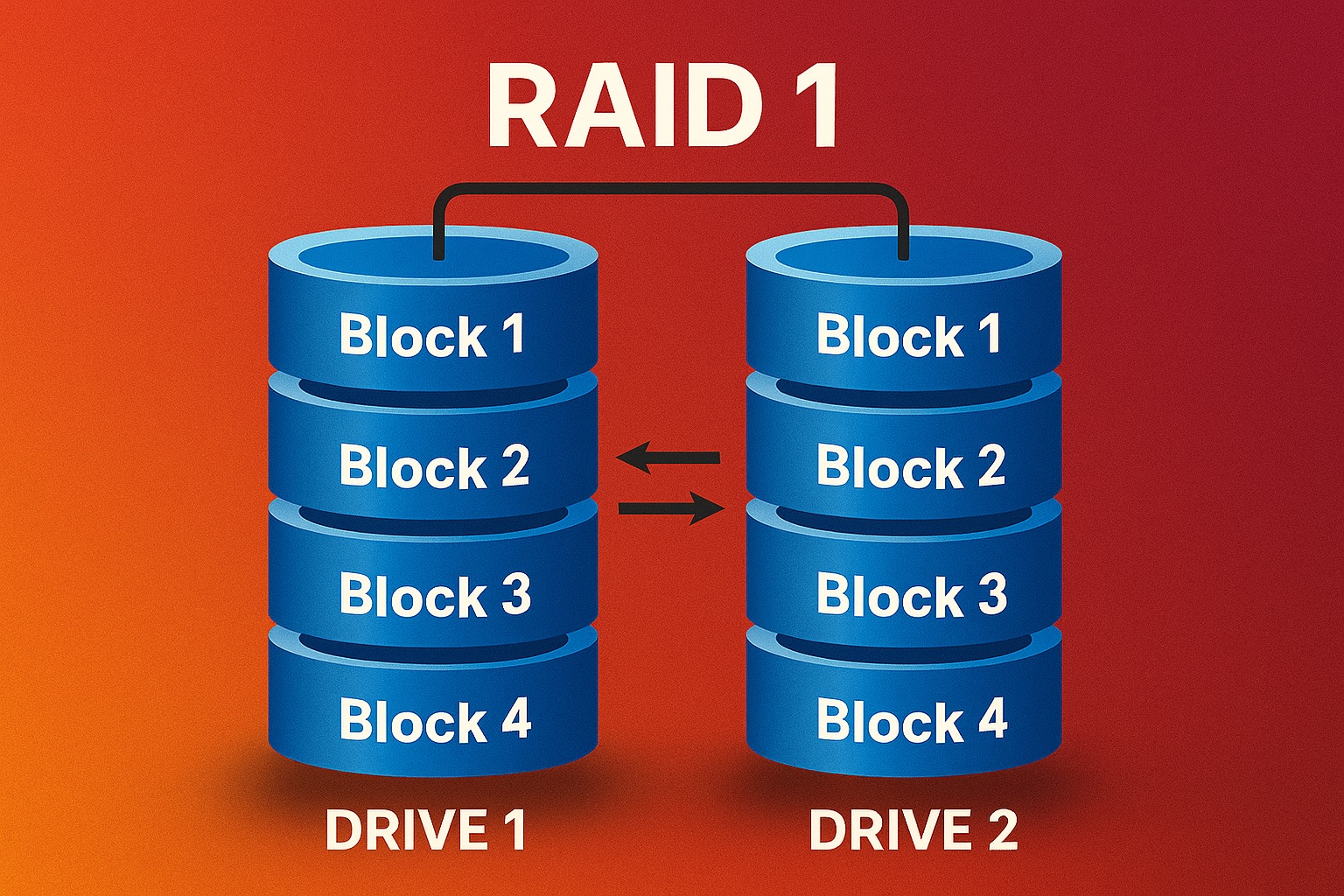
Bạn có biết… chỉ cần vài bước đơn giản trong Linux, bạn có thể biến 2 ổ đĩa bình thường thành một hệ thống lưu trữ tự động có khả năng bảo vệ dữ liệu server hoặc PC của bạn, kể cả khi một ổ bị hỏng? Hôm nay, tôi sẽ hướng dẫn bạn cách cấu hình RAID với Btrfs, một loại file system cực mạnh được tích hợp sẵn trong Linux.
Vậy chúng ta sẽ thực hiện việc này như thế nào? tôi biết bạn thực sự không thể tin là có thể cấu hình RAID trong Linux lại dễ đến như vậy . Thực ra chỉ cần một dòng lệnh duy nhất như các bạn thấy trong hướng dẫn dưới đây là đủ.
Contents
- 1 1. Xác nhận File System đã được tạo thành công
- 2 2. Tạo thư mục mount point (/mnt/data)
- 3 3. Mount Btrfs File System vào /mnt/data
- 4 4. Tự động mount Btrfs trên /etc/fstab
- 5 5. Kiểm tra Btrfs Filesystem
- 6 6. Kiểm tra xem RAID có hoạt động hay không
- 7 7. Lưu dữ liệu vào /mnt/data
- 8 Tóm tắt các lệnh quan trọng
- 9 Kết luận
1. Xác nhận File System đã được tạo thành công
Chúng ta sẽ dùng lệnh mkfs.btrfs để format ổ đĩa. Lưu ý rằng chúng ta có thể dùng trực tiếp raw disks (ổ đĩa thô), tức là không cần phải chia phân vùng. Sau đó, chúng ta chỉ định rằng sẽ dùng RAID1 cho cả metadata và data.
Sau khi chạy lệnh:
sudo mkfs.btrfs -m raid1 -d raid1 /dev/sdb /dev/sdc
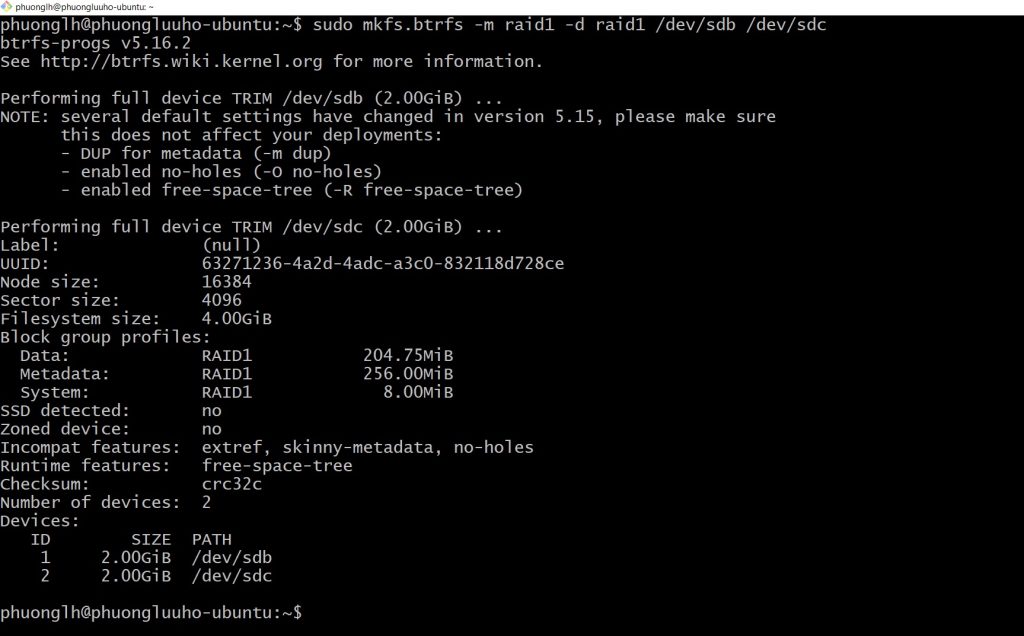
Bạn cần kiểm tra xem Filesystem đã được tạo thành công hay chưa.
Lệnh kiểm tra:
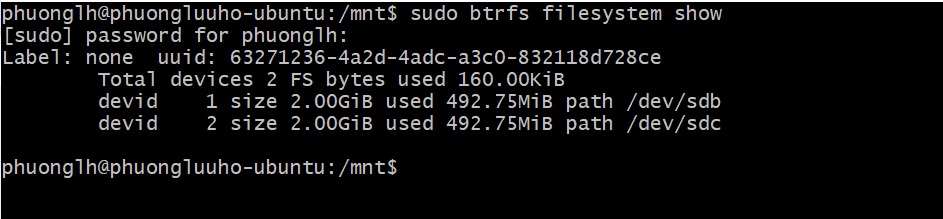
sudo btrfs filesystem show
Kết quả mong đợi: Bạn sẽ thấy thiết bị /dev/sdb và /dev/sdc được hiển thị là thành phần của Filesystem RAID1.
Ví dụ đầu ra:
2. Tạo thư mục mount point (/mnt/data)
Bạn cần một thư mục để gắn Filesystem. Thư mục này có thể ở bất kỳ đâu trong Linux Filesystem.
Lệnh thực hiện:
sudo mkdir -p /mnt/data
Giải thích:
- sudo mkdir -p /mnt/data: Tạo thư mục /mnt/data. Tùy chọn -p đảm bảo tạo các thư mục cha nếu chúng chưa tồn tại.
3. Mount Btrfs File System vào /mnt/data
Sử dụng lệnh mount để gắn Btrfs Filesystem với /mnt/data.
Lệnh thực hiện:
sudo mount /dev/sdb /mnt/data
Giải thích:
- /dev/sdb: Là thiết bị đầu tiên trong Btrfs RAID1 Filesystem.
- /mnt/data: Vị trí mount (thư mục đích) nơi dữ liệu sẽ được lưu trữ.
Lưu ý: Mặc dù /dev/sdb được chỉ định trong lệnh mount, nhưng do Btrfs là Filesystem đa thiết bị, nó sẽ tự động nhận diện và sử dụng cả hai thiết bị /dev/sdb và /dev/sdc.
Kiểm tra mount:
df -hT /mnt/data
Kết quả mong đợi:

4. Tự động mount Btrfs trên /etc/fstab
Để tự động mount hệ thống tệp này sau khi khởi động lại, bạn cần thêm một dòng vào tệp /etc/fstab.
Bước 1: Lấy UUID của thiết bị Btrfs
sudo blkid /dev/sdb
Kết quả ví dụ:
/dev/sdb: UUID=”63271236-4a2d-4adc-a3c0-832118d728ce” UUID_SUB=”4383bb11-c09c-485d-abfc-27ac32fb4d08″ BLOCK_SIZE=”4096″ TYPE=”btrfs”
Bước 2: Thêm dòng sau vào file /etc/fstab
sudo nano /etc/fstab
Thêm dòng sau vào file fstab:
UUID=63271236-4a2d-4adc-a3c0-832118d728ce /mnt/data btrfs defaults 0 0
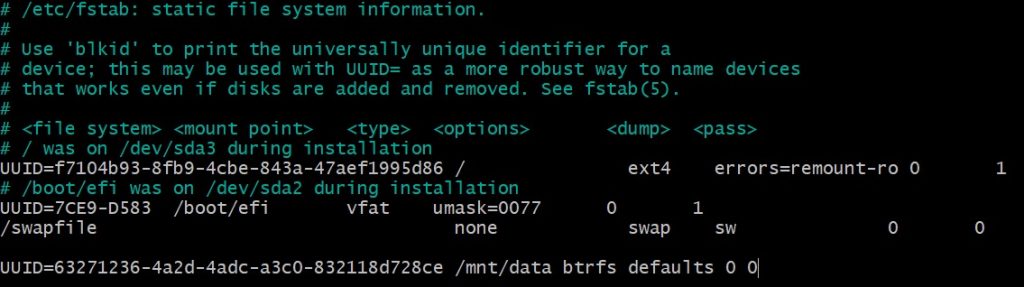
Giải thích:
- UUID=63271236-4a2d-4adc-a3c0-832118d728c: UUID của Btrfs Filesystem.
- /mnt/data: Điểm mount cho Linux Filesystem.
- btrfs: Loại Filesystem.
- defaults: Tùy chọn mount mặc định.
- 0 0: Các tham số để kiểm tra lỗi fsck (không cần thiết với Btrfs).
Bước 3: Kiểm tra và mount lại
sudo mount -a
Kiểm tra xem Filesystem đã được mount:
df -hT /mnt/data

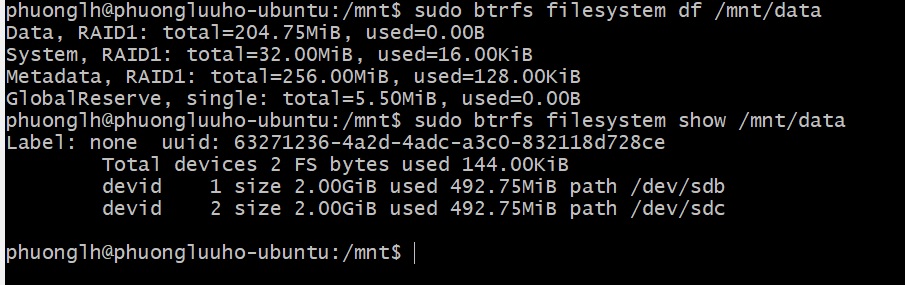
5. Kiểm tra Btrfs Filesystem
Sau khi gắn Btrfs Filesystem, bạn có thể kiểm tra các chi tiết về Filesystem.
Kiểm tra trạng thái Filesystem:
sudo btrfs filesystem df /mnt/data
Kiểm tra các thiết bị thành viên của Btrfs:
sudo btrfs filesystem show /mnt/data
Kết quả mong đợi:
6. Kiểm tra xem RAID có hoạt động hay không
Bạn có thể xác nhận rằng Btrfs đang hoạt động tại chế độ RAID1.
Kiểm tra RAID của Filesystem:
sudo btrfs filesystem df /mnt/data
Kết quả ví dụ:

7. Lưu dữ liệu vào /mnt/data
Khi tất cả đã sẵn sàng, bạn có thể sử dụng /mnt/data như bất kỳ thư mục nào khác.
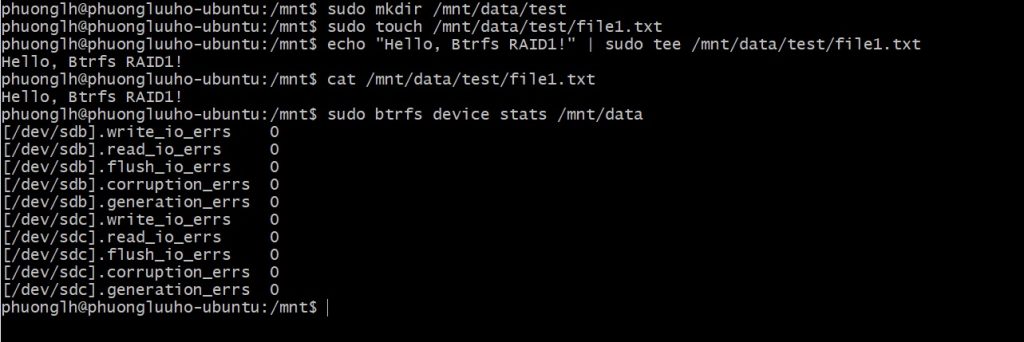
Tạo thư mục và file cho việc thử nghiệm:
sudo mkdir /mnt/data/test
sudo touch /mnt/data/test/file1.txt
echo “Hello, Btrfs RAID1!” | sudo tee /mnt/data/test/file1.txt
Giải thích:
echo "Hello, Btrfs RAID1!": Xuất chuỗi"Hello, Btrfs RAID1!".sudo tee /mnt/data/test/file1.txt: Ghi dữ liệu vào file/mnt/data/test/file1.txtvới quyền sudo.
Kiểm tra nội dung file:
cat /mnt/data/test/file1.txt
Xác nhận dữ liệu đã được lưu trong cả hai thiết bị RAID1 (kiểm tra dữ liệu trùng lặp):
sudo btrfs device stats /mnt/data
Tóm tắt các lệnh quan trọng
| Bước | Lệnh | Mô tả |
| Tạo Filesystem RAID1 | sudo mkfs.btrfs -m raid1 -d raid1 /dev/sdb /dev/sdc | Tạo Btrfs RAID1 trên /dev/sdb và /dev/sdc |
| Tạo thư mục mount | sudo mkdir -p /mnt/data | Tạo thư mục để mount Filesystem |
| GắnFilesystem | sudo mount /dev/sdb /mnt/data | Mount Filesystem vào /mnt/data |
| Kiểm tra Filesystem | sudo btrfs filesystem show | Hiển thị thông tin về Btrfs Filesystem |
| Lấy UUID | sudo blkid /dev/sdb | Lấy UUID của thiết bị Btrfs |
| Thêm vào /etc/fstab | UUID=… /mnt/data btrfs defaults 0 0 | Tự động mount Filesystem tại /mnt/data |
| Kiểm tra RAID | sudo btrfs filesystem df /mnt/data | Xem thông tin RAID trong Btrfs |
| Lưu dữ liệu thử | echo “Hello, Btrfs RAID1!” | sudo tee > /mnt/data/test/file1.txt | Thử tạo dữ liệu cho Filesystem |
Kết luận
Như vậy bạn đã thành công các bước trong việc tạo, mount và lưu trữ dữ liệu trên Btrfs RAID1 Filesystem. Đây là cách tiếp cận an toàn và hiệu quả để bảo vệ dữ liệu của bạn, vì RAID1 lưu trữ dữ liệu song song trên cả hai disks.
Nếu bạn cần thêm chi tiết hoặc hỗ trợ về lệnh nào, hãy cho tôi biết nhé!, Bạn hãy chia sẻ bài viết này cho bạn bè và đồng nghiệp nhé, chúc bạn sức khỏe và thành công!!



