
Việc thay đổi tên máy chủ (hostname) trong hệ điều hành Linux là một bước quan trọng giúp chúng ta quản lý hệ thống Linux dễ dàng hơn, đặc biệt khi bạn làm việc với nhiều máy chủ trong cùng một hệ thống mạng. Bài viết này sẽ hướng dẫn bạn cách thay đổi tên máy chủ trong hệ điều hành Linux, áp dụng cho các phiên bản Linux phổ biến như Ubuntu, CentOS, và Debian.
Contents
Tại Sao Cần Thay Đổi Tên Máy Chủ?
- Quản lý dễ dàng hơn: Tên máy chủ giúp bạn nhận biết các máy chủ trong mạng nội bộ hoặc hệ thống phức tạp.
- Tăng tính chuyên nghiệp: Hệ thống máy chủ Linux của chúng ta được đặt tên rõ ràng, chuẩn hóa sẽ dễ dàng bảo trì và vận hành.
- Yêu cầu kỹ thuật: Một số ứng dụng hoặc cấu hình hệ thống yêu cầu cần có tên hostname cụ thể cho máy chủ Linux.
Cách Kiểm Tra Tên Máy Chủ Linux Hiện Tại
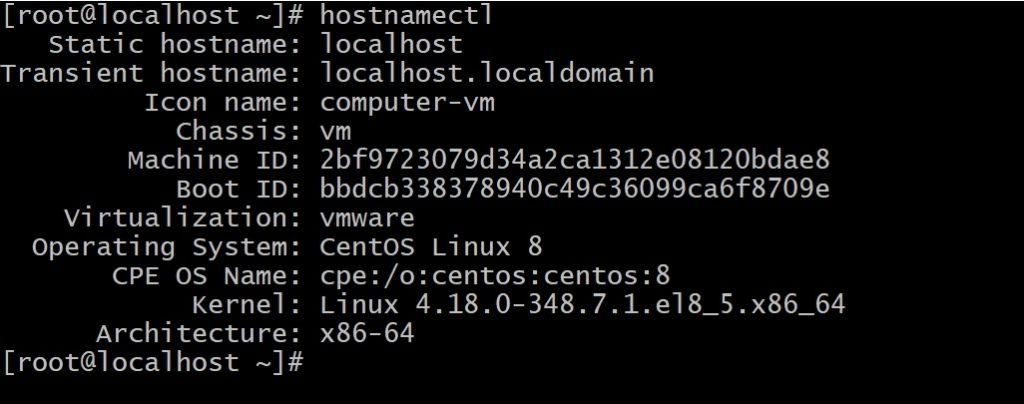
Trước khi thay đổi, hãy kiểm tra tên máy chủ Linux hiện tại bằng lệnh sau:
hostnamectl
Kết quả sẽ hiển thị các thông tin như sau:
- Static hostname: Tên máy chủ hiện tại.
- Transient hostname: Tên tạm thời (nếu có).
- Pretty hostname: Tên hiển thị (nếu được cấu hình).
Hướng Dẫn Thay Đổi Tên Máy Chủ Linux
1. Sử Dụng Lệnh hostnamectl (Phương Pháp Phổ Biến)
Lệnh hostnamectl là cách đơn giản và nhanh nhất để thay đổi tên máy chủ.
Thay đổi tên máy chủ:
sudo hostnamectl set-hostname tenmaychu-moi
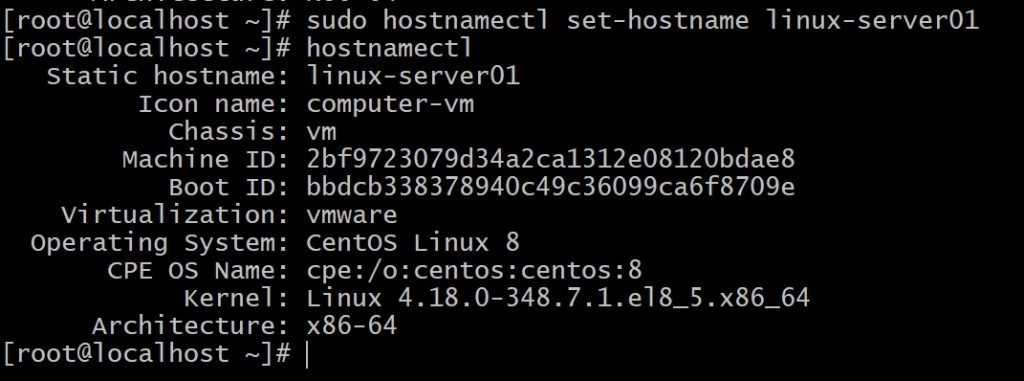
- Ví dụ, nếu bạn muốn đặt tên máy chủ là linux-server01:
sudo hostnamectl set-hostname linux-server01 - Kiểm tra lại:
Sau khi thay đổi, kiểm tra bằng lệnh:
hostnamectl
2. Cập Nhật file /etc/hosts
Để đảm bảo tên máy chủ mới hoạt động đúng, bạn cần sửa file /etc/hosts:
- Mở file bằng trình chỉnh sửa nano:
sudo nano /etc/hosts - Tìm dòng liên quan đến hostname cũ, ví dụ:
127.0.0.1 localhost localhost.localdomain old-hostname - Thay old-hostname bằng tên mới, ví dụ:
127.0.0.1 localhost localhost.localdomain linux-server01
Lưu lại và thoát (nhấn Ctrl + O, sau đó Ctrl + X).
3. Khởi Động Lại Dịch Vụ (Tùy Chọn)
Một số hệ điều hành Linux có thể yêu cầu khởi động lại để áp dụng thay đổi:
sudo reboot
Thay Đổi Tên Máy Chủ Trên Các Bản Phân Phối Linux Khác Nhau
Ubuntu
Dùng lệnh hostnamectl như trên hoặc chỉnh sửa file /etc/hostname:
- Mở file:
sudo nano /etc/hostname - Thay đổi tên trong file và lưu lại.
CentOS/RHEL
Cũng sử dụng hostnamectl hoặc chỉnh sửa file /etc/sysconfig/network:
- Mở file:
sudo nano /etc/sysconfig/network
- Thay đổi dòng HOSTNAME=old-hostname thành:
HOSTNAME=linux-server01
Debian
Sửa file /etc/hostname và /etc/hosts tương tự Ubuntu.
Lưu Ý Khi Thay Đổi Tên Máy Chủ
- Tên hợp lệ: Không chứa ký tự đặc biệt hoặc khoảng trắng.
- Ảnh hưởng đến dịch vụ: Một số dịch vụ như Apache hoặc MySQL có thể cần cập nhật lại cấu hình sau khi đổi hostname.
- Sao lưu: Trước khi thay đổi, nên sao lưu các file cấu hình quan trọng.
Kết Luận
Thay đổi tên máy chủ trên Linux không chỉ giúp bạn quản lý hệ thống linux tốt hơn mà còn nâng cao tính chuyên nghiệp cho môi trường làm việc. Với hướng dẫn chi tiết trên, bạn có thể dễ dàng thực hiện thay đổi này trên bất kỳ bản phân phối Linux nào.
Nếu bạn thấy bài viết hữu ích, hãy chia sẻ để giúp nhiều người hơn nữa nhé!
#LinuxHostname
#QuanTriHeThongLinux
#DoiTenMayChuLinux
#QuanLyHeThong
#LinuxTips
#CentOSHostname
#UbuntuServer
#DebianLinux
#SystemAdministrator
#CauHinhLinux



