
Trình soạn thảo văn bản Nano là một công cụ mạnh mẽ và dễ sử dụng trong hệ điều hành Linux, đặc biệt phù hợp cho người mới bắt đầu. Với giao diện đơn giản và các phím tắt trực quan, Nano giúp việc chỉnh sửa tệp tin trong terminal trở nên dễ dàng hơn bao giờ hết.
Contents
1. Cài đặt Nano
Trên hầu hết các bản phân phối Linux, Nano thường được cài đặt sẵn. Để kiểm tra phiên bản Nano hiện có, bạn có thể sử dụng lệnh:
nano –version
Nếu Nano chưa được cài đặt, bạn có thể cài đặt bằng cách sử dụng trình quản lý gói của hệ thống Linux:
- Trên Ubuntu/Debian:
sudo apt install nano - Trên CentOS/Fedora:
sudo yum install nano
2. Mở và tạo một file mới
Để mở hoặc tạo một file mới với Nano, sử dụng lệnh:
nano tên_file
Ví dụ, để tạo hoặc mở file example.txt:
nano example.txt
Nếu file đã tồn tại, Nano sẽ mở nội dung hiện có của file; nếu không, Nano sẽ tạo một file mới với tên đã chỉ định.
3. Giao diện và chế độ soạn thảo văn bản trong Nano
Khi mở Nano, bạn sẽ thấy:
- Dòng trên cùng: Hiển thị tên file và trạng thái của file.
- Khu vực giữa: Nơi bạn chỉnh sửa nội dung file.
- Dòng dưới cùng: Hiển thị các phím tắt hữu ích.
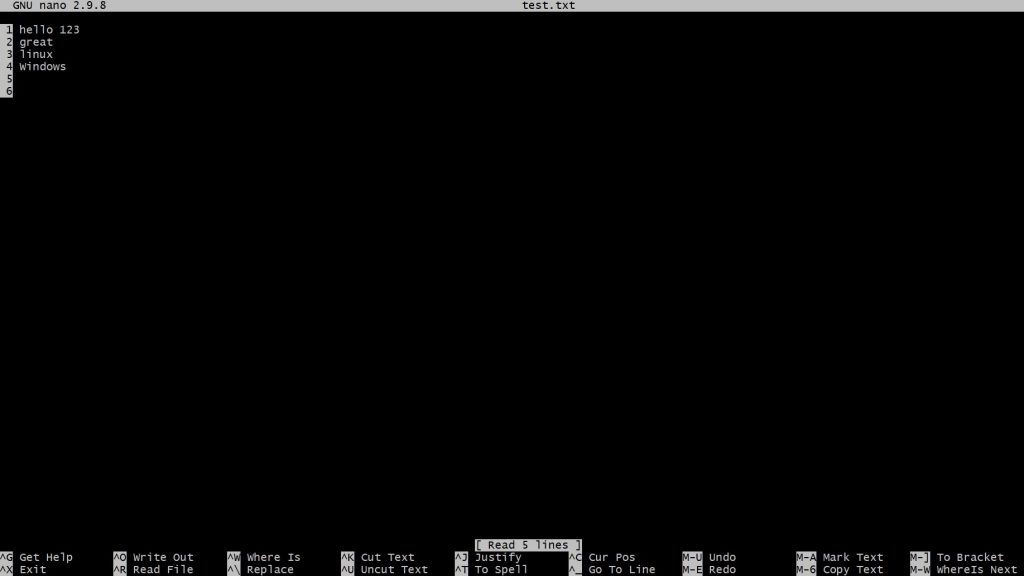
Cách sử dụng trình soạn thảo Nano trong Linux
Điều hướng di chuyển trong Nano:
- Di chuyển con trỏ: Sử dụng các phím mũi tên.
- Chuyển đến dòng cụ thể: Nhấn Ctrl+_, sau đó nhập số dòng và nhấn Enter.
4. Các thao tác cơ bản trong Nano
- Lưu lại nội dung file: Nhấn Ctrl+O, sau đó nhấn Enter để xác nhận lưu lại nội dung file.
- Thoát Nano: Nhấn Ctrl+X. Nếu có thay đổi chưa lưu, Nano sẽ hỏi bạn có muốn lưu trước khi thoát hay không Y hay N.
- Cắt dòng: Đặt con trỏ tại dòng cần cắt và nhấn Ctrl+K.
- Dán dòng: Đặt con trỏ tại vị trí muốn dán và nhấn Ctrl+U.
- Tìm kiếm: Nhấn Ctrl+W, nhập từ khóa và nhấn Enter.
- Thay thế: Nhấn Ctrl+\\, nhập từ cần thay thế, nhấn Enter, sau đó nhập từ mới và nhấn Enter.
- Về cách sử dụng Nano cụ thể va chi tiết hơn, bạn có thể tham khảo chi tiết bài viết: Hướng dẫn cách sử dụng Nano để soạn thảo cắt, sao chép, dán, xóa, undo và redo text trong Linux.
5. Các phím tắt hữu ích trong Nano
- Ctrl+G: Mở hướng dẫn sử dụng.
- Ctrl+C: Hiển thị vị trí con trỏ (dòng và cột).
- Ctrl+J: Căn chỉnh đoạn văn bản.
- Ctrl+R: Chèn nội dung từ file khác vào vị trí con trỏ.
- Ctrl+T: Kiểm tra chính tả (nếu được hỗ trợ).
6. Tùy chỉnh Nano
Nano cho phép tùy chỉnh thông qua việc tạo một file cấu hình ~/.nanorc. Bạn có thể bật đánh số dòng, tô sáng cú pháp và nhiều tính năng khác bằng cách chỉnh sửa file này.
7. Kết luận
Với giao diện thân thiện và các tính năng mạnh mẽ, Nano là lựa chọn lý tưởng cho những ai muốn chỉnh sửa file trực tiếp trong terminal của Linux. Việc nắm vững các phím tắt và chức năng cơ bản sẽ giúp bạn làm việc hiệu quả hơn với Nano.
Tham khảo: Để biết thêm chi tiết và các hướng dẫn nâng cao, bạn có thể tham khảo bài viết How to Use Nano, the Linux Command Line Text Editor.



