
Nano là trình soạn thảo văn bản phổ biến, dễ sử dụng và được cài đặt mặc định trên hầu hết các hệ thống Linux. Dù Nano có giao diện đơn giản, nhưng việc cắt, sao chép, dán, xóa, undo và redo text trong Nano lại là các thao tác mà nhiều người dùng mới và đã có kinh nghiệm còn chưa thành thạo.
Bài viết này sẽ hướng dẫn bạn các thao tác này một cách chi tiết, với các ví dụ cụ thể và dễ hiểu.
Contents
- 1 1. Mở file với Nano
- 2 2. Cách cắt văn bản trong Nano
- 3 3. Cách sao chép văn bản trong Nano
- 4 4. Cách dán văn bản trong Nano
- 5 5. Cách xóa văn bản trong Nano
- 6 6. Cách hoàn tác (Undo) trong Nano
- 7 7. Cách làm lại (Redo) trong Nano
- 8 8. Tóm tắt các phím tắt thao tác văn bản trong Nano
- 9 9. Câu hỏi thường gặp (FAQ)
- 10 10. Kết luận
1. Mở file với Nano
Để mở hoặc tạo tệp mới trong Nano, sử dụng lệnh sau:
nano filename.txt
- Nếu filename.txt tồn tại, Nano sẽ mở file đó.
- Nếu không, Nano sẽ tạo một tệp mới trống với tên filename.txt.
2. Cách cắt văn bản trong Nano
Phím tắt cắt văn bản
- Ctrl + K: Cắt toàn bộ dòng tại vị trí con trỏ.
Cách sử dụng
- Đặt con trỏ trên dòng cần cắt.
- Nhấn Ctrl + K để cắt dòng hiện tại.
- Dòng văn bản sẽ biến mất và được lưu tạm trong clipboard của Nano.
Ví dụ
- Nội dung file trước khi cắt:
Đây là dòng 1
Đây là dòng 2 (dòng cần cắt)
Đây là dòng 3
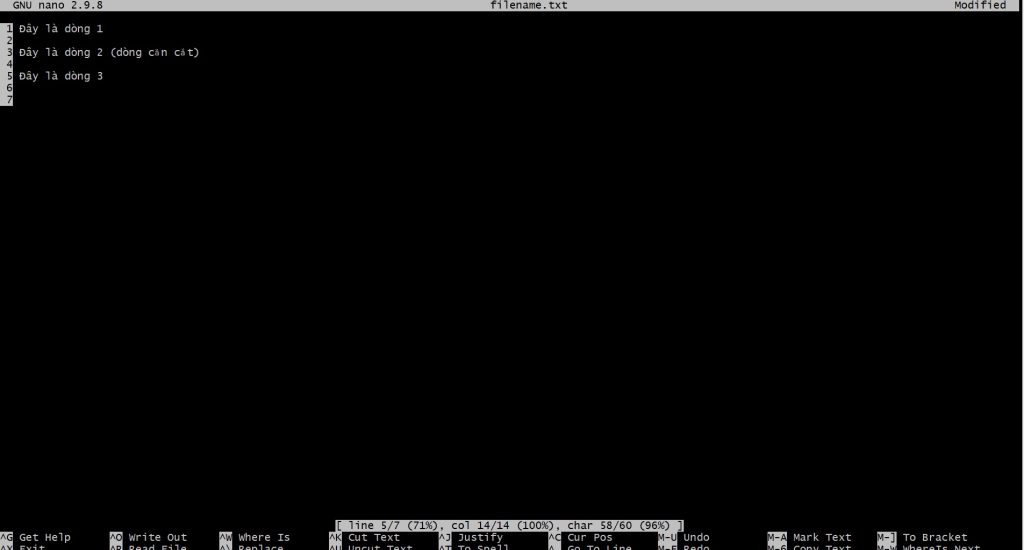
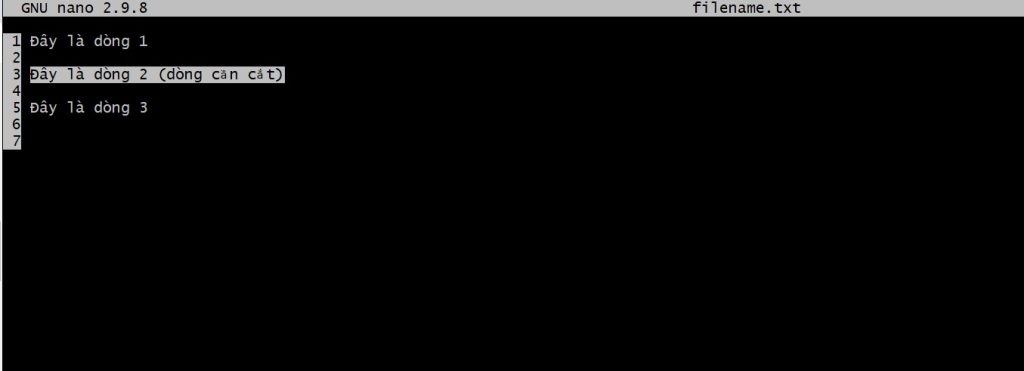
- Sử dụng Shift kết hợp phím mũi tên sang phải để đánh dấu toàn bộ dòng 2. Sau đó nhấn Ctrl + K khi con trỏ ở dòng 2, dòng 2 sẽ bị cắt và nội dung file sẽ như sau:
Đây là dòng 1
Đây là dòng 3

3. Cách sao chép văn bản trong Nano
Phím tắt sao chép văn bản
Nano không có phím tắt trực tiếp để sao chép, nhưng bạn có thể dùng kết hợp lệnh cắt (Ctrl + K) và dán (Ctrl + U) như sau:
- Alt + 6: Sao chép dòng hoặc khối văn bản đã chọn.
Cách sử dụng
- Đặt con trỏ tại vị trí bắt đầu của dòng hoặc khối văn bản.
- Nhấn Alt + 6 để sao chép dòng hoặc nội dung được đánh dấu.
- Di chuyển con trỏ đến vị trí muốn dán.
- Nhấn Ctrl + U để dán nội dung đã sao chép.
Ví dụ
- Nội dung file ban đầu:
Đây là dòng 1
Đây là dòng 2
Đây là dòng 3
- Di chuyển con trỏ đến dòng 2, nhấn Alt + 6.
- Di chuyển con trỏ xuống dưới và nhấn Ctrl + U để dán.
- Kết quả:
Đây là dòng 1
Đây là dòng 2
Đây là dòng 2
Đây là dòng 3
4. Cách dán văn bản trong Nano
Phím tắt dán văn bản
- Ctrl + U: Dán văn bản đã được cắt hoặc sao chép từ clipboard của Nano.
Cách sử dụng
- Thực hiện thao tác Ctrl + K hoặc Alt + 6 để cắt hoặc sao chép văn bản.
- Đặt con trỏ tại vị trí bạn muốn dán.
- Nhấn Ctrl + U để dán nội dung.
Ví dụ
- Giả sử bạn đã cắt dòng “Đây là dòng 2”.
- Đặt con trỏ bên dưới dòng 3 và nhấn Ctrl + U.
- Kết quả:
Đây là dòng 1
Đây là dòng 3
Đây là dòng 2
5. Cách xóa văn bản trong Nano
Phím tắt xóa văn bản
- Ctrl + K: Xóa toàn bộ dòng (giống như cắt, nhưng không cần dán).
- Backspace: Xóa ký tự phía trước con trỏ.
- Delete: Xóa ký tự tại vị trí con trỏ.
Cách sử dụng
- Đặt con trỏ ở vị trí bạn muốn xóa.
- Sử dụng Backspace hoặc Delete để xóa ký tự.
- Sử dụng Ctrl + K để xóa toàn bộ dòng.
Ví dụ
- Nội dung file:
Đây là dòng 1
Đây là dòng 2
Đây là dòng 3
- Đặt con trỏ ở dòng 2 và nhấn Ctrl + K.
- Kết quả:
Đây là dòng 1
Đây là dòng 3
6. Cách hoàn tác (Undo) trong Nano
Phím tắt Undo
- Alt + U: Hoàn tác (Undo) thao tác vừa thực hiện.
Cách sử dụng
- Sau khi cắt, sao chép, dán hoặc xóa nội dung, nhấn Alt + U.
- Nội dung sẽ trở lại trạng thái trước thao tác đó.
Ví dụ
- Bạn đã xóa nhầm dòng bằng Ctrl + K.
- Nhấn Alt + U để hoàn tác xóa dòng.
- Nội dung tệp sẽ được khôi phục lại dòng vừa xóa.
7. Cách làm lại (Redo) trong Nano
Phím tắt Redo
- Alt + E: Làm lại (Redo) thao tác vừa hoàn tác.
Cách sử dụng
- Nhấn Alt + U để hoàn tác thao tác.
- Nhấn Alt + E để làm lại thao tác vừa bị hoàn tác.
Ví dụ
- Bạn nhấn Ctrl + K để xóa dòng 2.
- Bạn nhấn Alt + U để hoàn tác (khôi phục lại dòng 2).
- Sau đó, bạn nhấn Alt + E để làm lại thao tác xóa dòng 2.
8. Tóm tắt các phím tắt thao tác văn bản trong Nano
| Tác vụ | Phím tắt | Mô tả |
| Cắt | Ctrl + K | Cắt toàn bộ dòng văn bản hiện tại |
| Sao chép | Alt + 6 | Sao chép dòng hoặc khối văn bản đã chọn |
| Dán | Ctrl + U | Dán nội dung đã cắt hoặc sao chép |
| Xóa | Ctrl + K / Delete / Backspace | Xóa ký tự hoặc xóa dòng |
| Hoàn tác | Alt + U | Hoàn tác thao tác vừa thực hiện |
| Làm lại | Alt + E | Làm lại thao tác vừa hoàn tác |
9. Câu hỏi thường gặp (FAQ)
1. Làm thế nào để chọn văn bản trong Nano?
- Giữ phím Shift và sử dụng phím mũi tên để đánh dấu văn bản.
- Sử dụng Alt + 6 để sao chép văn bản đã chọn.
2. Làm thế nào để quay lại thao tác vừa hoàn tác (Redo)?
- Nhấn Alt + E để làm lại (Redo) thao tác vừa hoàn tác.
3. Tôi có thể chỉnh sửa phím tắt của Nano không?
- Có, bạn có thể tùy chỉnh phím tắt bằng cách chỉnh sửa file cấu hình ~/.nanorc.
10. Kết luận
Trình soạn thảo Nano là công cụ mạnh mẽ nhưng dễ sử dụng để chỉnh sửa file trong Linux. Với việc nắm rõ các phím tắt cho các thao tác cắt, sao chép, dán, xóa, hoàn tác (Undo) và làm lại (Redo), bạn có thể làm việc nhanh hơn và hiệu quả hơn.
Phím tắt quan trọng:
- Ctrl + K: Cắt dòng.
- Alt + 6: Sao chép dòng hoặc văn bản đã chọn.
- Ctrl + U: Dán.
- Alt + U: Hoàn tác.
- Alt + E: Làm lại thao tác vừa hoàn tác.
Nếu bạn có bất cứ câu hỏi nào về cách sử dụng Nano, hãy để lại bình luận bên dưới. Tôi sẽ hỗ trợ bạn ngay, hãy chia sẻ bài viết này cho nhiều người biết nhé!



