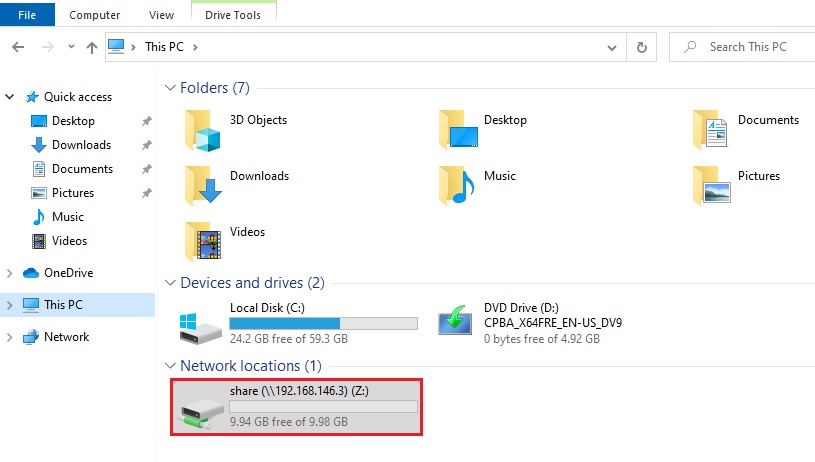
Hướng dẫn Windows Server 2022 này, hướng dẫn bạn cách làm thế nào để cấu hình và truy cập shared folder (chia sẻ thư mục) trong Windows Server 2022. File Server role quản lý shared folders và cho phép (enables) các users truy cập các files trong Windows Server 2022 từ hệ thống mạng (network).
Nội dung
- Tạo một Shared Folder trong Windows Server 2022
- Sử dụng Windows 11 client để truy cập vào Shared Folders
Contents
- 1 Tạo một Shared Folder trong Windows Server 2022
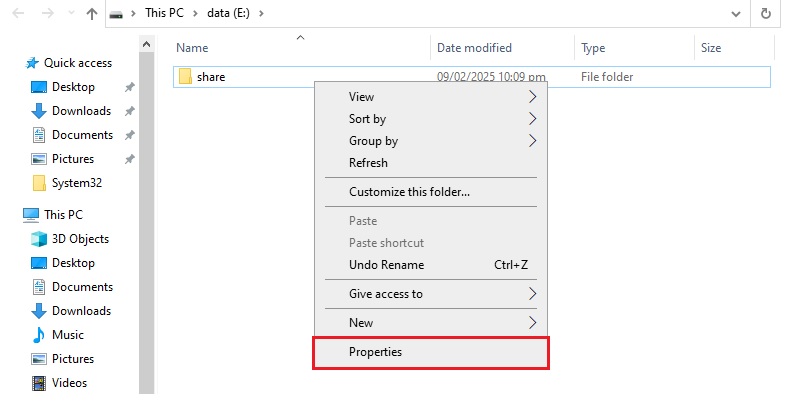
- 1.1 1. Click chuột phải vào Folder và click Properties.
- 1.2 2. Chọn Sharing tab và click Share.
- 1.3 3. Choose people on your network to share with the folder, trong hướng dẫn này chúng ta chọn cho phép tất cả người dùng trong mạng truy cập vào folder này vì vậy chúng ta chọn Everyone (All users). Trường hợp nếu bạn cần share thư mục cho một user cụ thể hãy chọn Find people và chọn một user cụ thể.
- 1.4 4. Click vào Add để Add Everyone.
- 1.5 5. Đặt phân quyền đọc/ghi (Permission Read/Write) cho Everyone.
- 1.6 6. Xác nhận thông tin user và Mức phân quyền truy cập và click Share.
- 1.7 7. Click Done.
- 2 Truy cập (Access) vào Shared Folders của Windows Server 2022 từ Windows 11
- 2.1 1. Mở RUN, nhập Share path và click OK.
- 2.2 2. Click chuột phải vào Shared folder và click Show more options.
- 2.3 4. Chọn một available drive letter trong trường hợp này có thể là ổ Z:\ , bật (enable) truy cập lại (Reconnect) vào Shared folder mỗi lần user log in vào windows 11 sử dụng Domain user, và click Finish.
- 2.4 5. Kiểm tra network folder.
Môi trường demo
- Tên Server: ad-server1.company.com
- Operating System: Windows Server 2022 Datacenter
- IP Address: 192.168.146.3
Trong hướng dẫn này, chúng ta sẽ chia sẻ (share) một folder (E:\share).
1. Click chuột phải vào Folder và click Properties.

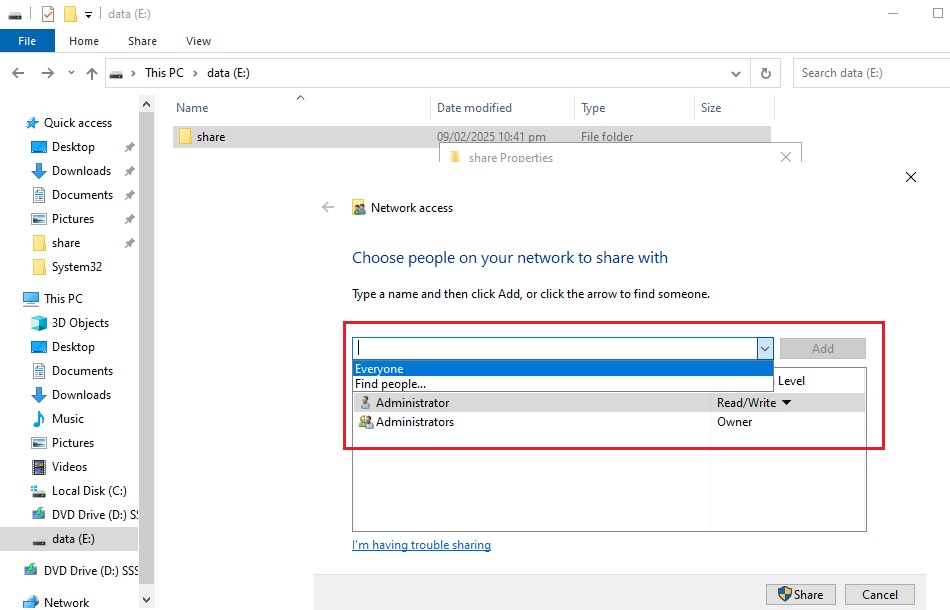
4. Click vào Add để Add Everyone.

5. Đặt phân quyền đọc/ghi (Permission Read/Write) cho Everyone.


7. Click Done.

Đảm bảo máy khách (client) và server là cùng một mạng (network). Trong hướng dẫn này server và clients là cùng trong một network và cùng một domain.
Môi trường cho máy khách (Client)
- Computer Name: phuonglh-pc.company.com
- Operating System: Windows 11 Pro
- IP Address: 192.168.146.100
Có một số cách để kết nối đến folder (thư mục) đã được chia sẻ qua mạng. Trong hướng dẫn này, hãy truy cập các shared folders (thư mục được chia sẻ) bằng đường dẫn mạng.
- Share path: \\192.168.0.3

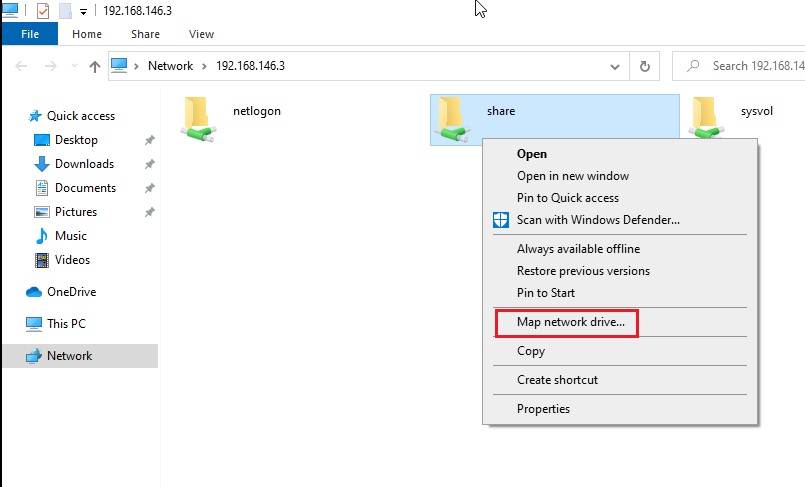
Nếu bạn muốn Shared folder hiển thị mỗi khi mở PC này, ngay cả khi bạn đăng xuất rồi đăng nhập lại, hãy bật Reconnect at sign-in.
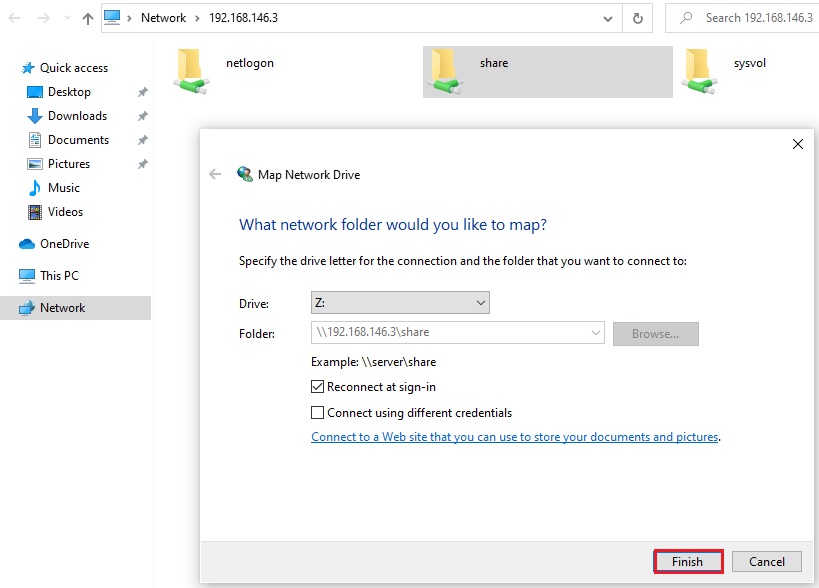
5. Kiểm tra network folder.