
Hướng dẫn Windows Server 2022 này hướng dẫn các bạn cách tạo một Inbound port allow rule trong Windows Firewall. Một firewall (tường lửa) là một hệ thống bảo mật mạng (network security system) giúp giám sát (monitors) và kiểm soát (controls) incoming và outgoing network traffic dựa trên các quy tắc bảo mật được xác định trước (predetermined security rules). Windows Defender Firewall là một thành phần tường lửa của Microsoft Windows.
Môi trường demo
- Tên Server: ad-server1.company.com
- Operating System: Windows Server 2022 Datacenter
- IP Address: 192.168.146.3
Các bước để tạo một Inbound port allow rule trong Windows Firewall
- Mở Defender Firewall with Advanced Security
- Lựa chọn loại quy tắc (Select Rule Type)
- Cấu hình giao thức và cổng (Configure Protocol and Ports)
- Cấu hình Action
- Chọn Profile
- Đặt tên cho firewall
1. Mở Defender Firewall with Advanced Security
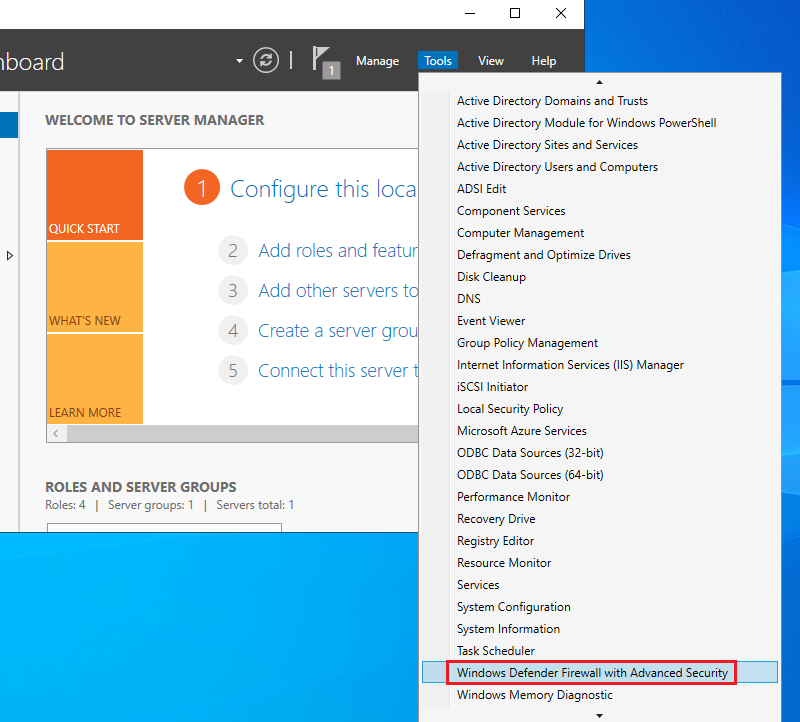
Mở Server Manager dashboard click Tools và chọn Windows Defender Firewall with Advanced Security.
Chọn Inbound Rules và click New Rule.

2. Lựa chọn loại quy tắc (Select Rule Type)
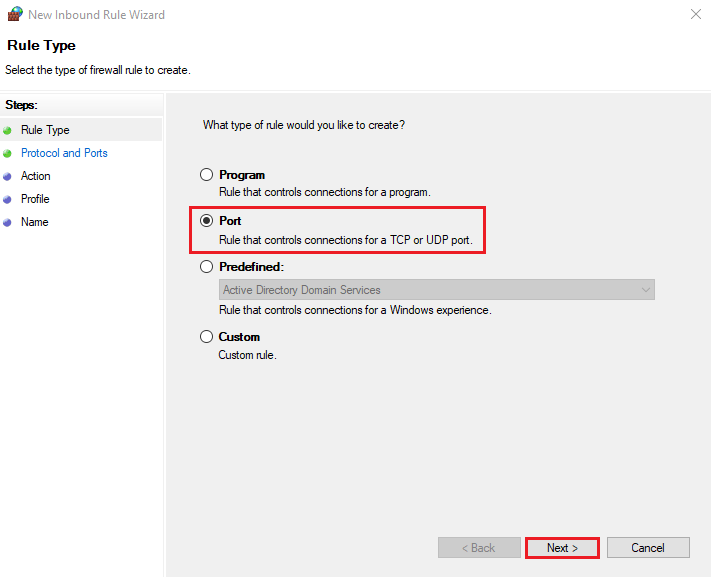
Trong Rule Type, Chọn Port và click Next.
Port: Rule that controls connections for a TCP or UDP port
3. Cấu hình giao thức và cổng (Protocol and Ports)
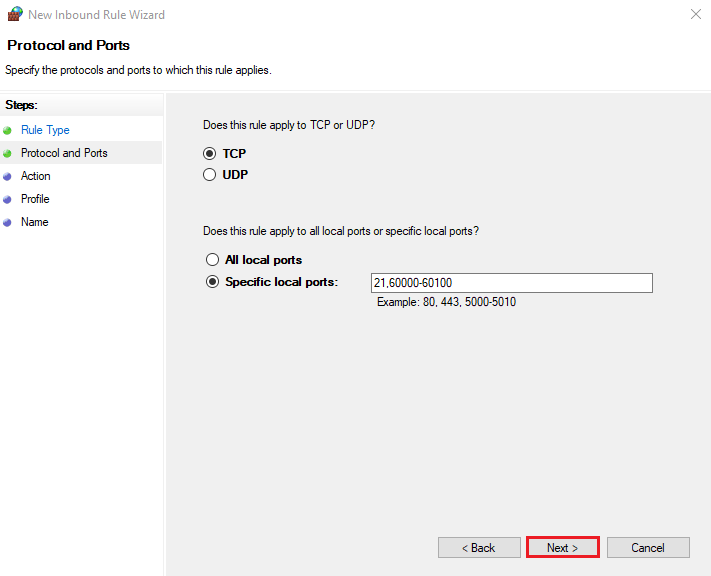
Chỉ định các giao thức và cổng mà quy tắc áp dụng và click Next.
Trong hướng dẫn này, chúng ta chọn một cổng (21) FTP và một phạm vi (range) cổng (60000-60100).
4. Cấu hình Action
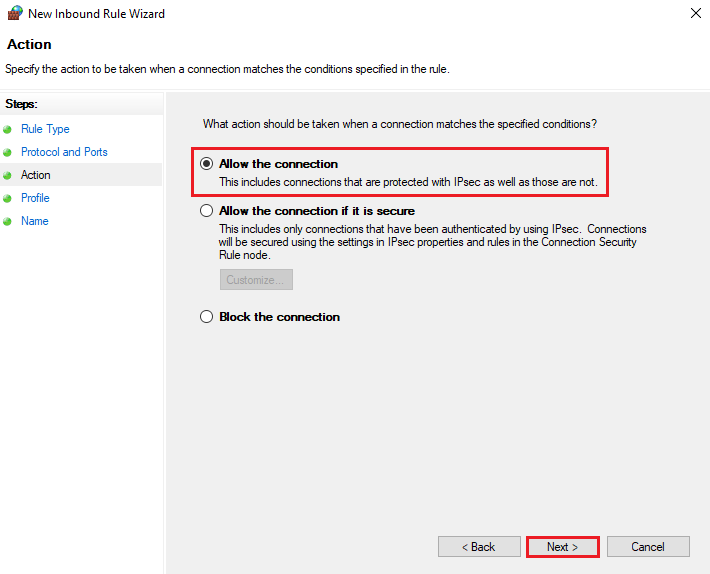
Chỉ định hành động (Action) sẽ thực hiện khi kết nối khớp với các điều kiện được chỉ định trong quy tắc (rule), Chọn Allow the connection (Cho phép kết nối) và click Next.
5. Chọn Profile
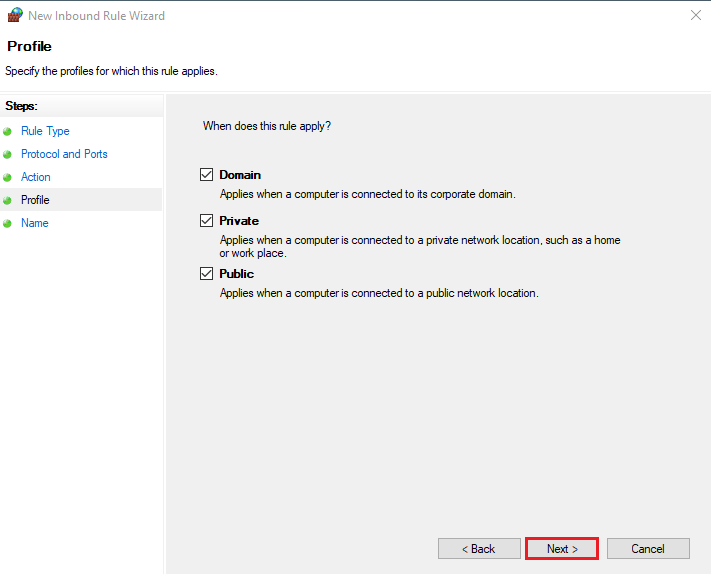
Chọn các profiles (Domain, Private, Public) để rule này áp dụng và click Next.
6. Đặt tên cho Firewall
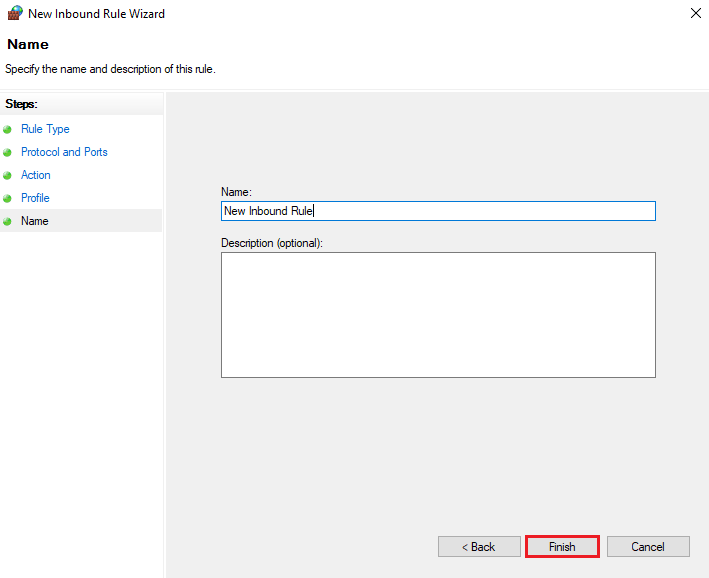
Nhập tên và mô tả cho Inbound Rule và click Finish.
Name: New Inbound Rule
Quy tắc Inbound port đã được tạo, như vậy chúng ta có thể truy cập vào server qua cổng 21 FTP .



