
Hướng dẫn Windows Server 2022 này trình bày cách cài đặt và cấu hình tính năng Data Deduplication (loại bỏ dữ liệu trùng lặp) trong Windows Server 2022. Data Deduplication giúp lưu trữ chỉ một bản copy duy nhất của các dữ liệu giống nhau trên ổ đĩa, từ đó cải thiện hiệu quả sử dụng dung lượng lưu trữ. File and Storage Services là một vai trò trong Windows Server giúp thiết lập và quản lý một hoặc nhiều file servers.
Contents
- 0.1 Data Deduplication là gì?
- 0.2 Ví dụ dễ hiểu:
- 0.3 Ví dụ cụ thể:
- 0.4 Lưu ý khi sử dụng Data Deduplication
- 1 Cài đặt Data Deduplication
- 1.1 1. Mở Server Manager dashboard và click Add roles and features.
- 1.2 2. Before you begin, click Next.
- 1.3 3. Trong Select installation type, chọn Role-based or feature-based installation and click Next.
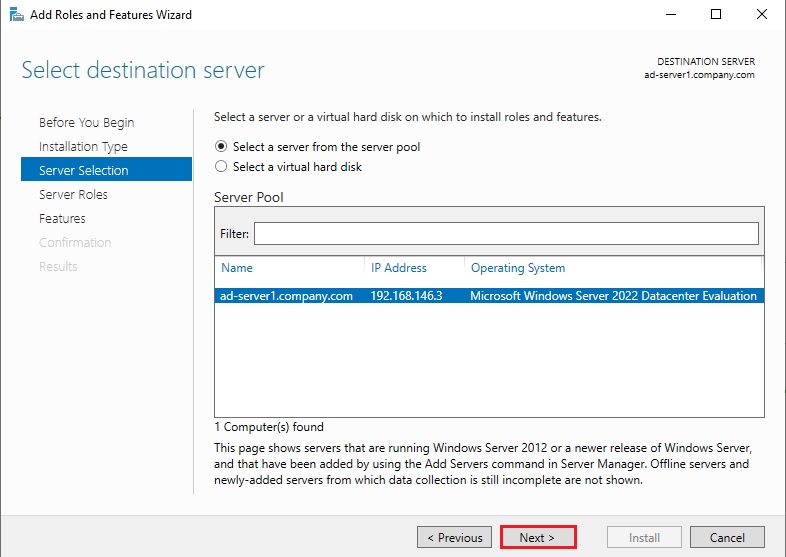
- 1.4 4. Trong Select destination server, chọn server mà bạn muốn add services và click Next.
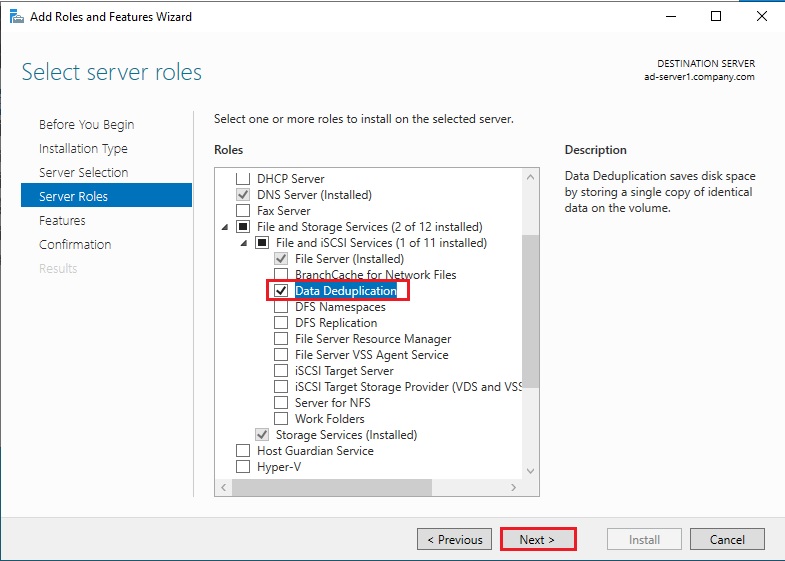
- 1.5 5. Chọn server roles, chọn tick vào Data Deduplication từ server roles page.
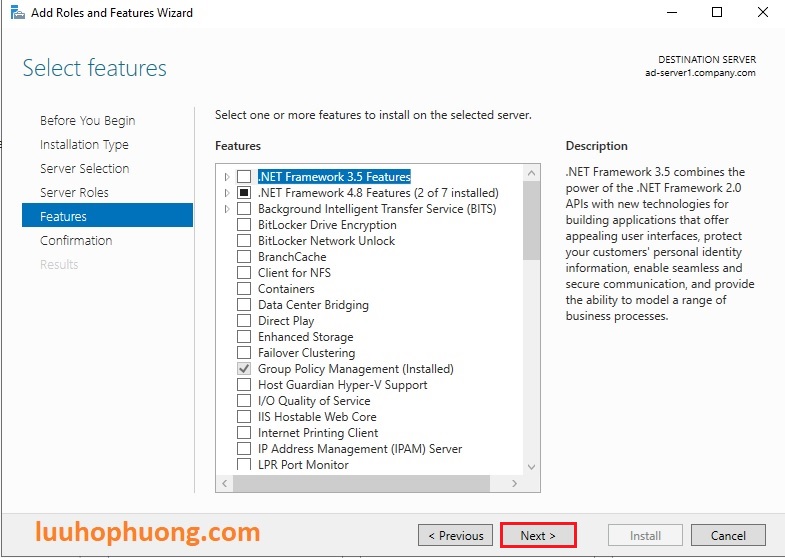
- 1.6 6. Trong màn hình select features, hãy click Next bởi vì chúng ta không cần các tính năng khác tại thời điểm này.
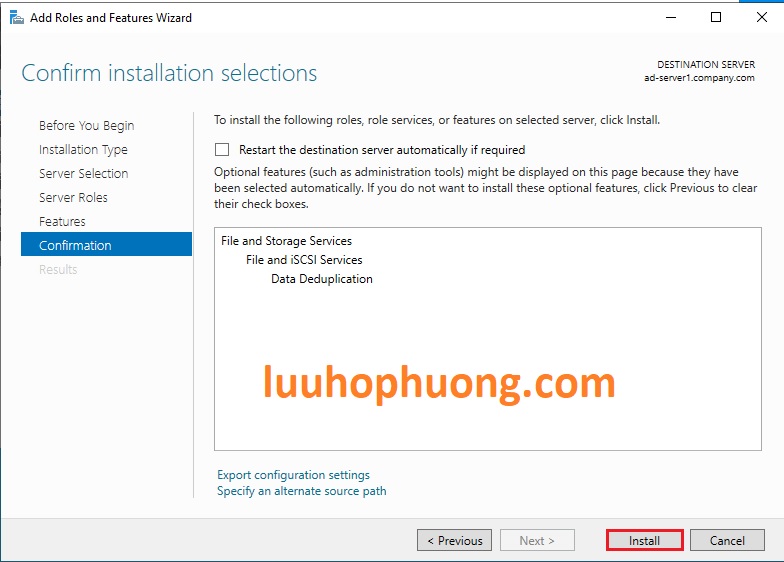
- 1.7 7. Confirm installation selections
- 1.8 8. Sau khi kết thúc quá trình cài đặt, click Close để kết thúc.
- 2 Cấu hình Data Deduplication
- 2.1 9. Mở Server Manager dashboard và click File and Storage Services.
- 2.2 10. Click on Volumes.
- 2.3 11. Click chuột phải vào disk mà bạn muốn cấu hình Data Deduplication và chọn Configure Data Deduplication.
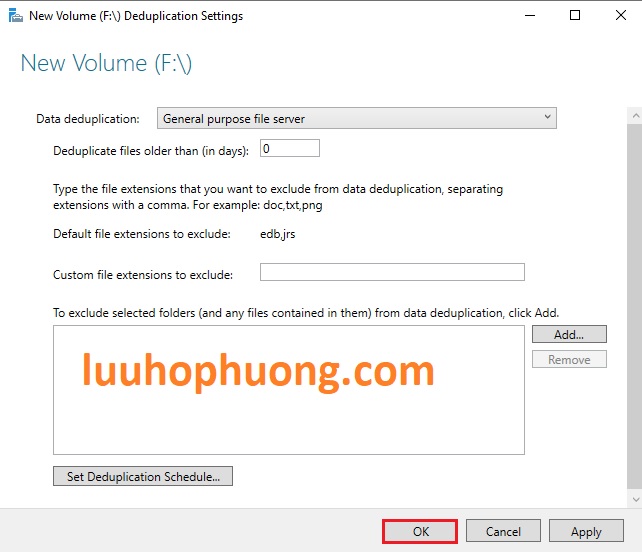
- 2.4 12. Tính năng Data Deduplication bị tắt (Disabled) theo mặc định, chọn General purpose file server.
- 2.5 13. Cấu hình Deduplicate files older than (in days) và Click Set Deduplication Schedule.
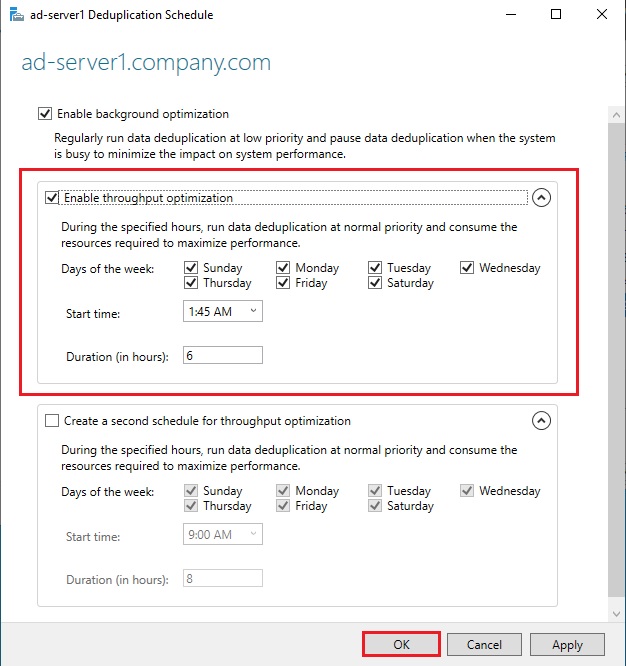
- 2.6 14. Tick vào Enable throughput optimization, cấu hình Days of the week, start time, và Duration (in hours) và click OK.
- 2.7 15. Click OK.
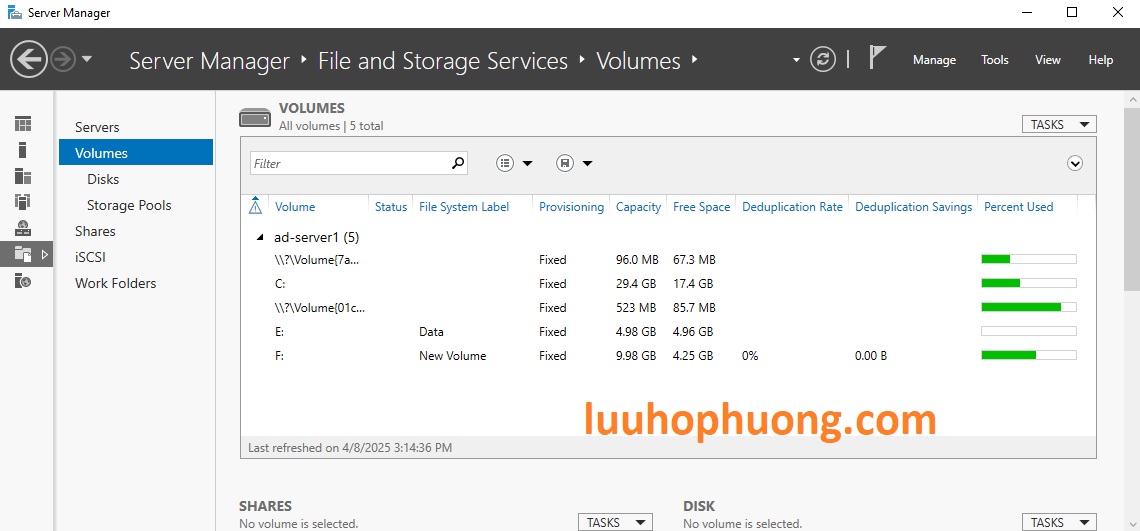
- 2.8 16. Data Deduplication đã được cấu hình thành công, hãy xác nhận trạng thái của Data Deduplication.
- 2.9 ✅ Kết luận
Data Deduplication là gì?
Data Deduplication (thường gọi tắt là Dedup) là một tính năng trong Windows Server giúp giảm thiểu việc lưu trữ các dữ liệu trùng lặp trên ổ đĩa. Khi được bật (enable), tính năng này sẽ quét qua dữ liệu trên ổ đĩa, xác định các phần dữ liệu giống nhau và chỉ lưu trữ một bản duy nhất của những phần trùng lặp đó. Điều này giúp tối ưu hóa dung lượng lưu trữ mà không làm ảnh hưởng đến tính toàn vẹn của dữ liệu.
Ví dụ dễ hiểu:
Ví dụ bạn có 10 files giống hệt nhau trên ổ đĩa (chẳng hạn như 10 bản copy của một file PowerPoint nặng 100MB). Nếu không bật Data Deduplication, ổ cứng phải lưu toàn bộ 1GB dữ liệu. Nhưng nếu bật tính năng này, Windows Server chỉ lưu 100MB (1 bản gốc), các bản còn lại chỉ là tham chiếu – giúp tiết kiệm đến 900MB dung lượng.
Ví dụ cụ thể:
Bạn có một thư mục chứa 10 máy ảo (Virtual Machines), và mỗi máy ảo có một file .vhdx dung lượng 20 GB. Trong 10 file này, có đến 90% dữ liệu là giống nhau (ví dụ như hệ điều hành, các phần mềm cài sẵn…).
Khi bật Data Deduplication:
-
Windows Server phân tích và nhận ra các phần giống nhau giữa các files.
-
Nó chỉ lưu lại một bản duy nhất của dữ liệu trùng lặp.
-
Các phần giống nhau trong các file còn lại được thay thế bằng liên kết tham chiếu (không phải bản copy thật).
-
Kết quả: Tiết kiệm dung lượng disk đáng kể mà vẫn giữ nguyên các file
.vhdx.
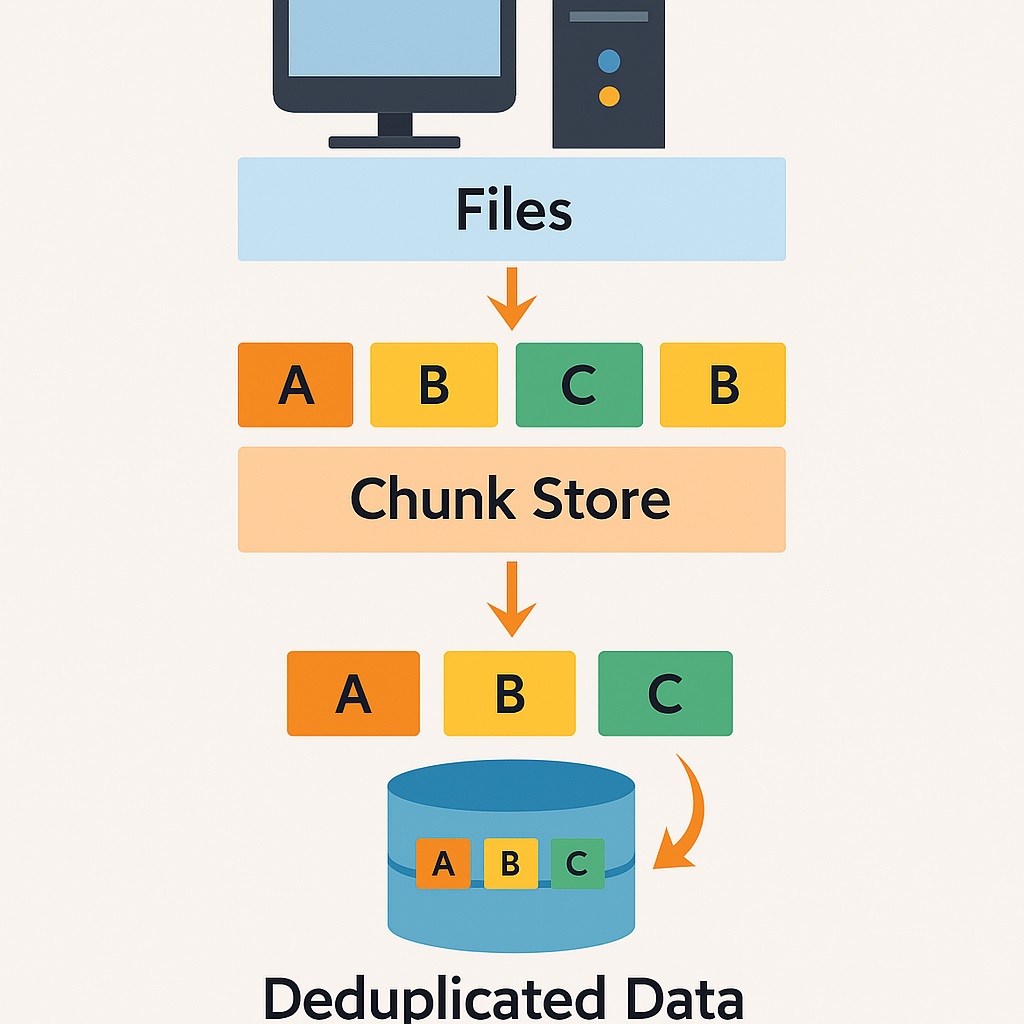
Sơ đồ nguyên lý Data Deduplication
Lưu ý khi sử dụng Data Deduplication
-
Tương thích hệ thống: Đảm bảo rằng hệ thống và ứng dụng của bạn tương thích với Data Deduplication. Một số ứng dụng hoặc khối lượng công việc đặc thù có thể không phù hợp với tính năng này.
-
Quản lý tài nguyên: Mặc dù Data Deduplication giúp tiết kiệm dung lượng lưu trữ, nhưng quá trình xử lý có thể tiêu tốn tài nguyên hệ thống. Do đó, cần lên lịch chạy các tác vụ tối ưu hóa vào thời điểm hệ thống ít hoạt động nhất để tránh ảnh hưởng đến hiệu suất chung.
Môi trường Demo
- Server Name: ad-server1.company.com
- Operating System: Windows Server 2022 Datacenter
- IP Address: 192.168.146.3
Nội dung
- Cài đặt Data Deduplication
- Cấu hình Data Deduplication
Cài đặt Data Deduplication
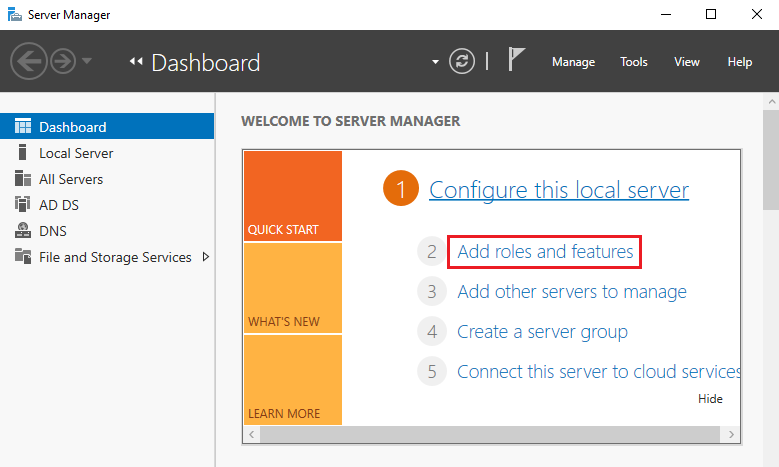
1. Mở Server Manager dashboard và click Add roles and features.
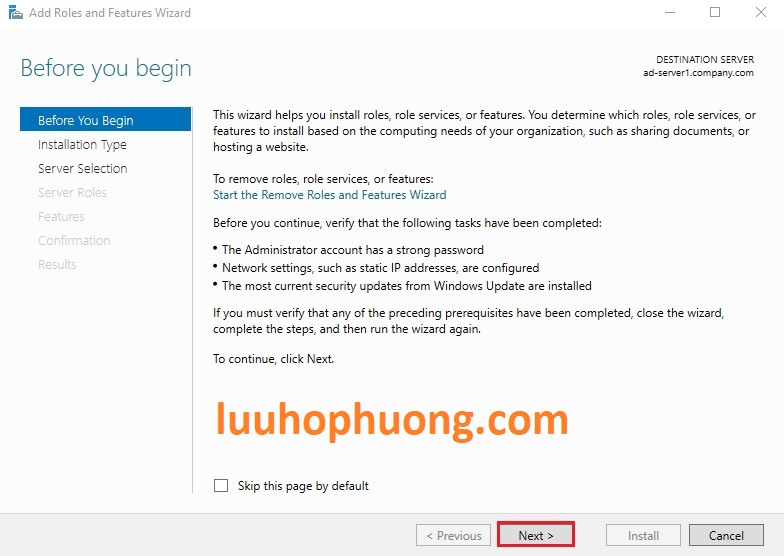
2. Before you begin, click Next.
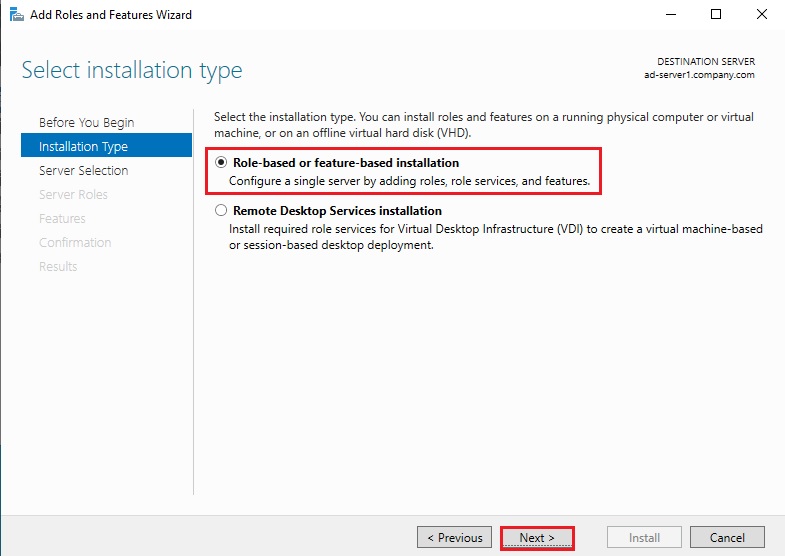
3. Trong Select installation type, chọn Role-based or feature-based installation and click Next.
4. Trong Select destination server, chọn server mà bạn muốn add services và click Next.
5. Chọn server roles, chọn tick vào Data Deduplication từ server roles page.
6. Trong màn hình select features, hãy click Next bởi vì chúng ta không cần các tính năng khác tại thời điểm này.
7. Confirm installation selections
Xác nhận Confirm installation selections và click on Install để bắt đầu quá trình cài đặt dịch vụ.
8. Sau khi kết thúc quá trình cài đặt, click Close để kết thúc.
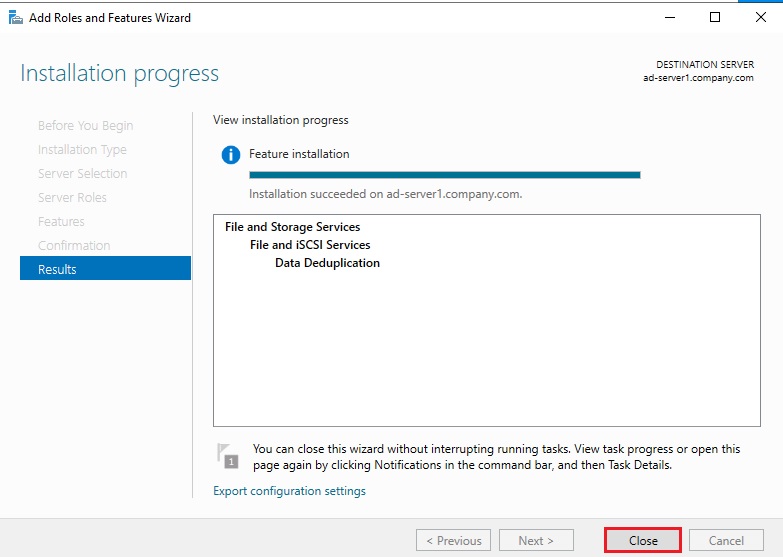
Như vậy dịch vụ Deduplication đã được cài đặt thành công.
Cấu hình Data Deduplication
9. Mở Server Manager dashboard và click File and Storage Services.
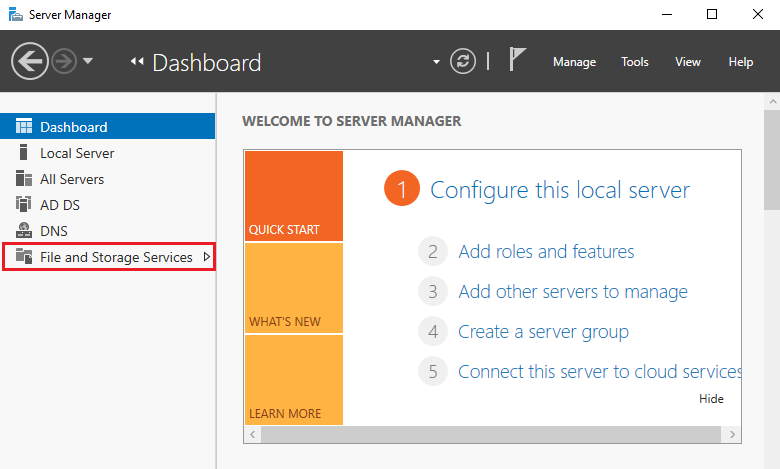
10. Click on Volumes.

11. Click chuột phải vào disk mà bạn muốn cấu hình Data Deduplication và chọn Configure Data Deduplication.
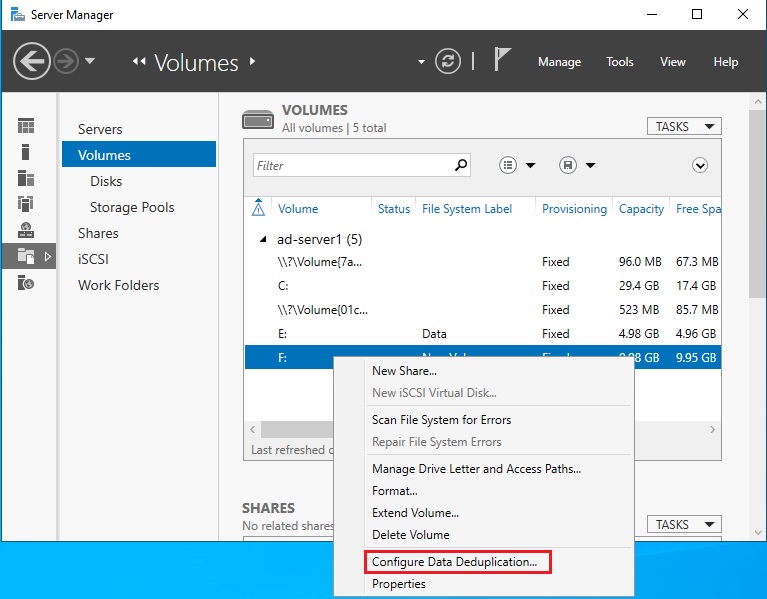
12. Tính năng Data Deduplication bị tắt (Disabled) theo mặc định, chọn General purpose file server.

13. Cấu hình Deduplicate files older than (in days) và Click Set Deduplication Schedule.
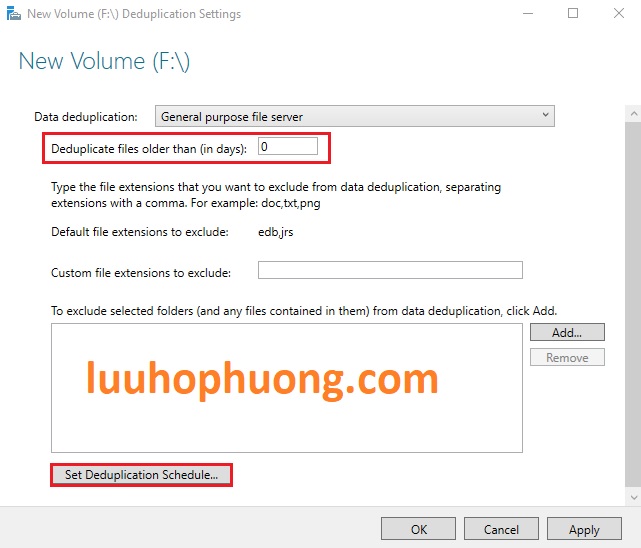
14. Tick vào Enable throughput optimization, cấu hình Days of the week, start time, và Duration (in hours) và click OK.
15. Click OK.
16. Data Deduplication đã được cấu hình thành công, hãy xác nhận trạng thái của Data Deduplication.
✅ Kết luận
Tính năng Data Deduplication trên Windows Server 2022 là giải pháp lý tưởng giúp tiết kiệm dung lượng lưu trữ dữ liệu bằng cách loại bỏ các dữ liệu trùng lặp một cách thông minh, đặc biệt hữu ích cho các thư viện ảo hóa, kho setup phần mềm và môi trường triển khai tập trung. Việc cài đặt và cấu hình Data Deduplication không quá phức tạp nhưng mang lại hiệu quả lớn trong việc tối ưu tài nguyên hệ thống và chi phí đầu tư phần cứng.
Hãy tận dụng sức mạnh của tính năng này để nâng cao hiệu suất hoạt động cho hệ thống máy chủ của bạn ngay hôm nay!
Nếu bạn thấy bài viết này hay, vui lòng chia sẻ bài viết này cho bạn bè và đồng nghiệp của bạn nhé!
#WindowsServer2022 #DataDeduplication #TiếtKiệmDungLượng #TốiƯuHóaLưuTrữ #WindowsServer #ITInfrastructure #QuanTriHeThong #MicrosoftServer #SystemAdmin #ChiaSeKienThuc




Awesome
Good