
Hướng dẫn Windows Server 2022 này hướng dẫn bạn cách cài đặt và cấu hình tính năng Windows Server Backup trong Windows Server 2022. Windows Server Backup là một tính năng giúp sao lưu và khôi phục hệ điều hành, ứng dụng và dữ liệu của bạn. Tính năng này cho phép lên lịch backup và bảo vệ toàn bộ máy chủ hoặc các phân vùng (volume) cụ thể. Bạn cũng có thể khôi phục các phân vùng, thư mục, files và trạng thái hệ thống trong trường hợp xảy ra sự cố như hỏng ổ cứng.
Hướng dẫn này giúp bạn thực hiện việc backup files và thư mục đến một vị trí từ xa, đồng thời khôi phục thư mục và tập tin từ bản backup.
Môi trường Demo
- Server Name: ad-server1.company.com
- Operating System: Windows Server 2022 Datacenter
- IP Address: 192.168.146.3
- Backup File Server location: \\192.168.100.18\File Server
Nội dung
- Cài đặt Windows Server Backup
- Cấu hình Windows Server Backup
- Khôi phục (Restore) folders và files từ backup
Contents
- 1 Cài đặt Windows Server Backup
- 2 Cấu hình Windows Server Backup
- 2.1 Steps for Configure Windows Server Backup
- 2.2 1. Mở trình Windows Server Backup
- 2.3 2. Chọn tùy chọn Backup (Backup Options).
- 2.4 3. Select Backup Configuration
- 2.5 4. Select Items for Backup
- 2.6 5. Chọn đích đến cho backup dữ liệu.
- 2.7 6. Chọn backup Folder của Backup Server (Specify Remote Folder)
- 2.8 7. Confirmation
- 2.9 8. Backup Progress
- 3 Khôi phục các (Restore) folders và files từ backup
- 3.1 Các bước để Khôi phục các folders và files từ backup
- 3.2 1. Mở Windows Server Backup
- 3.3 2. Getting Started
- 3.4 3. Specify Location Type
- 3.5 5. Select Backup Date
- 3.6 6. Select Recovery Type
- 3.7 7. Select Items to Recover
- 3.8 8. Specify Recovery Options
- 3.9 9. Confirmation
- 3.10 10. Recovery Progress
- 3.11 Kết luận
Cài đặt Windows Server Backup
Các bước để cài đặt Windows Server Backup
- Mở Add roles and features Wizard
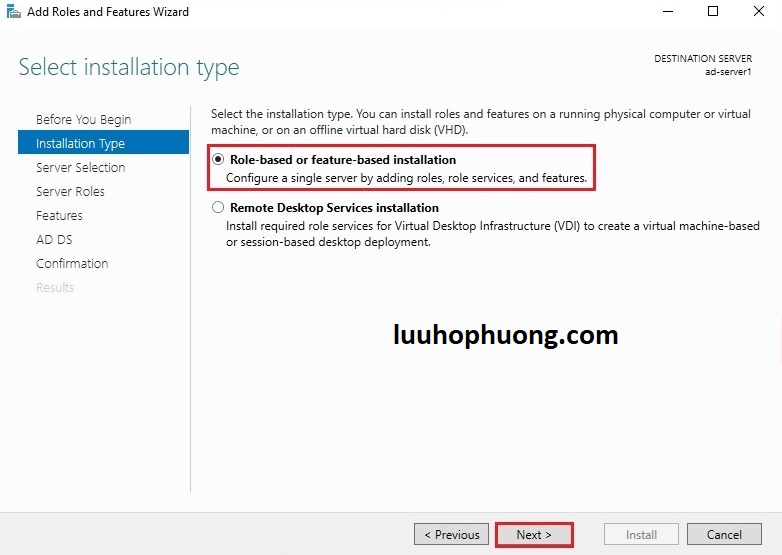
- Select installation type
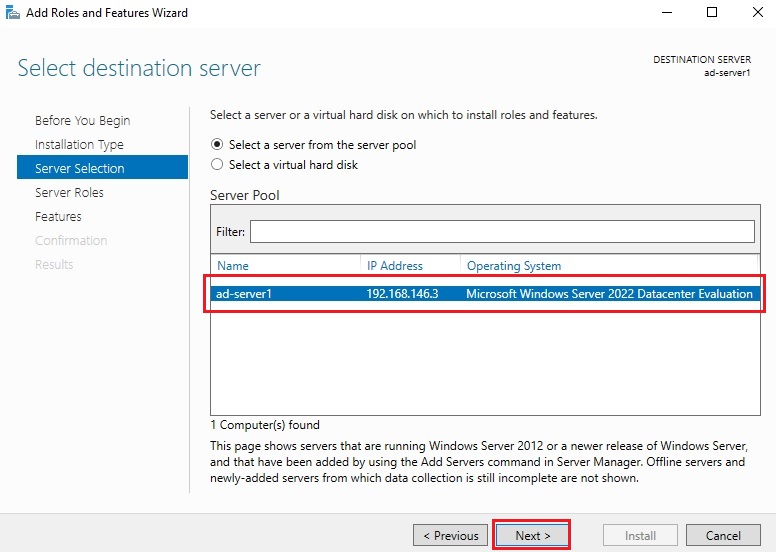
- Select destination server
- Select server roles
- Select features
- Confirm installation selections
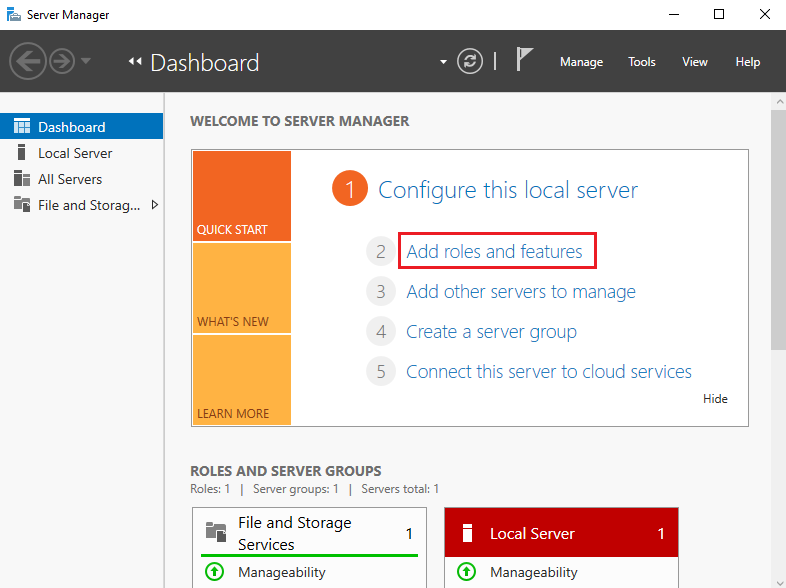
1. Mở Add roles and features Wizard
Mở Server Manager dashboard và click Add roles and features.
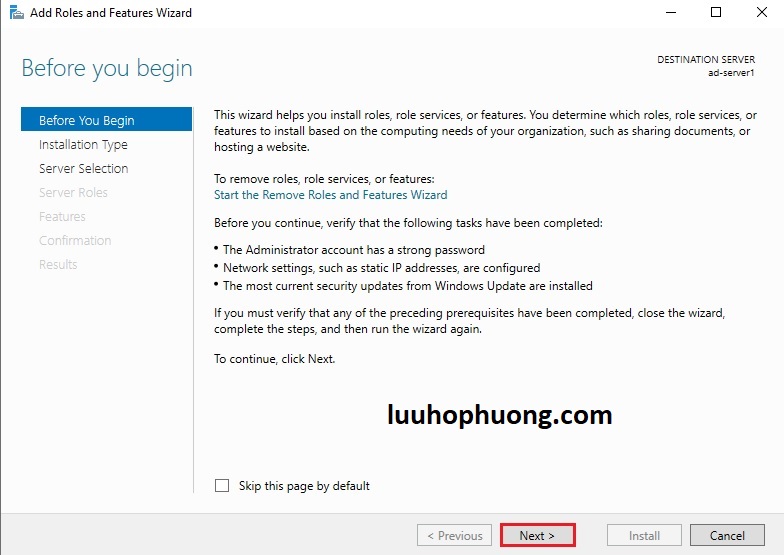
Before you begin, click Next.
2. Select installation type
3. Select destination server
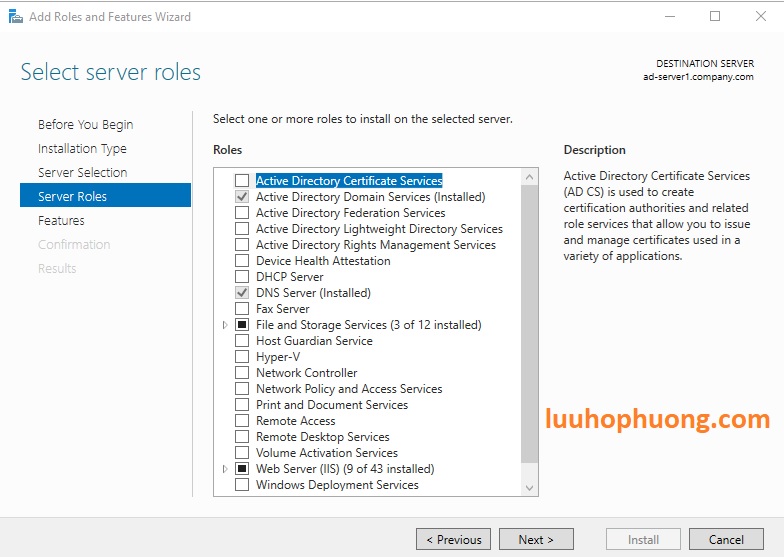
4. Select server roles
Click Next để tiếp tục.
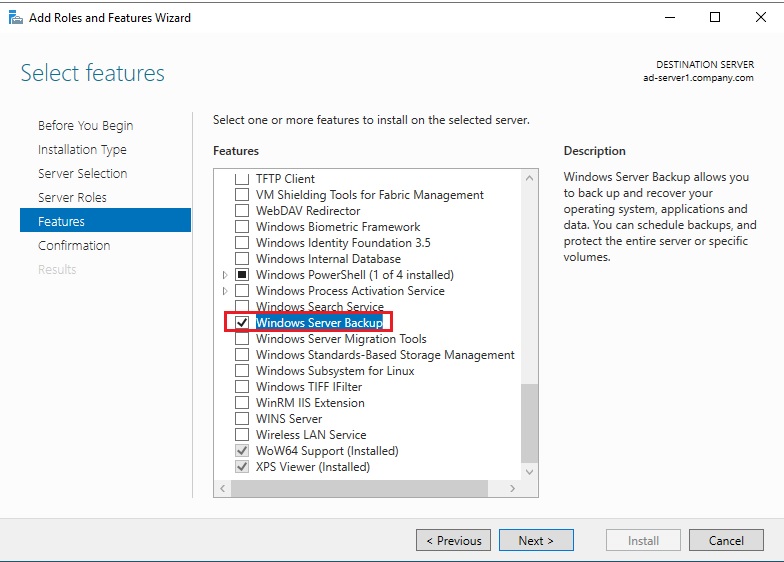
5. Select features
Chọn tick vào Windows Server Backup.
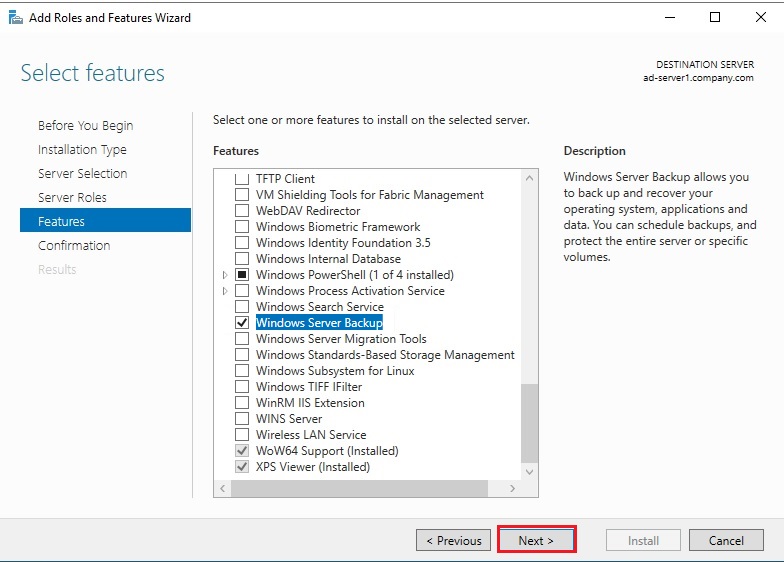
Click Next để tiếp tục.
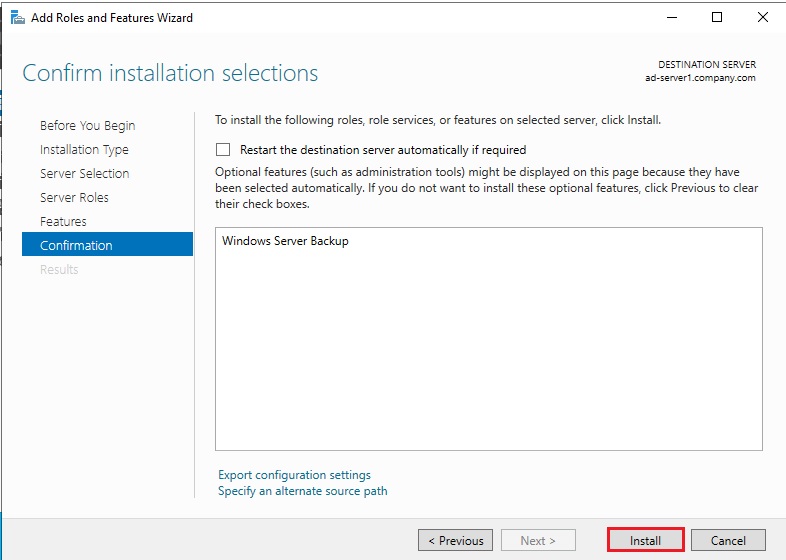
6. Confirm installation selections
Xác nhận cấu hình và click vào Install để bắt đầu quá trình cài đặt Windows Server Backup.
Sau khi kết thúc cài đặt, click Close.

Cấu hình Windows Server Backup
Steps for Configure Windows Server Backup
- Mở Windows Server Backup
- Chọn tùy chọn Backup (Backup Options)
- Select Backup Configuration
- Select Items for Backup
- Chọn đích đến cho backup dữ liệu
- Chọn backup Folder của Backup Server (Specify Remote Folder)
- Confirmation
- Backup Progress
1. Mở trình Windows Server Backup
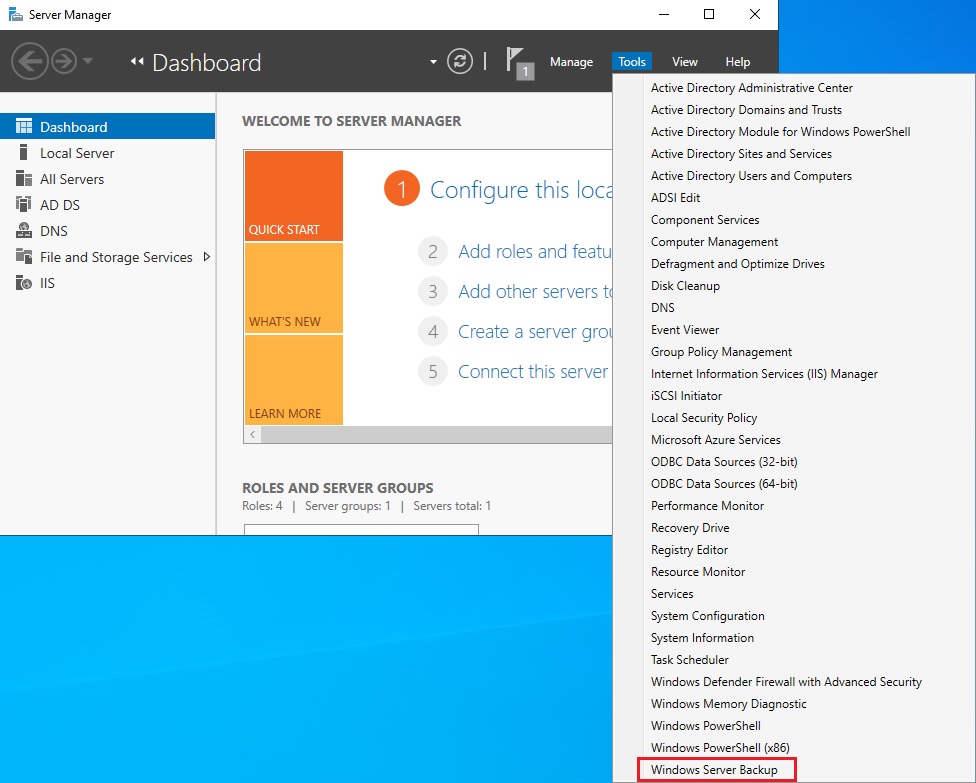
Mở Server Manager dashboard, click Tools, và chọn Windows Server Backup.
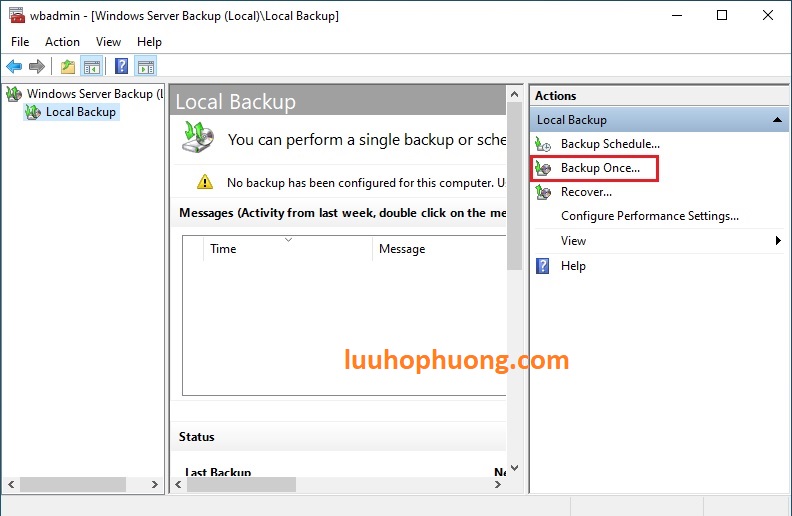
Chọn Local Backup và click Backup once trong màn hình Windows Server Backup.
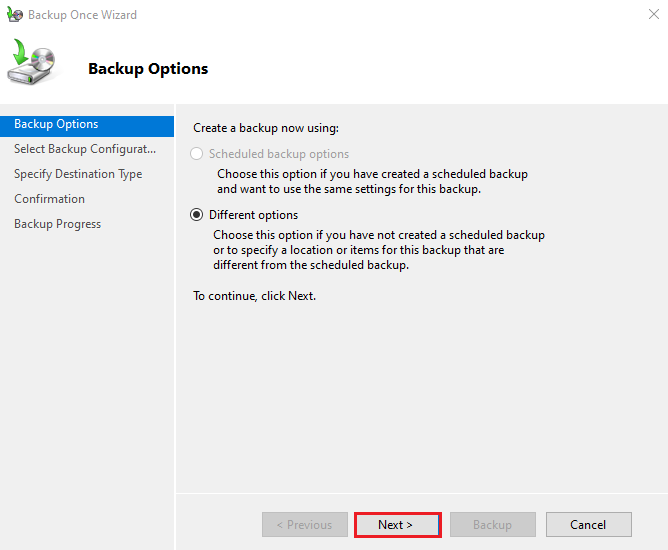
2. Chọn tùy chọn Backup (Backup Options).
Trong Backup Options, Chọn Different options và click Next.
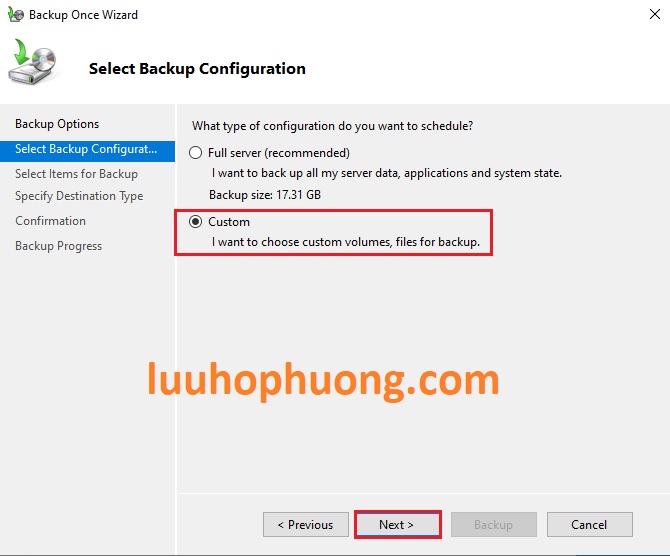
3. Select Backup Configuration
Chọn Custom và click Next.
4. Select Items for Backup
Click Add Items.
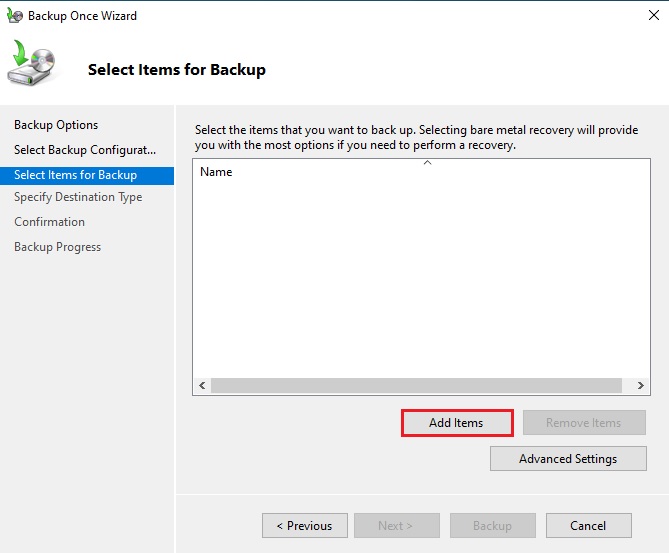
Chọn volume(s) mà bạn muốn backed up, và sau đó click OK.

Click Next để tiếp tục.

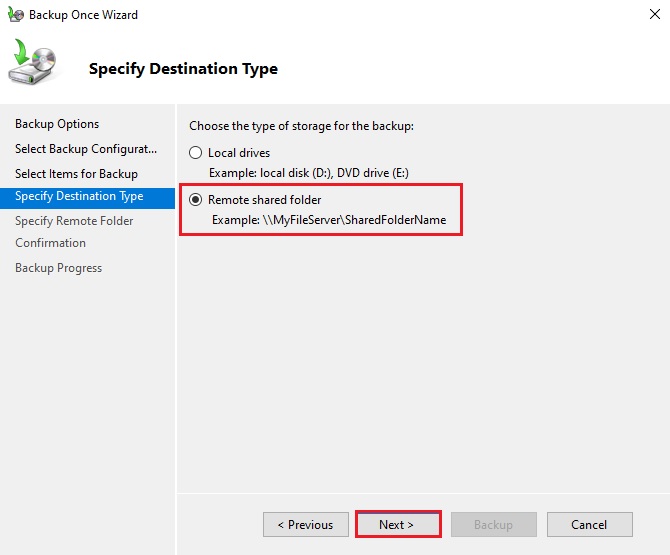
5. Chọn đích đến cho backup dữ liệu.
Chọn Remote shared folder và click Next.
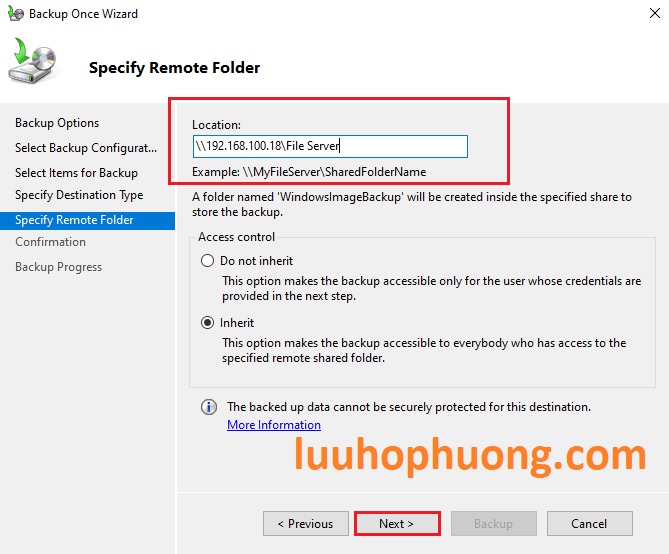
6. Chọn backup Folder của Backup Server (Specify Remote Folder)
Nhập đường dẫn shared folder của Backup Server và click Next. (Đường dẫn: \\192.168.100.18\File Server)
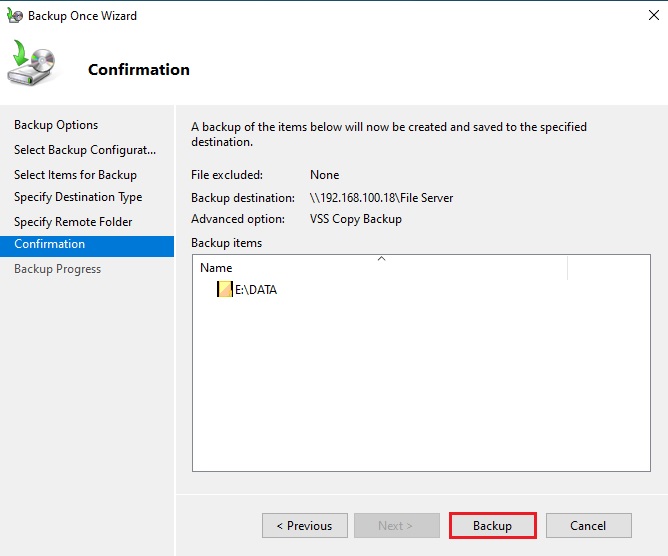
7. Confirmation
Click Backup.
8. Backup Progress
Sau khi hoàn thành backup, click Close để đóng Backup Once Wizard.

Khôi phục các (Restore) folders và files từ backup
Trong hướng dẫn này sẽ khôi phục các folders và files từ backup (Vị trí của backup: \\192.168.0.11\File Server)
Các bước để Khôi phục các folders và files từ backup
- Mở Windows Server Backup
- Getting Started
- Specify Location Type
- Chọn Backup Folder
- Select Backup Date (chọn ngày backup)
- Select Recovery Type (Chọn ngày khôi phục)
- Select Items to Recover
- Specify Recovery Options
- Confirmation
- Recovery Progress
1. Mở Windows Server Backup
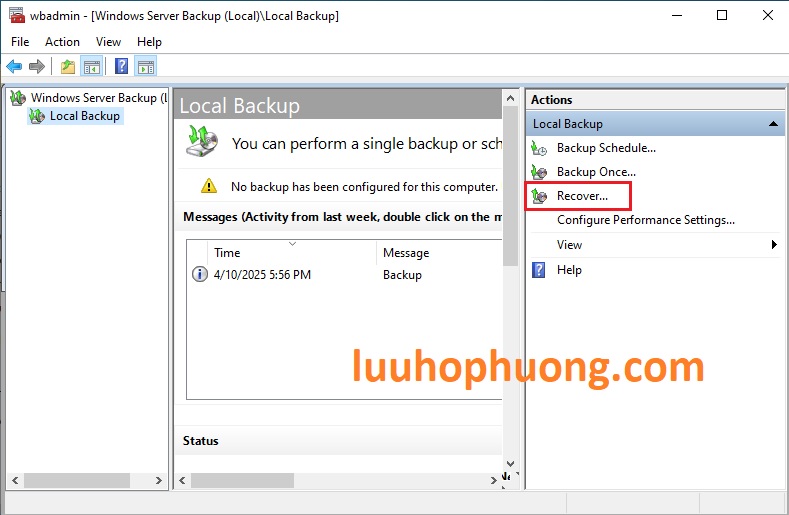
Mở Server Manager, click Tools, chọn Windows Server Backup Click Local Backup và click Recover.
2. Getting Started
Chọn A backup stored in another location và click Next.

3. Specify Location Type
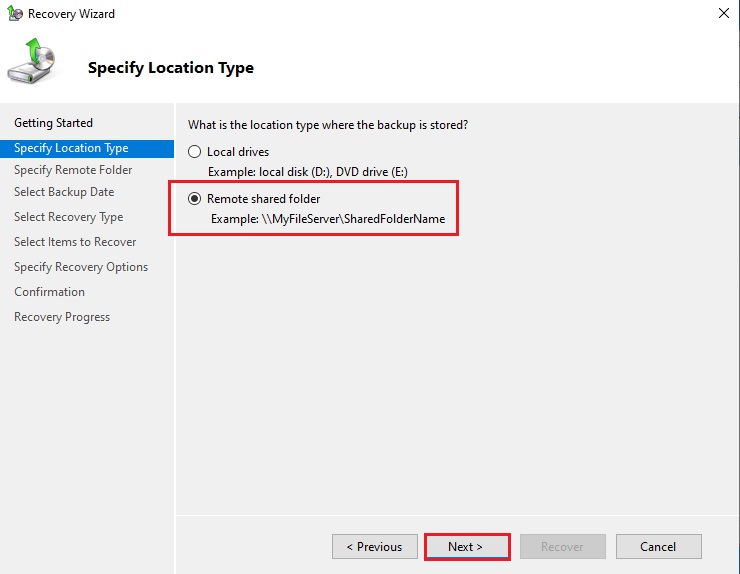
Chọn Remote shared folder option và click Next.
4. Chọn Backup Folder
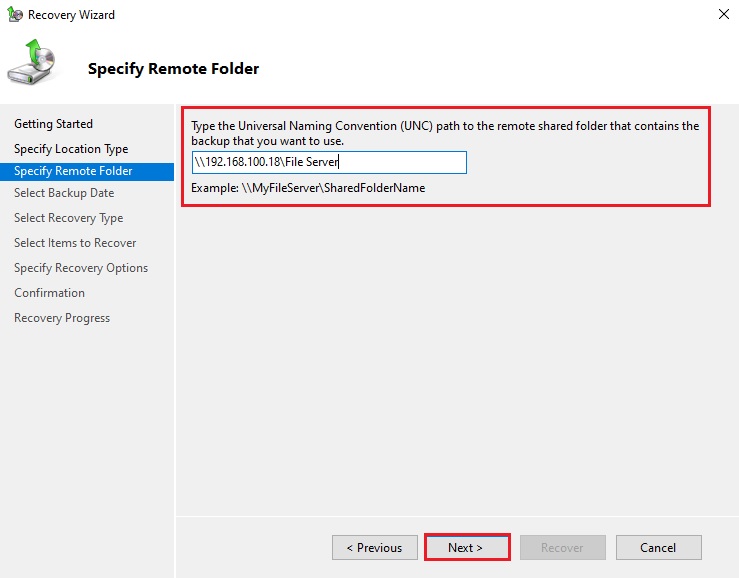
Nhập đường dẫn của thư mục Backup. trong bài hướng dẫn này, chúng ta chọn \\192.168.100.18\File Server
5. Select Backup Date
Chọn date (ngày) và time (thời gian) của backup mà bạn muốn khôi phục và click Next.

6. Select Recovery Type
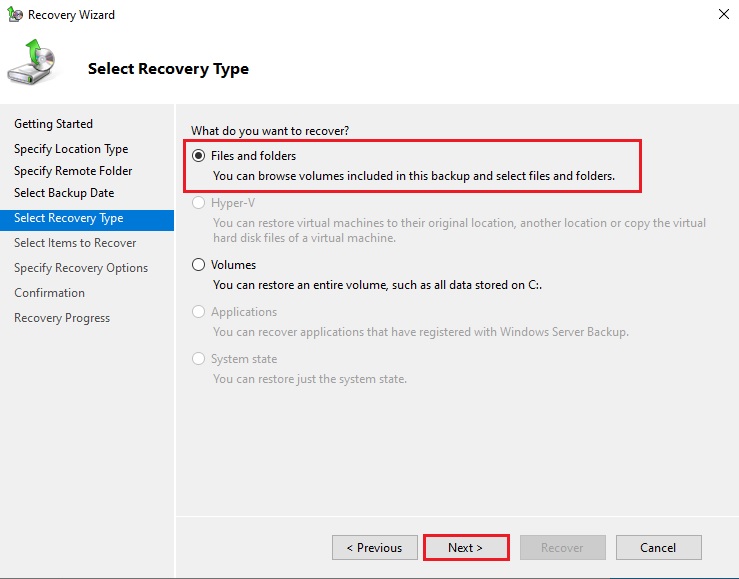
Chọn tùy chọn Files and folders và click Next.
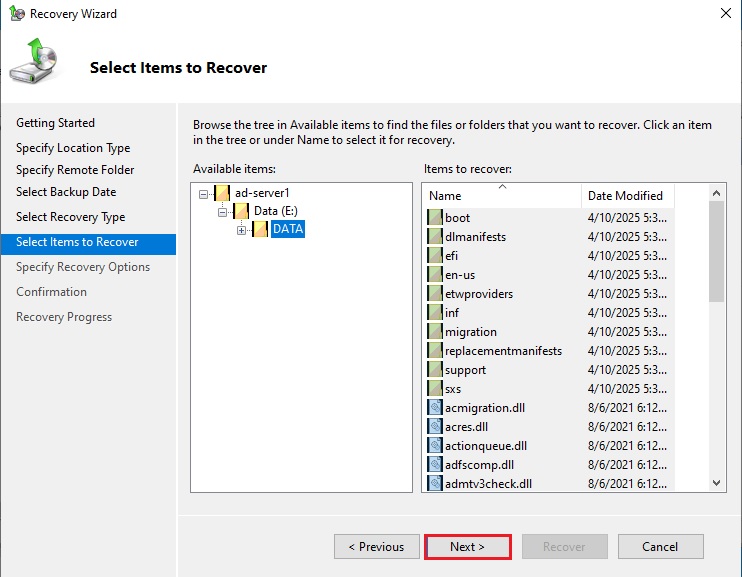
7. Select Items to Recover
Chọn files hoặc thư mục mà bạn muốn khôi phục.
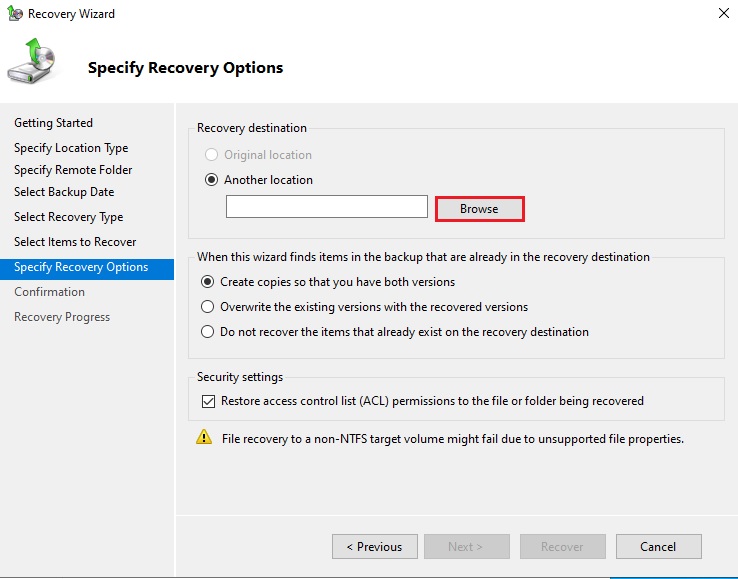
8. Specify Recovery Options
Chọn Another location để khôi phục dữ liệu vào một folder và Click Browse.
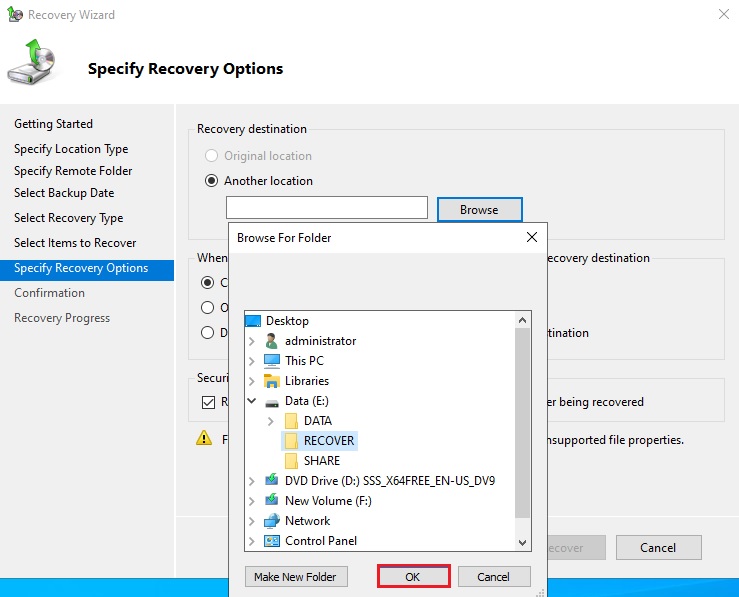
Xác định đường dẫn của thư mục sẽ chứa dữ liệu được khôi phục và click OK.
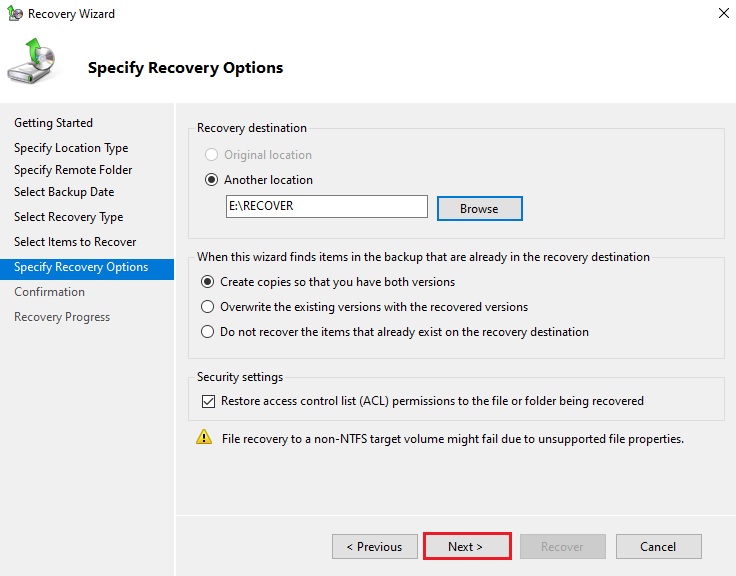
Click Next để tiếp tục.
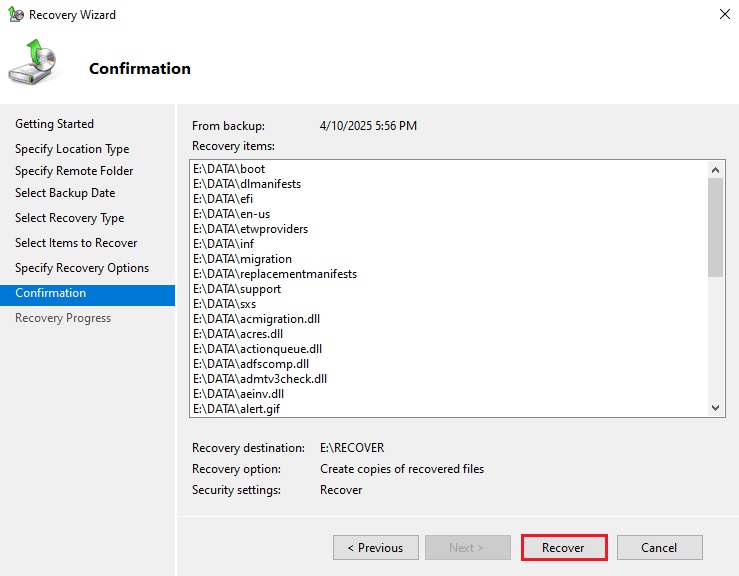
9. Confirmation
Click Recover.
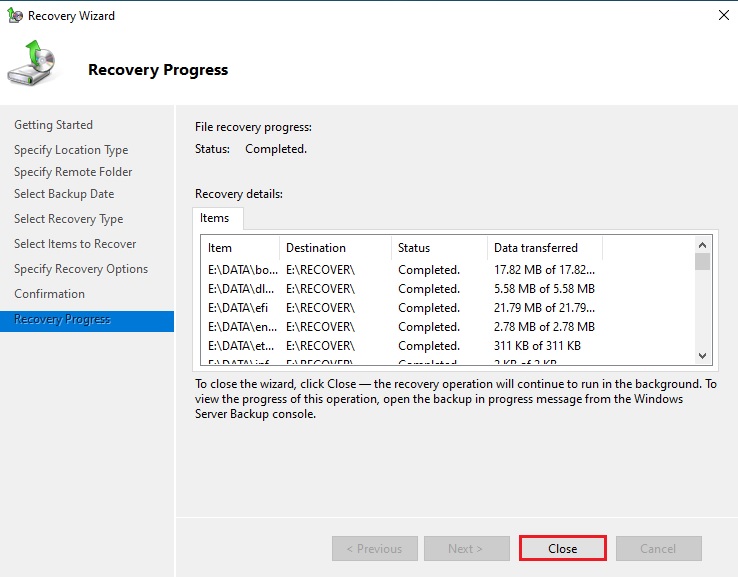
10. Recovery Progress
Sau khi kết thúc Recovery Progress (quá trình khôi phục dữ liệu), click Close.
Các thư mục và files backup đã được khôi phục vào E:\RECOVER , click Close để kết thúc.
Kết luận
Việc cài đặt và cấu hình Windows Server Backup trong Windows Server 2022 là một bước quan trọng giúp doanh nghiệp chủ động trong việc bảo vệ dữ liệu và hệ thống. Với khả năng sao lưu linh hoạt, từ toàn bộ hệ thống đến các thư mục và tập tin riêng lẻ, công cụ này mang lại giải pháp phục hồi nhanh chóng khi xảy ra sự cố như lỗi ổ cứng, mất dữ liệu hay tấn công mã độc.
Hãy đảm bảo rằng bạn thiết lập lịch backup định kỳ và lưu trữ bản backup ở vị trí an toàn (như máy chủ từ xa, NAS, SAN) để luôn sẵn sàng ứng phó với mọi rủi ro. Đây là một bước nhỏ nhưng đóng vai trò rất lớn trong chiến lược quản trị hệ thống chuyên nghiệp và bảo mật dữ liệu bền vững.




Awesome
Very good