Hướng dẫn Windows Server 2022 này bao gồm cách Cấu hình quota cho thư mục Share trong Windows Server 2022. File Server Resource Manager là một role service trong Windows Server 2022 được sử dụng để quản lý file servers. File Server Resource Manager bao gồm tính năng quản lý quota giới hạn dung lượng lưu trữ được phép cho một thư mục hoặc một volume.
Contents
Nội dung
- Cài đặt File Server Resource Manager
- Cấu hình Quota cho một shared folder
Môi trường demo
- Tên Server: ad-server1.company.com
- Operating System: Windows Server 2022 Datacenter
- IP Address: 192.168.146.3
Cài đặt File Server Resource Manager – Windows Server 2022
Các bước để cài đặt File Server Resource Manager
- Mở Add roles and features Wizard
- Select installation type
- Select destination server
- Select server roles
- Select features
- Confirm installation selections
Cần hiểu Windows File Server Resource Manager Role manages và files và folders trong một file server.
1. Mở Add roles and features Wizard
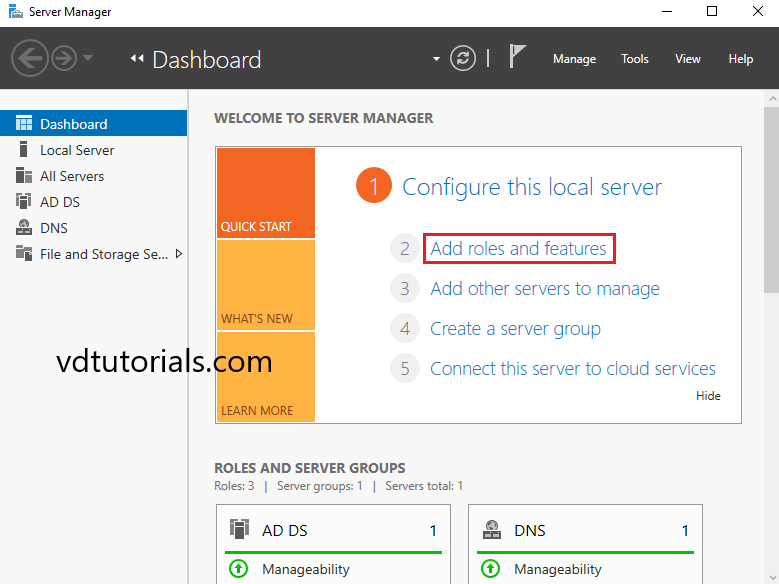
Mở Server Manager dashboard và click Add roles and features.
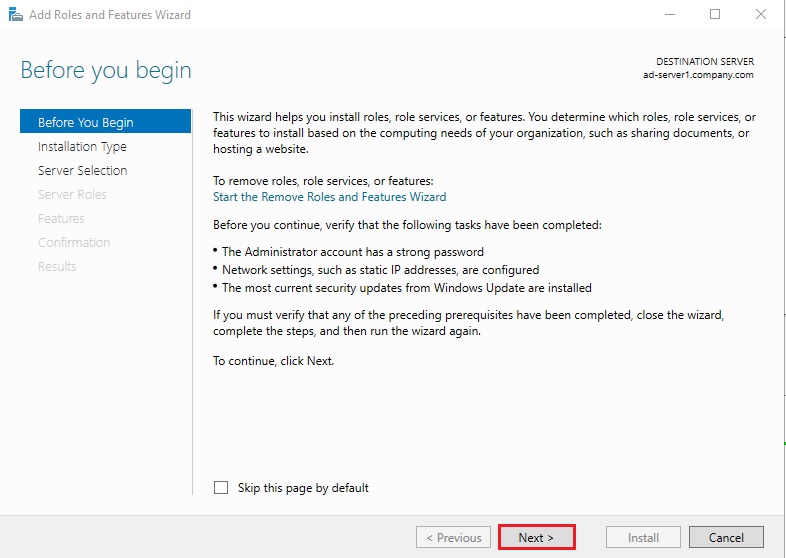
Before you begin, click Next.
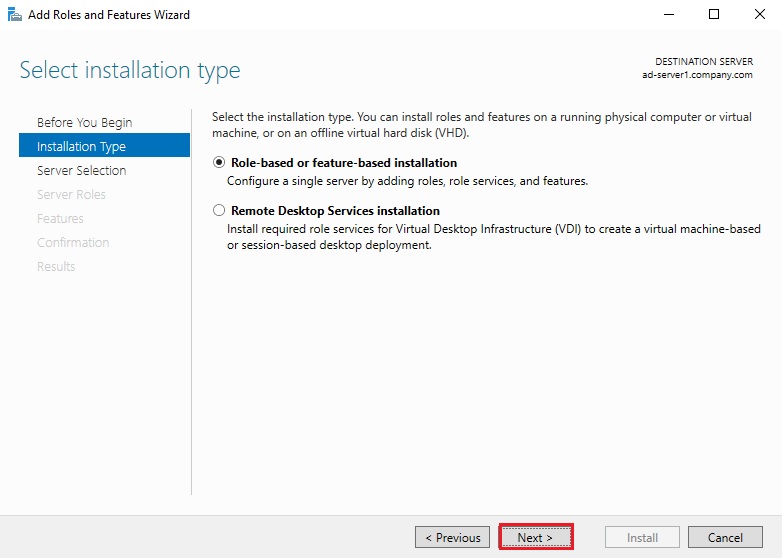
2. Select installation type
Chọn Role-based or feature-based installation và click Next.
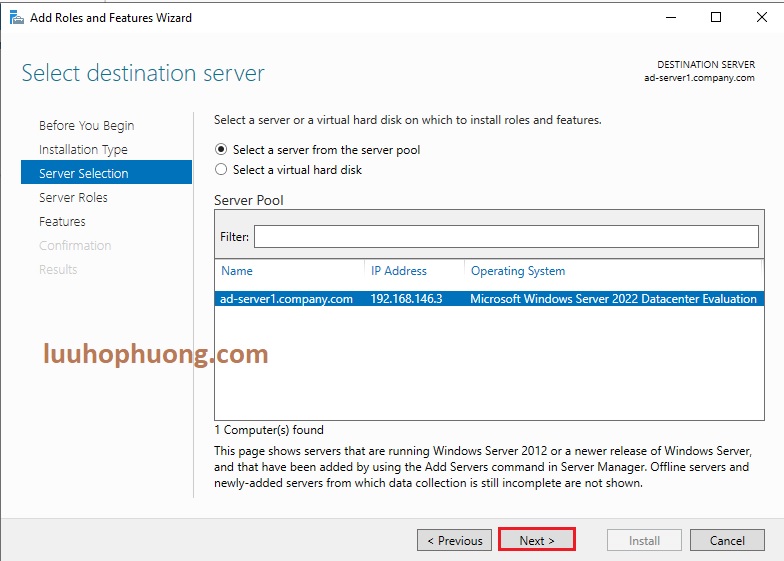
3. Select destination server
Chọn Server để add services và click Next.
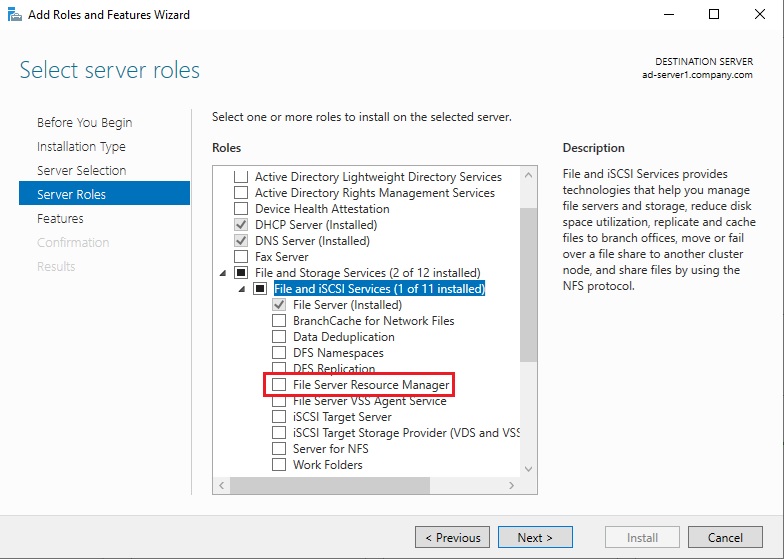
4. Select server roles
Chọn check vào File Server Resource Manager màn hình server roles.
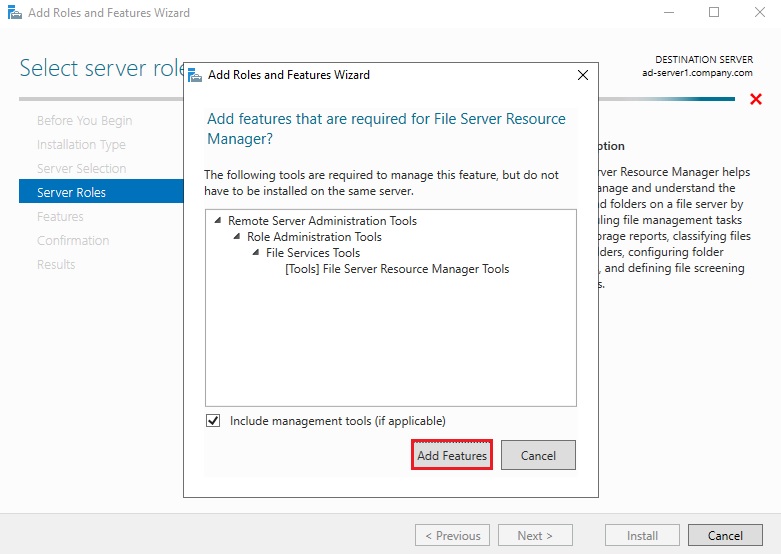
Ngay khi bạn chọn File Server Resource Manager, một cửa sổ mới sẽ xuất hiện. Click Add Features.
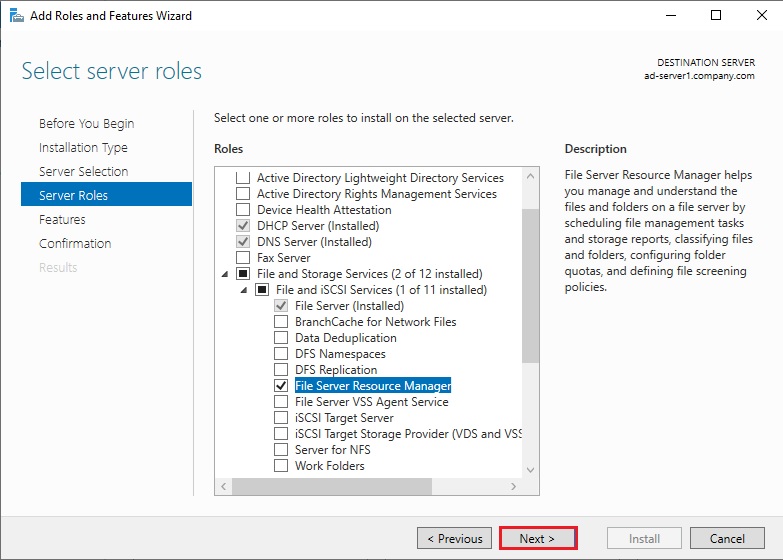
Click Next để tiếp tục.
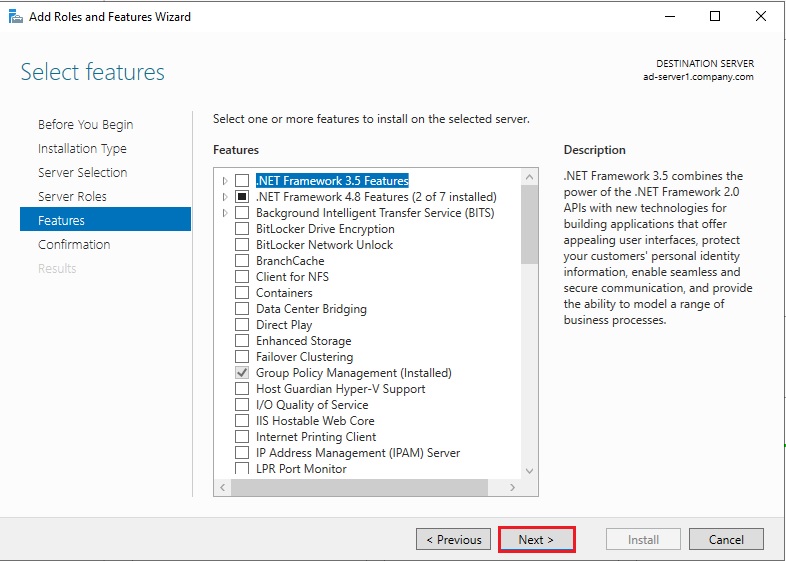
5. Select features
Trong màn hình select features , chỉ cần click vào Next vì hiện tại chúng ta không yêu cầu có bất kỳ tính năng bổ sung nào
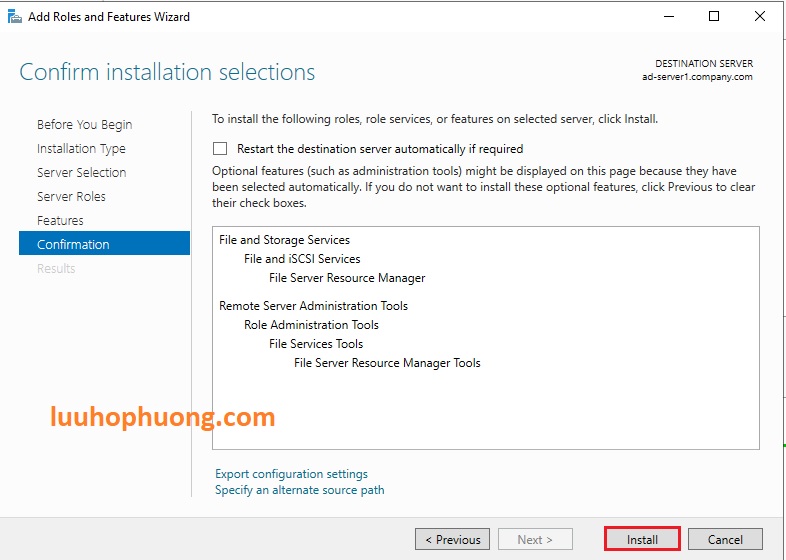
6. Confirm installation selections
Confirm installation selections và click vào Install để bắt đầu quá trình cài đặt
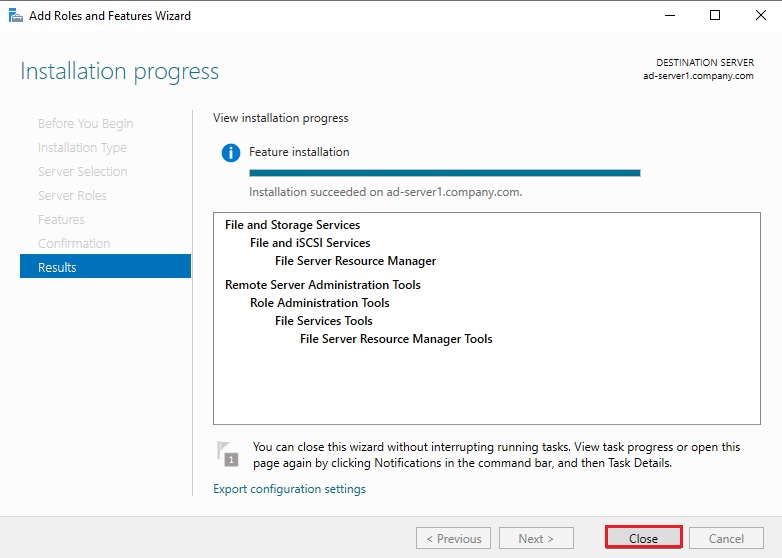
Sau khi kết thúc cài đặt, click Close để kết thúc việc cài đặt dịch vụ này.
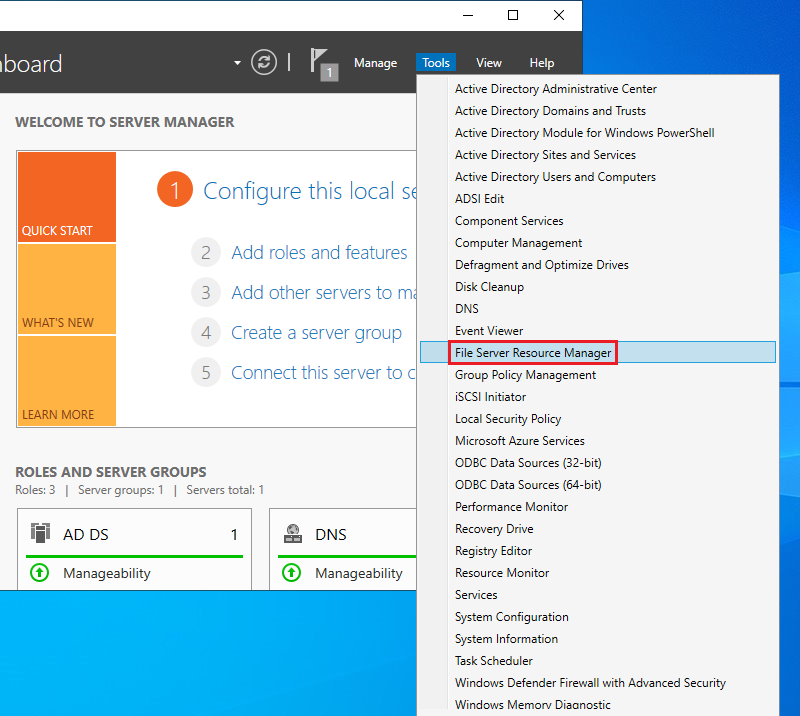
Trong bước cấu hình quota cho shared folder này, chúng ta chia sẻ 1 folder trong (E:\share).
Mở Server Manager dashboard, click Tools và chọn File Server Resource Manager.
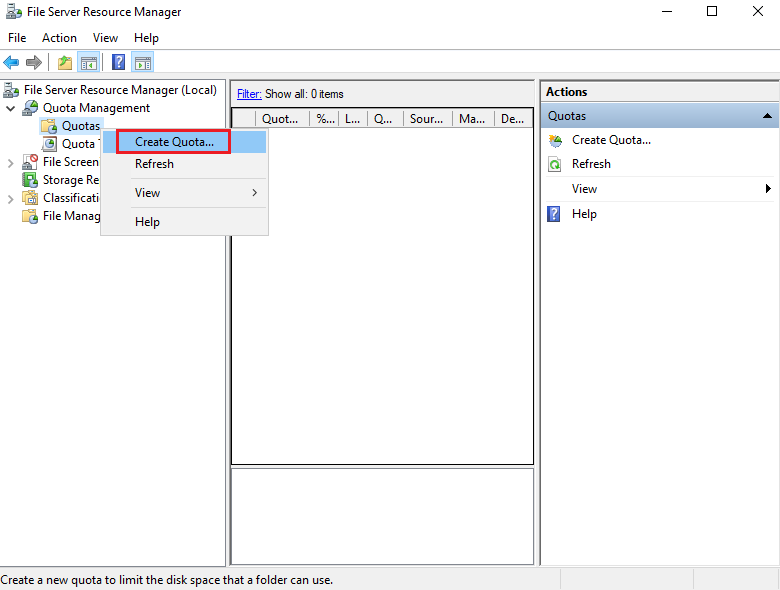
Click chuột phải vào Quotas và chọn Create Quota.
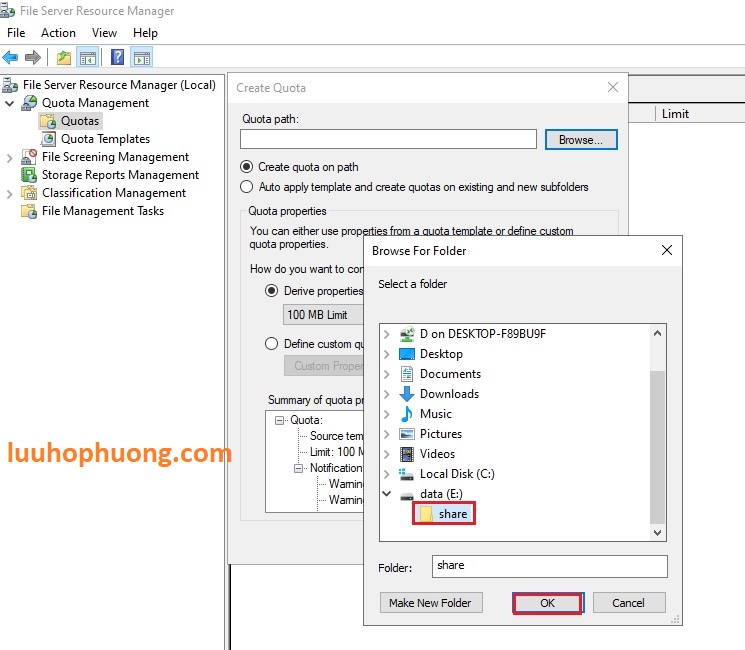
Duyệt và chọn folder.
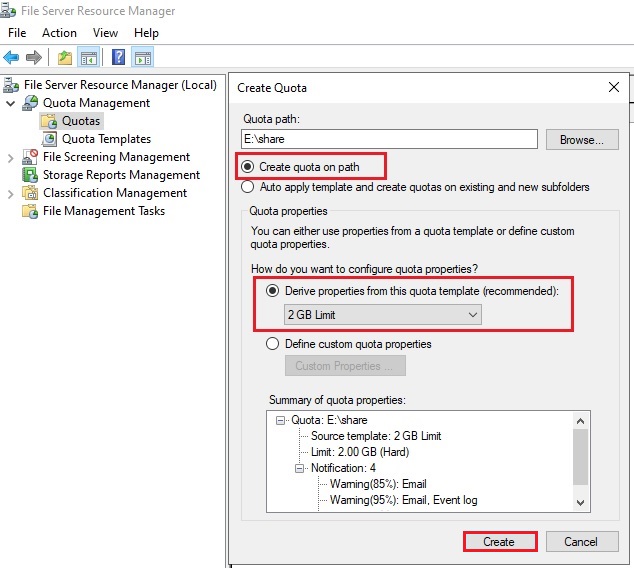
Chọn Create quota on the path và chọn một quota template đặt giới hạn quota mà bạn muốn và Click Create.
- Quata path: E:\share
- Derive properties from this quota template: 2 GB Limit
Một quota entry đã được thêm vào.
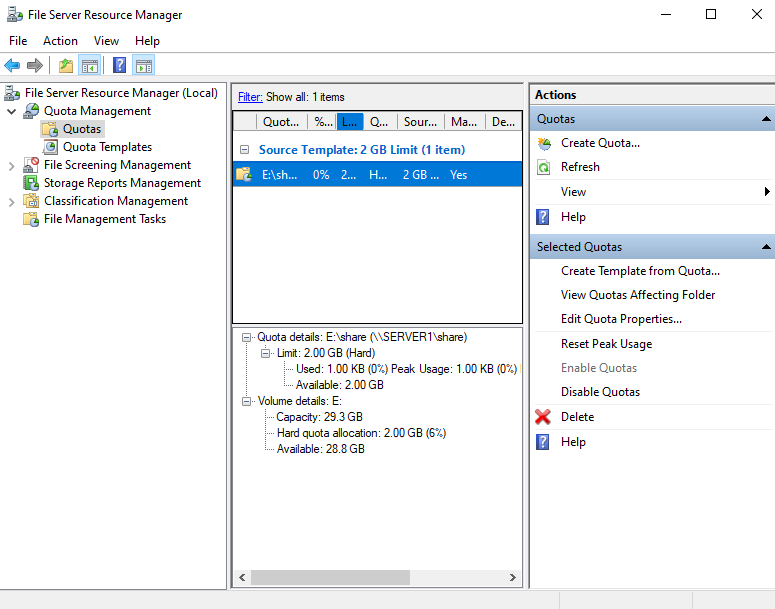
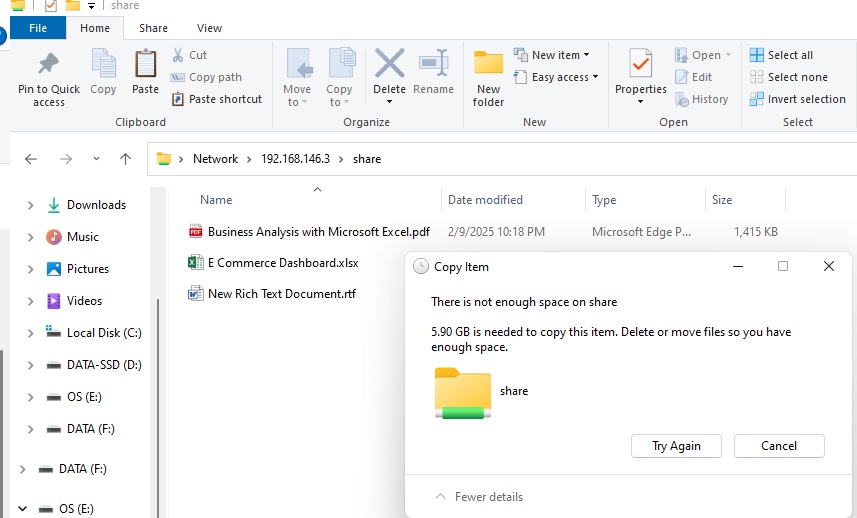
Xác nhận Quota setting là hợp lệ cho Share folder mà bạn đã đặt Quota. Nếu bạn copy lưu một số files vượt quá dung lượng giới hạn đã đặt của Quota, thì sẽ có một thông báo lỗi sẽ hiển thị.
Client demo environment
Computer Name: pc02.company.com
Operating System: Windows 11
IP Address: 192.168.146.100
Data path: \\192.168.146.3\share