
Contents
- 1 Hướng Dẫn Chi tiết Cách Cài Đặt Và Cấu Hình FreeNAS
- 2 Giới thiệu
- 3 CÁC BƯỚC CÀI ĐẶT
- 3.1 1. Tạo một VM trong VMware Workstation với các thuộc tính sau:
- 3.2 2. Cần xác nhận cấu hình cho FREENAS VM như hình dưới và chọn file ISO cài đặt FreeNaS mà bạn đã download về máy tính của bạn.
- 3.3 Khuyến nghị cấu hình về RAM cho VM là 8 GB , Cho mục đích test là 4GB RAM:
- 3.4 3. Bật FreeNas VM để bắt đầu quá trình cài đặt FreeNas. Chọn tùy chọn 1 để cài đặt:
- 3.5 4. Chọn Yes để bắt đầu cài đặt
- 3.6 5. Nhấn thanh Space để chọn disk và nhấn tab để chọn OK :
- 3.7 6. Tạo mật khẩu (password) cho root sau đó chọn yes để tiếp tục cài đặt
- 3.8 7. Lựa chọn BIOS mode để boot FREENAS
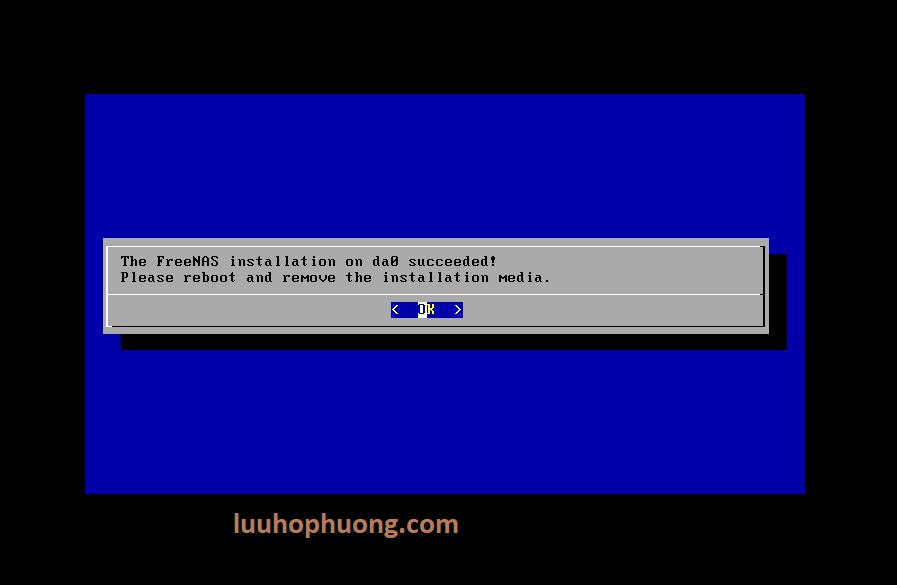
- 3.9 8. Sau khi hoàn thành việc cài đặt. Nhấn OK để reboot
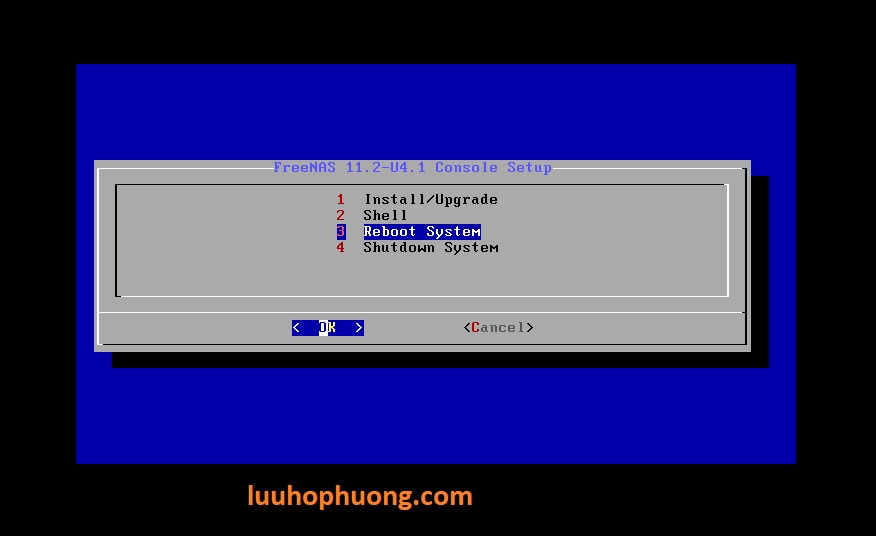
- 3.10 9. Chọn tùy chọn 3 để reboot cài đặt của FreeNAS
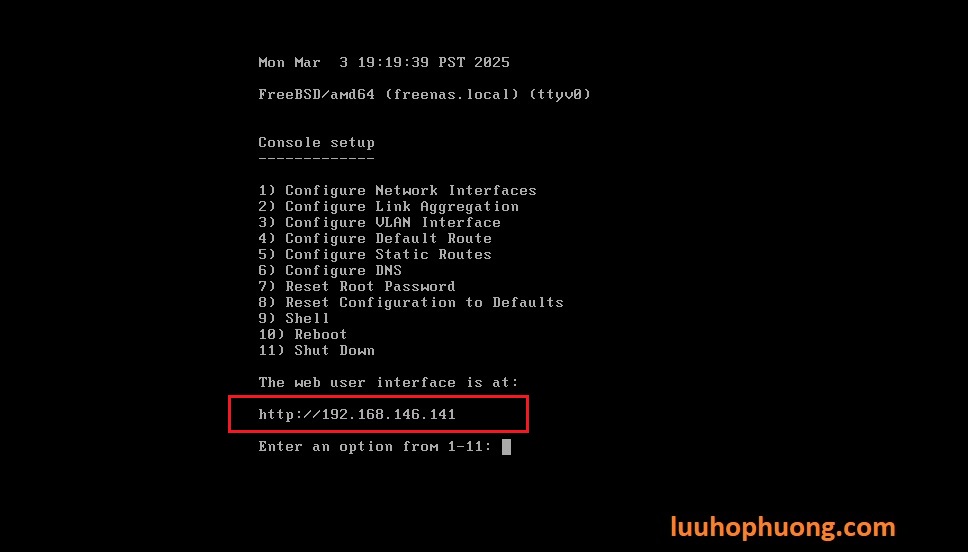
- 3.11 10. Sau khi hoàn thành việc reboot FreeNas, Nếu DHCP Server đã cấp 01 IP động cho FreeNas, bạn có thể sử dụng IP này trong trình duyệt để vào
- 3.12 cấu hình đặt IP tĩnh cho Card mạng của FreeNas. Tuy nhiên bạn có thể cấu hình IP tĩnh cho FreeNas theo các bước trong các hình sau:
- 3.13 11. Mở trình duyệt và truy cập vào FreeNas sử dụng địa chỉ IP mà bạn đã setup cho FreeNas như trong các bước trên, sau đó nhập user là: root, password là mật khẩu mà bạn đã đặt trong bước cài đặt FreeNas:
- 3.14 12. Như vậy màn hình Dashboard của freenas 11.2 đã được hiển thị như sau:
- 3.15 13. Tại phần Network, các bạn có thể chọn vào mục “Global Configuration” để cấu hình các thông tin liên quan đến Network của Server FreeNAS bao gồm:
- 3.16 14. Tuy nhiên do chúng ta đã cấu hình địa chỉ IP cho FreeNas trong bước trước, vậy bây giờ chúng ta sẽ cấu hình “Static route”, các bạn bắt buộc phải cấu hình nếu không các sites khác từ xa sẽ không thể truy cập vào FreeNAS, bằng cách chọn click “Add” và nhập các thông số sau:
- 3.17 15. Tiếp theo chúng ta cấu hình Storage cho FreeNass bằng cách vào phần Storage, Click vào mục “Pool” > click “Add”:
- 4 Cấu hình Sharing
- 5 Cấu hình SMB Share
- 6 Cấu hình iSCSI cho FreeNas
- 7 Kết luận
Hướng Dẫn Chi tiết Cách Cài Đặt Và Cấu Hình FreeNAS
Giới thiệu
Trong thời đại số hóa, nhu cầu lưu trữ và quản lý dữ liệu ngày càng trở nên quan trọng. Dù là cá nhân hay doanh nghiệp, việc tìm kiếm một giải pháp lưu trữ đáng tin cậy, dễ sử dụng và miễn phí luôn là ưu tiên hàng đầu. FreeNAS chính là câu trả lời hoàn hảo cho bài toán này.
FreeNAS là một hệ điều hành mã nguồn mở dựa trên FreeBSD, giúp bạn biến một máy chủ cũ hoặc một hệ thống chuyên dụng thành một máy chủ lưu trữ mạng (NAS – Network Attached Storage) mạnh mẽ. Với sự hỗ trợ của hệ thống file ZFS, FreeNAS không chỉ cung cấp khả năng lưu trữ an toàn mà còn hỗ trợ snapshot, RAID, và khả năng mở rộng linh hoạt.
Vậy FreeNAS có gì đặc biệt? Nó có thực sự là lựa chọn tốt nhất cho nhu cầu lưu trữ dữ liệu của bạn? Trong bài viết này, chúng ta sẽ khám phá mọi khía cạnh của FreeNAS, từ cách cài đặt, cấu hình đến các tính năng nổi bật giúp bạn có thể tận dụng tối đa hệ thống NAS này.
Các tính năng của FreeNAS:
File Sharing
Performance graphing
Web Interface
Data Protection
Snapshots
Replication
Encryption
Back-Up services
Plugins
S.M.A.R.T. Disk Diagnostics
Download FreeNAS 11.02 theo link: https://download.freenas.org/11.2/STABLE/U4.1/x64/FreeNAS-11.2-U4.1.iso
CÁC BƯỚC CÀI ĐẶT
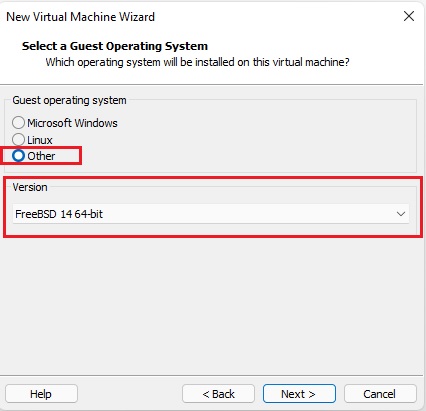
1. Tạo một VM trong VMware Workstation với các thuộc tính sau:
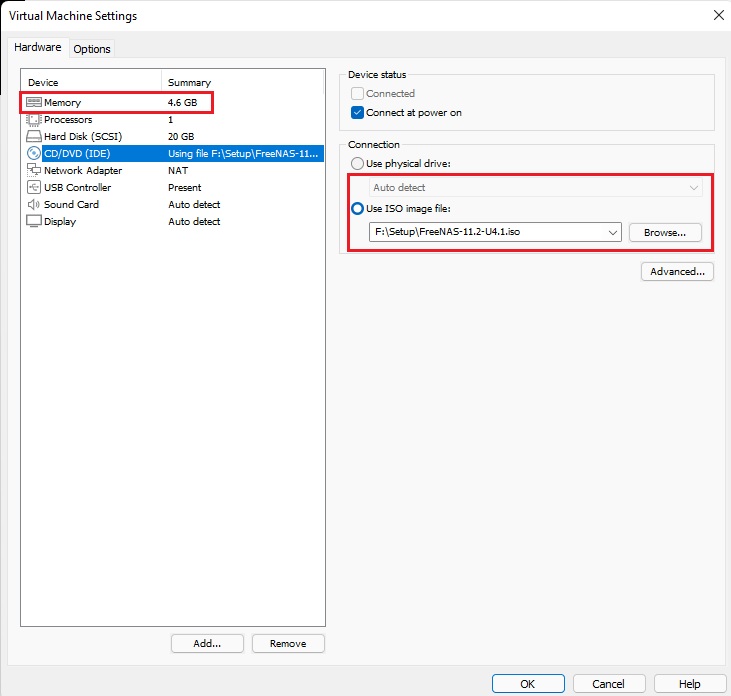
2. Cần xác nhận cấu hình cho FREENAS VM như hình dưới và chọn file ISO cài đặt FreeNaS mà bạn đã download về máy tính của bạn.
Khuyến nghị cấu hình về RAM cho VM là 8 GB , Cho mục đích test là 4GB RAM:
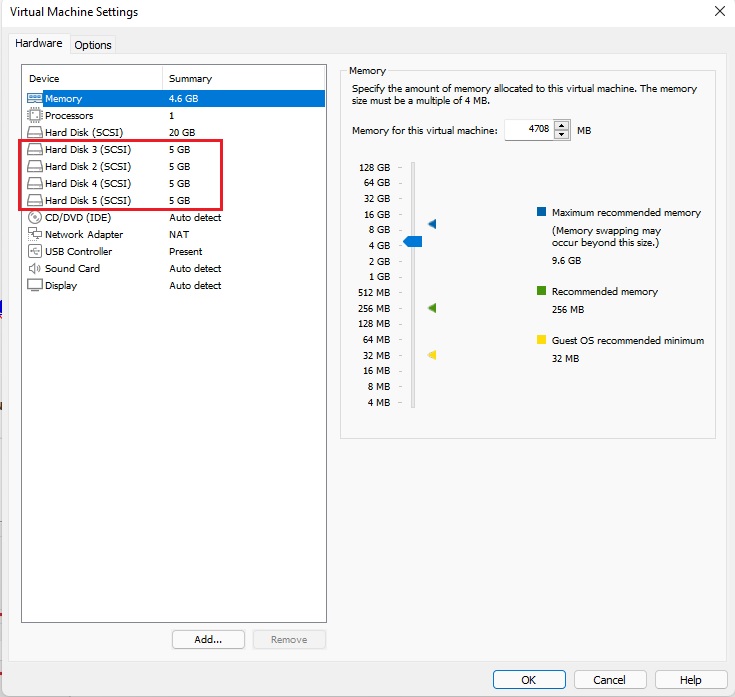
Ngoài 01 Disk có dung lượng 20Gb của VM FreeNas dành cho cài đặt hệ điều hành của FreeNas. Bạn cần add thêm từ 04 đến 06 Disks cho máy ảo FREENAS, để cho việc cấu hình chia sẻ dữ liệu FreeNas iSCSI cho các máy tính và máy chủ trong mạng LAN:
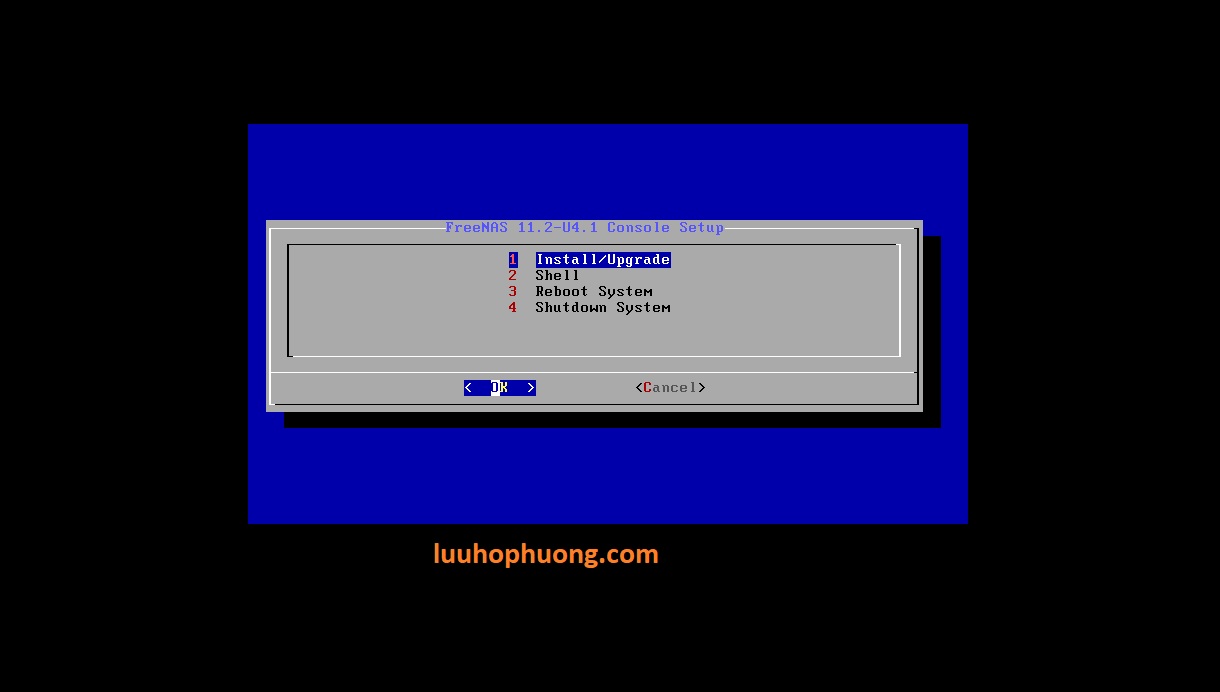
3. Bật FreeNas VM để bắt đầu quá trình cài đặt FreeNas. Chọn tùy chọn 1 để cài đặt:
4. Chọn Yes để bắt đầu cài đặt
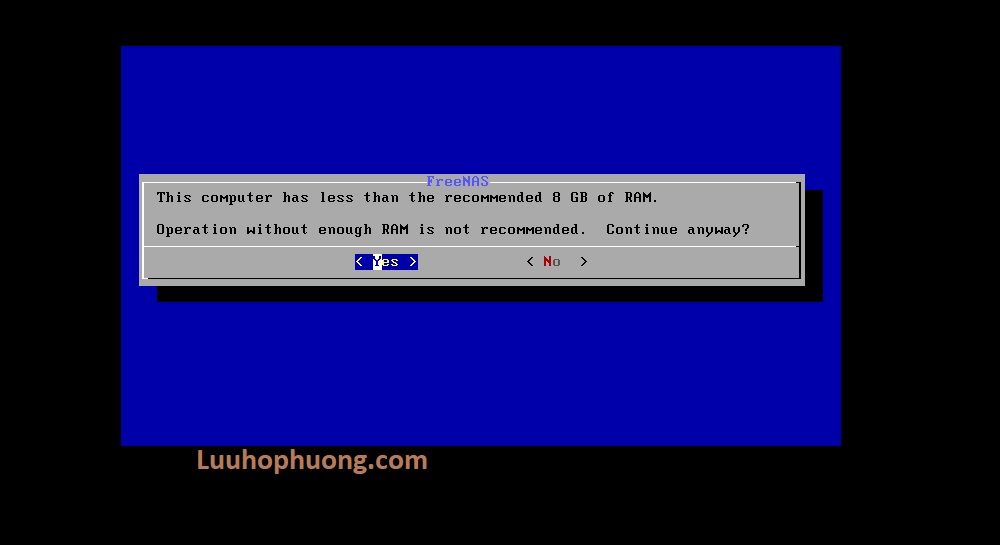
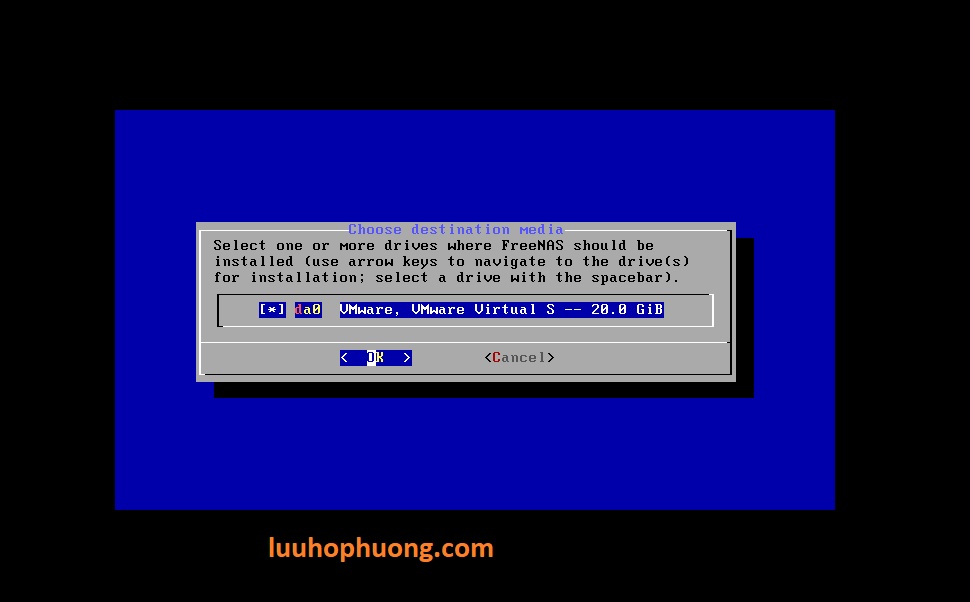
5. Nhấn thanh Space để chọn disk và nhấn tab để chọn OK :
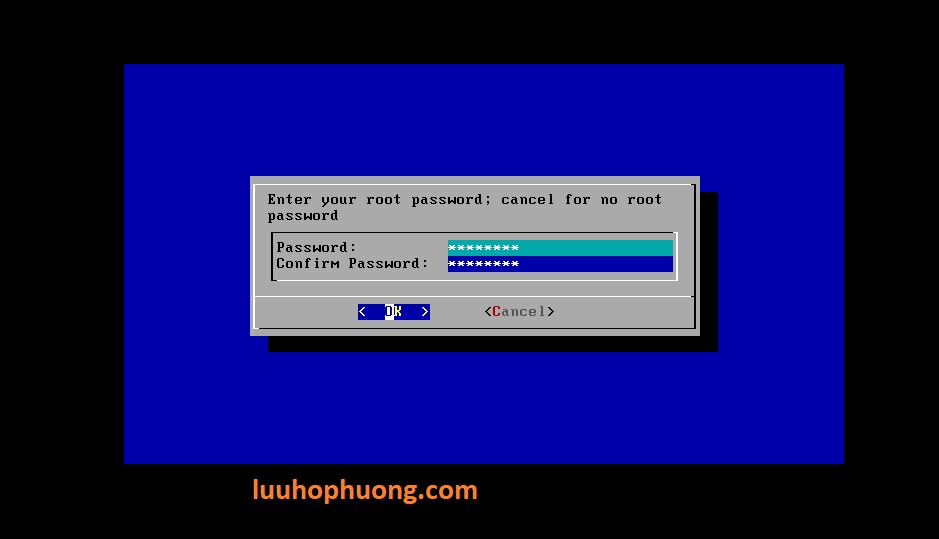
6. Tạo mật khẩu (password) cho root sau đó chọn yes để tiếp tục cài đặt
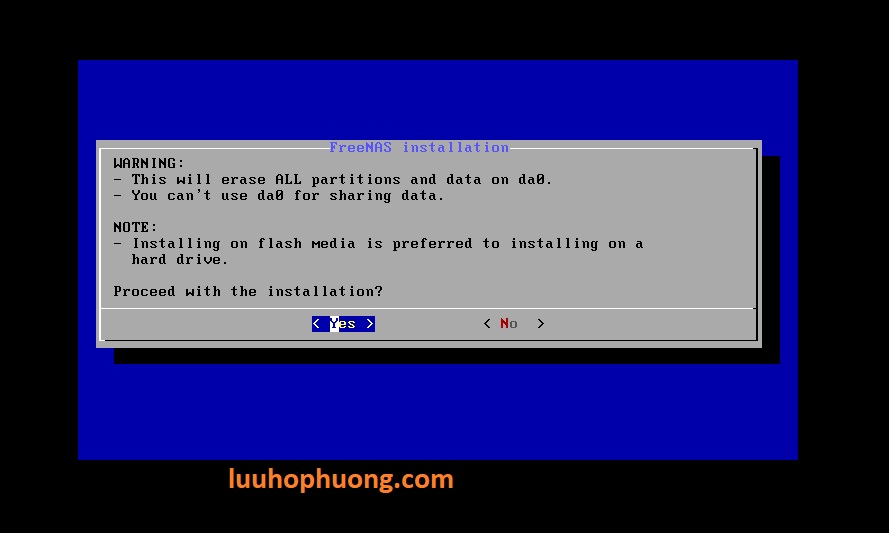
Nhập mật khẩu root cho FreeNas
7. Lựa chọn BIOS mode để boot FREENAS
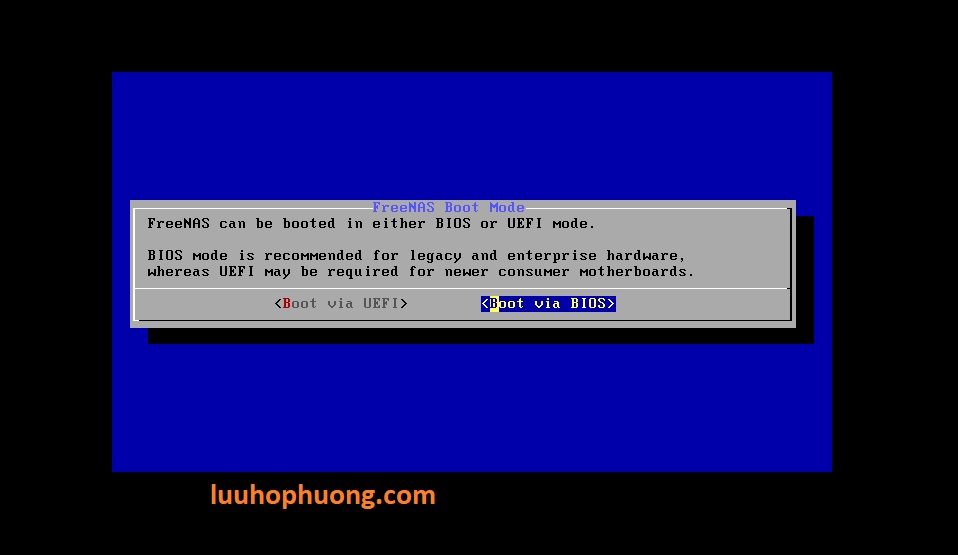
8. Sau khi hoàn thành việc cài đặt. Nhấn OK để reboot
9. Chọn tùy chọn 3 để reboot cài đặt của FreeNAS
10. Sau khi hoàn thành việc reboot FreeNas, Nếu DHCP Server đã cấp 01 IP động cho FreeNas, bạn có thể sử dụng IP này trong trình duyệt để vào
cấu hình đặt IP tĩnh cho Card mạng của FreeNas. Tuy nhiên bạn có thể cấu hình IP tĩnh cho FreeNas theo các bước trong các hình sau:
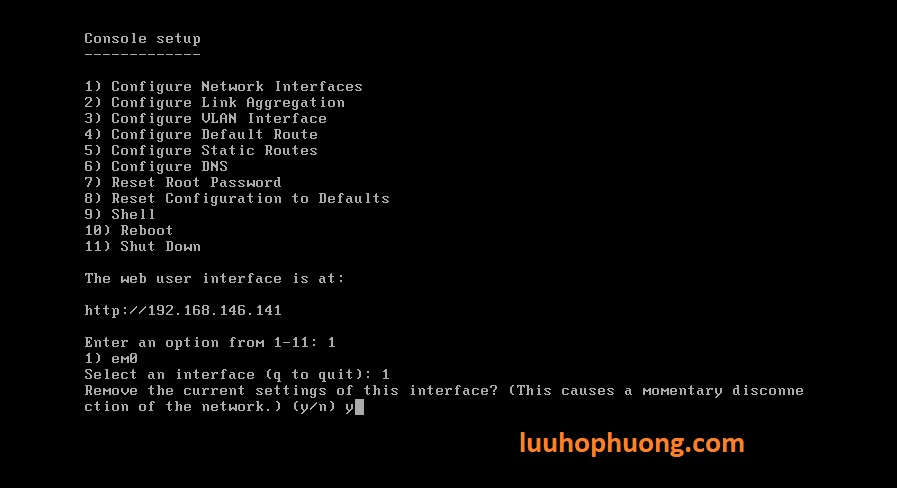
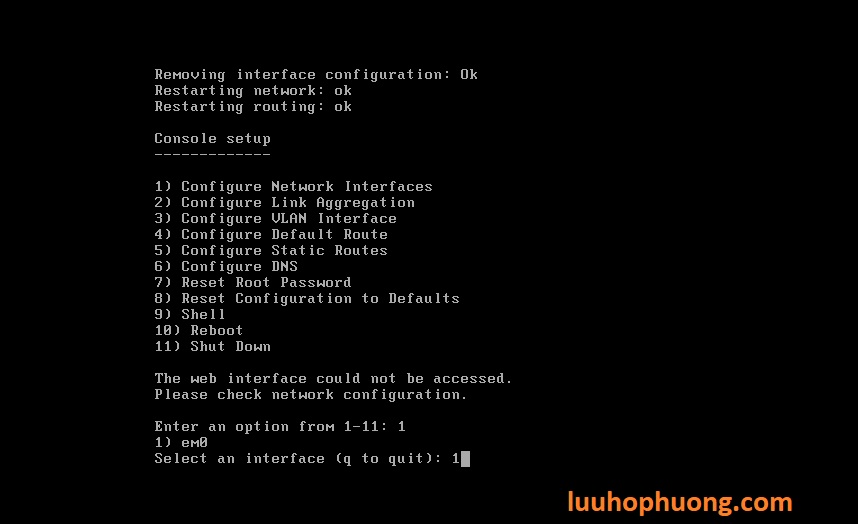
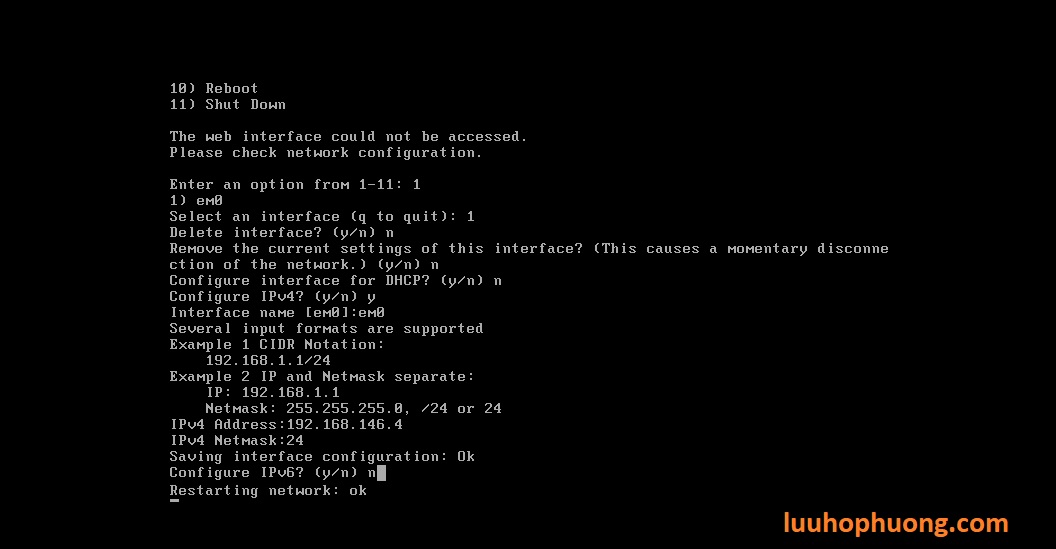
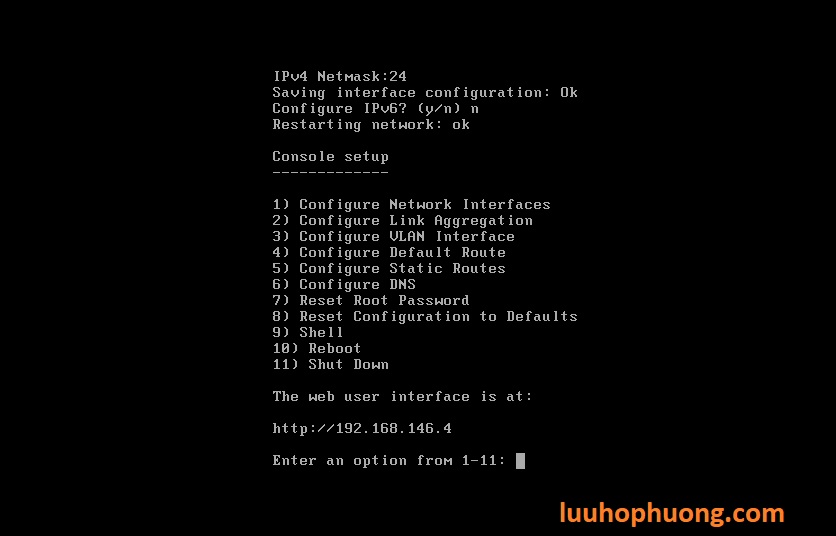
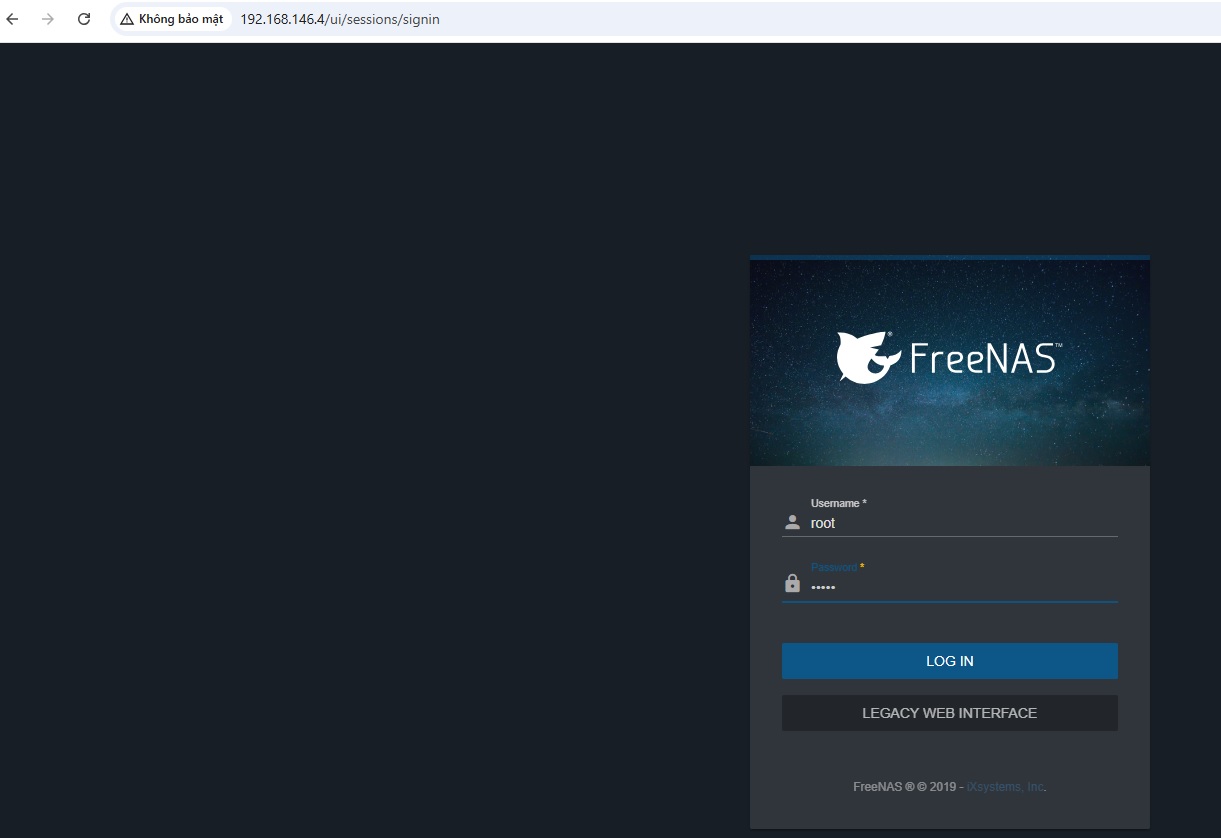
11. Mở trình duyệt và truy cập vào FreeNas sử dụng địa chỉ IP mà bạn đã setup cho FreeNas như trong các bước trên, sau đó nhập user là: root, password là mật khẩu mà bạn đã đặt trong bước cài đặt FreeNas:
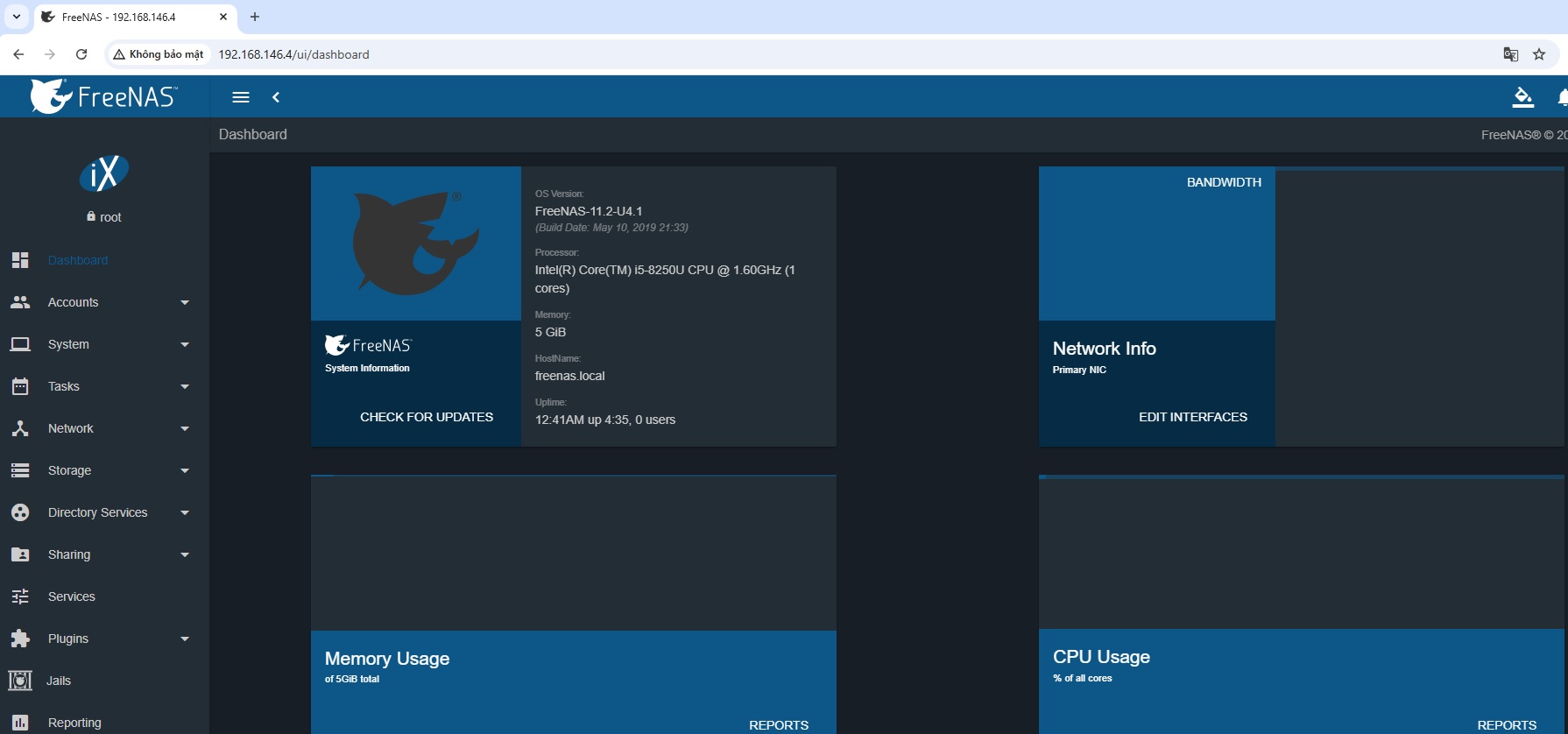
12. Như vậy màn hình Dashboard của freenas 11.2 đã được hiển thị như sau:
13. Tại phần Network, các bạn có thể chọn vào mục “Global Configuration” để cấu hình các thông tin liên quan đến Network của Server FreeNAS bao gồm:
- Hostname.
- Tên miền.
- Địa chỉ IP Gateway.
- Địa chỉ DNS.
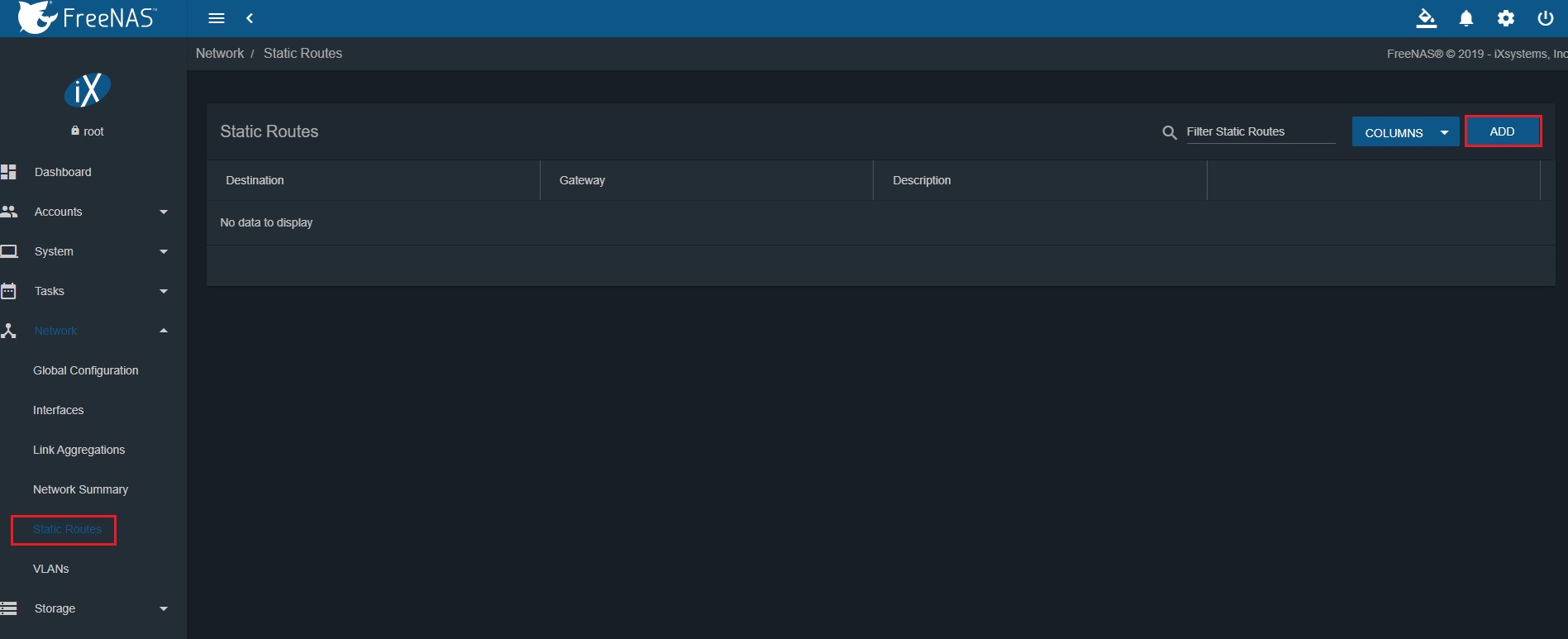
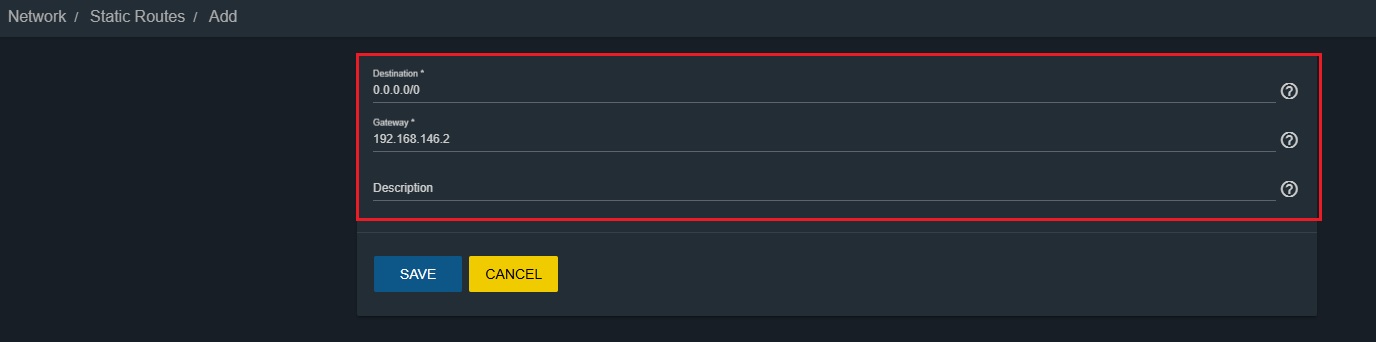
14. Tuy nhiên do chúng ta đã cấu hình địa chỉ IP cho FreeNas trong bước trước, vậy bây giờ chúng ta sẽ cấu hình “Static route”, các bạn bắt buộc phải cấu hình nếu không các sites khác từ xa sẽ không thể truy cập vào FreeNAS, bằng cách chọn click “Add” và nhập các thông số sau:
- Destination (IP đích thường là: 0.0.0.0/0)
- Gateway (IP Gateway: là IP của Router WAN ra ngoài internet của bạn)
- Description (Thông tin mô tả)
Click Save :
15. Tiếp theo chúng ta cấu hình Storage cho FreeNass bằng cách vào phần Storage, Click vào mục “Pool” > click “Add”:
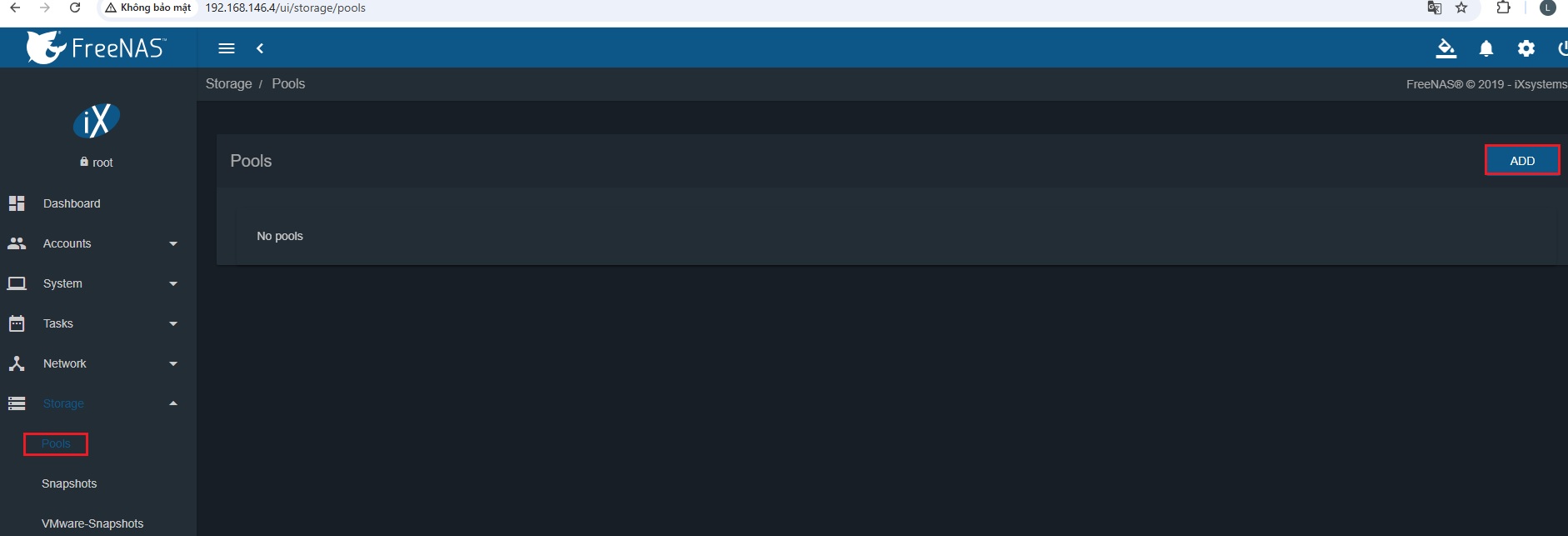
Và chọn “Create or Import pool”, cick vào “Create new pool” > Click “Create Pool” để tạo Disk Pool mới:
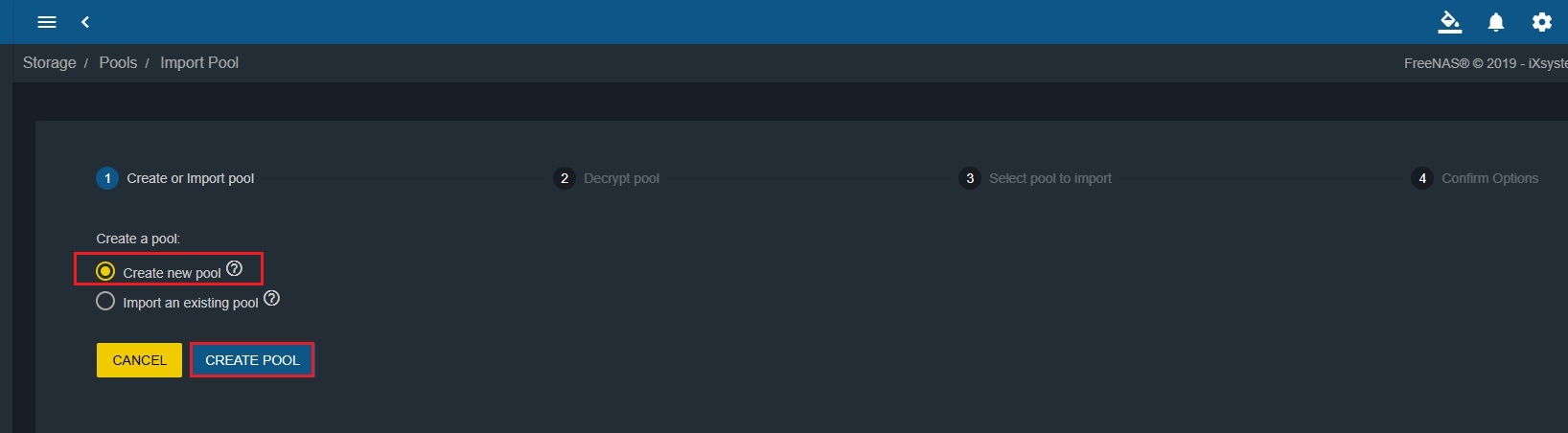
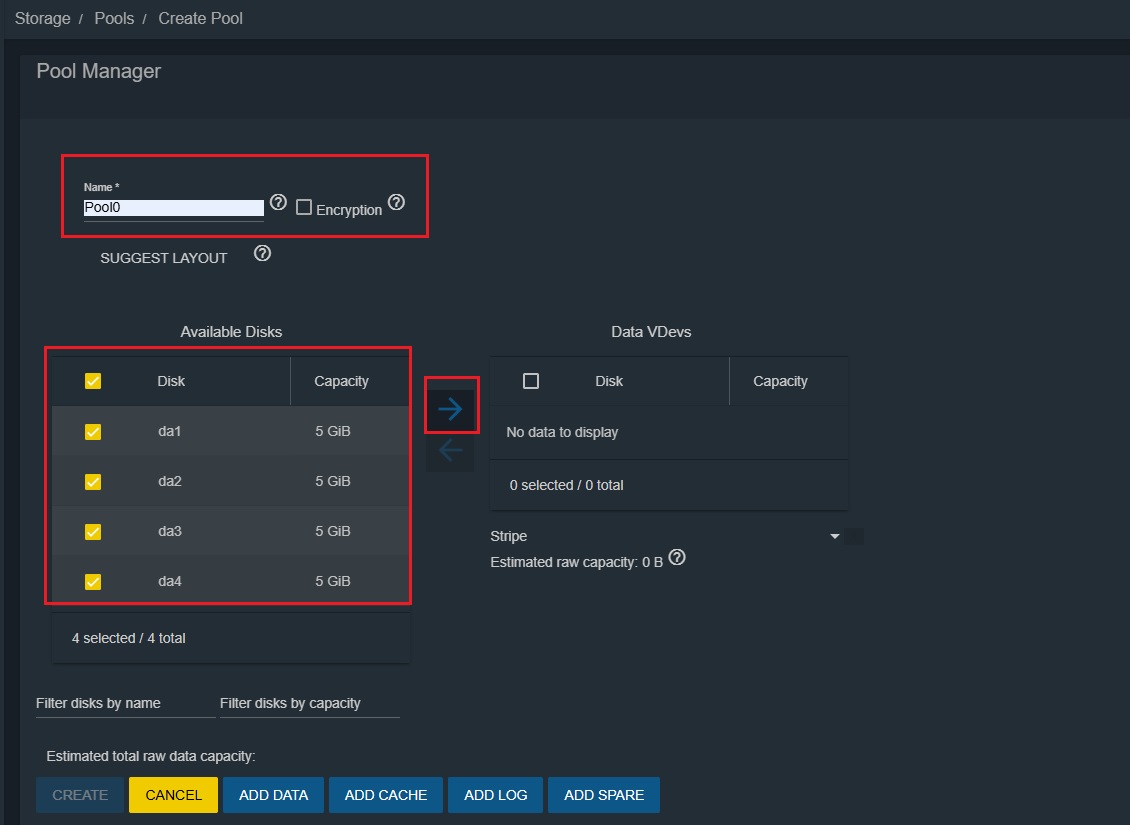
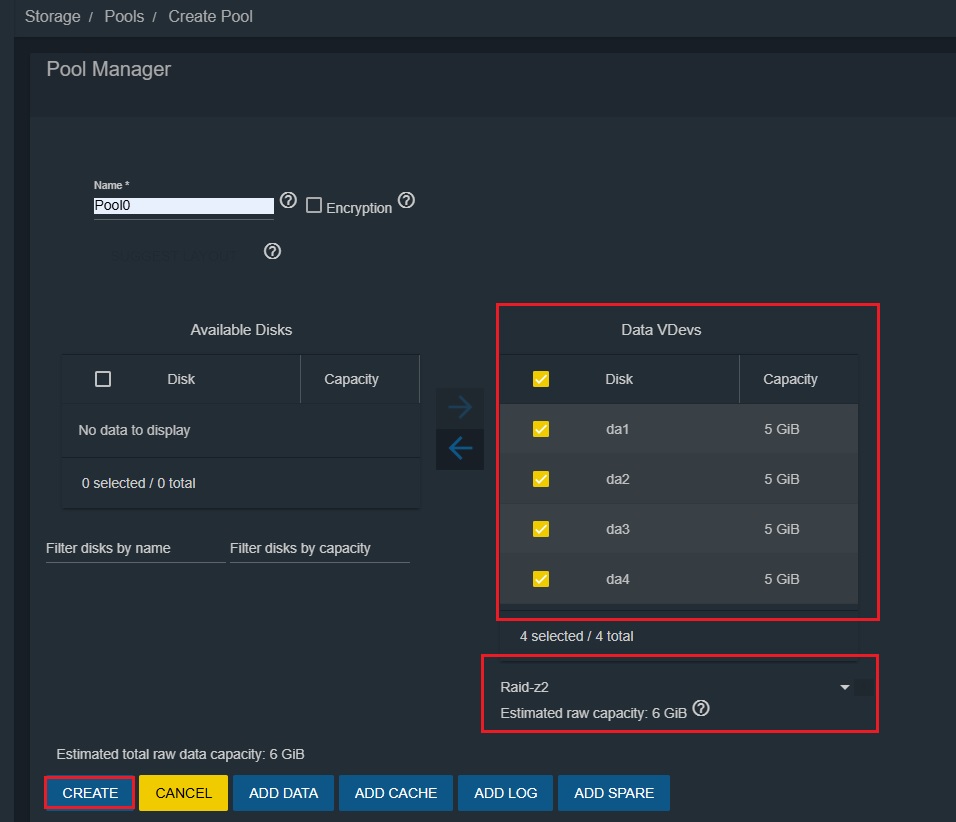
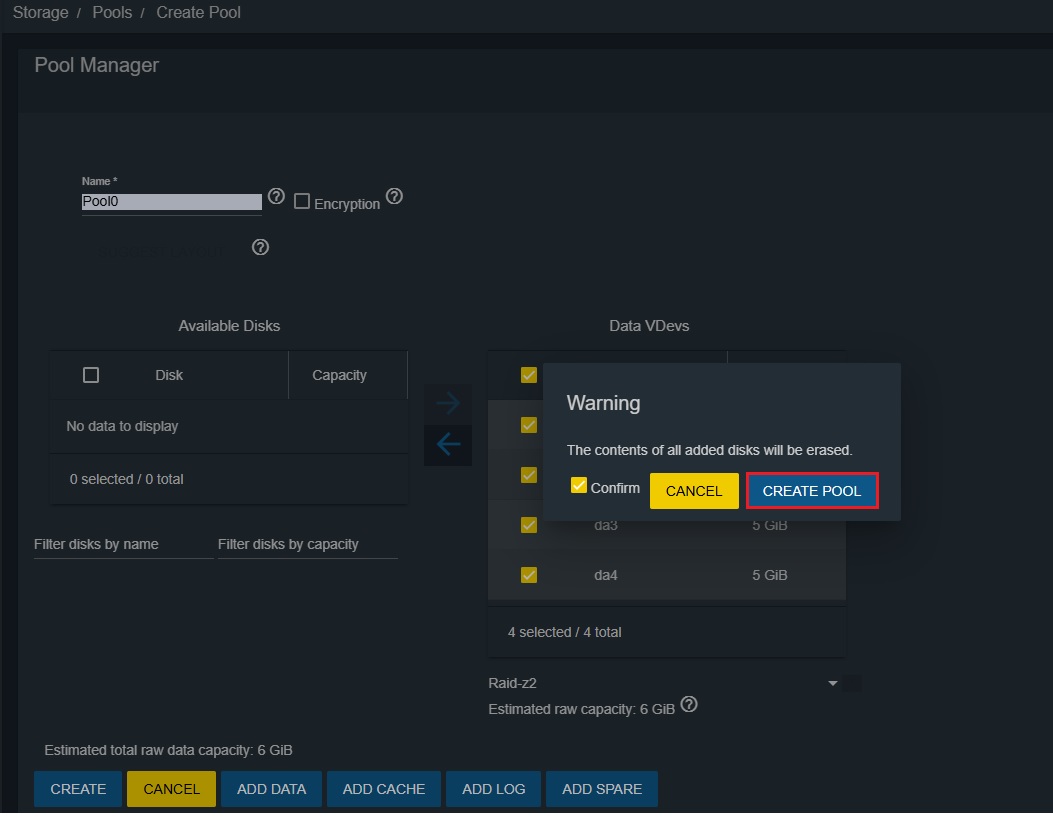
Đối với hệ thống mới, chúng ta sẽ tạo pool lần đầu, đặt tên là “Pool0”, tối ưu nhất về tính dự phòng và hiệu xuất chúng ta sẽ chọn “Raid-z2”(raid 6) với ít nhất 4 ổ cứng lưu trữ (các bạn nên sử dụng 6 ổ cứng).
Sau đó click “Create” như sau:
- Chọn 04 disks trong Available Disks > và Click vào nút mũi tên:
- Chọn 04 Disks trong Data VDevs > Click “Create” để hoàn thành việc cấu hình:
- Sau đó sẽ xuất hiện bảng cảnh báo có thể mất dữ liệu trên các ổ cứng khi thực hiện thao tác này, tick vào “confirm” và chọn click “Create Pool”:
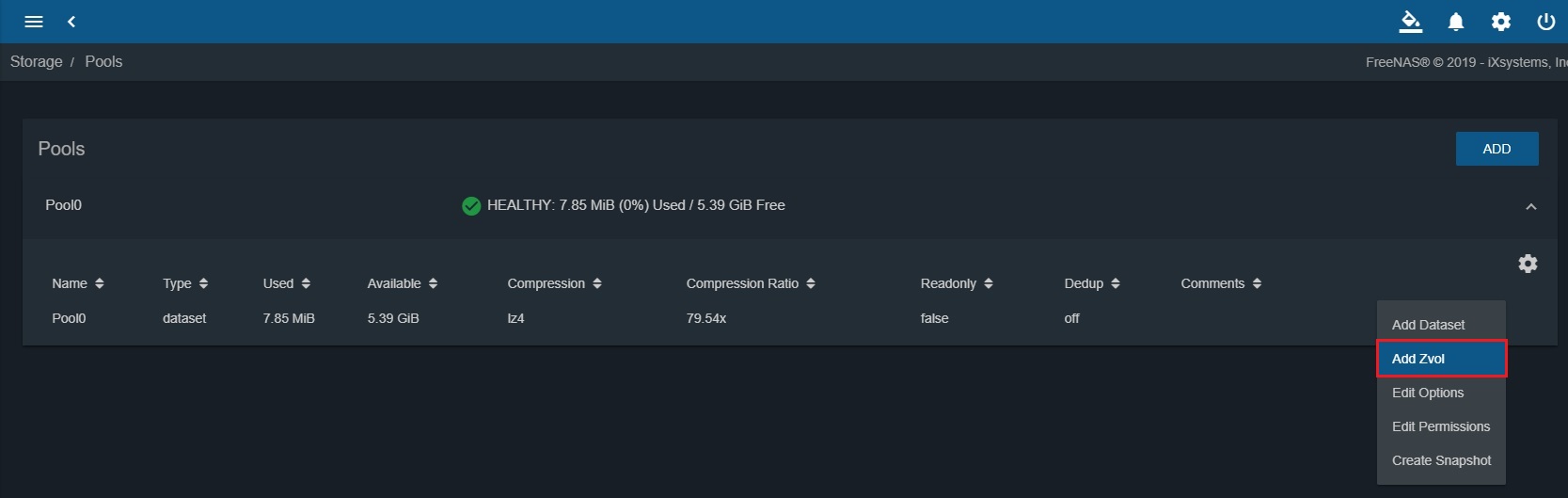
- Sau khi tạo được Pool0 > Click vào … , và chọn vào “Add Zvol” để tạo LUN lưu trữ sử dụng cấp phát cho các dịch vụ:
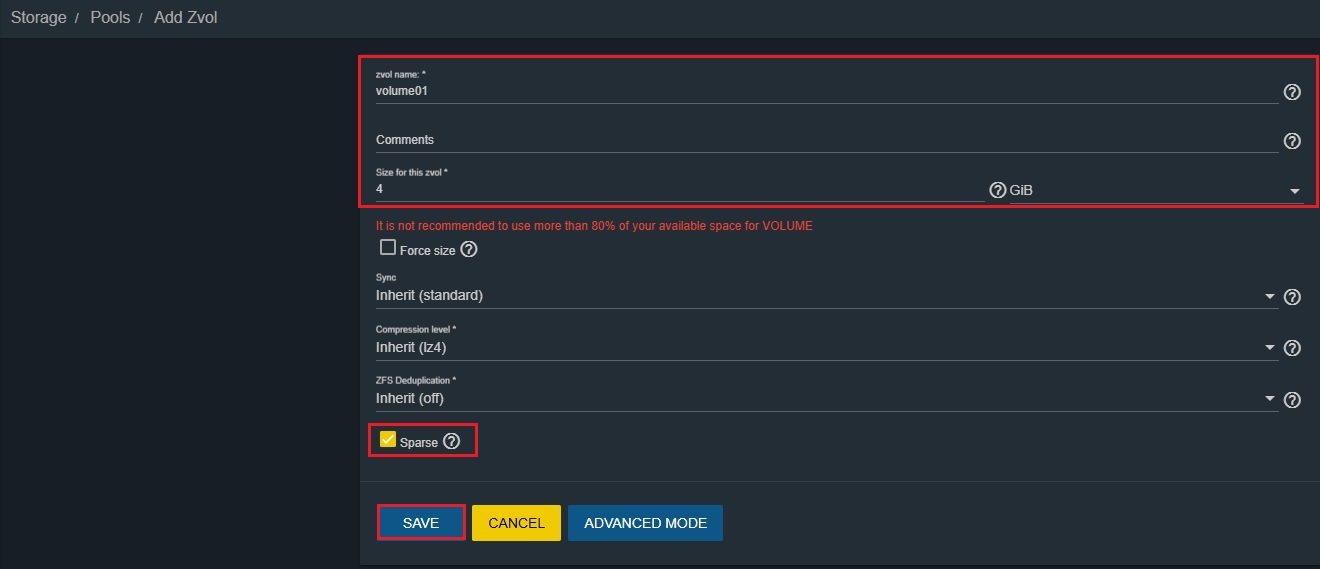
– Điền các thông tin để tạo Zvol bao gồm:
- Tên Zvol ( Tùy theo mục đích quản lý và sử dụng)
- Thông tin lưu ý
- Size của Zvol ( Bắt đầu từ số nhỏ, đủ để chứa dữ liệu. Có thể tăng bất cứ khi nào cần nhưng không thể giảm xuống.)
- Và các thông tin mở rộng.
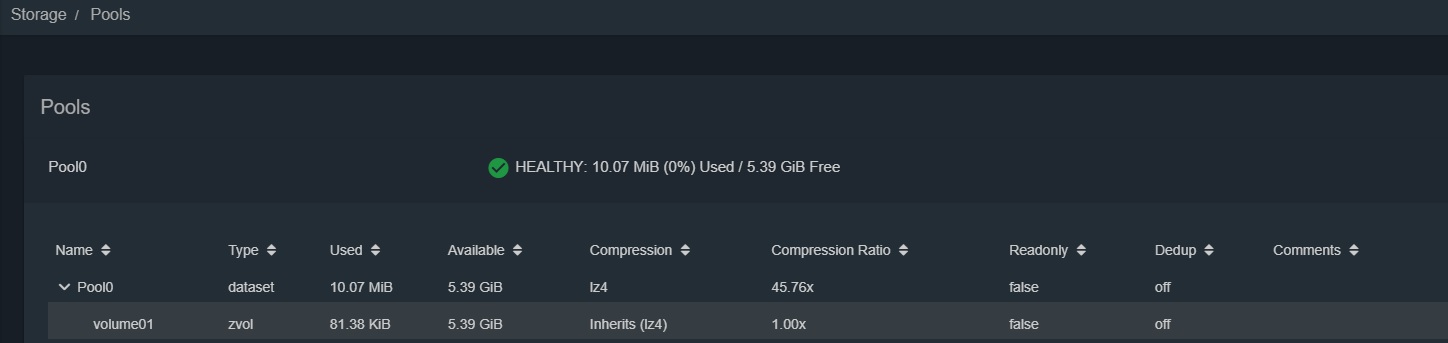
- Chon Tick vào “Spares” để có thể tận dụng tính năng thin provisioning của hệ thống FreeNAS.
Cấu hình Sharing
FreeNas cung cấp một dịch vụ chia sẻ dữ liệu, có thể là một phần hay toàn bộ Volume của nó cho các máy tính trong mạng, các dịch vụ chia sẻ mà Freenas hỗ trợ bao gồm:
- APF: dịch vụ chia sẻ file cho các máy trạm sử chạy MAC OS
- UNIX (NFS): Chia sẻ file cho các máy tính sử dụng OS là MAC, Linux, BDS
- WebDAV: Chia sẻ file có thể sử dụng bằng trình duyệt web
- Windows (SMB): Chia sẻ file thường được sử dụng trong hệ thống Windows
- Block (iSCSI): Cho phép chia sẻ các disks quang mạng Ethernet qua giao thức iSCSI
Để sử dụng SMB share cho hệ thống Windows, trước hết các bạn cần tạo user bằng cách chọn vào “Accounts” > “Users” và chọn “Add”.
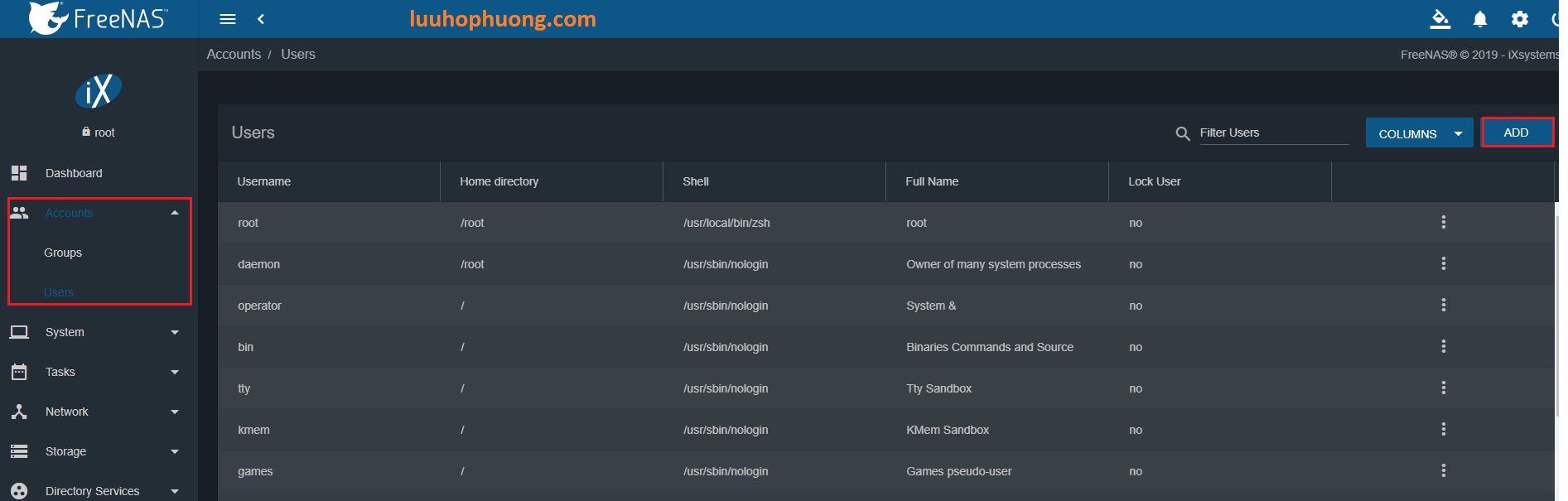
Sau đó nhập các thông tin để tạo tài khoản như:
- Tên
- Tên đăng nhập
- Mật khẩu
- Xác nhận mật khẩu
- Phân quyền thư mục
Và sau đó chọn “Save” để lưu cấu hình và tạo tài khoản.
Tiếp theo vào phần “Storage” > Pools > Click “Add dataset”.
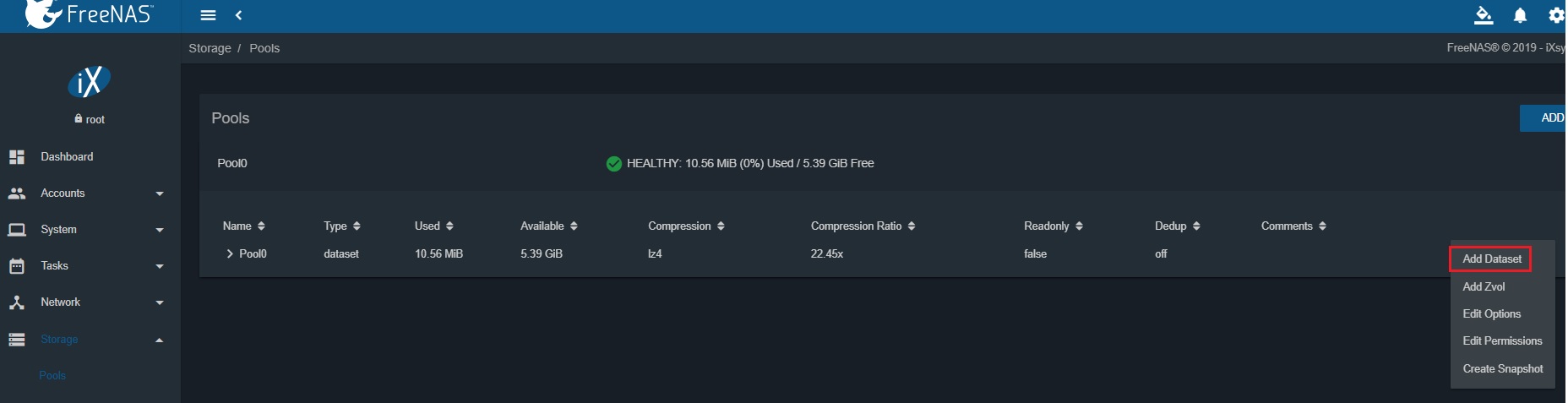
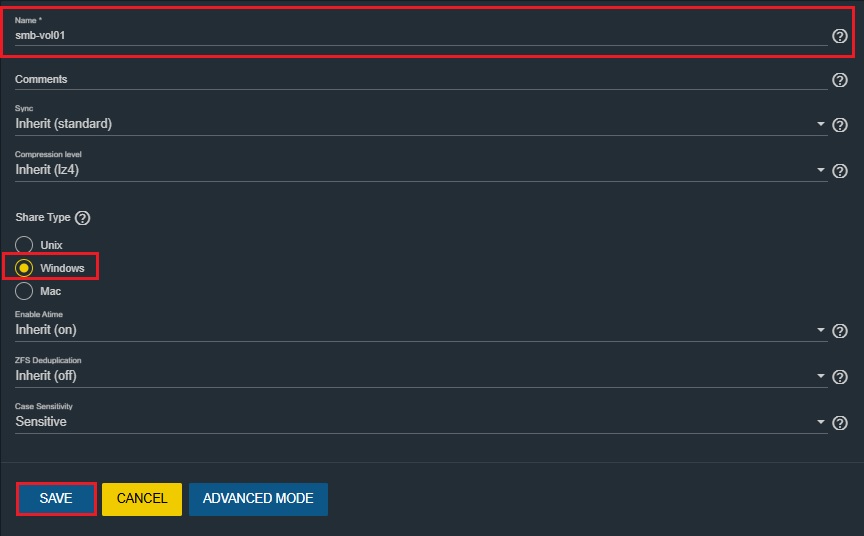
Và bạn nhập tên, lựa chọn Share type là Windows như trong hình, và để các thông số khác là mặc định chọn “Save”.
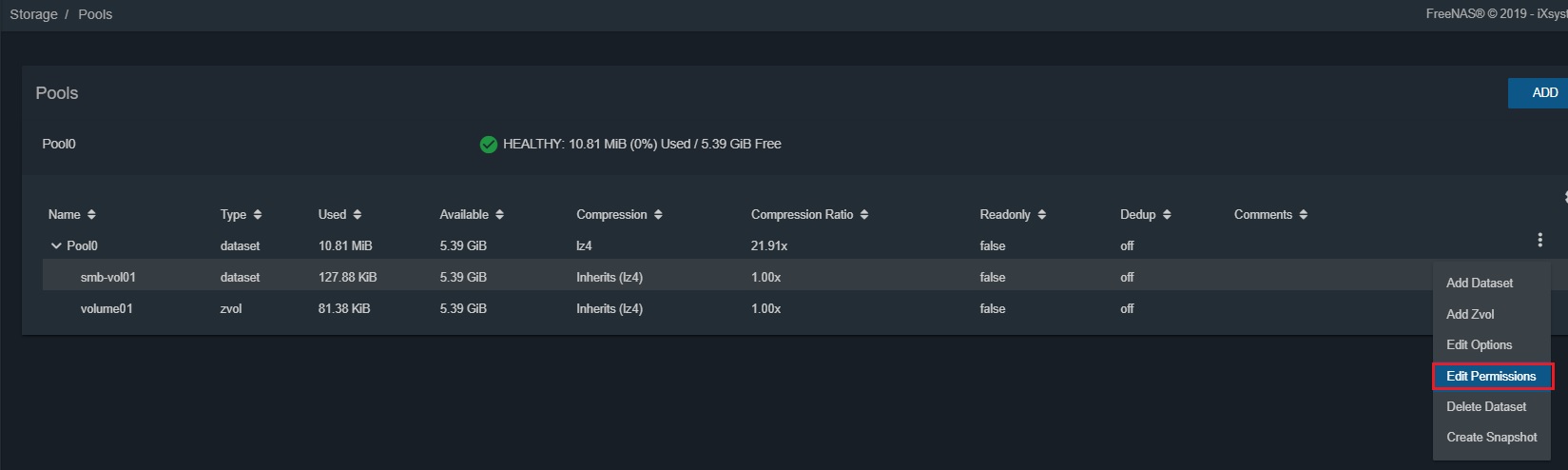
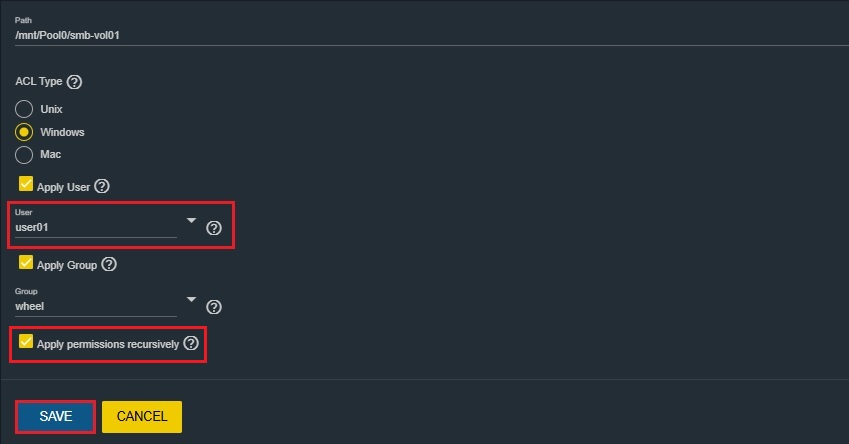
Tiếp theo, bạn cần phần quyền truy cập dữ liệu bằng cách click “Edit Permissions” với SMB Share mà bạn vừa tạo ở trên.
Bạn chọn user mà bạn đã tạo trong bước trên, trường hợp này là “user01”, và chọn tick vào “Apply permissions recursively” .
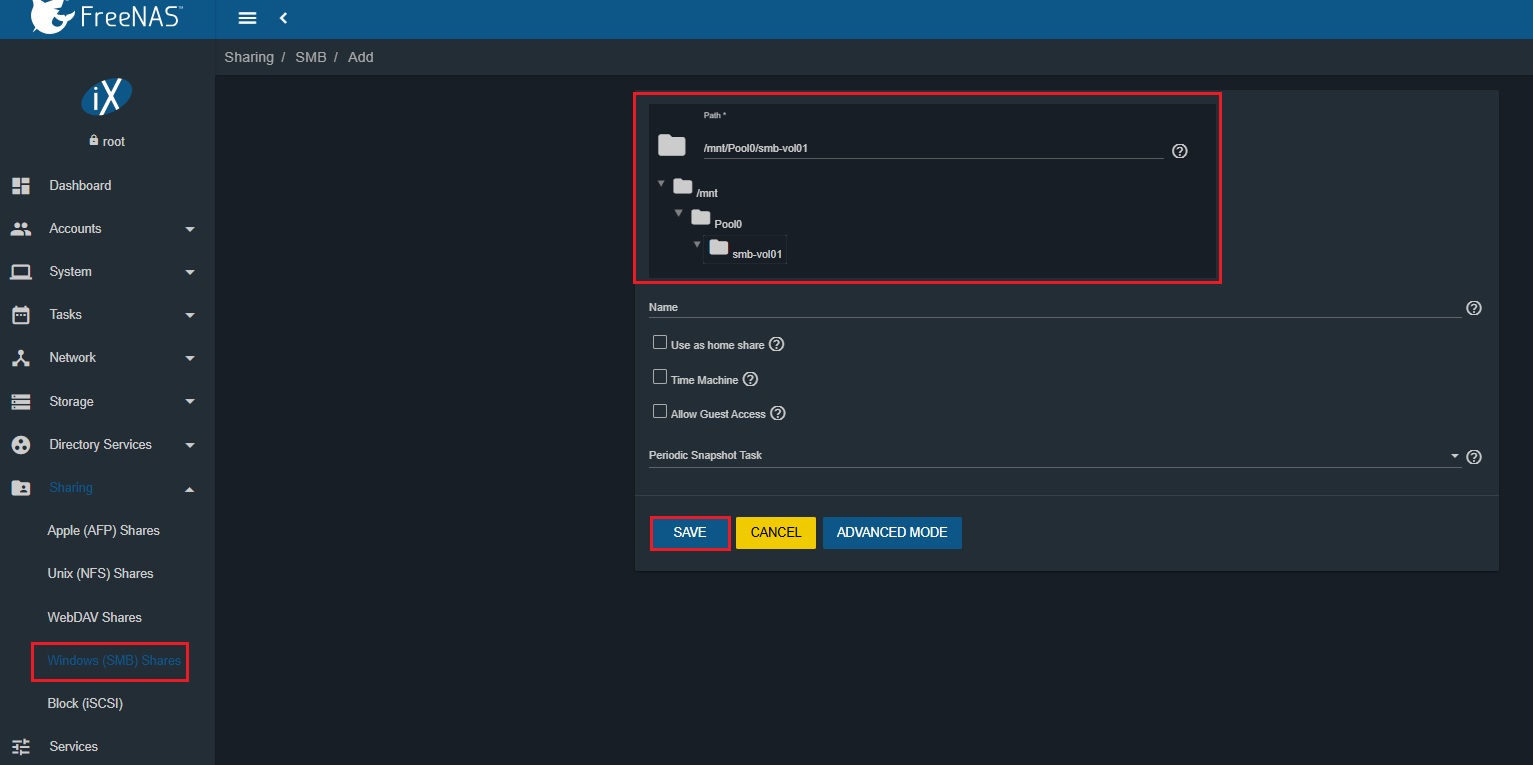
Để chia sẻ storage thông qua “SMB” các bạn vào “Sharing” > “ Windows Shares (SMB)” > “Add”.
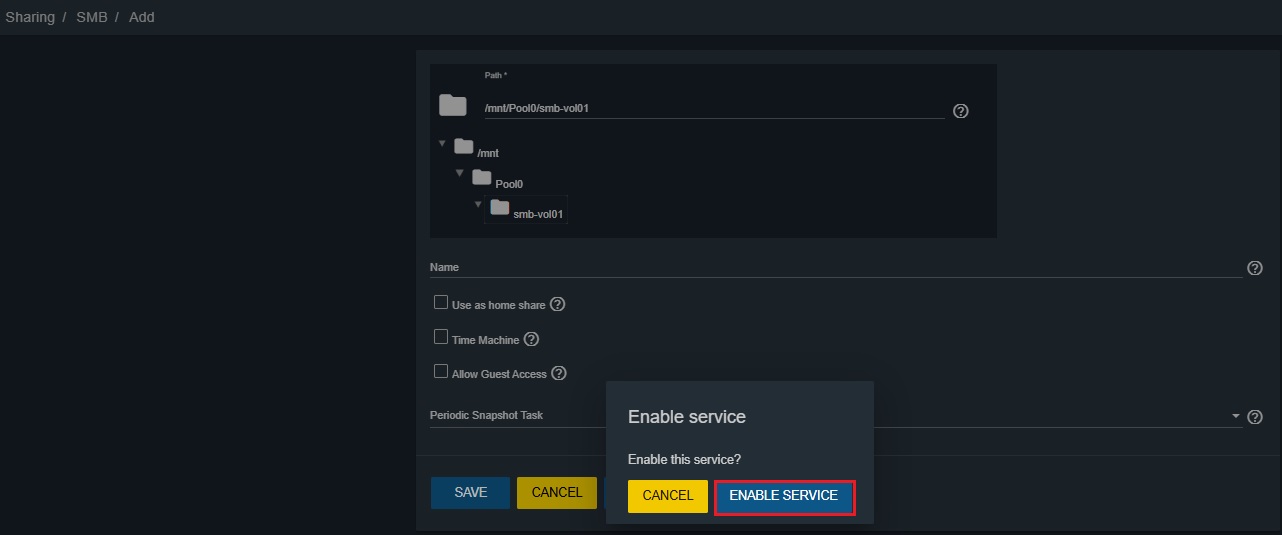
Click vào “Enabale Service” để bật dịch vụ.
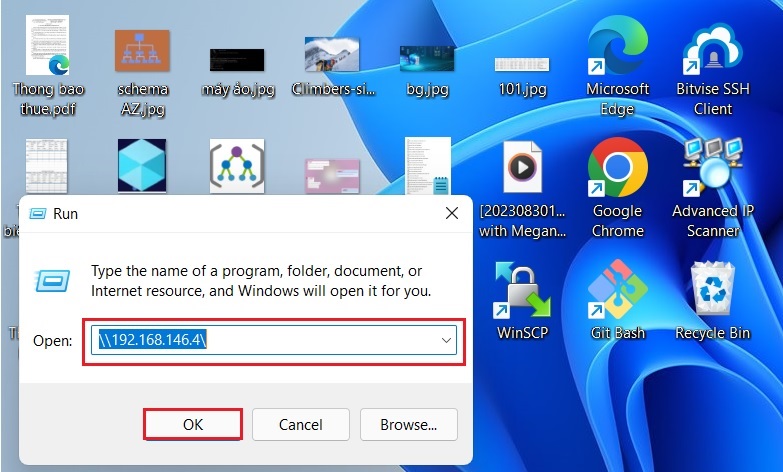
Bây giờ từ 1 máy tính Windows trong mạng LAN của bạn bạn đã có thể truy cập vào FreeNas để lưu dữ liệu. Trong Windows 11, bạn vào start > Run > nhập địa chỉ IP của FreeNas >
Nhấn Enter, như hình dưới.
Sau đó nhập User và Password của FreeNas mà bạn vừa tạo trong bước trên > Click OK.
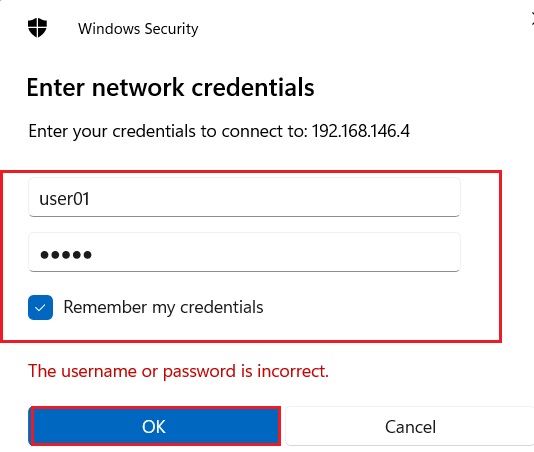
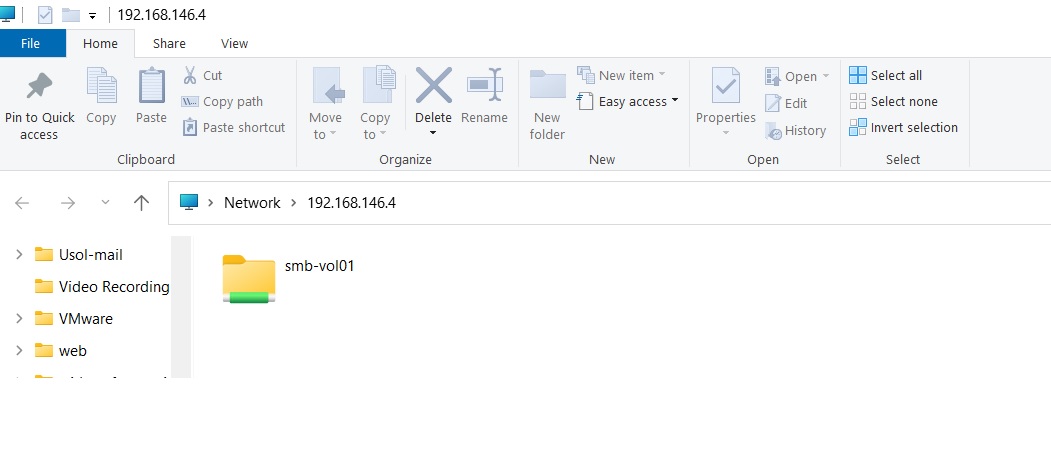
Bây giờ bạn đã có thể truy cập được vào thư mục chia sẻ của FreeNas, cuối cùng bạn hãy thử test copy dữ liệu từ PC của bạn vào thư mục này.
Cấu hình iSCSI cho FreeNas
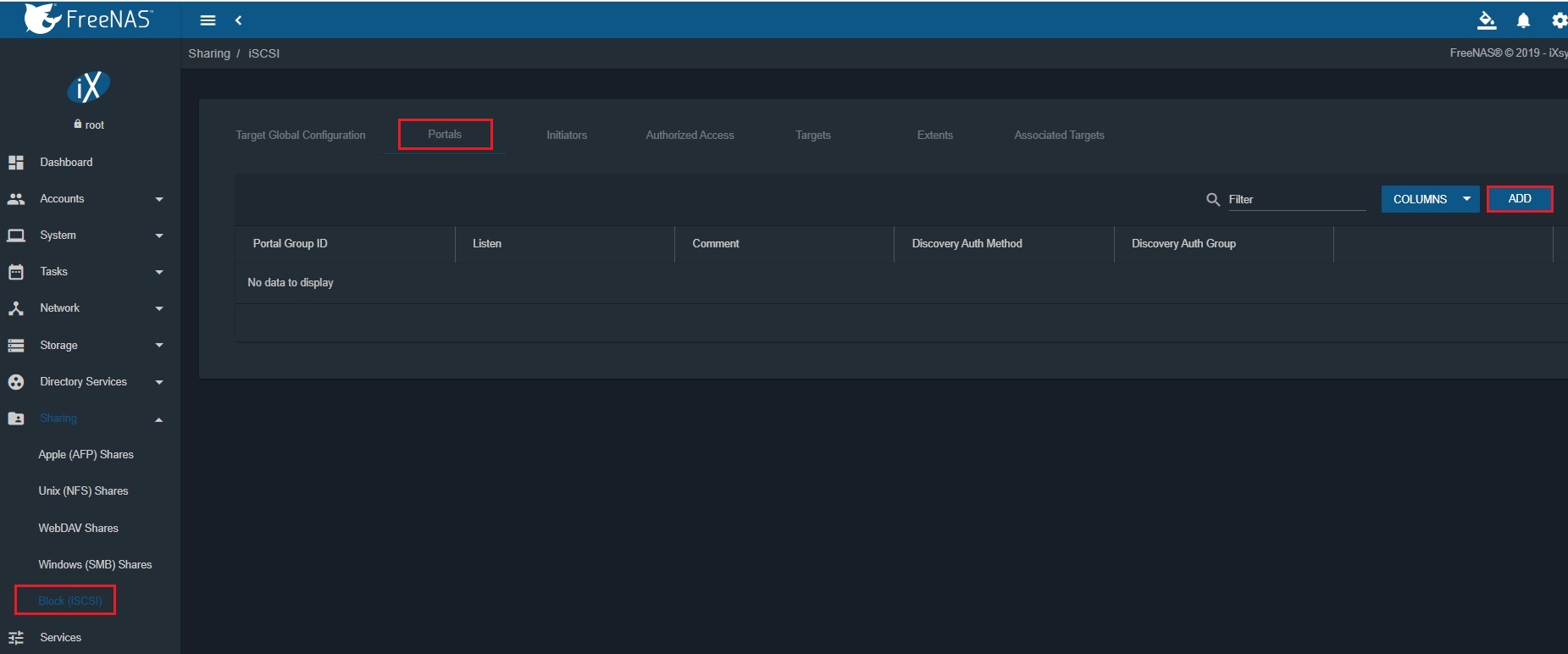
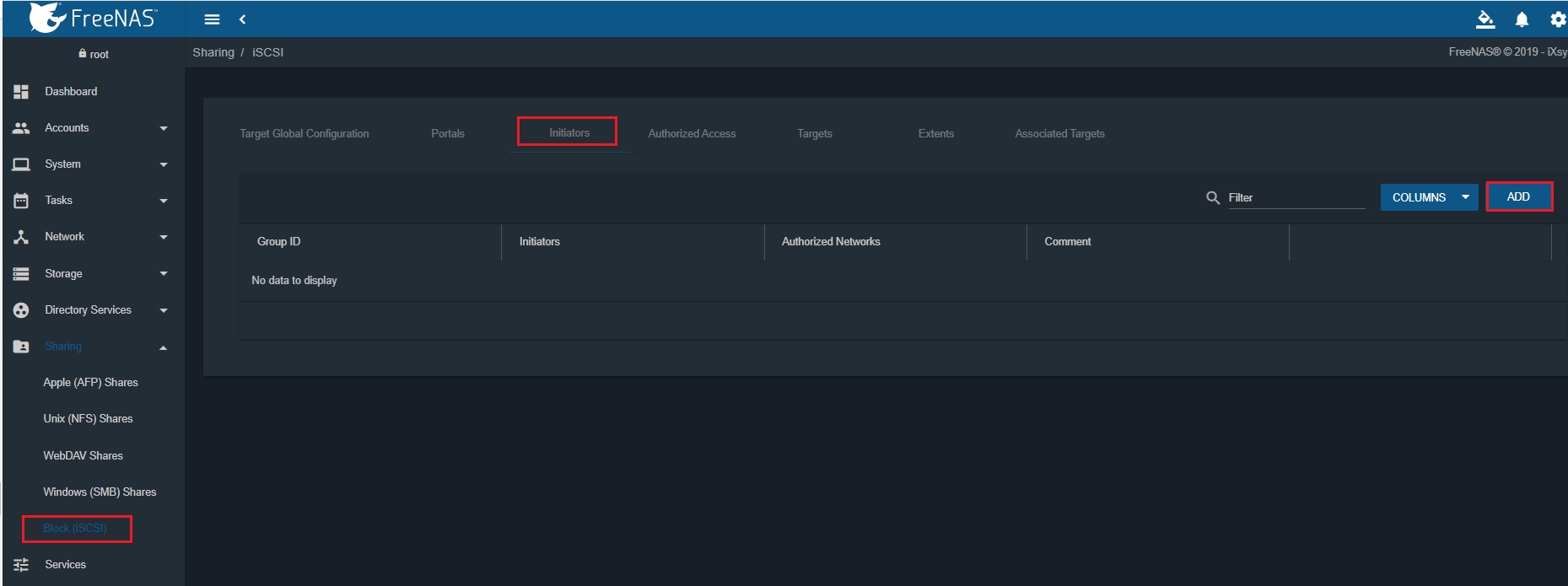
Để cấu hình sử dụng dịch vụ iSCSI, bạn hãy sử dụng lại Zvol đã được tạo trong bước trước. Và các bạn vào “Sharing” > “Block (iSCSI)” > “Portal” > “Add”.
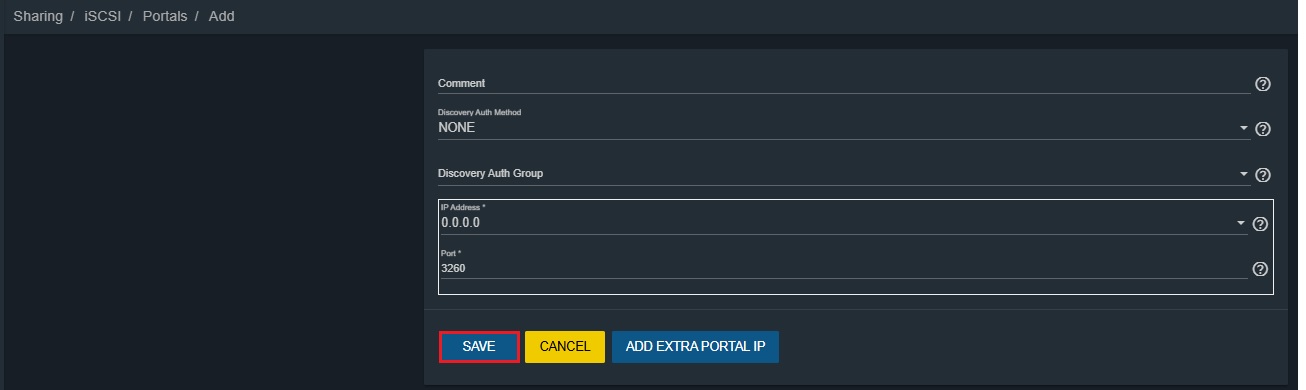
Sau đó nhập các phần như:
- Thông tin mô tả (Comments)
- IP được truy cập (đặt 0.0.0.0 nếu cho phép tất cả các IP từ các Servers , PC truy cập vào)
- Port để mặc định là: 3260
- Click SAVE
Vào phần “Initiators” > “Add”.
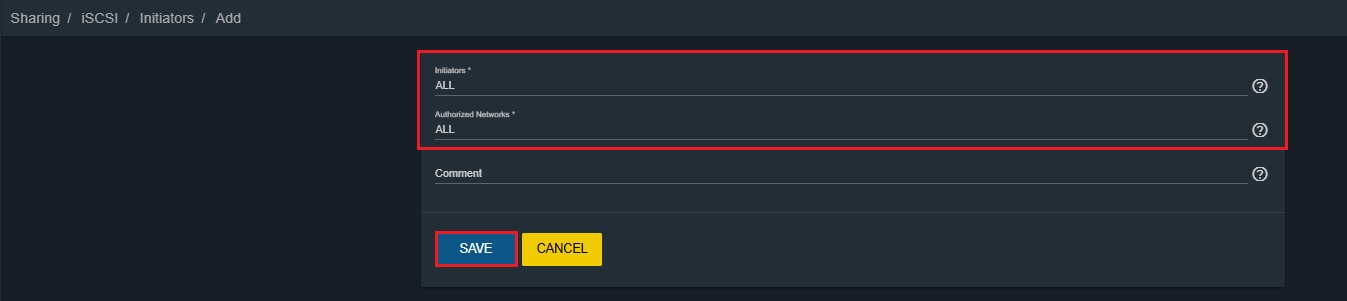
Chọn mặc định là “All” và click “Save”.
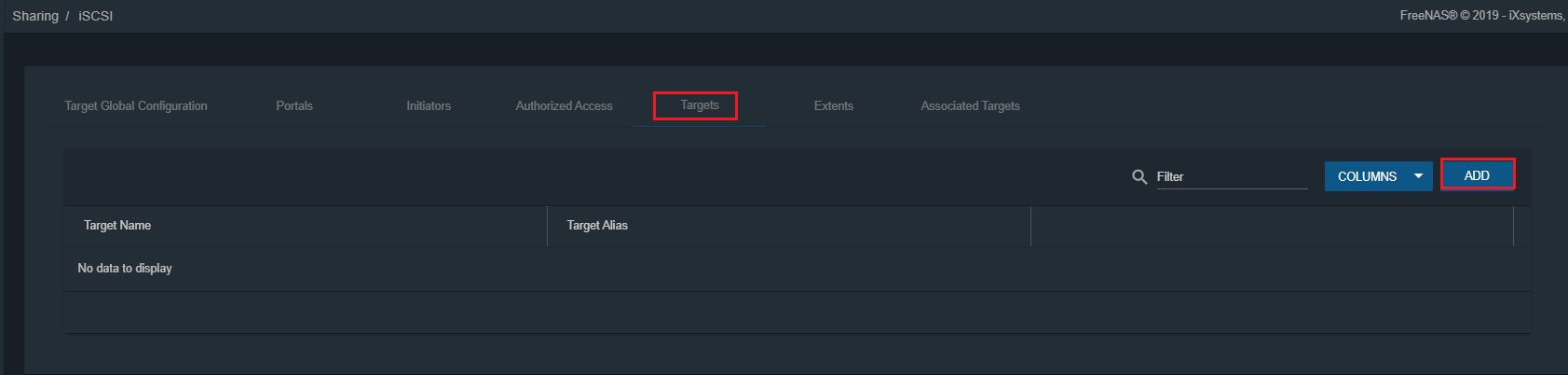
Vào phần “Targets” > Click “Add”.
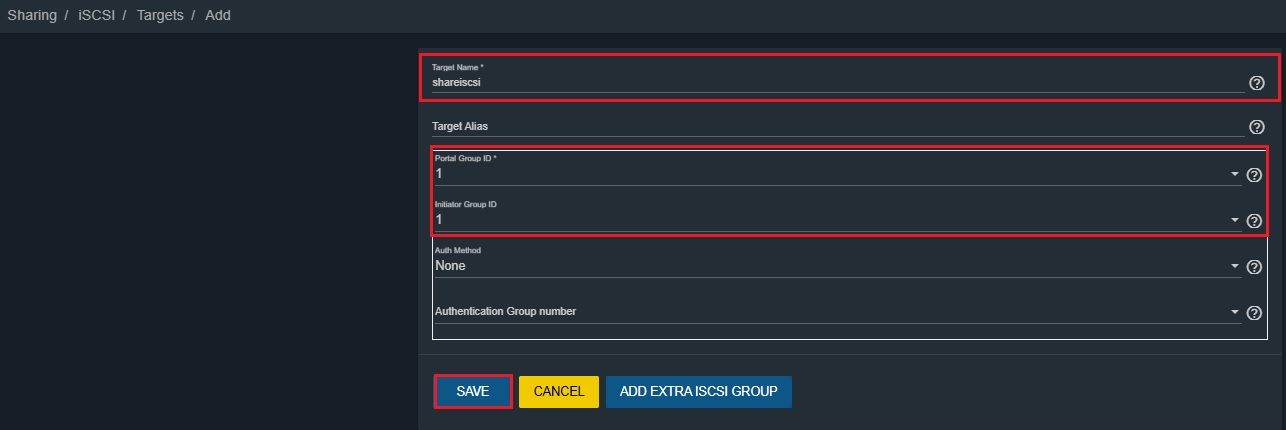
Nhập tên cho Target và chọn trỏ Portal group ID và Initiator Group ID đã tạo trước đó.
 \
\
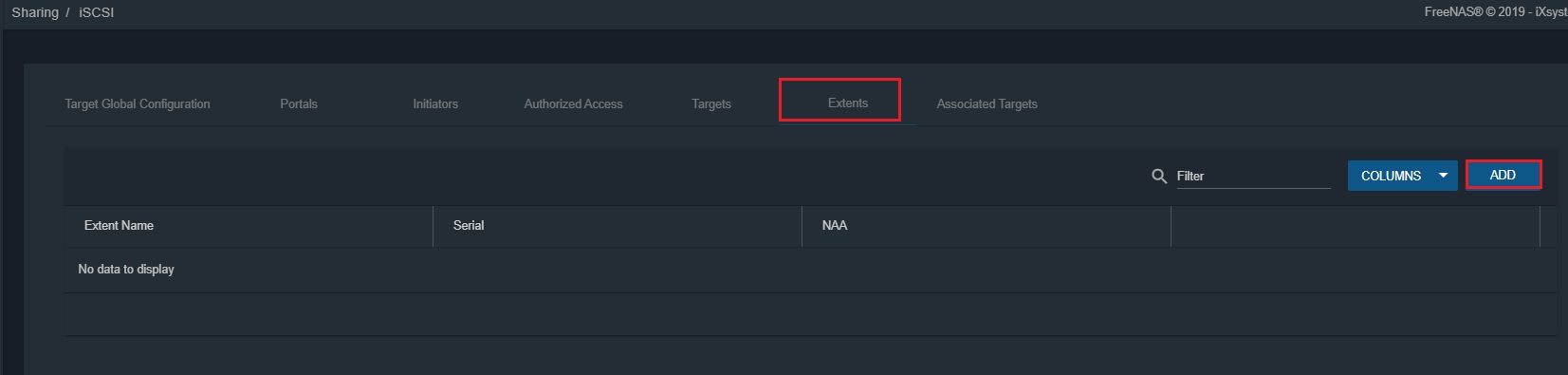
Vào phần “Extents” > Click “Add”.
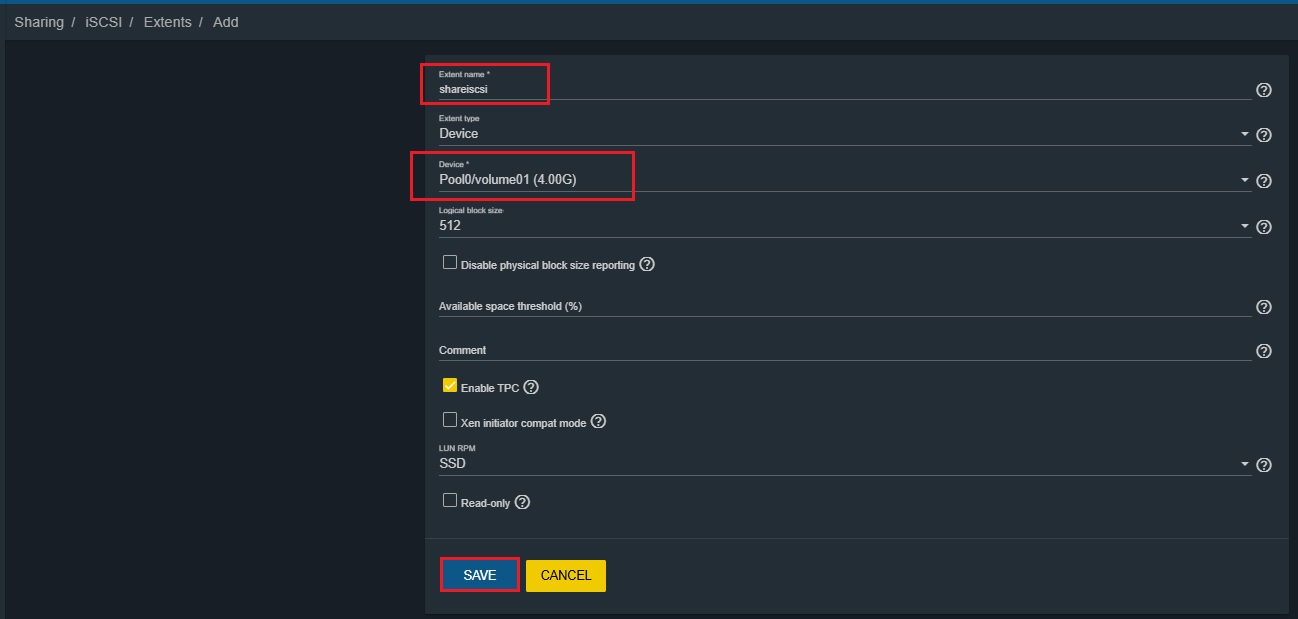
Và nhập tên, chọn trỏ Zvol đã tạo > Click “Save”.
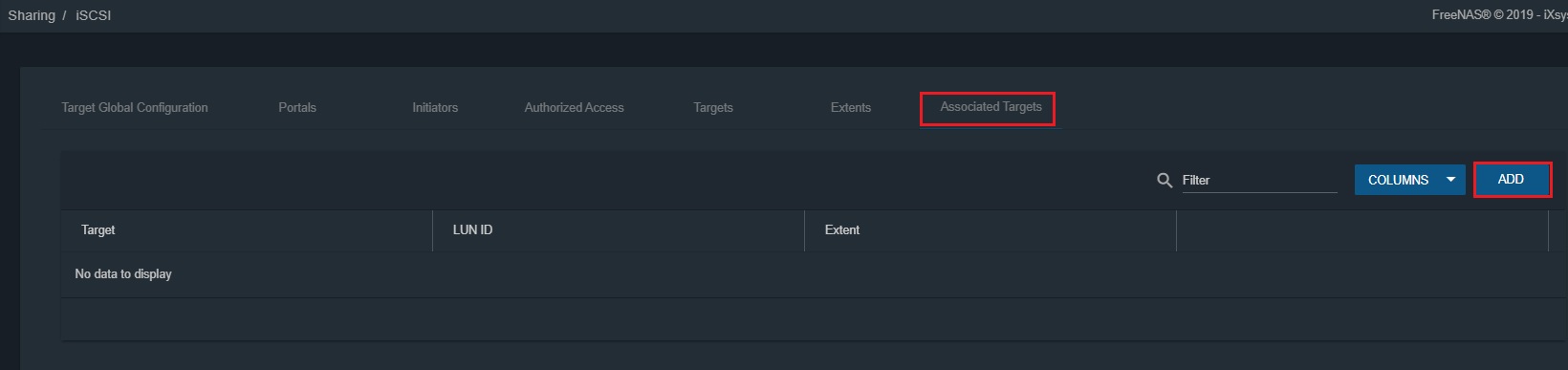
Vào phần “Associated Targets” > Click “Add”.
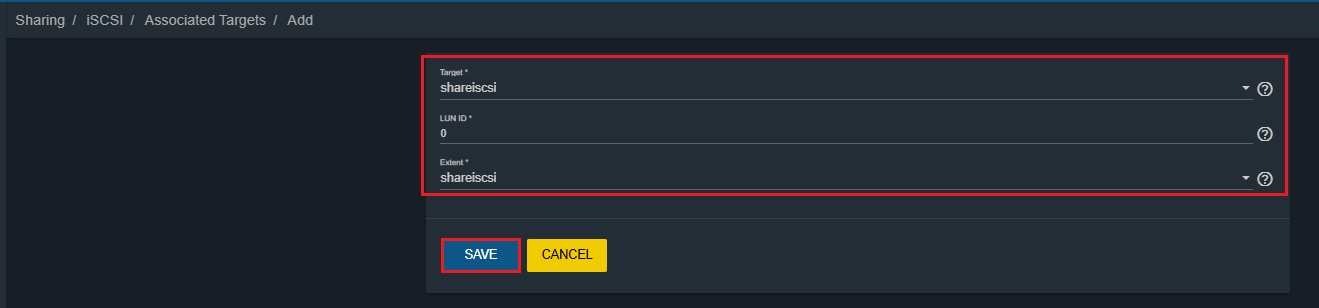
Chọn trỏ Target và Extents đã tạo trong bước trước > Click “Save”.
Vào phần “Services” và bật dịch vụ “iSCSI” như hình dưới.
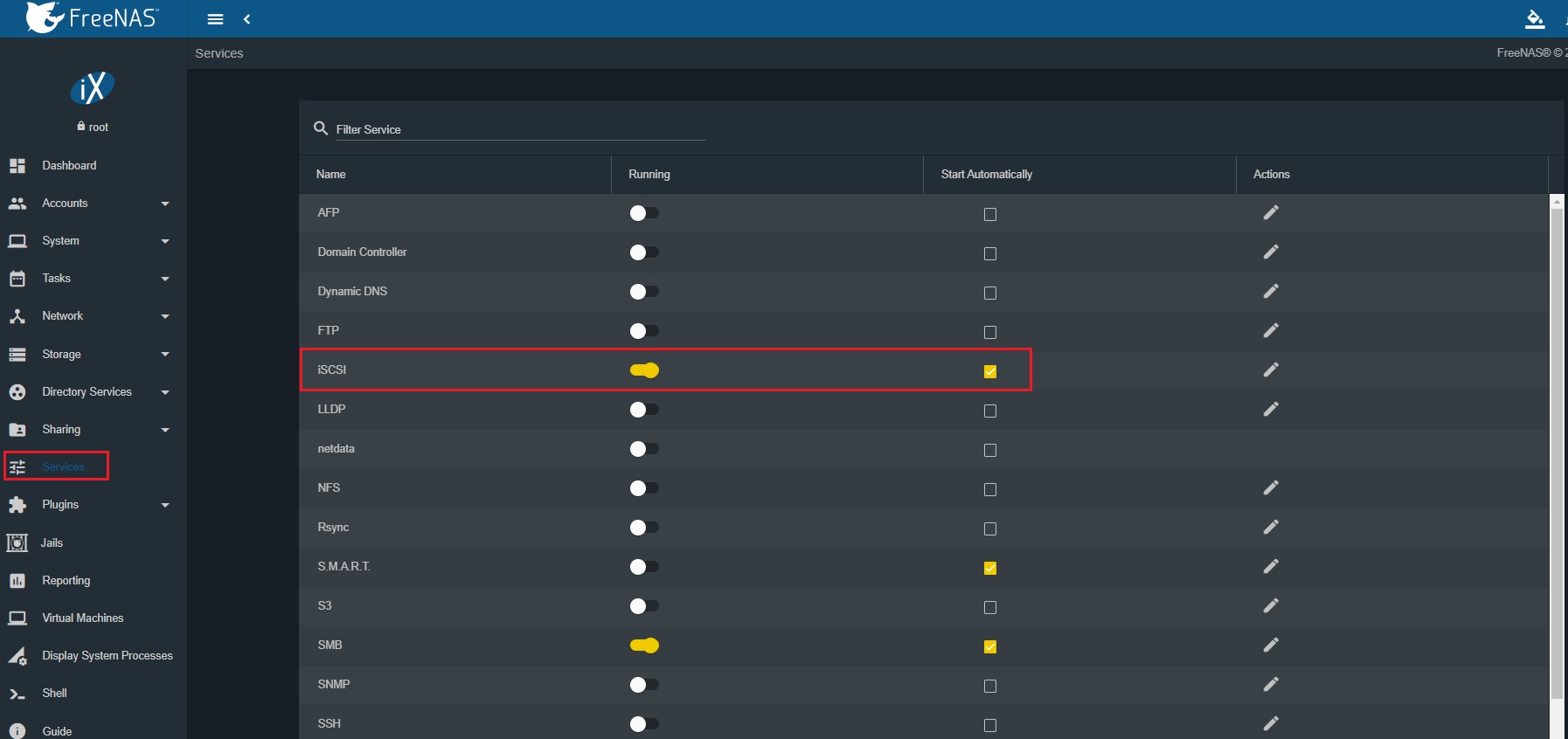
Như vậy là các bạn đã hoàn thành cấu hình dịch vụ iSCSI cho FreeNas. Để kiểm tra và thử sử dụng, các bạn mở phần mềm “iSCSI” trong Windows PC.
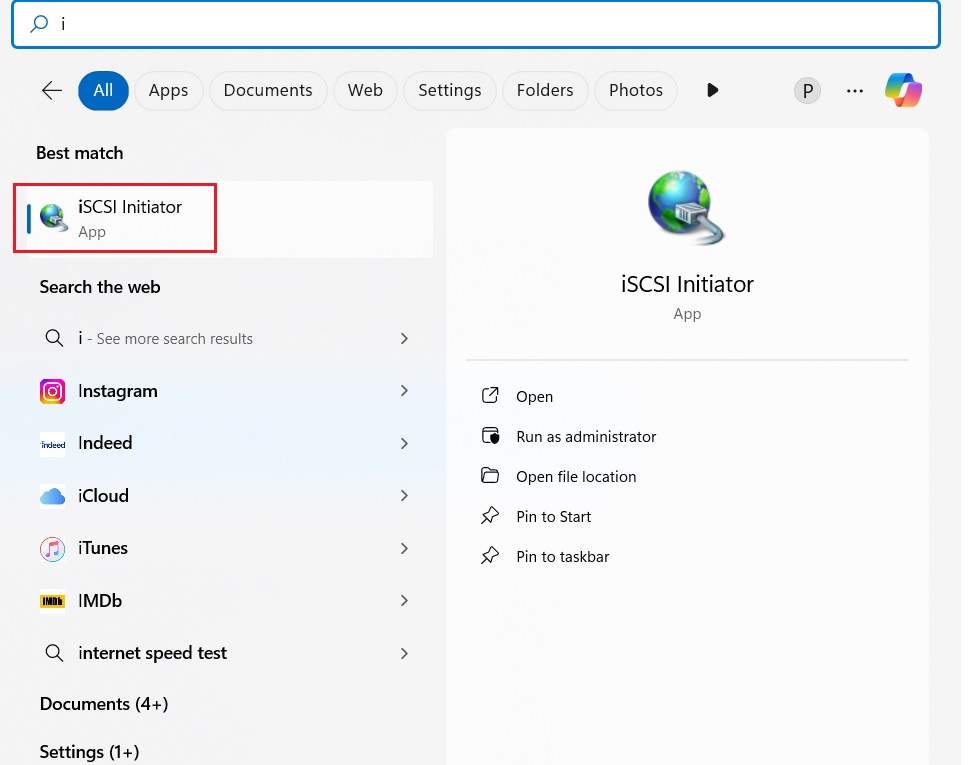
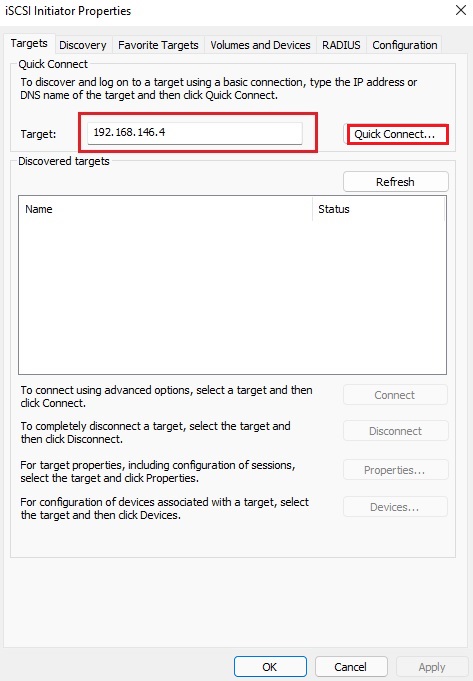
Nhập địa chỉ IP của FreeNAS và chọn “Quick Connect”.
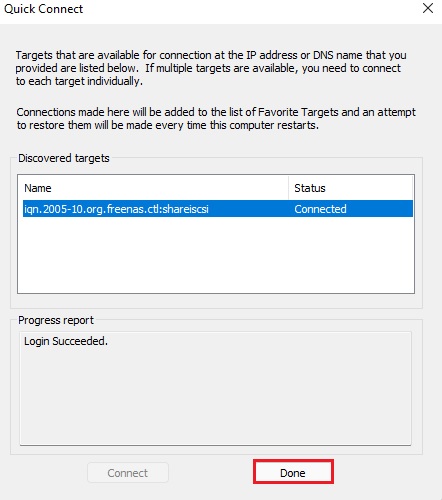
Click Done
Tiếp theo click Tab “Volumes and Devices” chọn click “Auto Configure”.
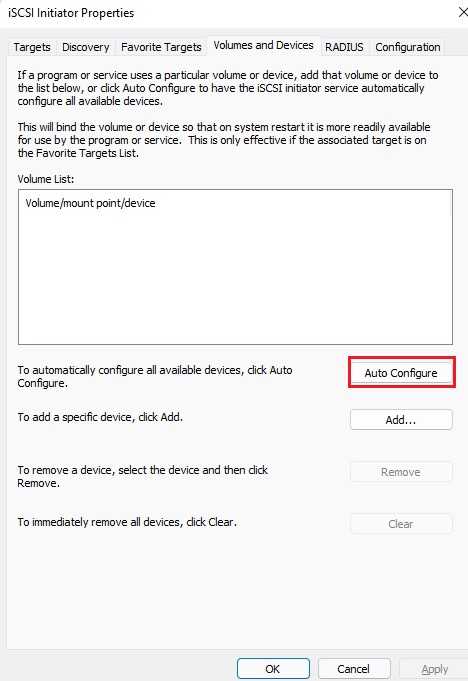
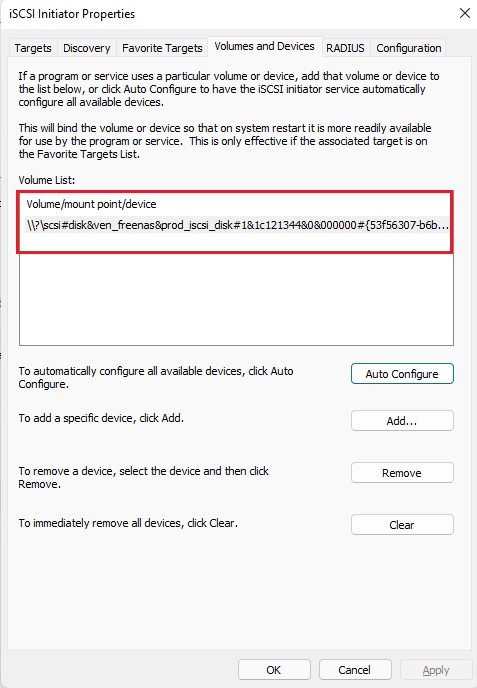
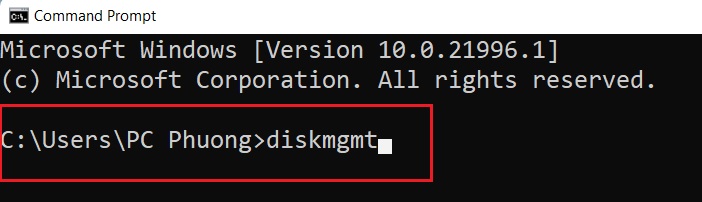
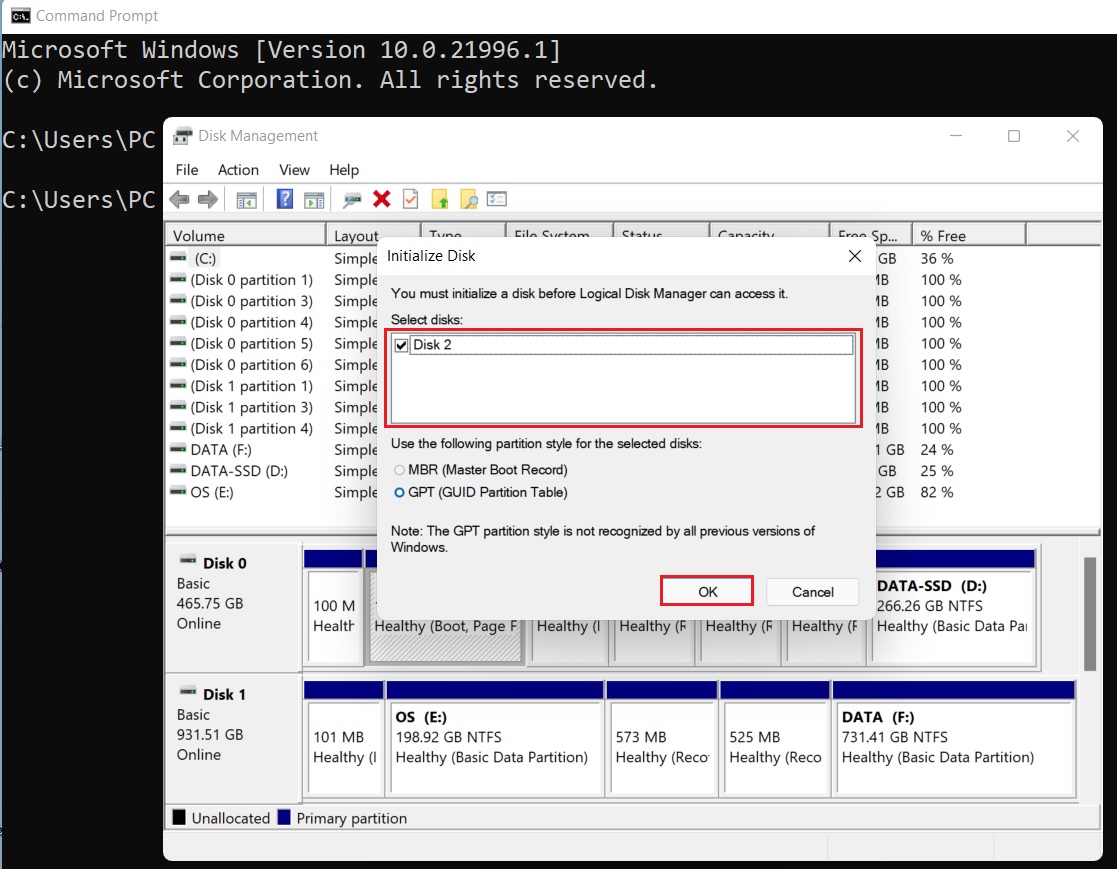
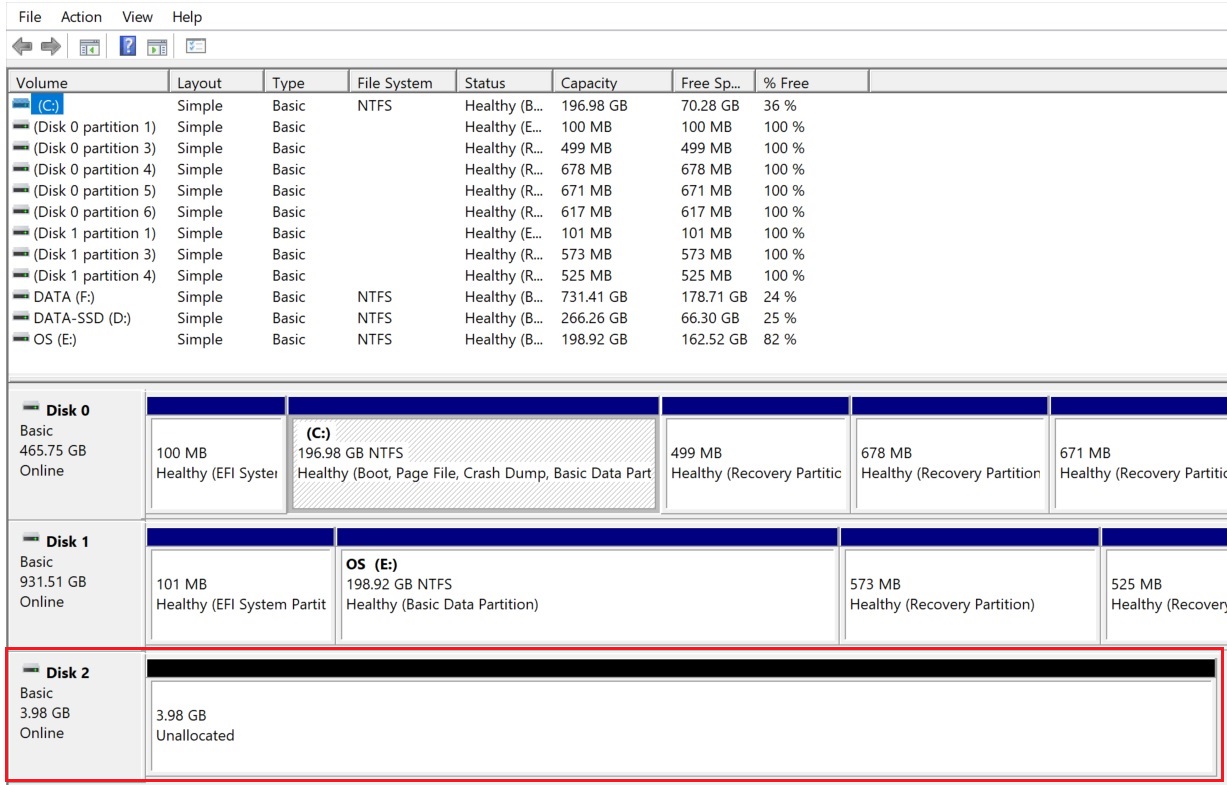
Sau khi đã hoàn thành các cấu hình trên, vào Start, Click Run> gõ Cmd > chạy lệnh “diskmgmt” để mở trình quản lý Disks > và Click OK để Add Volume FreeNas iSCSI cho Windows.
Kết luận
FreeNAS không chỉ là một giải pháp lưu trữ miễn phí mà còn mang lại hiệu suất cao, độ an toàn dữ liệu vượt trội và khả năng tùy chỉnh linh hoạt. Dù bạn đang tìm kiếm một giải pháp sao lưu Backup cá nhân hay triển khai một hệ thống lưu trữ mạng quy mô doanh nghiệp, FreeNAS đều có thể đáp ứng tốt nhu cầu của bạn.
Với khả năng hỗ trợ ZFS, RAID, snapshot, quản lý người dùng và nhiều giao thức mạng, FreeNAS mang lại trải nghiệm mạnh mẽ nhưng vẫn dễ sử dụng. Nếu bạn muốn kiểm soát toàn bộ dữ liệu của mình một cách an toàn mà không phải tốn chi phí lớn, thì FreeNAS chắc chắn là một lựa chọn đáng cân nhắc.
Hãy bắt tay vào cài đặt và trải nghiệm FreeNAS ngay hôm nay – với một hệ thống lưu trữ thông minh, an toàn và hoàn toàn miễn phí!
Nếu thấy bài viết này hữu ích, đừng quên chia sẻ với mọi người bạn nhé!



