Hướng dẫn Windows Server 2022 hướng dẫn bạn cách cài đặt và cấu hình iSCSI trong Windows Server 2022. Internet Small Computer Systems Interface là một tiêu chuẩn mạng lưu trữ dựa trên Giao thức Internet để liên kết các cơ sở lưu trữ dữ liệu. Nó cung cấp quyền truy cập cấp block vào các thiết bị lưu trữ bằng cách truyền lệnh SCSI qua mạng TCP/IP. iSCSI tuân theo mô hình Máy chủ-Máy khách. iSCSI Target (Máy chủ) cung cấp khả năng lưu trữ cho iSCSI Initiator (Máy khách) sử dụng..
Nội dung
- Cài đặt iSCSI Target
- Cấu hình iSCSI Target
- Cấu hình iSCSI initiator
Môi trường Demo – iSCSI Target
- Computer Name: ad-server1.company.com
- Operating System: Windows Server 2022 Datacenter
- IP Address: 192.168.146.3
Môi trường Demo – iSCSI Initiator
- Computer Name: server2.company.com
- Operating System: Windows Server 2022 Datacenter
- IP Address: 192.168.146.4
Contents
- 1 Cài đặt iSCSI Target trong ad-server1.company.com, địa chỉ IP: 192.168.146.3
- 2 Configure iSCSI Target trong ad-server1.company.com
- 2.1 Các bước cấu hình iSCSI Target
- 2.2 1. Mở New iSCSI Virtual Disk Wizard
- 2.3 2. Select iSCSI virtual disk location
- 2.4 3. Specify the iSCSI virtual disk name
- 2.5 4. Specify iSCSI virtual disk size
- 2.6 5. Assign iSCSI target
- 2.7 6. Specify target name
- 2.8 7. Specify access servers
- 2.9 8. Enable Authentication
- 2.10 9. Confirm selections
- 2.11 10. View Results (xem các kết quả)
- 3 Cấu hình iSCSI initiator trong server2.company.com, địa chỉ IP: 192.168.146.4
Cài đặt iSCSI Target trong ad-server1.company.com, địa chỉ IP: 192.168.146.3
Các bước cài đặt iSCSI Target
- Mở Add roles and features Wizard
- Select installation type
- Select destination server
- Select server roles
- Select features
- Confirm installation selections
1. Mở Add roles and features Wizard
Mở Server Manager dashboard và click Add roles and features.

Before you begin, click Next.

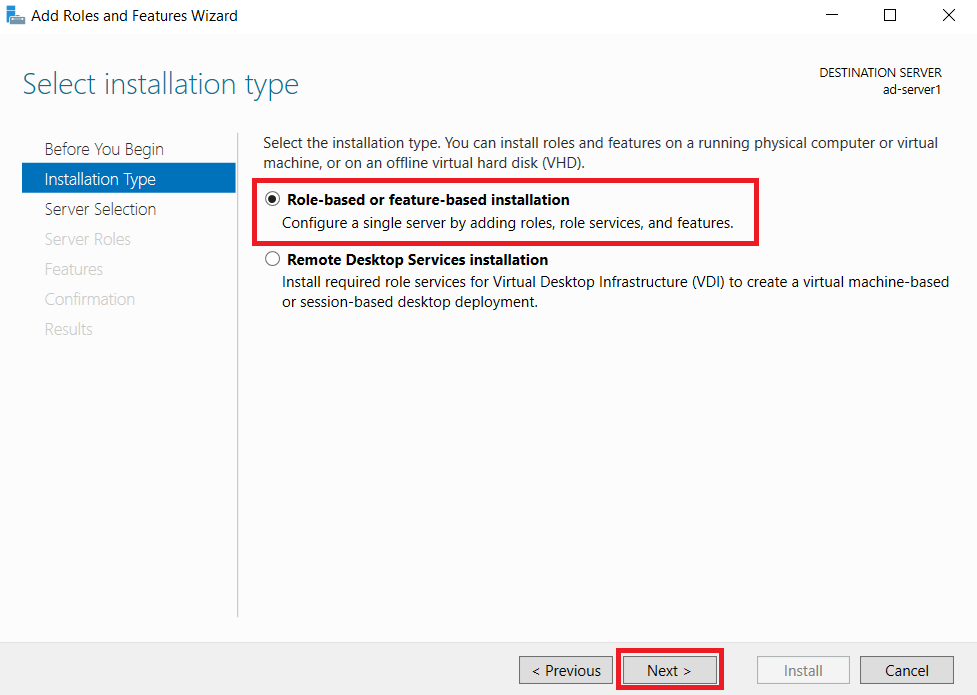
2. Select installation type
Chọn Role-based or feature-based installation và click vào Next.
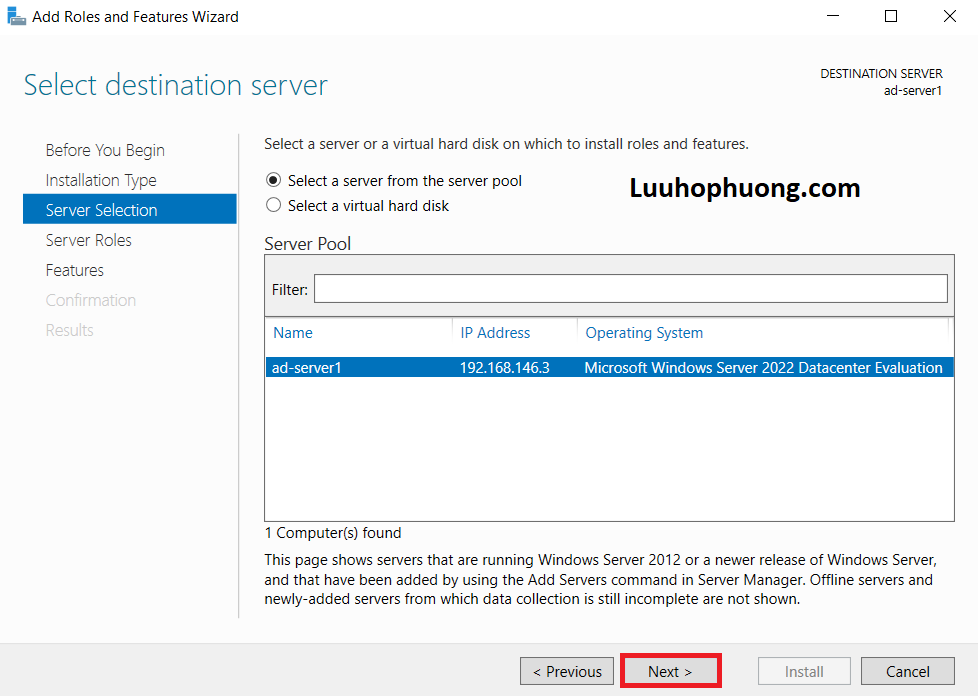
3. Select destination server
Chọn ad-server1 mà bạn muốn add services và click Next.
4. Select server roles
Chọn iSCSI Target Server box từ màn hình server roles.

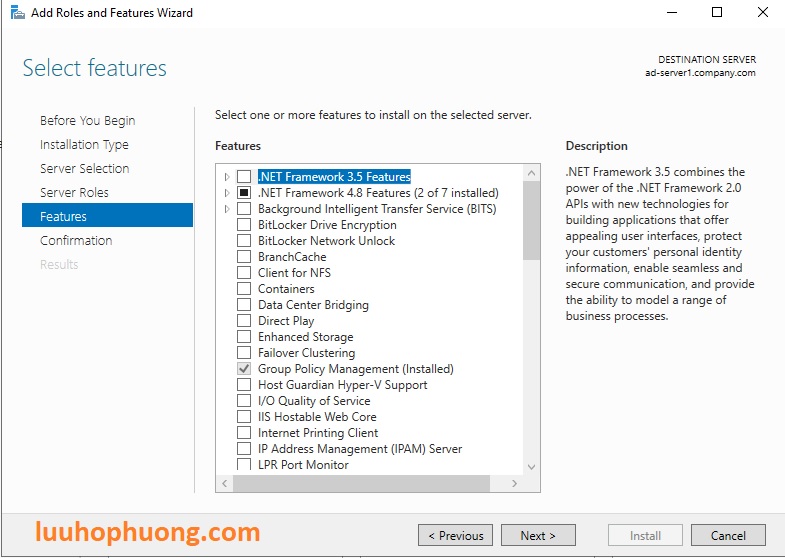
5. Select features
Trong Add Roles and features Wizard, hãy click Next bởi vì chúng ta không cần các tính năng khác tại thời điểm này.
6. Confirm installation selections
Confirm installation selections và click vào Install để bắt đầu quá trình cài đặt dịch vụ.

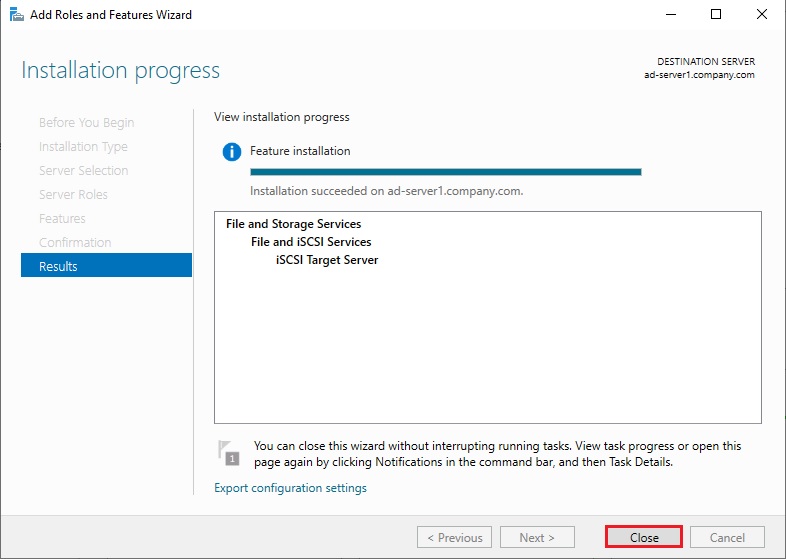
Sau khi kết thúc cài đặt, click Close.
Configure iSCSI Target trong ad-server1.company.com
Các bước cấu hình iSCSI Target
- Mở New iSCSI Virtual Disk Wizard
- Select iSCSI virtual disk location
- Specify iSCSI virtual disk name
- Specify iSCSI virtual disk size
- Assign iSCSI target
- Specify target name
- Specify access servers
- Enable Authentication
- Confirm selections
- View Results (Xem các kết quả)
1. Mở New iSCSI Virtual Disk Wizard
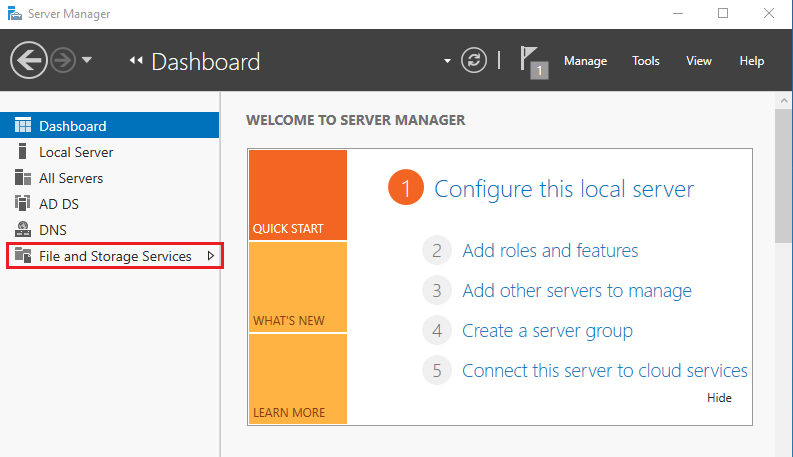
Mở Server Manager dashboard và click File and Storage Services.
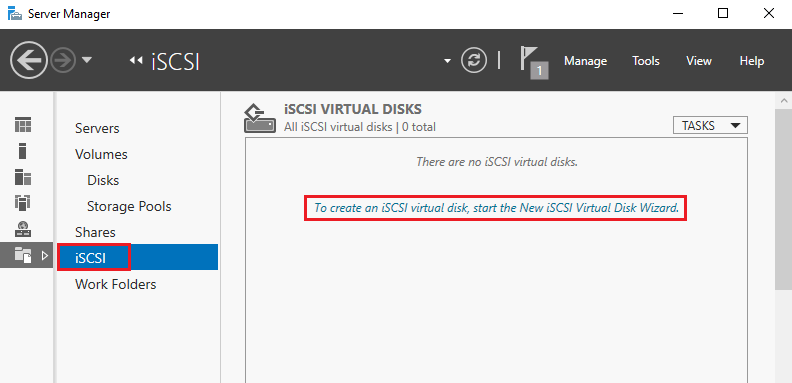
Chọn iSCSI và click vào To create an iSCSI virtual disk, start the New iSCSI Virtual Disk Wizard để tạo một iSCSI virtual disk.
2. Select iSCSI virtual disk location
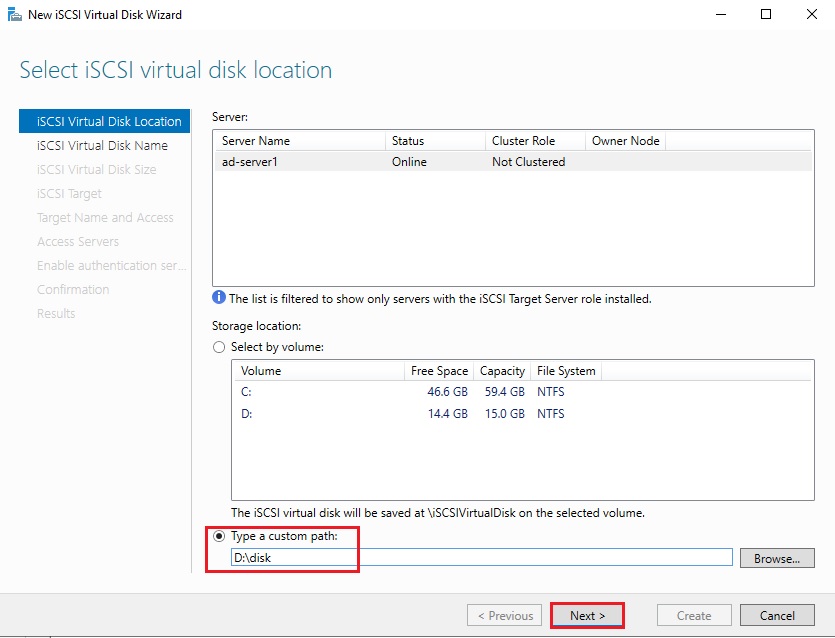
Chọn Type a custom path (đường dẫn đến một thư mục trong một disk) và duyệt đến thư mục chúng ta đã tạo từ trước đó và click Next.
- Custom path: d:\disk
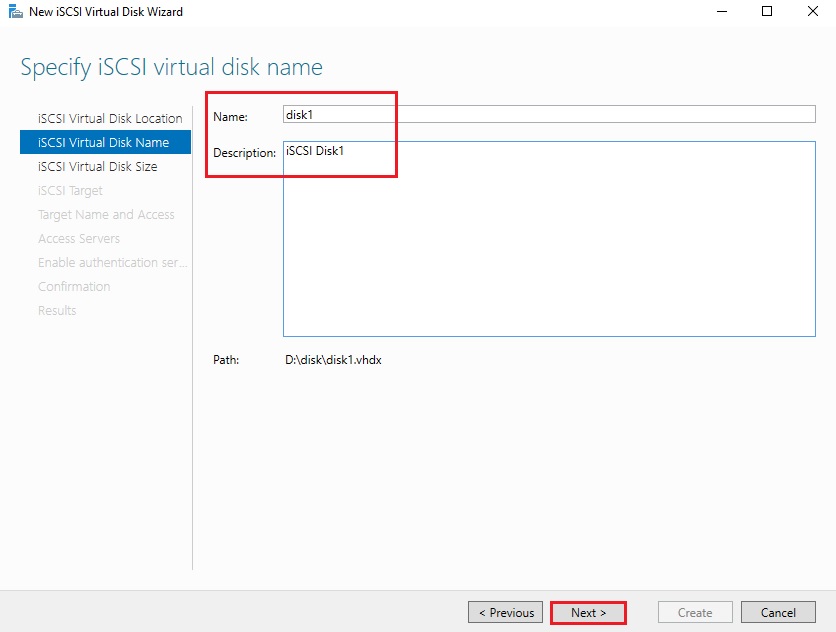
3. Specify the iSCSI virtual disk name
Nhập tên và mô tả cho virtual disk và click Next.
- Name: disk1
- Description: iSCSI Disk1
4. Specify iSCSI virtual disk size
Đặt dung lượng disk cho virtual disk, chọn Dynamically expanding và click Next.
- Size: 10 GB

5. Assign iSCSI target
Chọn New iSCSI target và click Next.

6. Specify target name
Nhập tên và mô tả cho iSCSI Target và click Next.
- Name: target1
- Description: iSCSI Target1

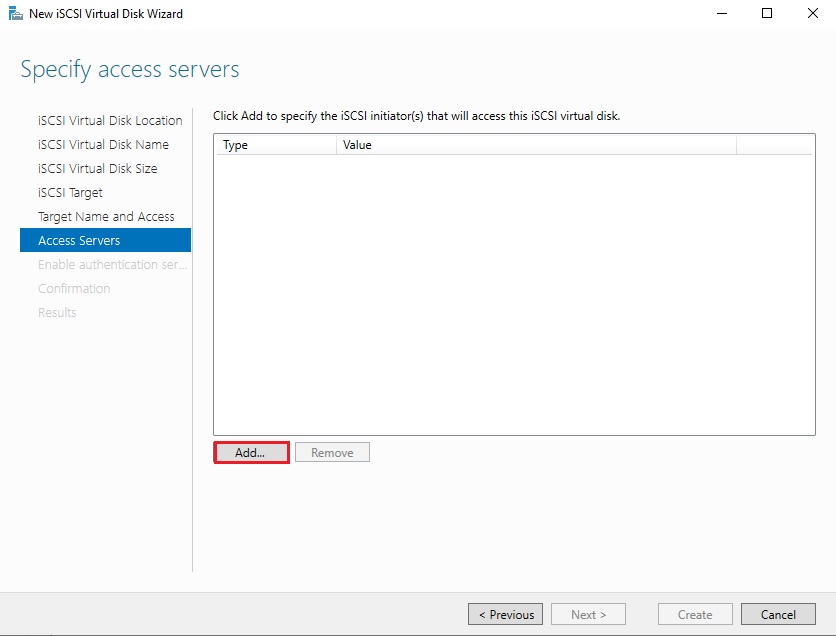
7. Specify access servers
Click Add để chỉ định một iSCSI initiator mà sẽ truy cập iSCSI virtual disk này.
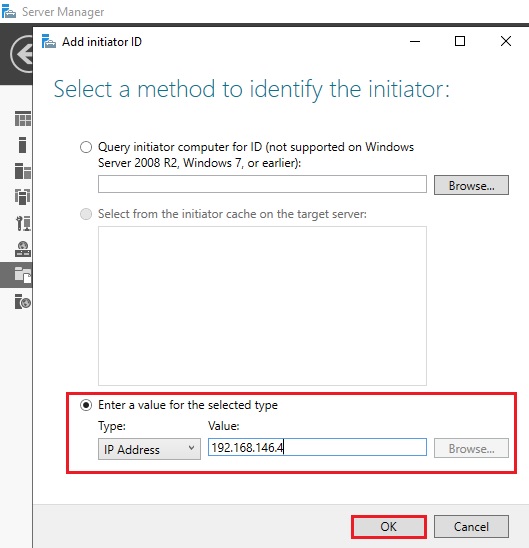
Chọn Enter a value for the selected type, chọn địa chỉ IP Address từ menu thả xuống, nhập địa chỉ Initiator IP là địa chỉ IP của server2.company.com và click OK.
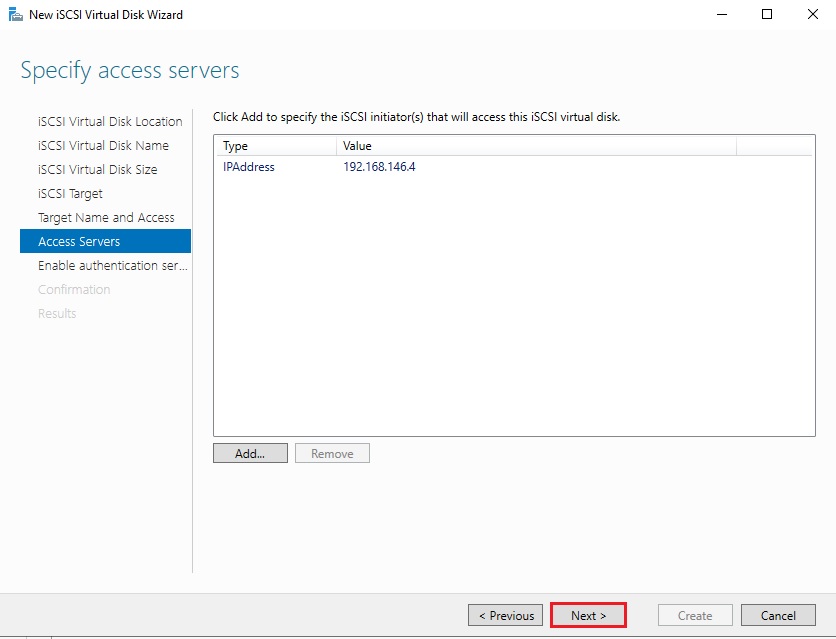
- Địa chỉ Initiator IP :192.168.146.4
Click Next để tiếp tục.
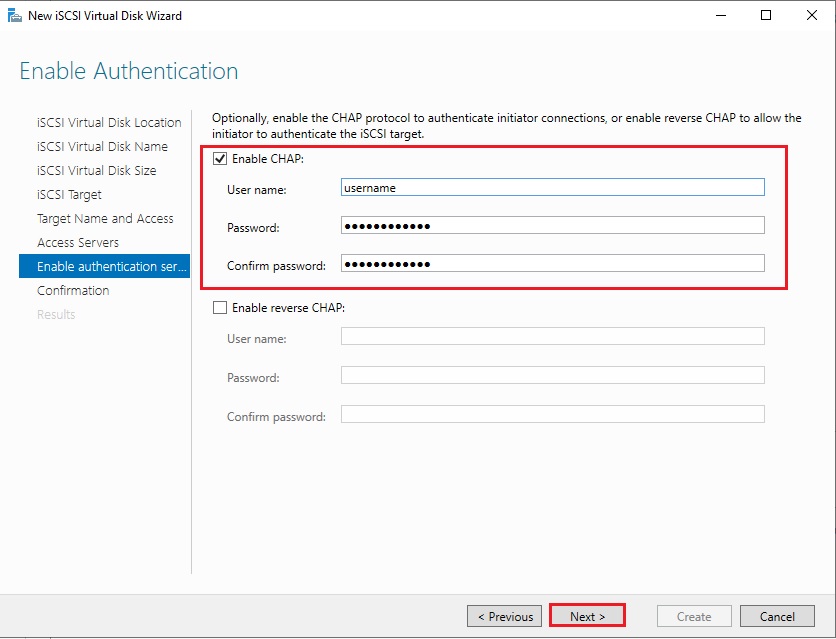
8. Enable Authentication
Chọn Enable CHAP, đặt username và password, và click Next.
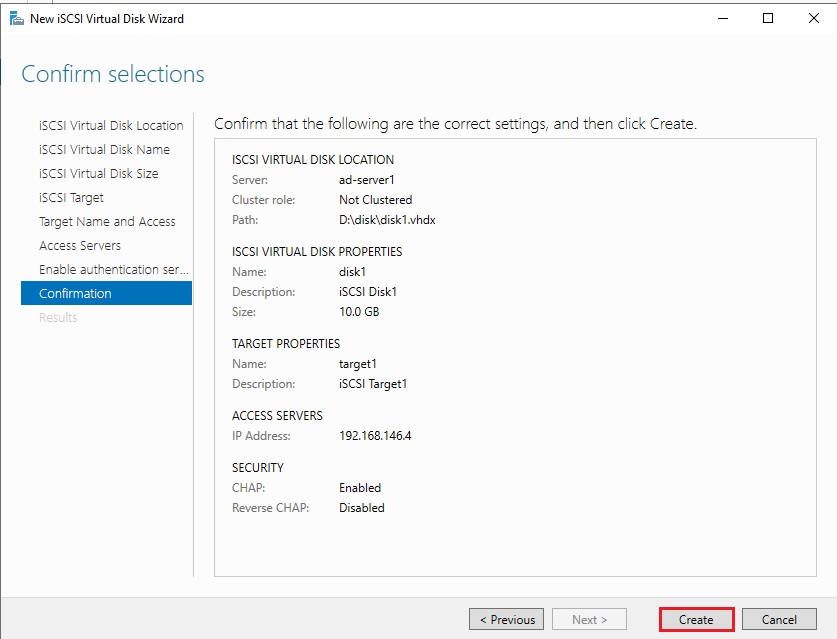
9. Confirm selections
Xác nhận lại các cấu hình đã thực hiện và click Create.
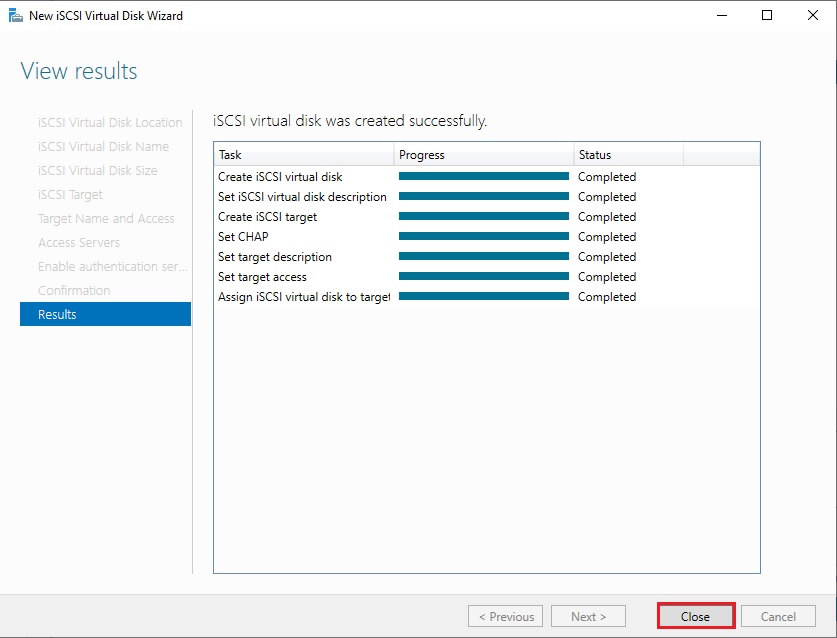
10. View Results (xem các kết quả)
Sau khi kết thúc cài đặt, click Close.
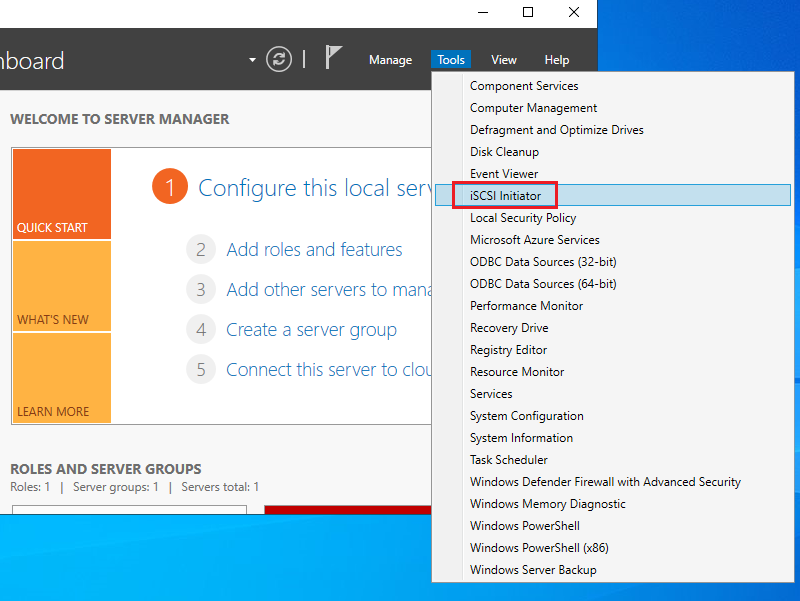
Cấu hình iSCSI initiator trong server2.company.com, địa chỉ IP: 192.168.146.4
Mở Server Manager dashboard click Tools và chọn iSCSI Initiator.
Click Yes để tiếp tục.

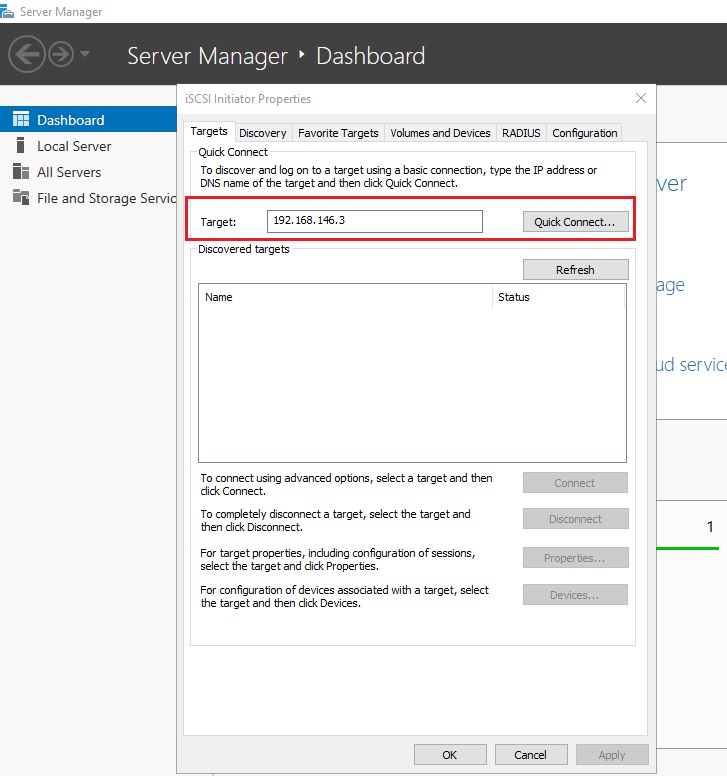
Nhập địa chỉ IP của Target và click Quick Connect.
- Target: 192.168.3.3
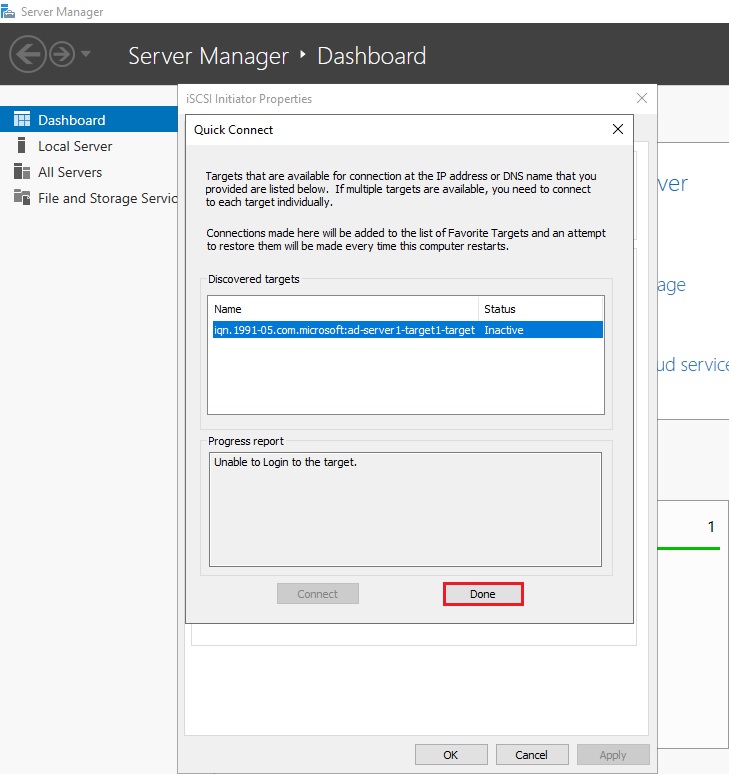
Click Done.
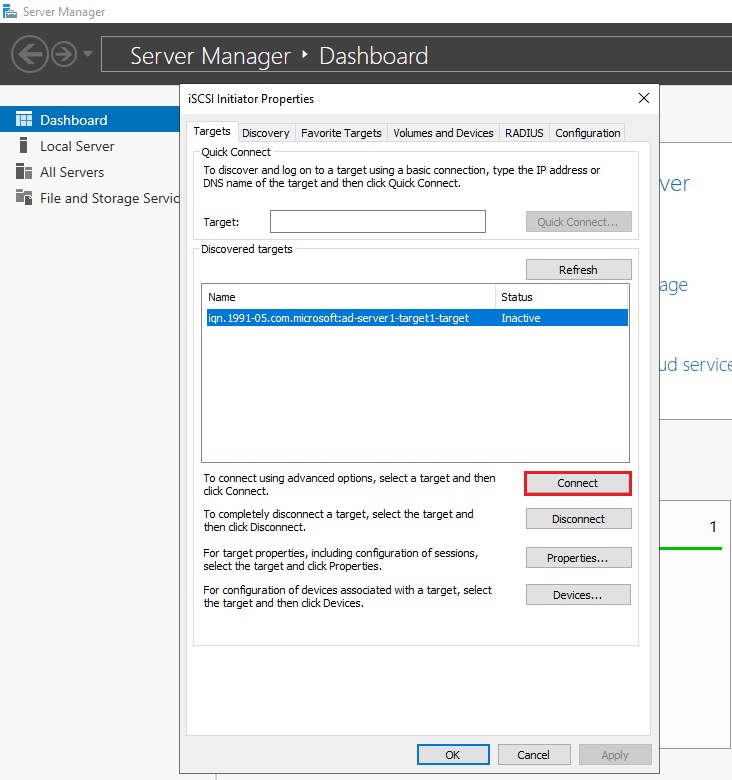
Click Connect.
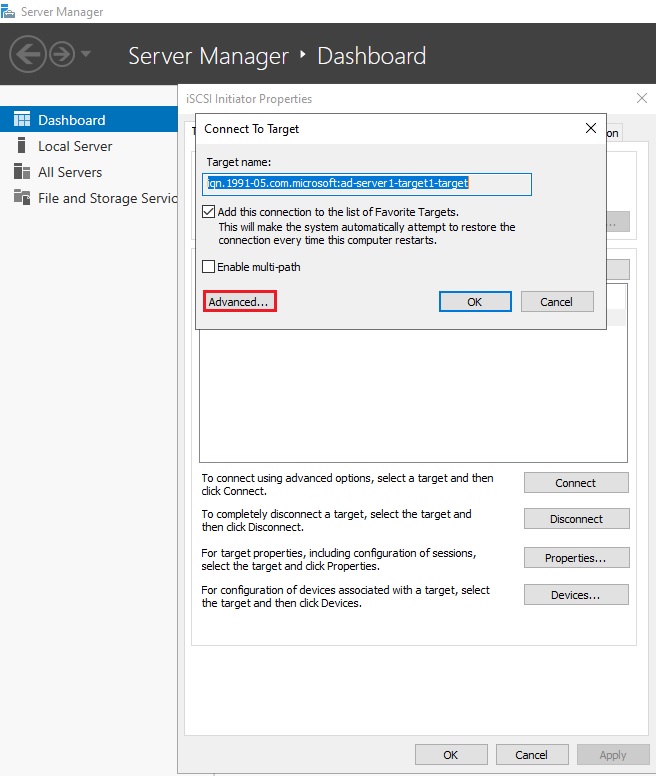
Click Advanced.
Enable CHAP log on, nhập username & password mà bạn đã đặt trong bước trước, và Click OK.
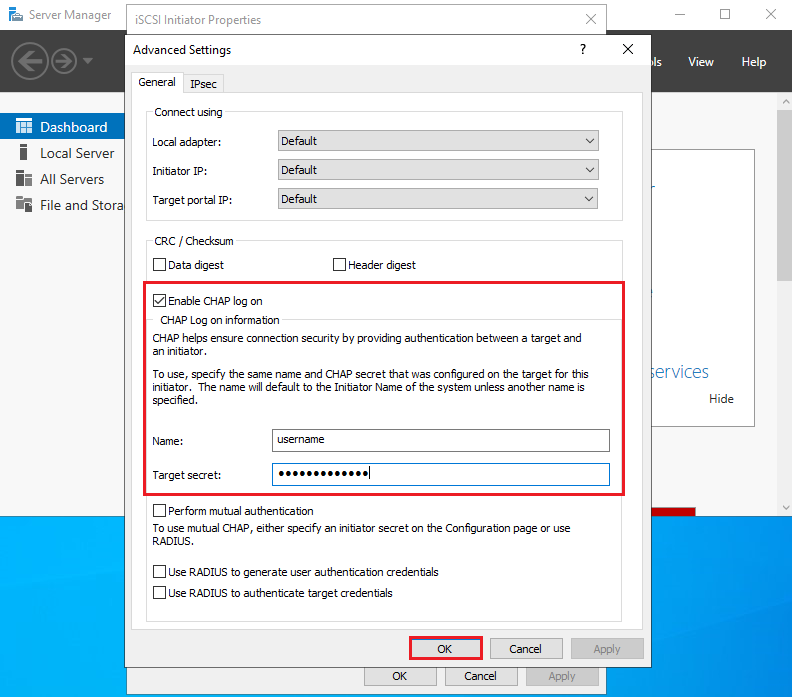
Click OK.

Kiểm tra trạng thái kết nối với iSCSI Server.
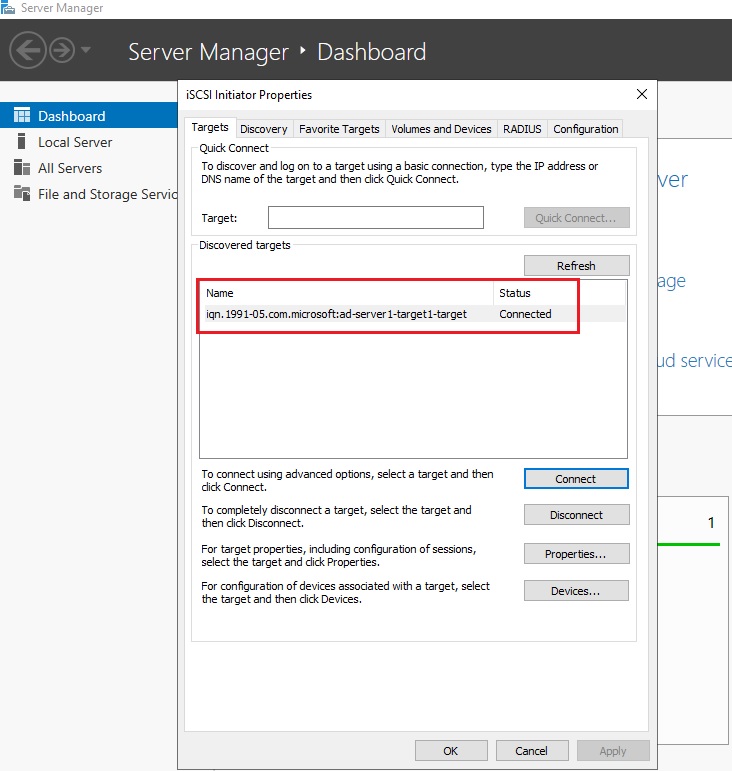
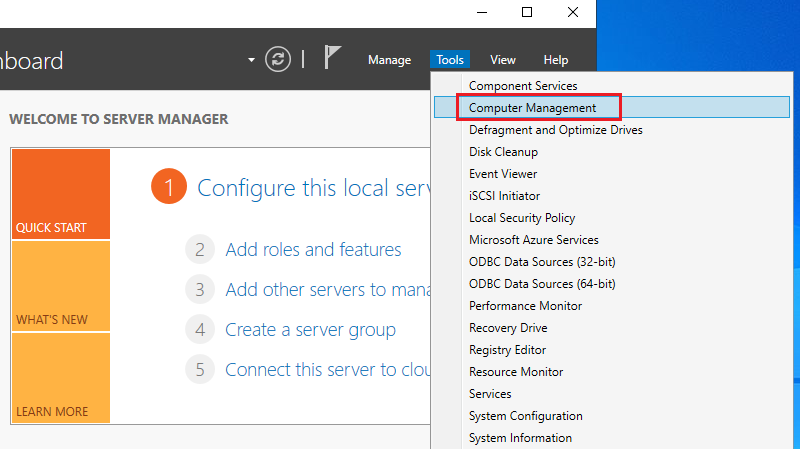
Mở Server Manager dashboard, click Tools và chọn Computer Management.
Click Disk Management, bạn có thể thấy iSCSI Disk đã được gắn vào server và hiển thị như hình dưới.
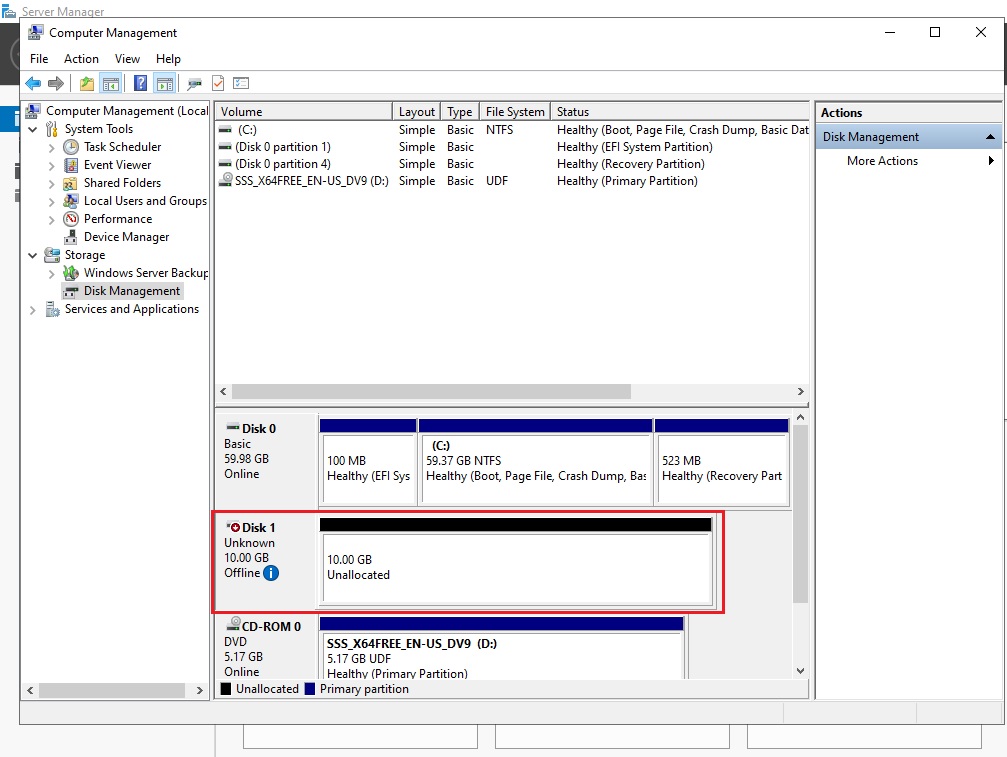
Để sử dụng iSCSI Disk, bạn hãy bật nó online và tiếp theo initialize it (khởi tạo nó) và sau đó cấp cho nó drive letter (tên disk).



