Hướng dẫn Windows Server 2022 sẽ hướng dẫn bạn cách cài đặt và cấu hình DFS Namespaces trong Windows Server 2022.
DFS Namespaces (Distributed File System Namespaces) là một tính năng trong Windows Server cho phép bạn tạo một không gian tên (namespace) ảo để tập hợp các thư mục chia sẻ (shared folders) nằm phân tán trong nhiều máy chủ trong hệ thống mạng nội bộ, sau đó cung cấp cho người dùng một “điểm truy cập” duy nhất. Thay vì phải nhớ nhiều đường dẫn khác nhau, người dùng chỉ cần truy cập vào đường dẫn DFS và sau đó sẽ được chuyển hướng đến thư mục tương ứng.
Contents
- 1 Cài đặt DFS Namespaces
- 2 Tạo DFS Namespaces
- 3 Đặt Folders chia sẻ dữ liệu mạng vào DFS NameSpace
- 3.1 1. Chọn Namespace và Click New Folder
- 3.2 2. Nhập tên Folder và Click Add.
- 3.3 3. Click Browse.
- 3.4 4. Chọn một Shared folder và click OK.
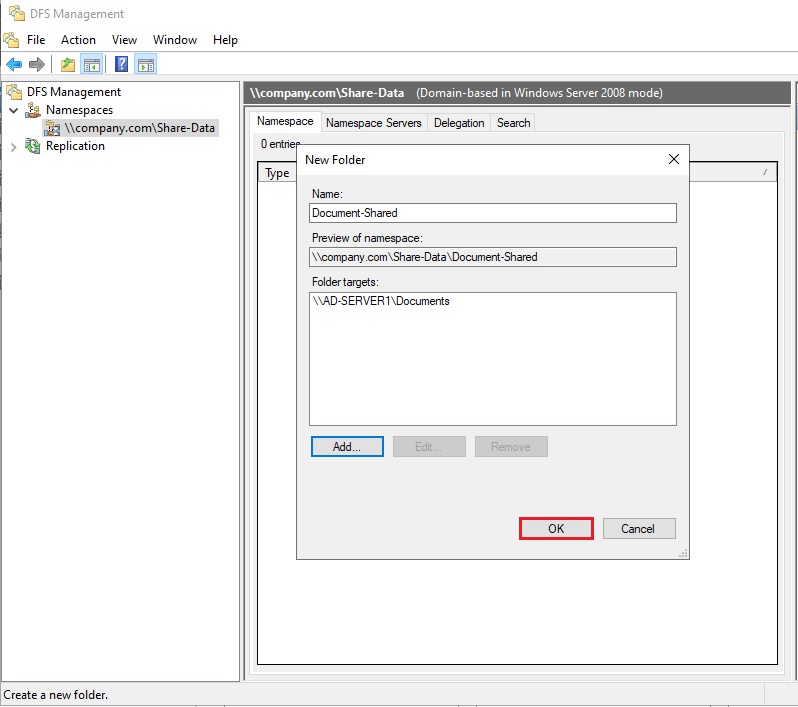
- 3.5 5. Click OK.
- 3.6 6. Click OK.
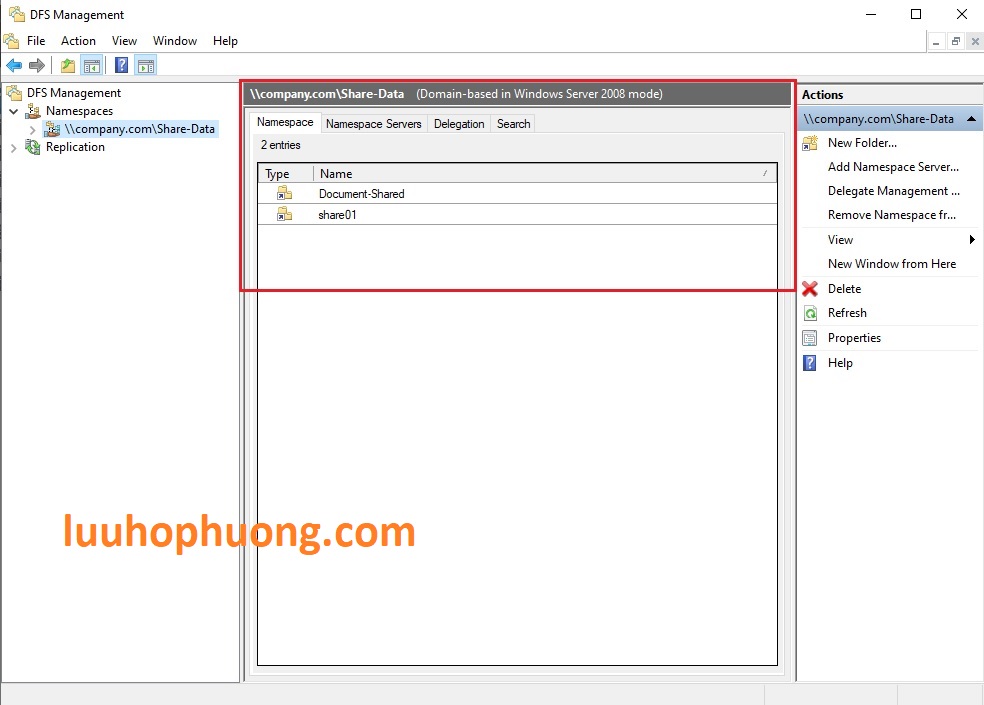
- 3.7 7. Một folder đã được tạo ra.
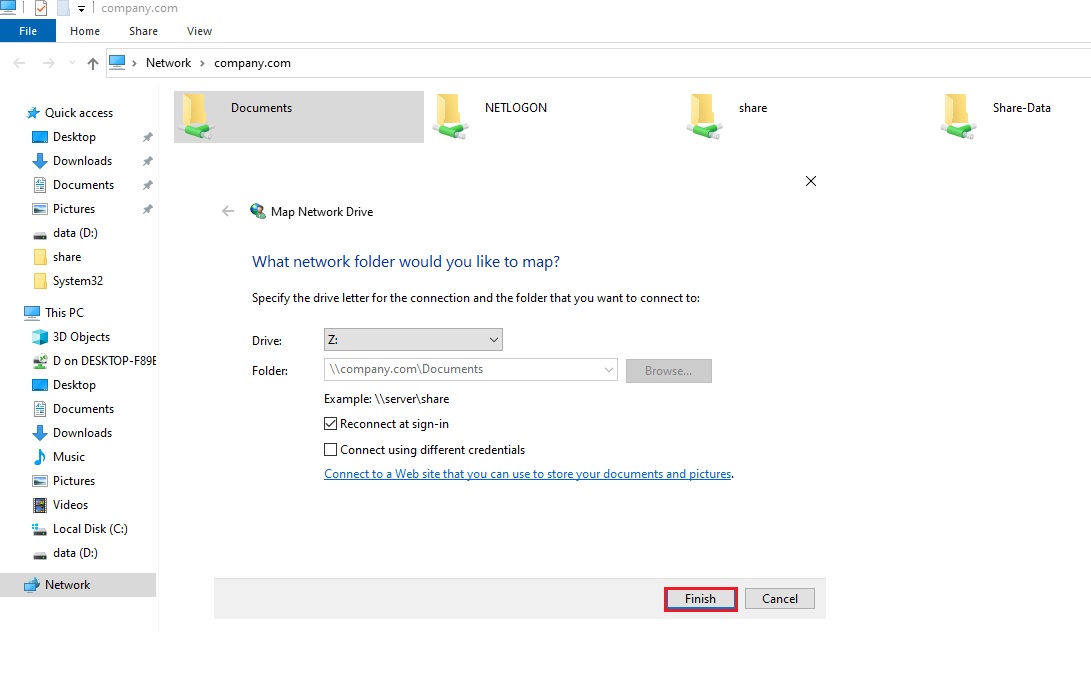
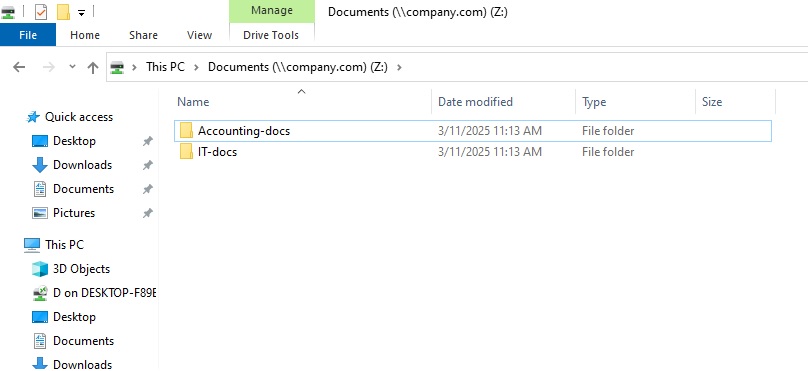
- 3.8 8. Để truy cập và thư mục share từ một PC đã join vào AD domain, xác định rõ tên DFS Namespace root hoặc folders như trong hình sau.
- 3.9 9. Để truy cập vào Share Folder từ các PC trong mạng đã join vào AD domain, bạn cần chỉ định tên DFS Namespace root hoặc folders bên dưới như sau và click Finish.
- 3.10 10. Để truy cập vào Share Folder từ các PC trong mạng đã join vào AD domain, bạn cần chỉ định tên DFS Namespace root hoặc folders bên dưới như sau.
- 4 Kết Luận.
Mục đích của DFS Namespaces
-
Tính nhất quán cho người dùng:
- Người dùng chỉ cần nhớ một đường dẫn thống nhất, thay vì nhiều đường dẫn chia sẻ khác nhau trên các máy chủ.
-
Tính linh hoạt trong quản trị:
- Khi di chuyển dữ liệu sang máy chủ khác hoặc thay đổi đường dẫn thư mục, bạn chỉ cần chỉnh sửa trong DFS Namespaces. Người dùng vẫn truy cập cùng một điểm, không bị ảnh hưởng bởi thay đổi thực tế trong hệ thống hạ tầng mạng của bạn.
-
Tăng cường hiệu suất và tính sẵn sàng:
- DFS có tính năng DFS Replication để replicate dữ liệu giữa các máy chủ, giúp hệ thống luôn có tính sẵn sàng và nâng cao hiệu suất truy cập.
Các thành phần chính
- Namespace: Một “cấu trúc ảo” chứa danh sách các thư mục (folders) hay “links” trỏ đến các shared folder vật lý.
- Namespace Server: Máy chủ lưu trữ thông tin về namespace, thường là máy chủ chạy Windows Server với vai trò DFS Namespaces.
- Folder Targets: Các đường dẫn thực tế (physical shared folders) mà DFS Namespace “điều hướng” người dùng truy cập vào.
Nội dung
- Cài đặt DFS Namespaces
- Tạo DFS Namespaces
- Đặt các Folders chia sẻ mạng vào trong DFS NameSpace
Môi trường Demo
- Computer Name: ad-server1.company.com
- Operating System: Windows Server 2022 Datacenter
- IP Address: 192.168.146.3
Các bước cài đặt DFS Namespaces
- Mở Add roles and features Wizard
- Select installation type
- Select destination server
- Select server roles
- Select features
- Confirm installation selections
Cài đặt DFS Namespaces
1. Mở Add roles and features Wizard
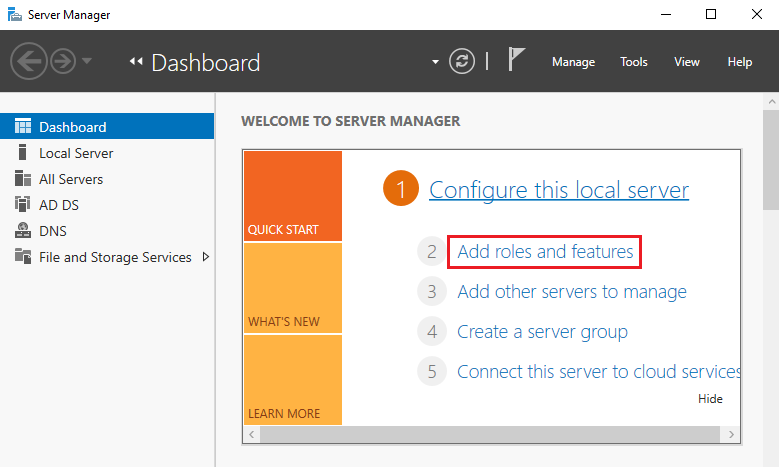
Mở Server Manager dashboard và click Add roles and features.
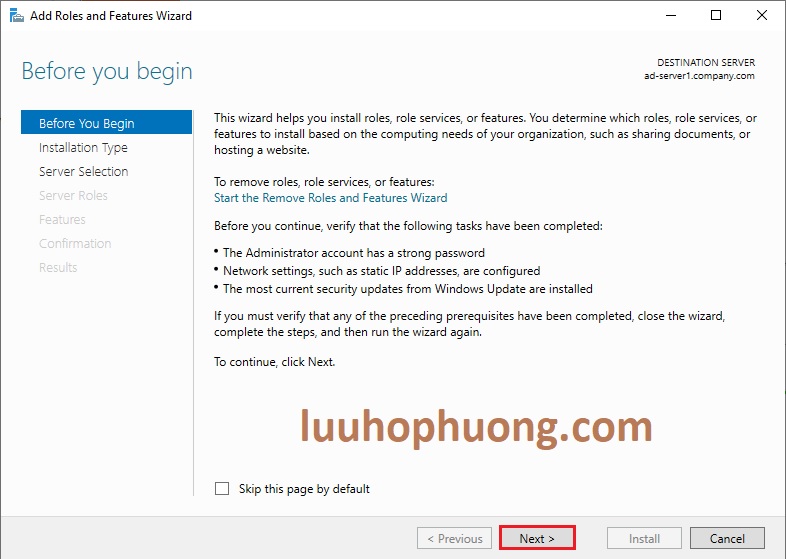
Before you begin, click Next.
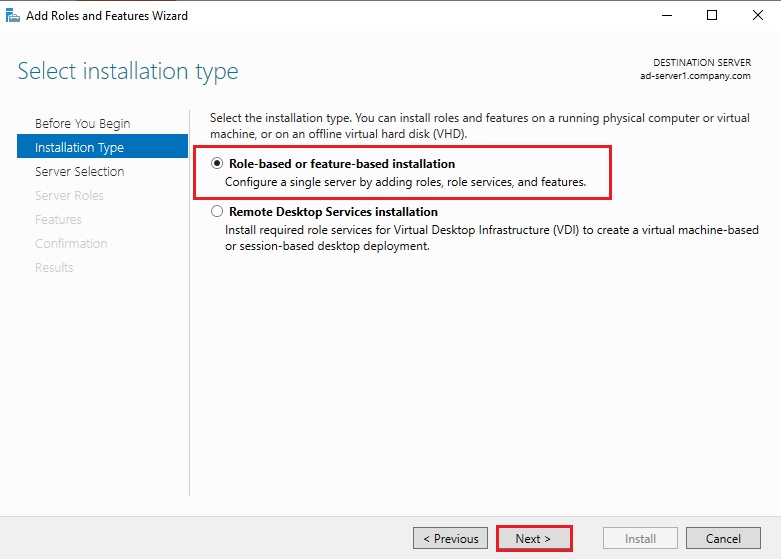
2. Select the installation type
Chọn Role-based or feature-based installation và click Next.
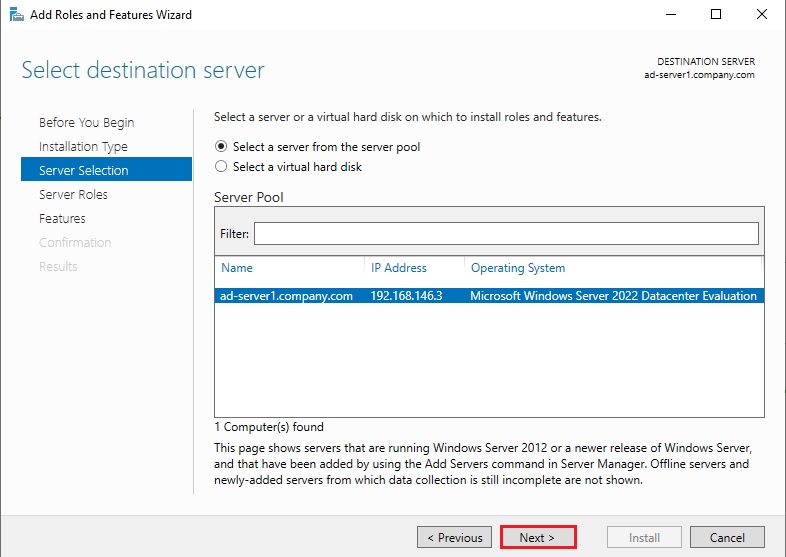
3. Select the destination server
Chọn ad-server1 mà bạn muốn add services và click Next.
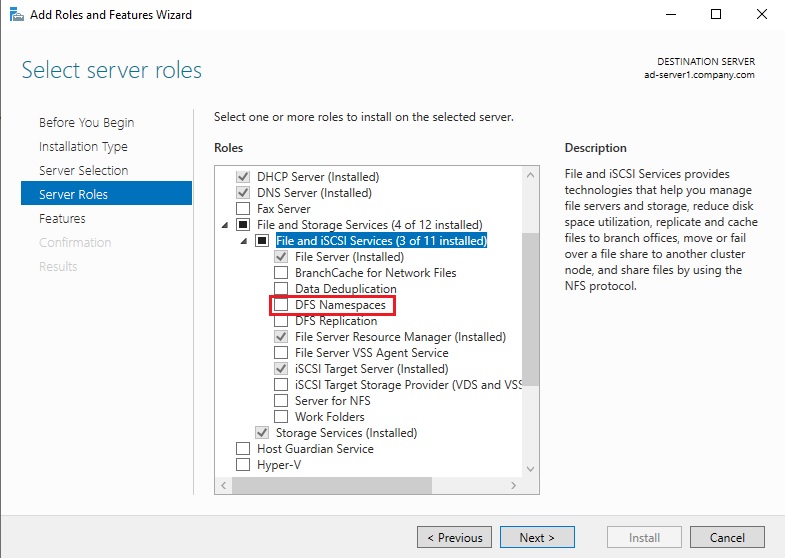
4. Select server roles
Chọn DFS Namespaces box từ màn hình server roles.
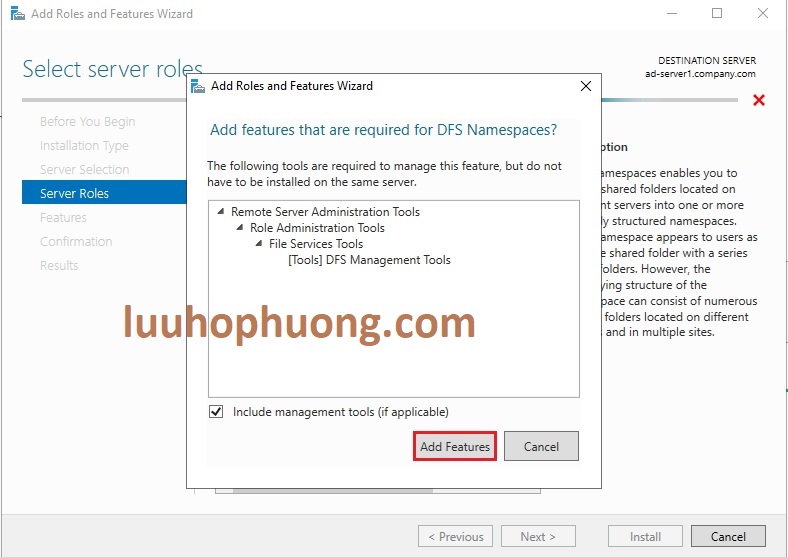
Ngay khi bạn chọn DFS Namespaces, một cửa sổ mới sẽ xuất hiện. Click Add Features.
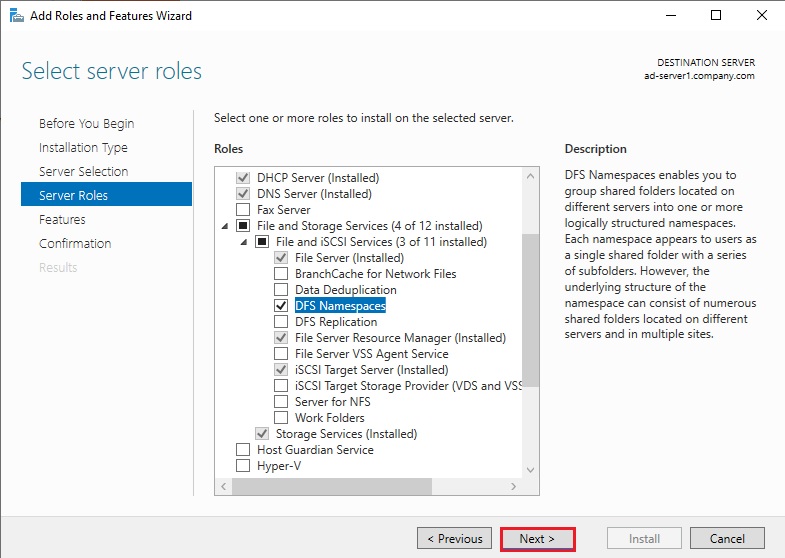
Click Next để tiếp tục.
5. Select features
Trong Add Roles and features Wizard, hãy click Next bởi vì chúng ta không cần các tính năng khác tại thời điểm này.
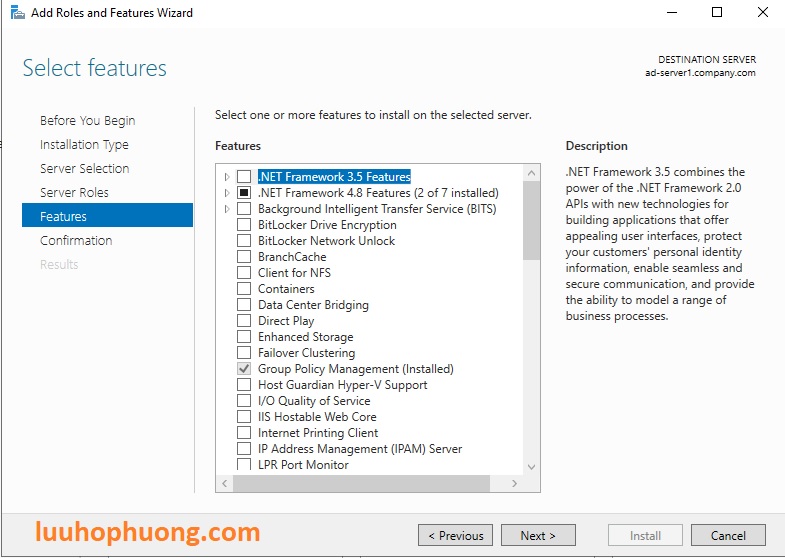
6. Confirm installation selections
Xác nhận Confirm installation selections và click on Install để bắt đầu quá trình cài đặt dịch vụ.
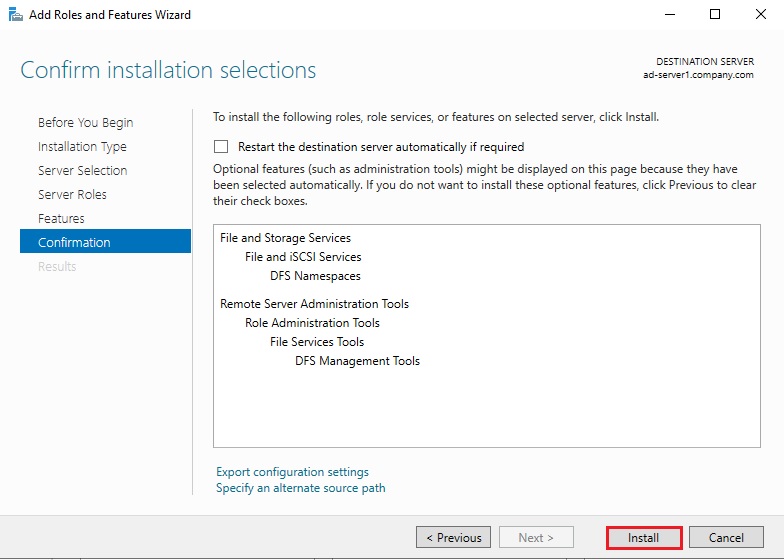
Sau khi kết thúc quá trình cài đặt, click Close để kết thúc.

Tạo DFS Namespaces
Các bước để tạo DFS Namespaces
- Mở dịch vụ DFS Namespace
- Cấu hình Namespace Server
- Cấu hình Namespace Name and Settings
- Cấu hình Namespace Type
- Xem lại Settings and Create Namespace
- Xác nhận các cài đặt và cấu hình (Confirmation)
1. Mở dịch vụ DFS Namespace
Mở Server Manager dashboard, click Tools và chọn DFS Management.

Chọn click New Namespace.

2. Cấu hình Namespace Server
Click Browse.
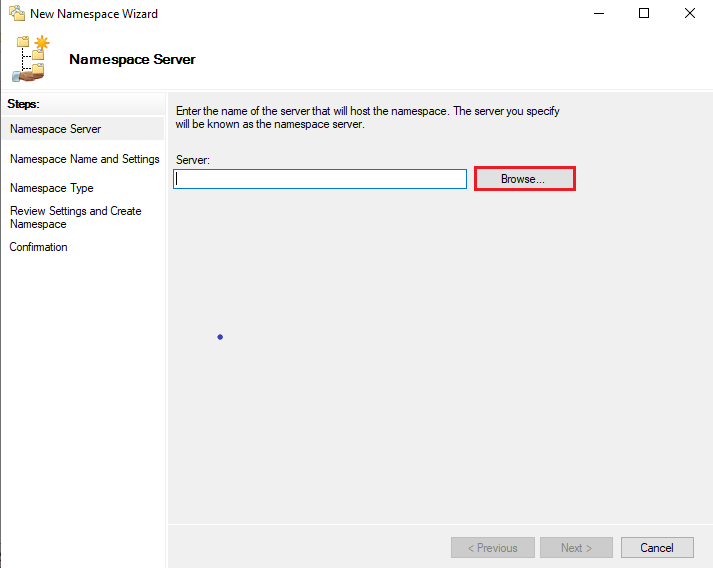
Click Advanced.

Click Find Now.
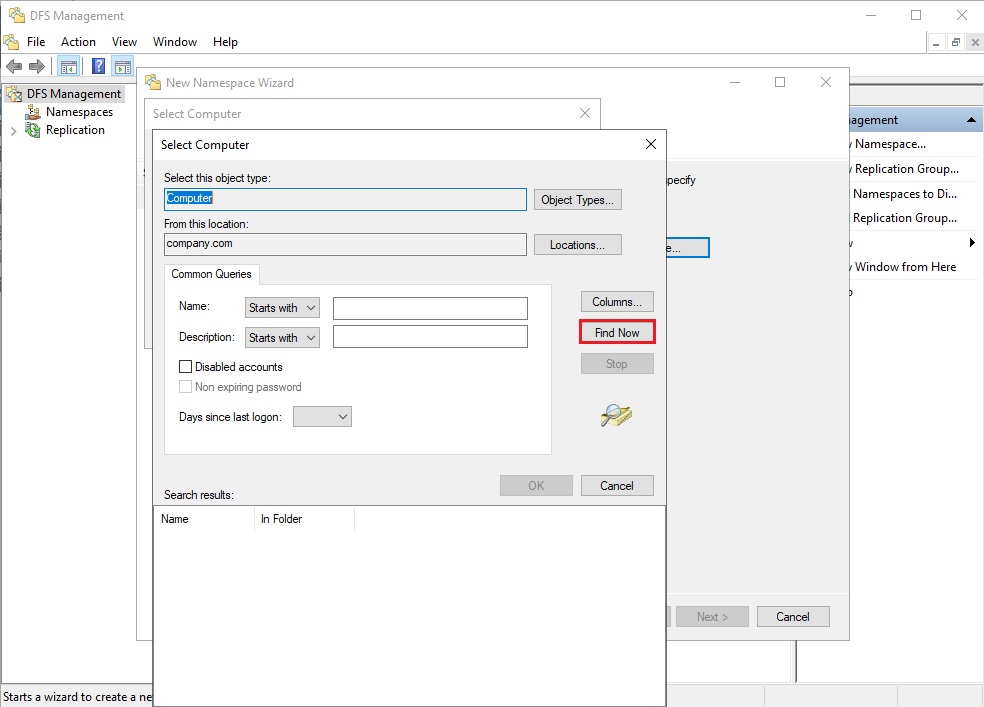
Chọn Server, và Click OK

Click OK.
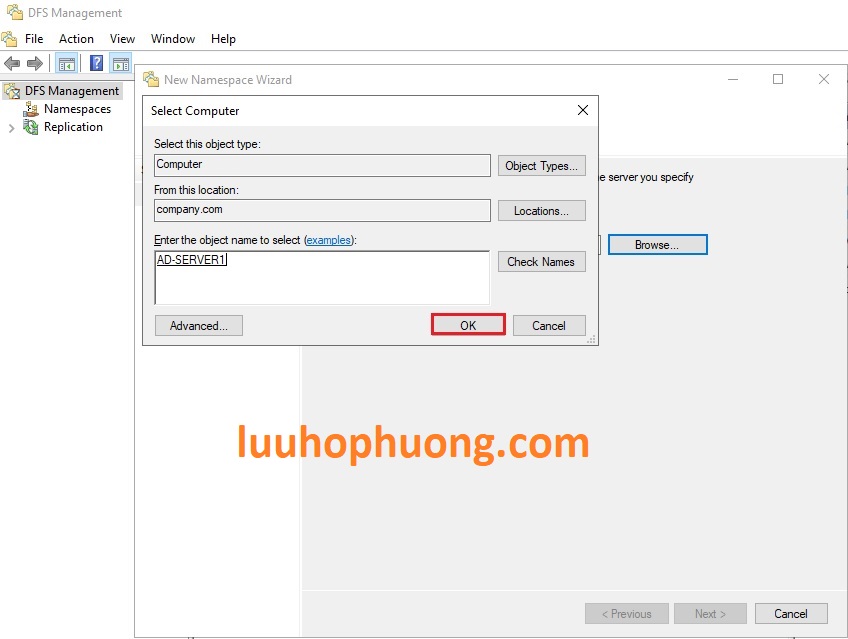
Click Next.
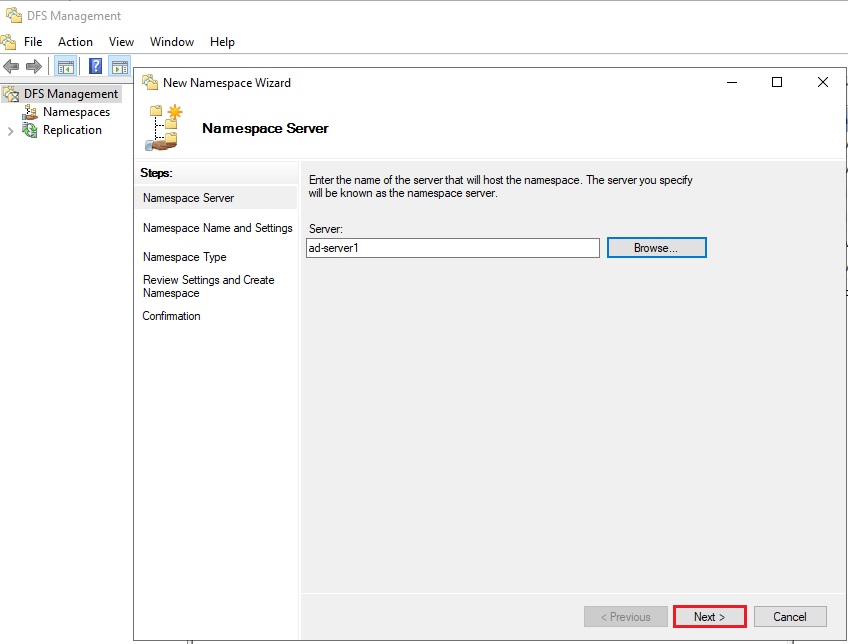
3. Cấu hình Namespace Name and Settings (Đặt tên thư mục chia sẻ dữ liệu trên mạng AD Domain)
Nhập tên thư mục cho public chia sẻ mạng DFS Namespace và click Next.
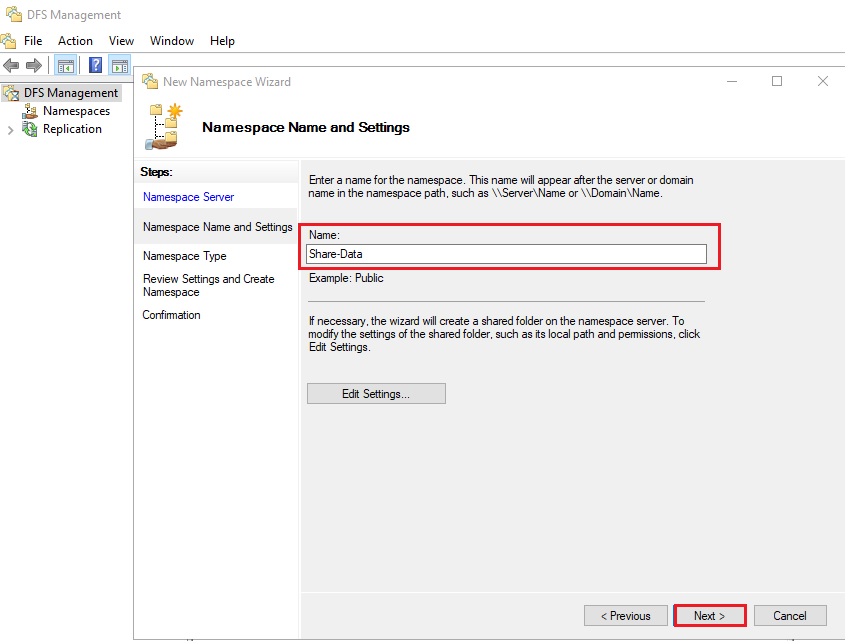
4. Cấu hình Namespace Type (loại Namespace)
Click Next.
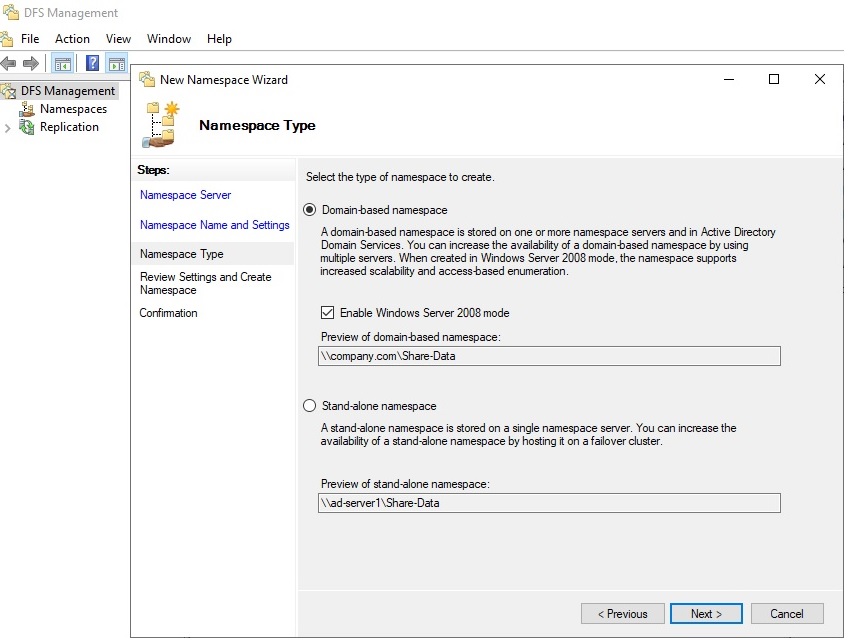
5. Xem lại các cấu hình đã thiết đặt và tạo Namespace
Click Create.
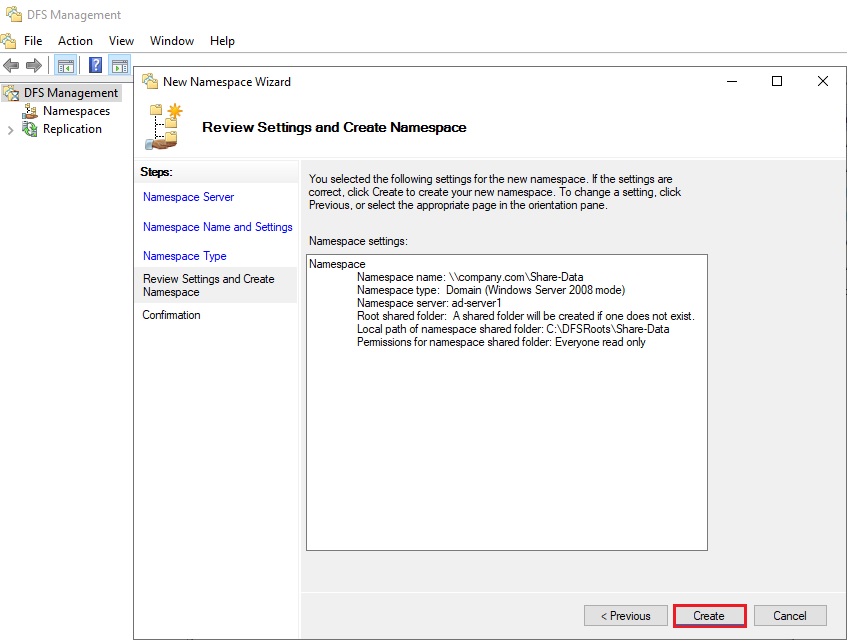
6. Xác nhận (Confirmation)
Click Close để kết thúc.
Đặt Folders chia sẻ dữ liệu mạng vào DFS NameSpace
1. Chọn Namespace và Click New Folder
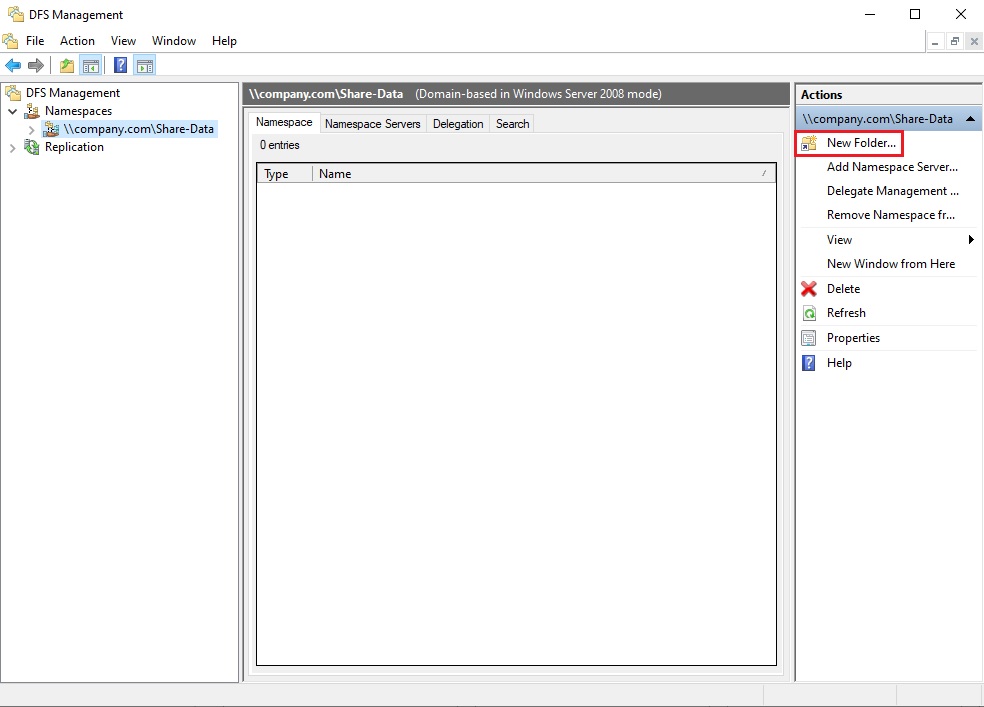
2. Nhập tên Folder và Click Add.
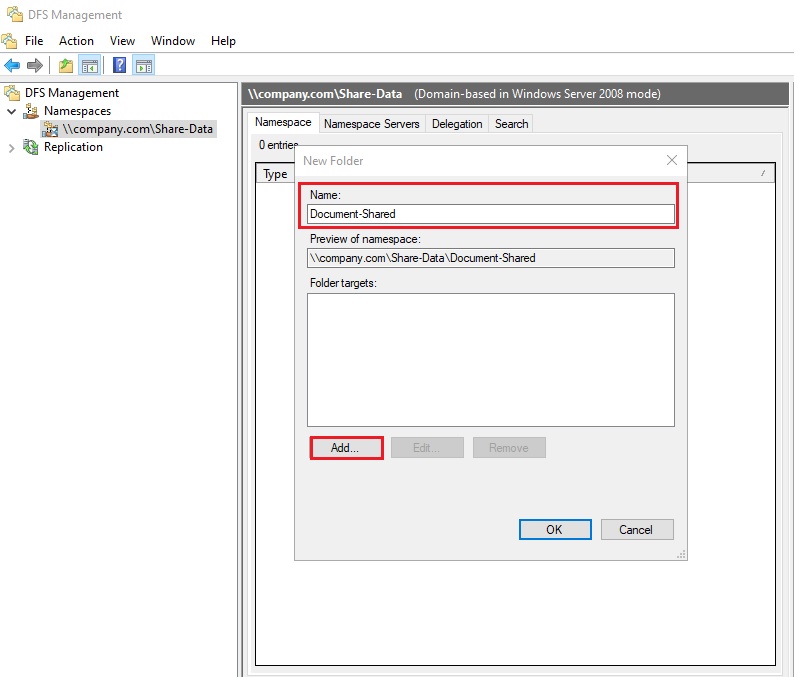
3. Click Browse.
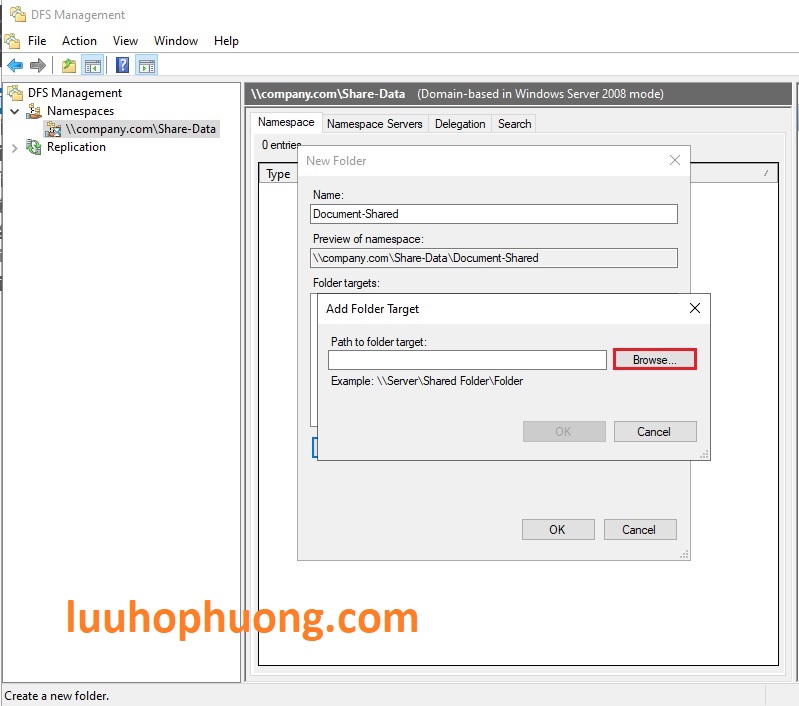
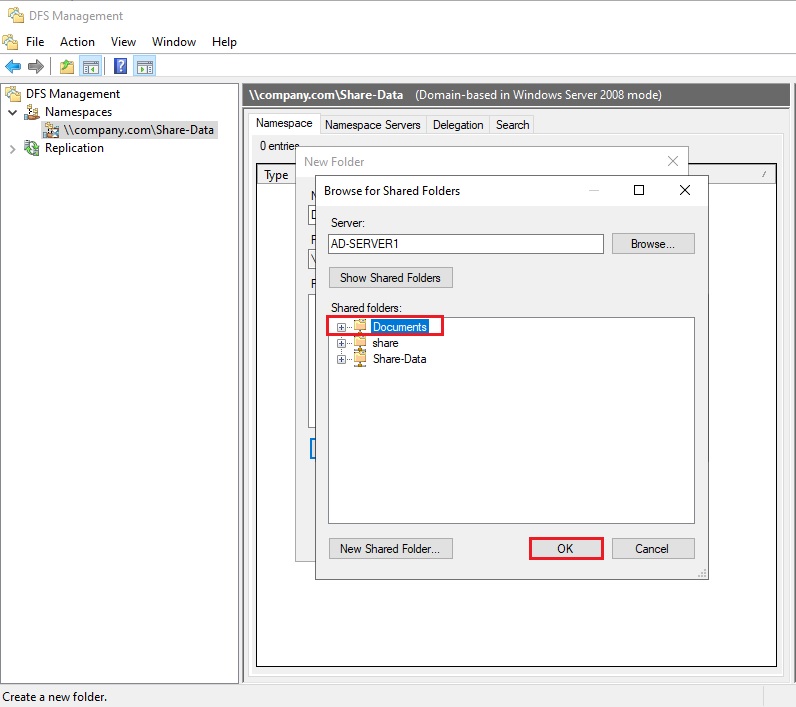
5. Click OK.

6. Click OK.
7. Một folder đã được tạo ra.

- Folder:\\company.com\Documents
Kết Luận.
DFS Namespaces là một giải pháp mạnh mẽ giúp tối ưu hóa việc quản lý tài nguyên chia sẻ trên hệ thống Windows Server, mang lại trải nghiệm truy cập thống nhất cho người dùng và giúp cho System Admin có thể dễ dàng quản lý hệ thống chia sẻ dữ liệu trong hệ thống mạng. Nhờ vào khả năng tạo các tên shared folders ảo, DFS Namespaces giúp đơn giản hóa việc di chuyển, sao chép và bảo trì dữ liệu trên nhiều máy chủ, đồng thời đảm bảo tính linh hoạt và khả năng mở rộng trong hạ tầng CNTT hiện đại. Việc áp dụng DFS Namespaces không chỉ cải thiện hiệu suất hệ thống mà còn góp phần nâng cao tính sẵn sàng và bảo mật, trở thành một tiêu chuẩn cốt lõi cho các doanh nghiệp trong kỷ nguyên số.



