
Hướng dẫn Windows Server 2022 này trình bày cách thêm một domain controller vào một domain hiện có trong hệ thống mạng của bạn. Dịch vụ Active Directory Domain Services (AD DS) của Windows Server là một dịch vụ thư mục (directory service) lưu trữ thông tin về tất cả các đối tượng trong domain và cung cấp dữ liệu này cho người dùng cũng như quản trị hệ thống.
Active Directory Domain Services cung cấp khả năng lưu trữ dữ liệu có cấu trúc, bảo mật và phân cấp cho các đối tượng, giúp administrators dễ dàng quản lý chúng. Domain Controller của Active Directory là một máy chủ chạy dịch vụ Active Directory Domain Services, cho phép người dùng trên mạng truy cập vào các tài nguyên được phép thông qua đăng nhập một lần duy nhất (single sign-on).
Việc bổ sung domain controller giúp tăng cường khả năng khôi phục sau thảm họa và phân tải hệ thống.
Môi trường Demo
- Server Name: server2.company.com
- Operating System: Windows Server 2022 Datacenter
- IP Address: 192.168.146.4
- Domain: company.com
- Domain controller (DC) hiện có: ad-server1.company.com
- DC Operating System: Windows Server 2022 Datacenter
- DC IP Address: 192.168.146.3
- DNS Server IP address: 192.168.146.3
Yêu cầu trước khi làm các bước tiếp theo
- Cấu hình địa chỉ IP tĩnh cho các Servers
- Cấu hình đặt tên cho các servers
- Cài đặt Active Directory Domain Services (ADDS)
Tài liệu liên quan
Các bước add thêm domain controller vào một domain hiện có – Windows Server 2022
Login vào server2 với quyền Domain administrator và cài đặt Active Directory Domain Services ( Cách cài đặt ADDS Services xem trong tài liệu: Hướng Dẫn Cài Đặt và Cấu Hình Active Directory Domain Services (AD DS) Trên Windows Server 2022 ). Để thăng cấp (Promote) server2 thành một additional domain controller.
- Promote this server to a domain controller
- Deployment Configuration
- Domain Controller Options
- Additional Options
- Paths
- Review Options
- Prerequisites Check
1. Click vào Promote this server to a domain controller
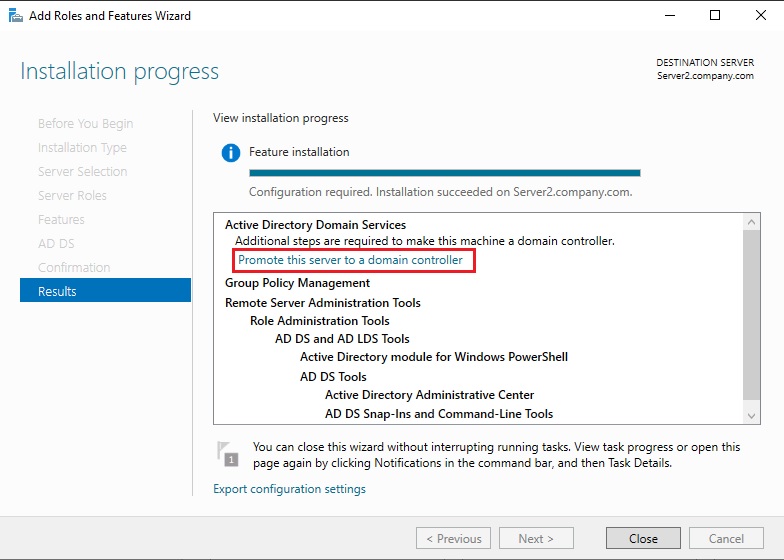
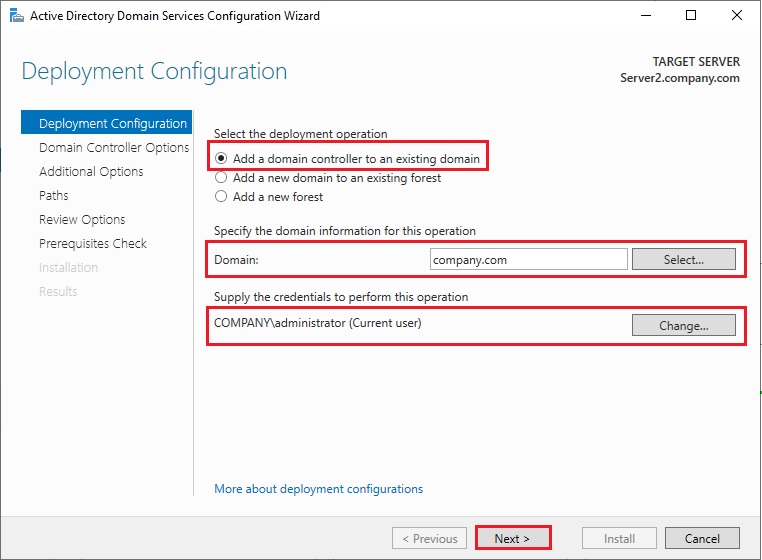
2. Deployment Configuration (triển khai cấu hình)
Chọn Add a domain controller to an existing domain, Định rõ thông tin domain, và administrator user & password để thực hiện bước cấu hình này, và click Next.
- Domain: test.com
- Supply the credentials to perform this operation: user hiện có (Domain Administrator)
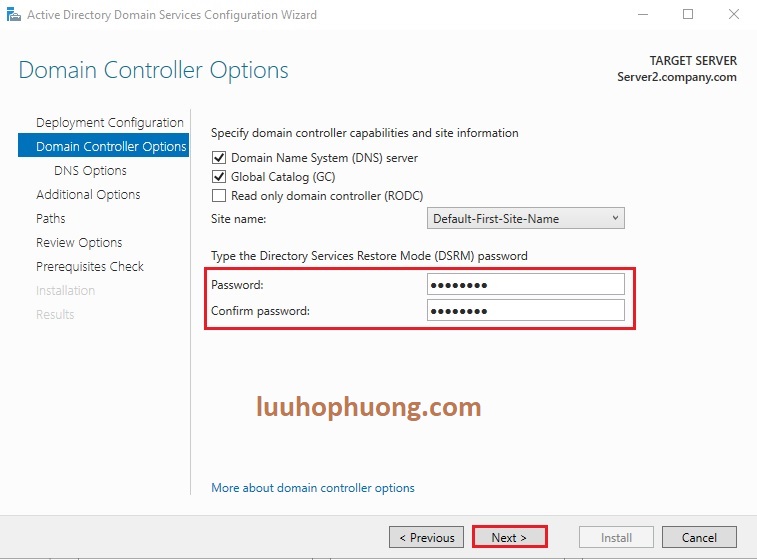
3. Domain Controller Options
Nhập Directory Services Restore Mode (DSRM) password và click Next.
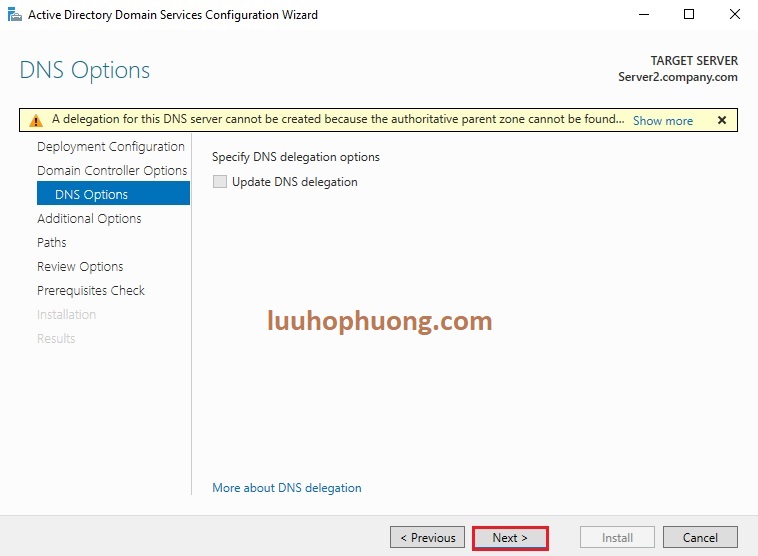
Click Next để tiếp tục.
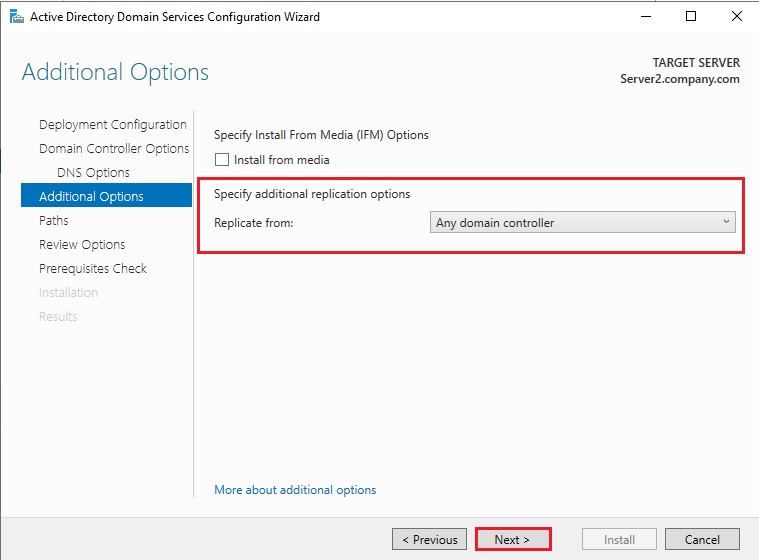
4. Additional Options
Specify additional replication options (Chỉ định các tùy chọn sao chép bổ sung) và click Next. Trong hướng dẫn này, chúng ta cấu hình sao chép từ bất kỳ domain controller (Any domain controller) nào.
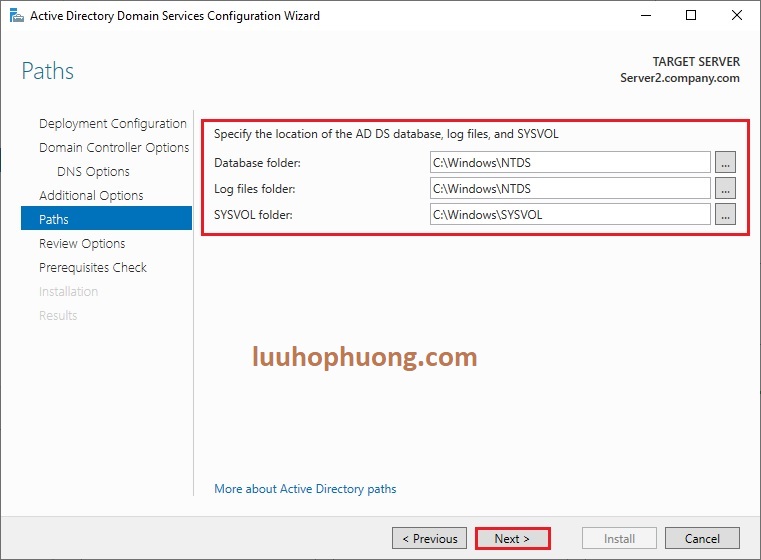
5. Paths
Xem lại các thông tin bao gồm: Specify the location of the AD DS database, Database folder, Log files folder, SYSVOL folder (giữ các thông tin này theo mặc định), và click Next.
- Database folder: C:\Windows\NTDS
- Log files folder: C:\Windows\NTDS
- SYSVOL folder: C:\Windows\SYSVOL
6. Review Options
Xem lại tất cả các tùy chọn đã được cấu hình và click Next.

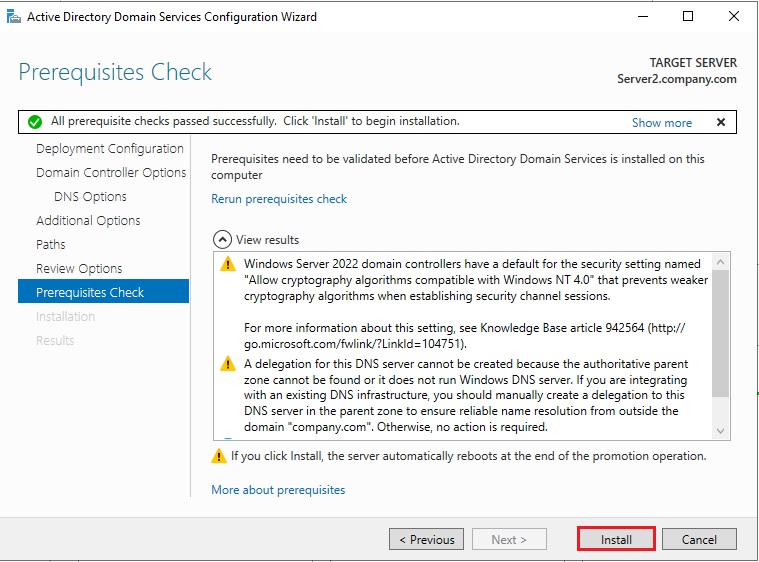
7. Prerequisites Check
Cần phải xác thực các điều kiện tiên quyết trước khi cài đặt ADDS cho máy chủ này. Click Install.
Sau khi cấu hình Active Directory Domain Services hoàn thành thành công, bạn sẽ cần khởi động lại server. Sau khi đã khởi động lại server, hãy xác nhận là có các SYSVOL và NETLOGON shares có trong máy chủ.
Kết luận.
Việc thêm Domain Controller vào môi trường Windows Server 2022 AD domain không chỉ đơn thuần là nâng cấp hệ thống mà còn là bước nâng cấp giúp tối ưu hóa quản trị Active Directory và nâng cao hiệu quả vận hành mạng cho doanh nghiệp của bạn. Qua bài viết này, bạn đã có cơ hội hiểu rõ cách cấu hình Domain Controller, từ cài đặt cho đến việc tích hợp sâu với các dịch vụ Active Directory, giúp tạo nên một hệ thống quản lý tài nguyên mạng linh hoạt, an toàn và dễ bảo trì. Áp dụng các kỹ thuật quản trị hiện đại sẽ giúp doanh nghiệp của bạn tăng cường khả năng phục hồi sau sự cố, đồng thời đảm bảo giúp cho việc trải nghiệm người dùng tốt hơn thông qua quy trình đăng nhập duy nhất. Hãy nhanh chóng triển khai và khám phá các tiềm năng vượt trội của Windows Server 2022 để đưa hệ thống IT trong công ty của bạn lên tầm cao mới!
Nếu bạn thấy bài viết này hay, vui lòng chia sẻ bài viết này cho bạn bè và đồng nghiệp của bạn nhé!



