
Hướng dẫn Windows Server 2022 này trình bày cách tạo DNS (Domain Name System) Reverse Lookup Zone và PTR Record trong Windows Server 2022. Domain Name System là dịch vụ phân giải tên miền cung cấp hệ thống đặt tên cho máy tính, dịch vụ và các tài nguyên khác trong mạng. Máy chủ DNS phân giải tên máy tính hoặc tên máy chủ khác thành địa chỉ IP và địa chỉ IP thành tên máy tính hoặc tên máy chủ khác. Một DNS Zone là phần cụ thể của không gian tên DNS được lưu trữ trên máy chủ DNS và chứa các bản ghi tài nguyên. Reverse lookup zones chỉ được sử dụng để phân giải địa chỉ IP thành tên máy tính, máy chủ và các tài nguyên khác trong hệ thống mạng.
Lưu ý: Trong Hướng dẫn này, DNS tích hợp Active Directory được sử dụng, máy chủ DNS chạy trên domain controllers có thể lưu trữ các zones của chúng trong Dịch vụ Active Directory domain services.
Contents
- 1 Resource records in reverse lookup zones
- 2 Tạo DNS Reverse Lookup Zone
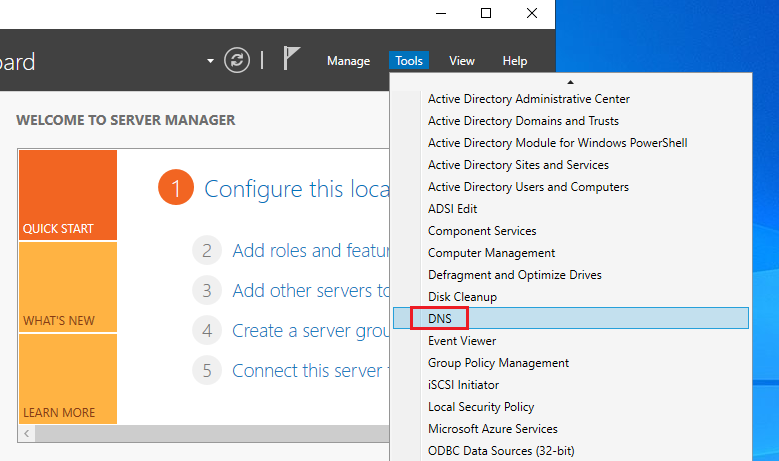
- 2.1 1. Mở the Server Manager dashboard click Tools and select DNS.
- 2.2 2. Click chuột phải vào Reverse lookup zone và click New Zone.
- 2.3 3. Để tiếp tục , click Next.
- 2.4 4. Trong màn hình Zone type, chọn Primary zone và click Next.
- 2.5 5. Cấu hình Active Directory Zone Replication Scope và click Next.
- 2.6 6. Chọn IPv4 Reverse Lookup Zone và click Next.
- 2.7 7. Cấu hình Network ID ( Là dải địa chỉ IP của hệ thống mạng của bạn ) và click Next.
- 2.8 8. Cấu hình Dynamic Update (cập nhật động) và click Next.
- 2.9 9. Để đóng màn hình này và tạo một new zone, click Finish.
- 2.10 10. Và chúng ta có thể thấy DNS Reverse Lookup Zone đã được tạo ra.
- 3 Tạo DNS PTR Record
- 3.1 1. Mở DNS Manager, click chuột phải vào tên của Reverse Lookup Zone, và click New Pointer (PTR).
- 3.2 2. Nhập Host IP Address và click Browse.
- 3.3 3. Chọn click vào DNS Server (AD-SERVER1).
- 3.4 4. Chọn click vào Forward Lookup Zone.
- 3.5 5. Chọn click vào Forward Lookup Zone Name (company.com).
- 3.6 6. Chọn A Record và click OK.
- 3.7 7. Click OK.
- 3.8 8. DNS PTR Record đã được tạo ra. Và chúng ta xác nhận lại DNS PTR Record trong DNS PTR Record.
- 3.9 Kết Luận:
Resource records in reverse lookup zones
- Pointer (PTR): PTR record được sử dụng để phân giải các địa chỉ IP thành tên máy tính, máy chủ và các tài nguyên khác.
-
Start of Authority (SOA)
- Nội dung: Bản ghi SOA chứa thông tin cấu hình của một vùng (zone) DNS, bao gồm tên của máy chủ DNS chính (primary DNS server) và tần suất đồng bộ hóa với các máy chủ phụ (secondary servers).
- Lưu ý: Mỗi DNS zone chỉ có một bản ghi SOA duy nhất.
-
Name Server (NS)
- Nội dung: Bản ghi NS xác định một máy chủ DNS chịu trách nhiệm cho một domain.
- Lưu ý: Có một bản ghi NS cho mỗi máy chủ DNS có bản sao của DNS zone.
- Nói cách khác, SOA quản lý thông tin chính của zone, còn NS xác định các máy chủ DNS có thể phân giải tên miền trong zone đó.
Nội dung
- Tạo DNS Reverse Lookup Zone
- Tạo DNS PTR Record
Môi trường Demo
- Server Name: ad-server1.company.com
- Operating System: Windows Server 2022 Datacenter
- IP Address: 192.168.146.3.
Tạo DNS Reverse Lookup Zone
1. Mở the Server Manager dashboard click Tools and select DNS.
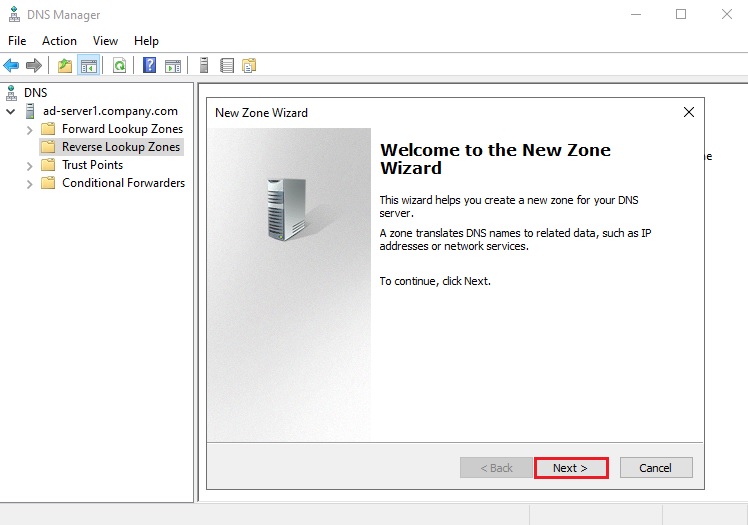
2. Click chuột phải vào Reverse lookup zone và click New Zone.

3. Để tiếp tục , click Next.
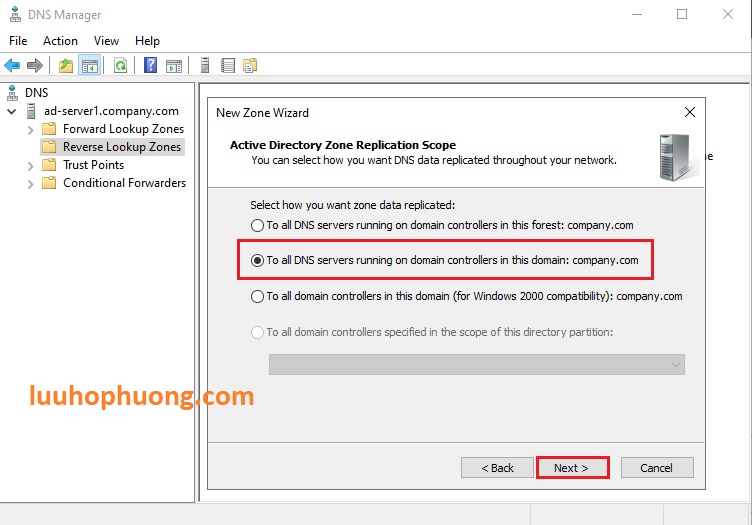
4. Trong màn hình Zone type, chọn Primary zone và click Next.

5. Cấu hình Active Directory Zone Replication Scope và click Next.
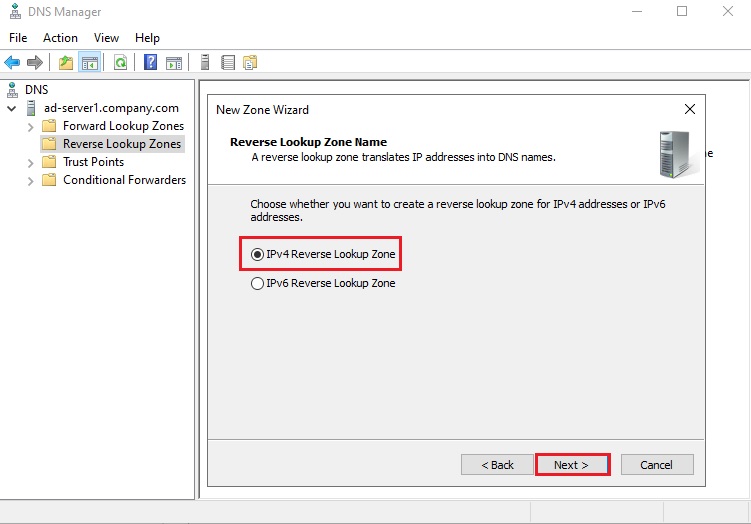
6. Chọn IPv4 Reverse Lookup Zone và click Next.
7. Cấu hình Network ID ( Là dải địa chỉ IP của hệ thống mạng của bạn ) và click Next.

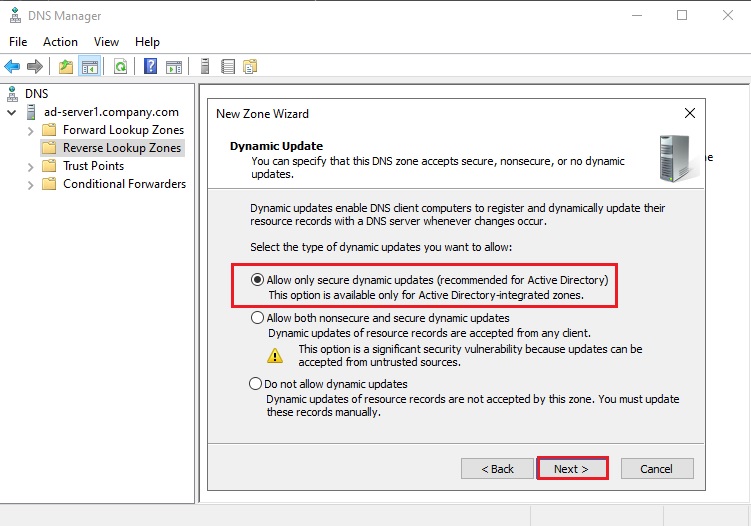
8. Cấu hình Dynamic Update (cập nhật động) và click Next.
9. Để đóng màn hình này và tạo một new zone, click Finish.

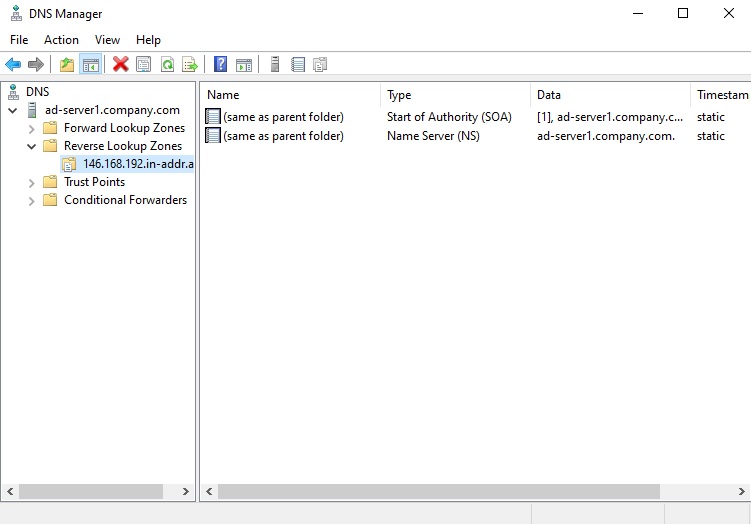
10. Và chúng ta có thể thấy DNS Reverse Lookup Zone đã được tạo ra.
Tạo DNS PTR Record
Trong trường hơp này, DNS A Record đã được tạo.
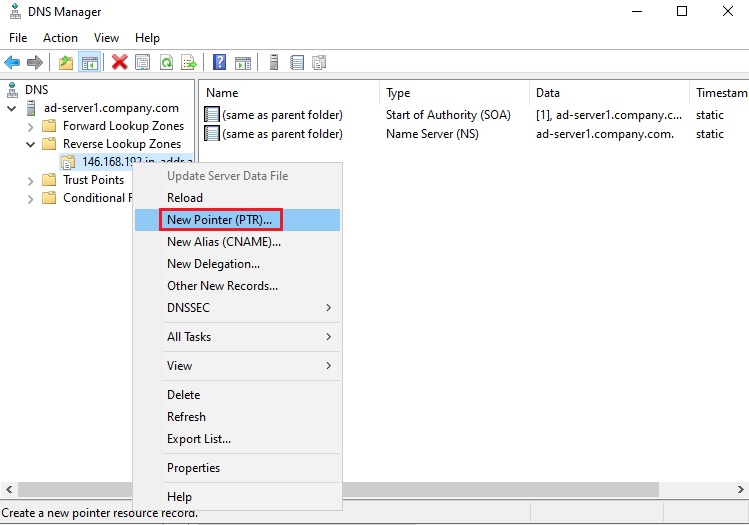
1. Mở DNS Manager, click chuột phải vào tên của Reverse Lookup Zone, và click New Pointer (PTR).
2. Nhập Host IP Address và click Browse.

3. Chọn click vào DNS Server (AD-SERVER1).
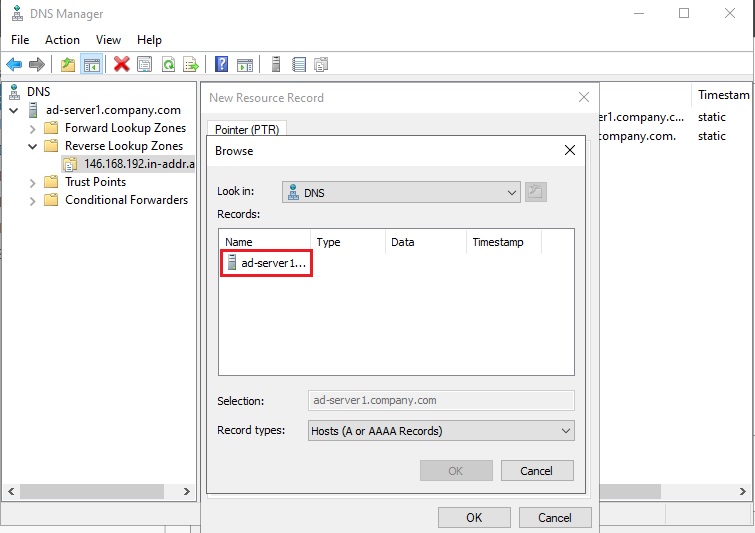
4. Chọn click vào Forward Lookup Zone.
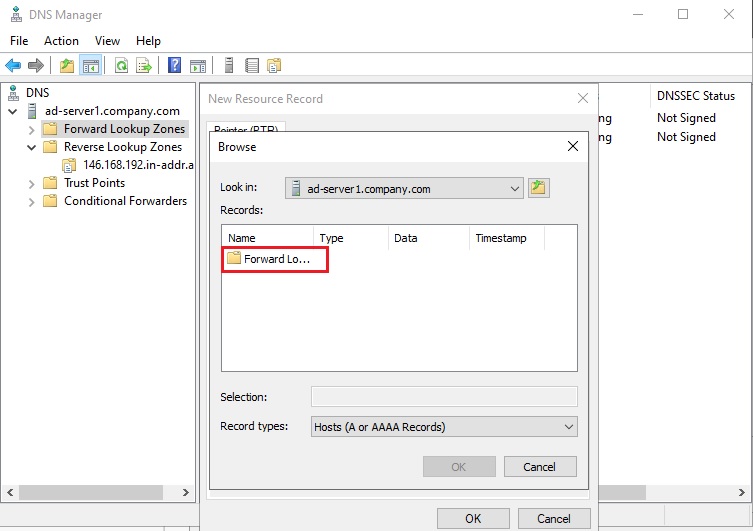
5. Chọn click vào Forward Lookup Zone Name (company.com).
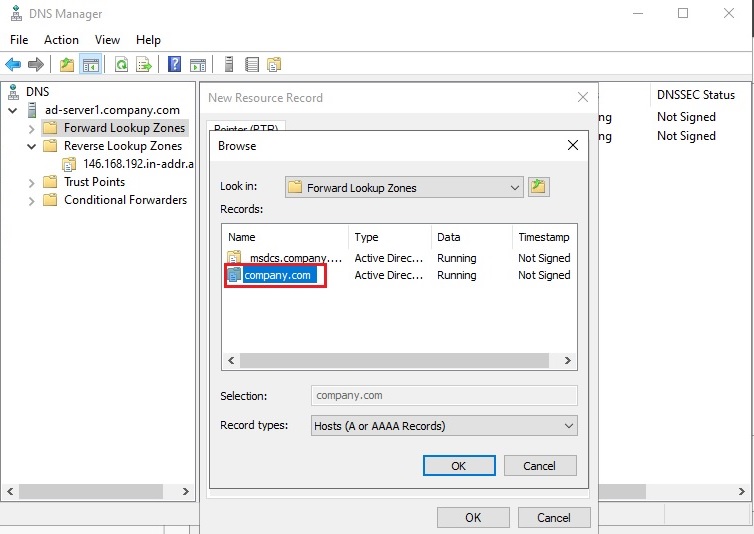
6. Chọn A Record và click OK.
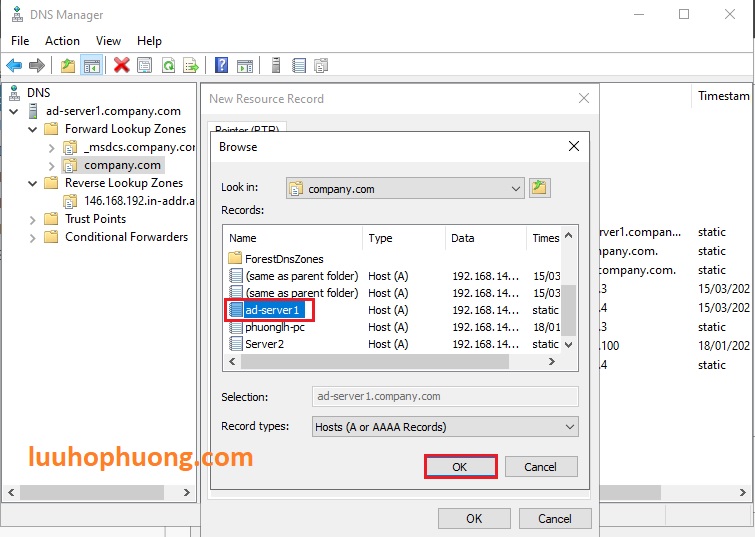
7. Click OK.
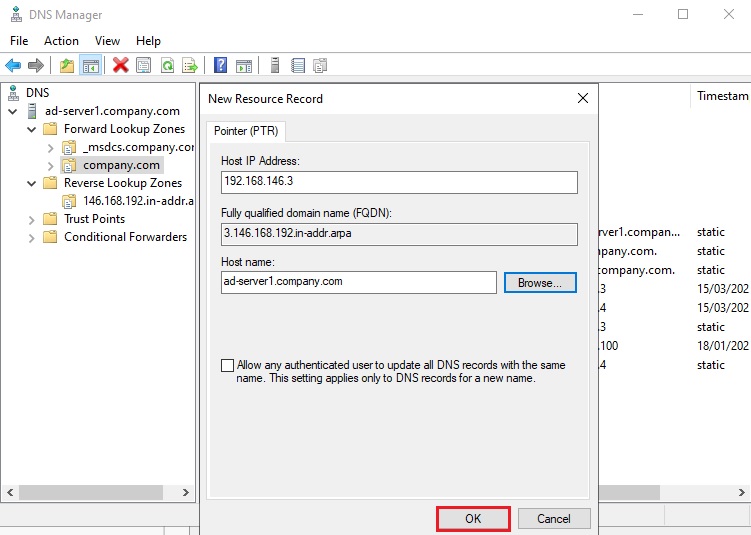
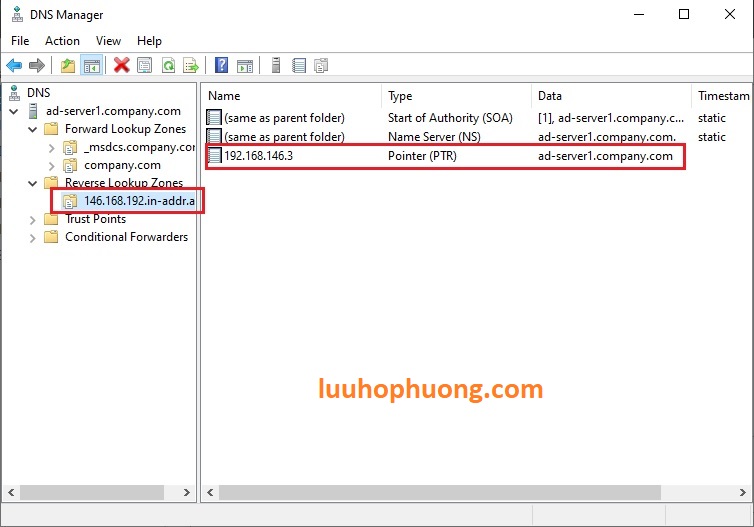
8. DNS PTR Record đã được tạo ra. Và chúng ta xác nhận lại DNS PTR Record trong DNS PTR Record.
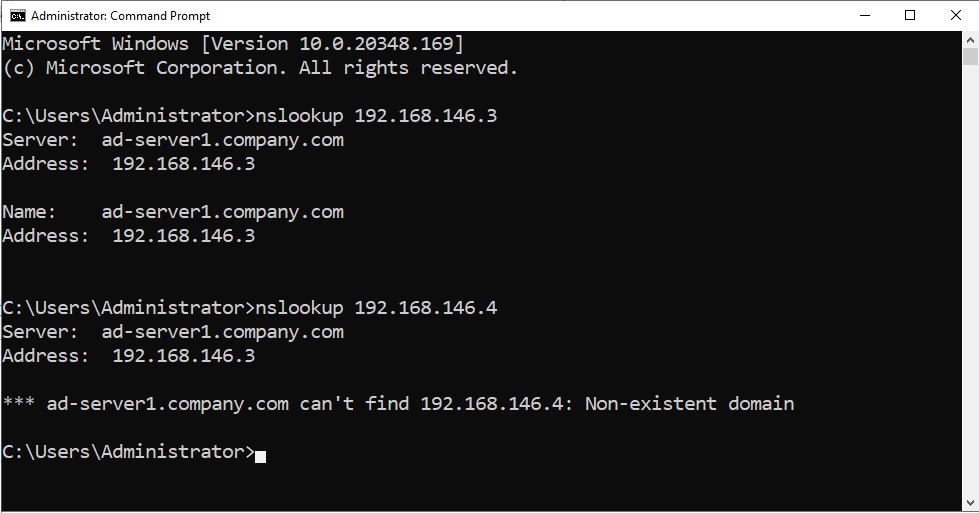
Có thể dùng lệnh “cmd” vào “Command Prompt” và sử dụng lệnh “nslookup” như trong hình.
Kết Luận:
Việc cấu hình DNS Reverse Lookup Zone và PTR Record trên Windows Server 2022 là một bước quan trọng giúp tối ưu hóa hệ thống mạng, cải thiện bảo mật và hỗ trợ quản lý tài nguyên một cách hiệu quả. Khi chúng ta triển khai đúng cách, Reverse DNS không chỉ giúp xác thực máy chủ mà còn nâng cao độ tin cậy trong các hệ thống máy chủ, máy tính và các dịch vụ mạng quan trọng.
Bằng cách làm theo hướng dẫn chi tiết trên, bạn đã có thể:
✅ Thiết lập Reverse Lookup Zone để hỗ trợ quá trình phân giải địa chỉ IP thành tên miền.
✅ Cấu hình PTR Record để cải thiện tính nhất quán và xác thực thông tin DNS.
✅ Tăng cường khả năng kiểm soát, giảm thiểu lỗi và cải thiện hiệu suất mạng tổng thể.
Hãy đảm bảo rằng bạn thường xuyên kiểm tra và duy trì hệ thống DNS để tránh lỗi phát sinh và đảm bảo hiệu suất tối ưu cho hệ thống mạng của bạn. Nếu bạn thấy bài viết hữu ích, đừng quên chia sẻ cho bạn bè và đồng nghiệp, và thường xuyên theo dõi các bài viết trên trang blog này của tôi để cập nhật thêm nhiều hướng dẫn chi tiết về Windows Server 2022 và các bài viết hữu ích khác!



