Hướng dẫn Windows Server 2022 này hướng dẫn bạn cách lên lịch backup (Schedule Backup) dữ liệu cho Windows Server vào một thư mục chia sẻ từ xa qua mạng.
Windows Server Backup là một tính năng giúp sao lưu và khôi phục hệ điều hành, ứng dụng và dữ liệu của bạn. Bạn có thể lên lịch thực hiện các bản backup và bảo vệ toàn bộ máy chủ hoặc từng volumes cụ thể. Tính năng này cũng cho phép bạn khôi phục các volumes, thư mục, files và cấu hình của hệ điều hành trong trường hợp xảy ra thảm họa, chẳng hạn như hỏng ổ cứng.
Contents
- 1 Tạo lịch Windows Server Backup để backup dữ liệu vào một shared folder từ xa
- 1.1 1. Mở Windows Server Backup
- 1.2 2. Chọn Local Backup và Click Backup Schedule để cấu hình lịch backup tự động.
- 1.3 3. Getting Started (bắt đầu cấu hình lịch backup tự động).
- 1.4 4. Select Backup Configuration (chọn cấu hình backup).
- 1.5 5. Select Items for Backup.
- 1.6 6. Specify Backup Time (định nghĩa thời gian cho tự động backup).
- 1.7 7. Specify Destination Type (Chọn đích đến cho backup dữ liệu).
- 1.8 8. Specify Remote Shared Folder (chọn backup Folder của Backup Server)
- 1.9 9. Confirmation
- 1.10 10. Summary
- 1.11 Kết luận
Tài liệu liên quan
Môi trường Demo
- Server Name: ad-server1.company.com
- Operating System: Windows Server 2022 Datacenter
- IP Address: 192.168.146.3
- File Server location: \\192.168.100.94\File Server
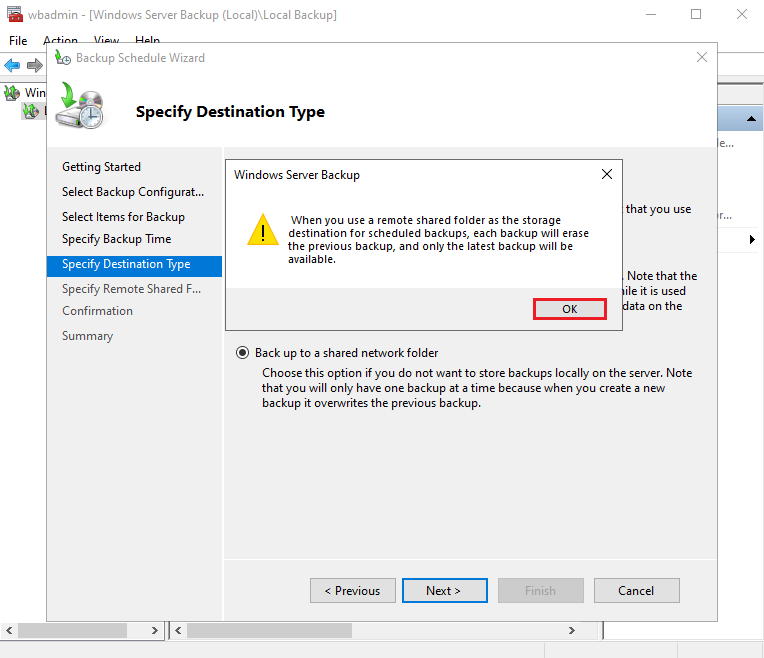
Khi bạn sử dụng một shared folder từ xa làm nơi lưu trữ cho các bản backups được lên lịch, mỗi lần backup mới sẽ xóa bản backup trước đó, và chỉ bản backup mới nhất là còn lại.
Hiểu đơn giản là: Nếu bạn đặt lịch backup tự động backup dữ liệu vào một thư mục được chia sẻ qua mạng, thì mỗi lần backup mới sẽ ghi đè dữ liệu lên lần backup trước, và không lưu lại nhiều phiên bản backup.
Các bước tạo lịch backup trong Windows Server
- Mở Windows Server Backup
- Getting Started (bắt đầu cấu hình lịch backup tự động)
- Select Backup Configuration (chọn cấu hình backup)
- Select Items for Backup (chọn dữ liệu cần backup)
- Specify Backup Time (định nghĩa thời gian cho tự động backup)
- Specify Destination Type
- Specify Remote Shared Folder
- Confirmation
- Summary
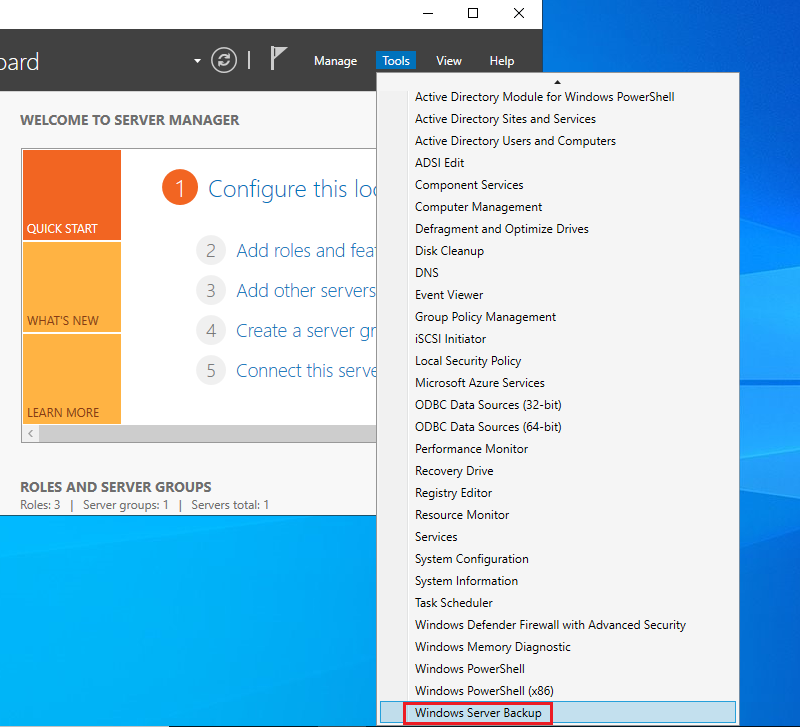
1. Mở Windows Server Backup
Mở Server Manager dashboard, click Tools, và chọn Windows Server Backup.
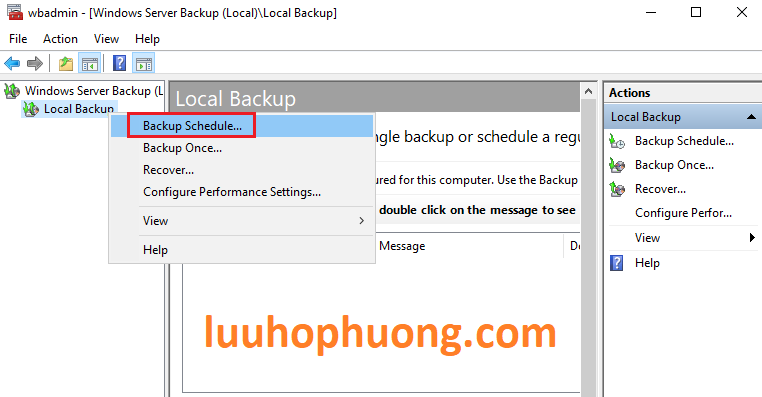
2. Chọn Local Backup và Click Backup Schedule để cấu hình lịch backup tự động.
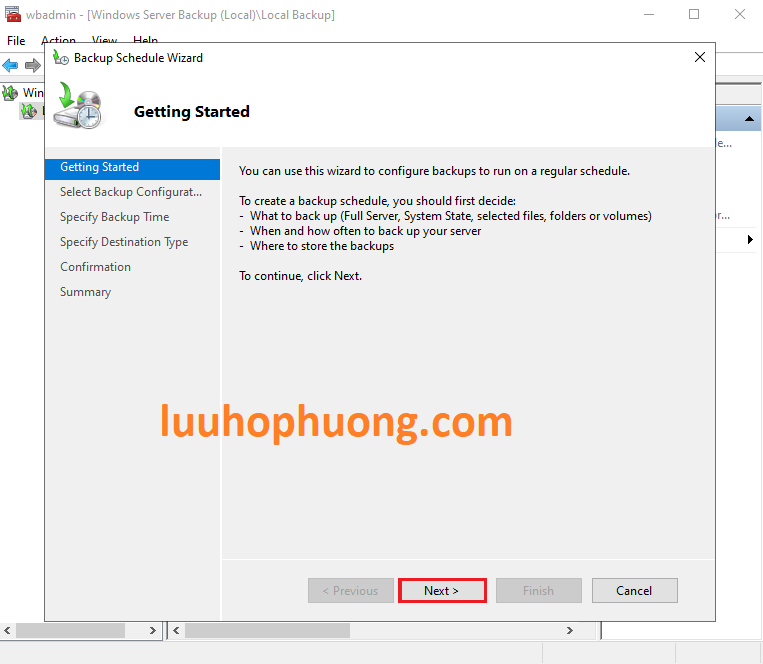
3. Getting Started (bắt đầu cấu hình lịch backup tự động).
Click Next để tiếp tục.
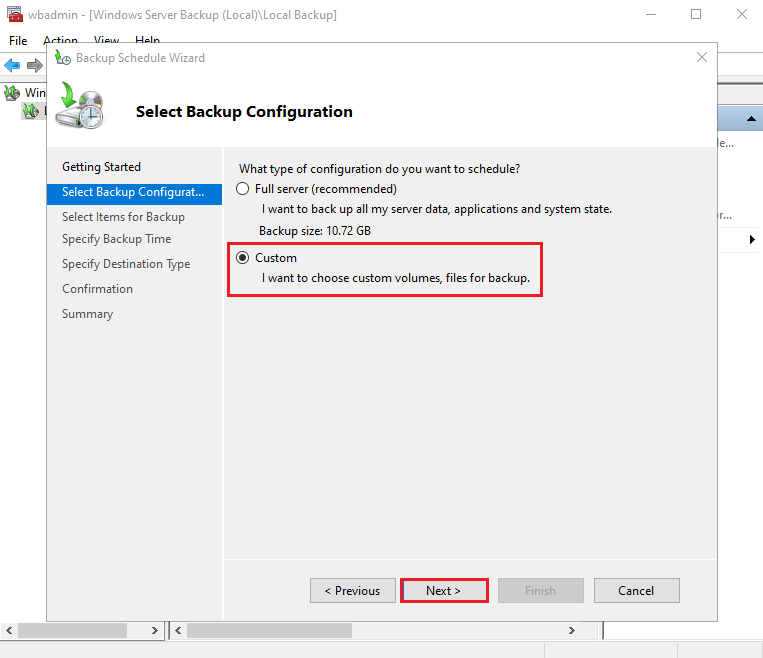
4. Select Backup Configuration (chọn cấu hình backup).
Chọn Custom và click Next. Trong hướng dẫn này, chúng ta sẽ cấu hình lịch backup tự động, sẽ backup dữ liệu của một folder cụ thể (E:\DATA). Nếu bạn muốn backup toàn bộ server, bạn có thể chọn Full server (recommended).
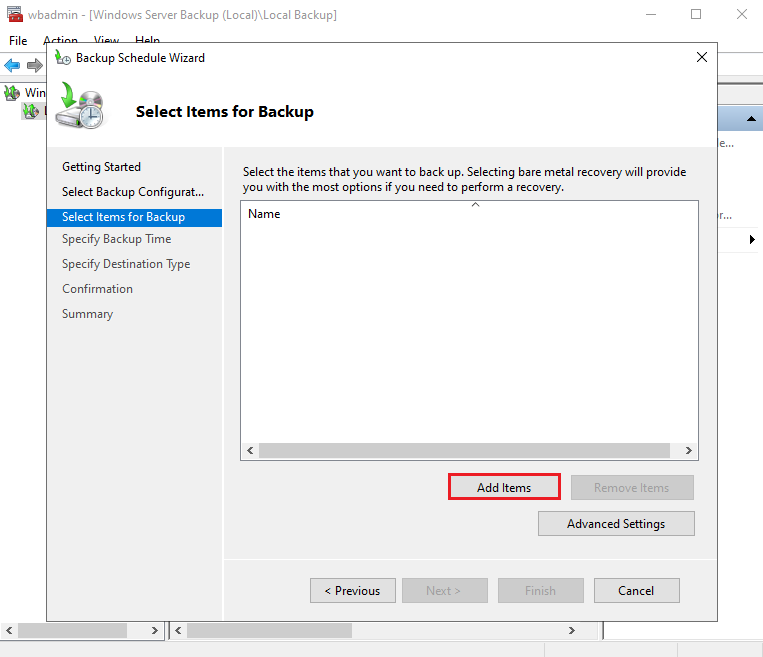
5. Select Items for Backup.
Click Add Items.
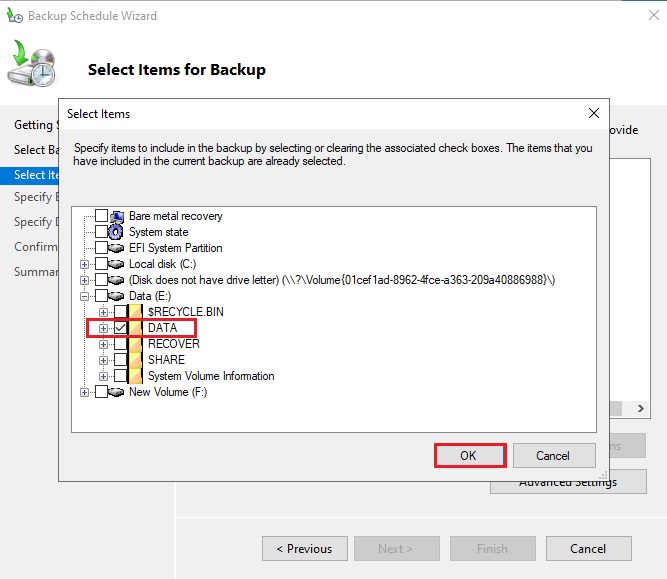
Chọn volume(s) mà bạn muốn backed up, và sau đó click OK, Trong hướng dẫn này, chúng ta sẽ cấu hình lịch backup tự động, sẽ backup dữ liệu của một folder cụ thể ( Vị trí của Folder là E:\DATA).
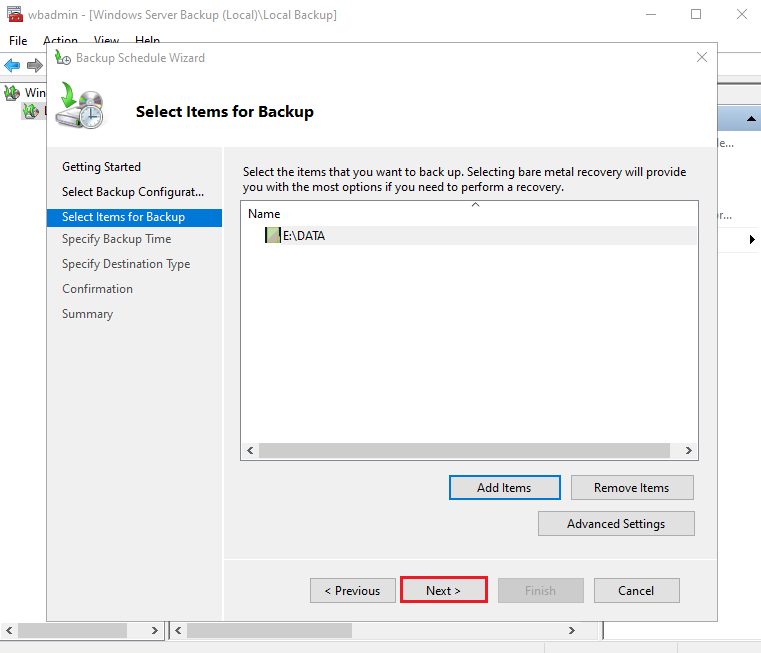
Click Next để tiếp tục. Nếu bạn cần backup các dữ liệu (items) khác click add items.
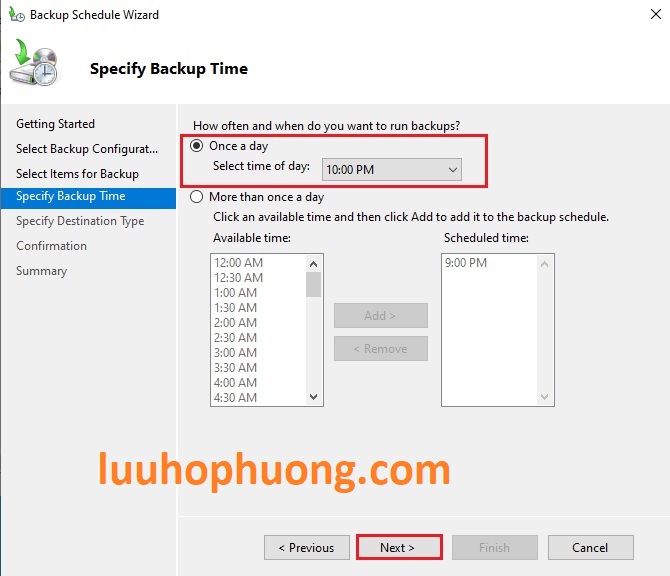
6. Specify Backup Time (định nghĩa thời gian cho tự động backup).
Cấu hình thời gian tự động backup (backup time) và Click Next. Trong hướng dẫn này, chúng ta đặt once a day (backup dữ liệu 1 ngày 1 lần) và đặt thời gian bắt đầu tự động backup dữ liệu vào 10 PM (22 giờ đêm).
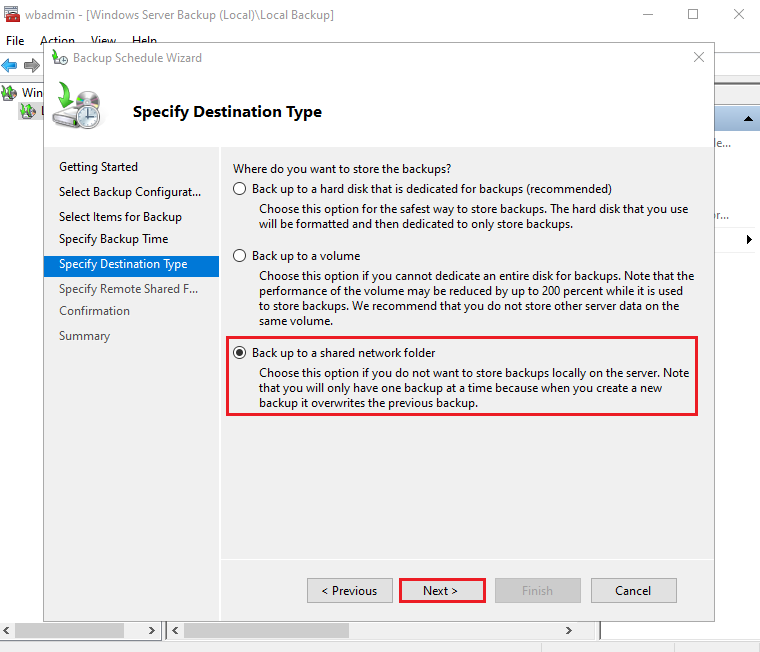
7. Specify Destination Type (Chọn đích đến cho backup dữ liệu).
Chọn Back up vào một shared network folder và click Next.
Click OK để tiếp tục.
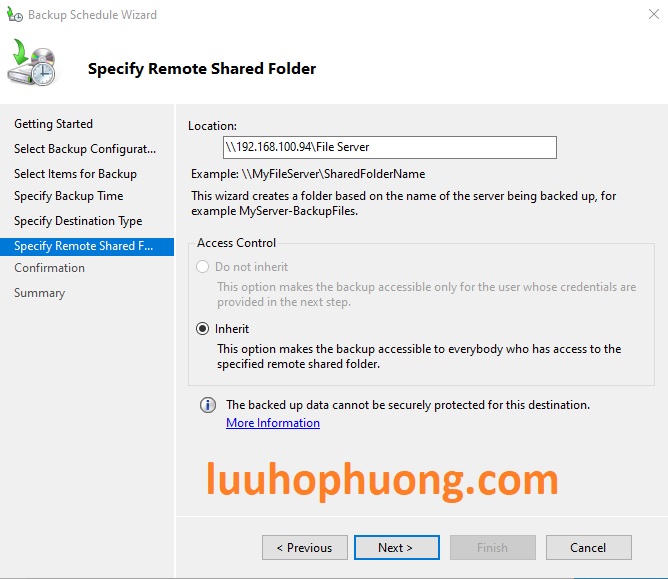
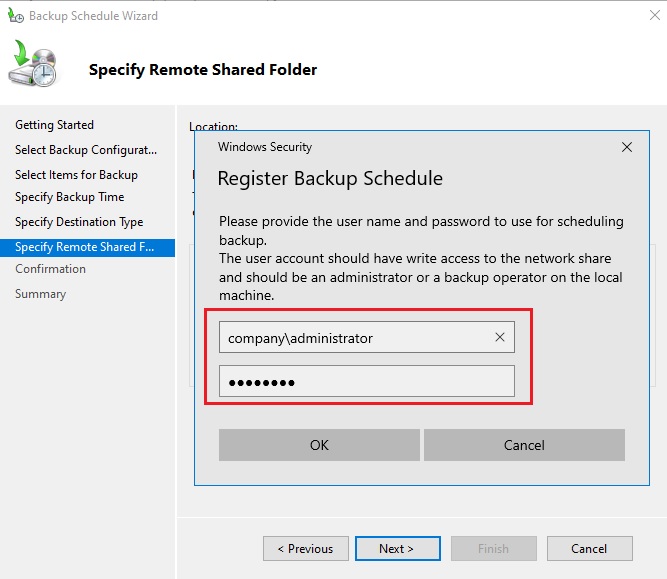
Nhập đường dẫn shared folder của Backup Server và click Next. (Đường dẫn: \\192.168.100.94\File Server.
Nhạp user name và password để sử dụng cho lịch tự động backup dữ liệu vào Backup server. User này phải có quyền truy cập vào thư mục chia sẻ cho backup dữ liệu của Backup Server và có quyền đọc (Read) và ghi (Write) .
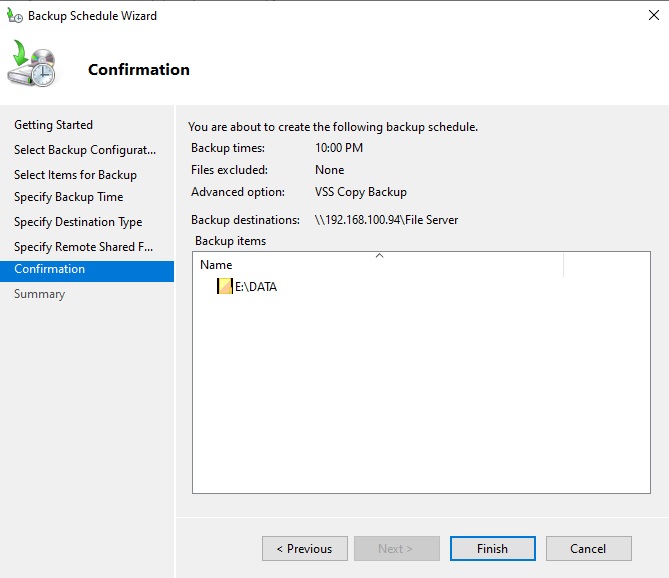
9. Confirmation
Xác nhận cấu hình và click Finish.
10. Summary
Click Close.
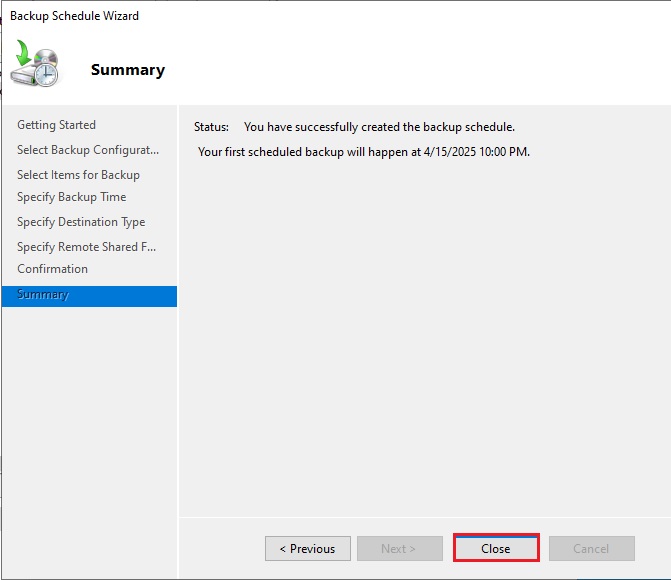
Như vậy lịch backup dữ liệu tự động cho Windows Server vào một remote shared folder đã được cấu hình.
Kết luận
Việc tạo lịch backup Windows Server 2022 vào một thư mục chia sẻ qua mạng là giải pháp đơn giản nhưng hiệu quả để bảo vệ dữ liệu hệ thống và ứng dụng khỏi các sự cố bất ngờ. Tuy nhiên, bạn cần lưu ý rằng mỗi lần backup mới sẽ ghi đè lên bản backup cũ – vì vậy hãy cân nhắc lựa chọn nơi lưu trữ dữ liệu phù hợp hoặc kết hợp thêm giải pháp sao lưu bổ sung nếu cần giữ nhiều phiên bản backup.
Hãy thiết lập backup định kỳ ngay hôm nay để đảm bảo hệ thống luôn an toàn và sẵn sàng khôi phục khi cần thiết!
#WindowsServer2022 #BackupWindowsServer #ScheduledBackup #NetworkShare #SaoLuuHeThong #QuanTriMang #ITInfrastructure #BackupAndRestore #WindowsServerBackup #DuPhongDuLieu.



