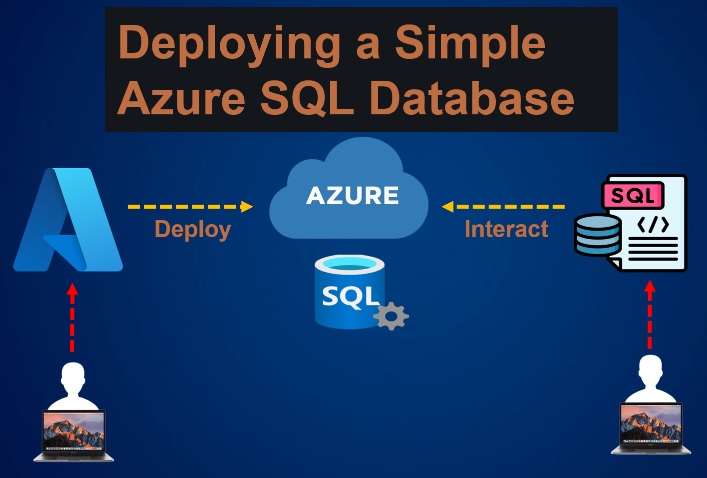
Azure là nền tảng điện toán đám mây của Microsoft, cung cấp hàng trăm dịch vụ từ máy chủ, lưu trữ, mạng đến trí tuệ nhân tạo. Một trong những dịch vụ quan trọng của Azure là Azure SQL Database – đây là dịch vụ cơ sở dữ liệu quan hệ (dạng Database-as-a-Service) dựa trên công nghệ SQL Server. Nói cách khác, Azure SQL Database cho phép bạn tạo một cơ sở dữ liệu SQL Server trên đám mây do Microsoft quản lý hoàn toàn, bạn không cần tự cài đặt hay quản trị máy chủ SQL vật lý.
Bài viết này dành cho những người mới bắt đầu (developer, sysadmin…) muốn triển khai nhanh cơ sở dữ liệu SQL đầu tiên trên Azure. Chúng ta sẽ tìm hiểu Azure SQL Database là gì, lý do nên sử dụng, và hướng dẫn từng bước tạo một cơ sở dữ liệu mẫu trên Azure SQL. Sau khi triển khai, chúng ta cũng sẽ thử thực hiện một vài truy vấn T-SQL đơn giản để kiểm tra dữ liệu. Hãy bắt đầu!
Contents
- 1 Lý do nên sử dụng Azure SQL Database
- 2 Hướng dẫn từng bước triển khai Azure SQL Database
- 2.1 Bước 1: Tạo cơ sở dữ liệu Azure SQL trên Azure Portal
- 2.2 Bước 2: Cấu hình máy chủ SQL và thiết lập xác thực
- 2.3 Bước 3: Cấu hình hiệu xuất (Compute + Storage) và backup
- 2.4 Bước 4: Thiết lập mạng (Networking) và bảo mật
- 2.5 Bước 5: Chọn dữ liệu mẫu và hoàn thành việc triển khai
- 2.6 Bước 6: Kết nối Query Editor và kiểm tra dữ liệu mẫu
- 3 Kết luận và bước tiếp theo
Lý do nên sử dụng Azure SQL Database
Azure SQL Database ngày càng được ưa chuộng nhờ những lợi ích vượt trội mà nó mang lại cho người dùng. Dưới đây là một số lý do bạn nên chọn Azure SQL Database:
-
Không cần quản lý hạ tầng: Azure SQL là dịch vụ cơ sở dữ liệu được quản lý hoàn toàn. Microsoft sẽ lo mọi việc từ thiết lập máy chủ, cập nhật hệ điều hành, vá lỗi bảo mật cho đến sao lưu (backup) và duy trì tính sẵn sàng cao. Bạn không cần phải tự quản trị phần cứng hay cài đặt SQL Server một cách thủ công, giúp tiết kiệm thời gian và tập trung vào phát triển ứng dụng.
-
Bảo mật cao: Dữ liệu của bạn được bảo vệ bởi hệ thống bảo mật nhiều lớp của Microsoft. Azure SQL Database hỗ trợ mã hóa dữ liệu khi lưu trữ và truyền tải, tích hợp sẵn tường lửa (firewall) chặn truy cập trái phép, quản lý danh tính và quyền truy cập thông qua Azure Active Directory. Ngoài ra, Azure thường xuyên cập nhật bản vá lỗi và có tính năng phát hiện mối đe dọa tự động, giúp cơ sở dữ liệu luôn an toàn.
-
Khả năng mở rộng linh hoạt: Với Azure SQL, bạn có thể dễ dàng mở rộng quy mô cơ sở dữ liệu theo nhu cầu. Chỉ với vài thao tác cấu hình, bạn có thể tăng/giảm sức mạnh xử lý (vCPU, RAM) hoặc dung lượng lưu trữ mà không gián đoạn dịch vụ. Azure SQL đảm bảo thời gian hoạt động lên đến 99,99%.
-
Chi phí hợp lý: Azure SQL Database hoạt động theo mô hình “pay-as-you-go” (trả tiền theo mức độ sử dụng). Bạn không phải đầu tư máy chủ đắt tiền ban đầu, thay vào đó chỉ trả chi phí tài nguyên mà bạn dùng. Azure cũng cung cấp các tùy chọn cấu hình từ Basic cho ứng dụng nhỏ với chi phí thấp, đến các gói cao cấp hơn khi nhu cầu tăng. Điều này giúp tối ưu chi phí vận hành.
-
Hỗ trợ công cụ quen thuộc (T-SQL và hệ sinh thái Microsoft): Azure SQL sử dụng cùng ngôn ngữ truy vấn T-SQL như SQL Server truyền thống, do đó các developer/db admin đã quen với SQL Server có thể bắt đầu ngay. Bạn có thể kết nối và quản trị Azure SQL Database bằng các công cụ quen thuộc như SQL Server Management Studio (SSMS), Azure Data Studio, hoặc tích hợp trong Visual Studio Code. Ngoài ra, dịch vụ này tương thích tốt với các ứng dụng .NET cũng như hỗ trợ kết nối từ nhiều nền tảng khác.
Hướng dẫn từng bước triển khai Azure SQL Database
Phần tiếp theo, chúng ta sẽ đi vào các bước cụ thể để tạo một Azure SQL Database đầu tiên trên Azure Portal và load dữ liệu mẫu. Giả sử bạn đã có một tài khoản Azure (bạn có thể đăng ký miễn phí nếu chưa có). Hãy thực hiện tuần tự các bước sau:
Bước 1: Tạo cơ sở dữ liệu Azure SQL trên Azure Portal
-
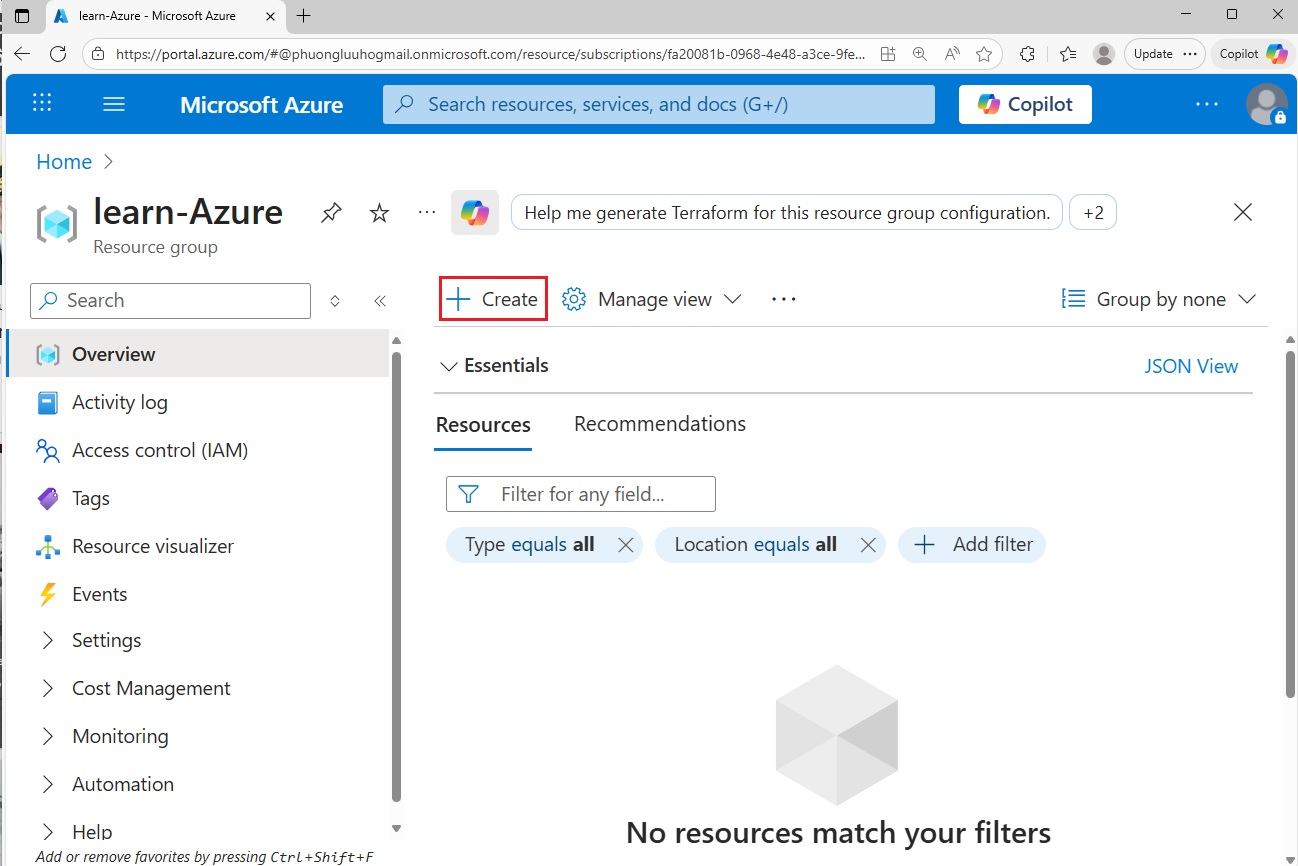
Đăng nhập vào Azure Portal (https://portal.azure.com) bằng tài khoản Azure của bạn. Tại trang Dashboard, nhấn nút + Create (Tạo tài nguyên mới).
-
Trong hộp tìm kiếm Marketplace, gõ “Azure SQL” và chọn mục Azure SQL trong kết quả. Sau đó, dưới phần SQL databases, đảm bảo Resource type được chọn là Single database (Cơ sở dữ liệu đơn), rồi click nút Create để bắt đầu tạo Azure SQL Database.
Bước 2: Cấu hình máy chủ SQL và thiết lập xác thực
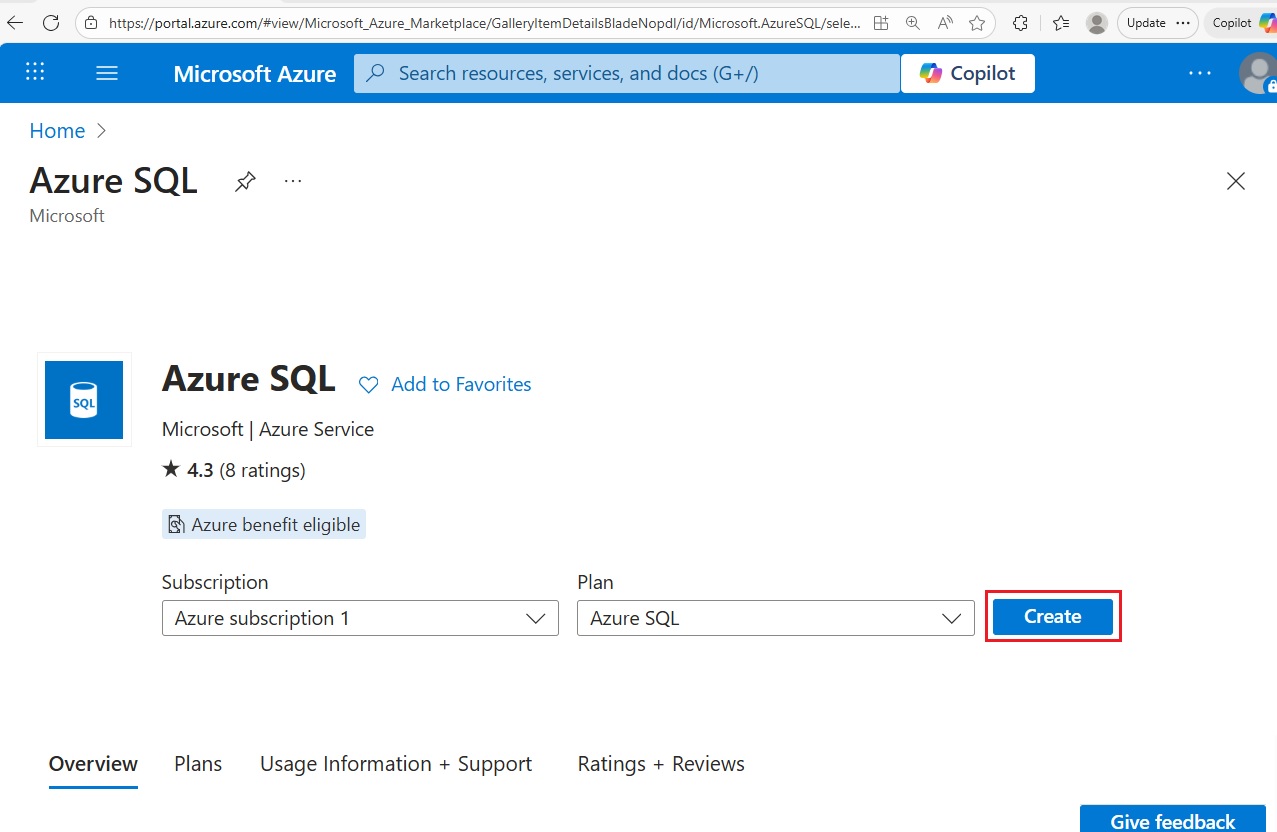
- Hãy click vào dịch vụ Azure SQL
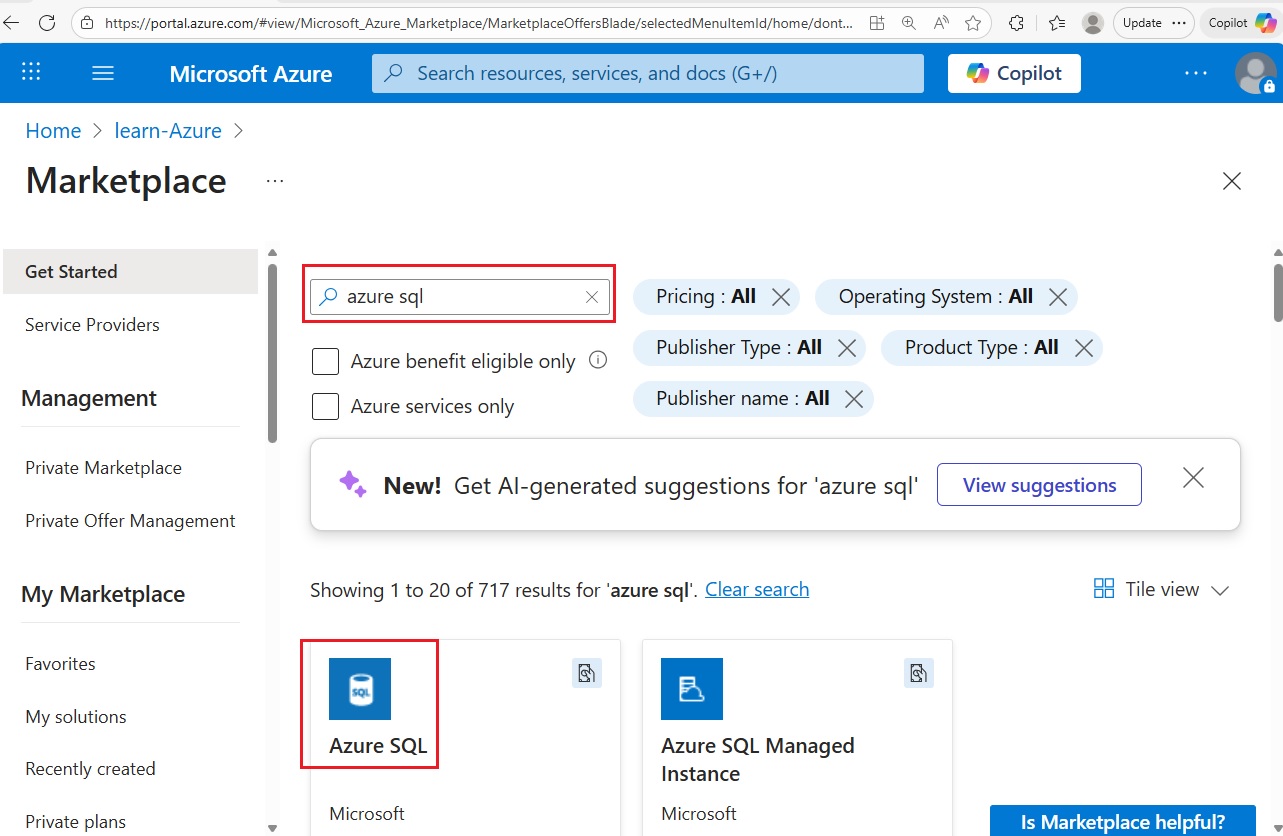
- Click vào nút Create:
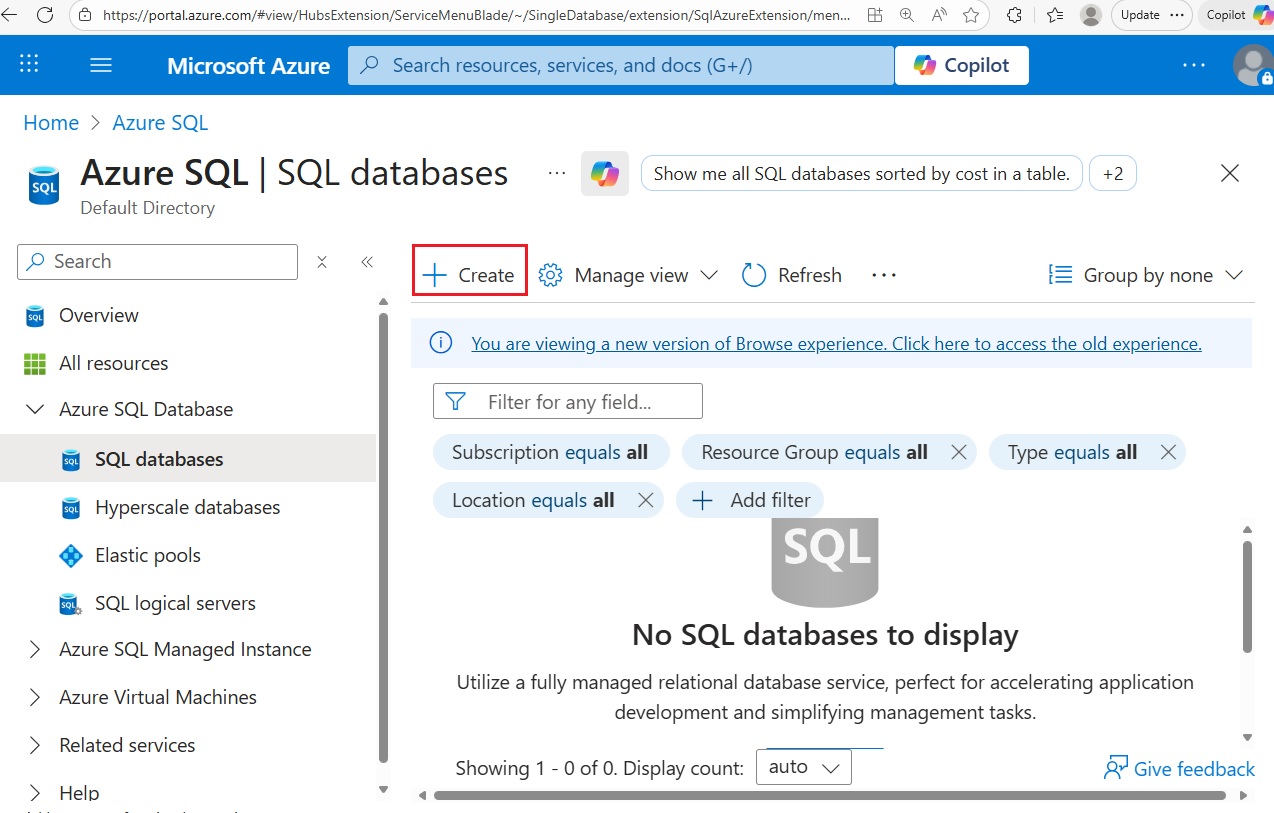
- Click vào Azure SQL Database> Click SQL databases> click vào nút Create:
-
Một cửa sổ Create SQL Database sẽ hiện ra. Tại đây, bạn cần cấu hình như sau
- Trong màn hình Create SQL Database, trước tiên hãy chọn Subscription và Resource Group phù hợp (nếu chưa có, bạn có thể tạo mới để quản lý các tài nguyên liên quan).
-
-
Tiếp theo, nhập tên cơ sở dữ liệu vào trường Database name (ví dụ:
MyFirstAzureSQLhoặc tên bất kỳ mà bạn muốn). - Tại mục Server: Click vào Create new để tạo một SQL server
-
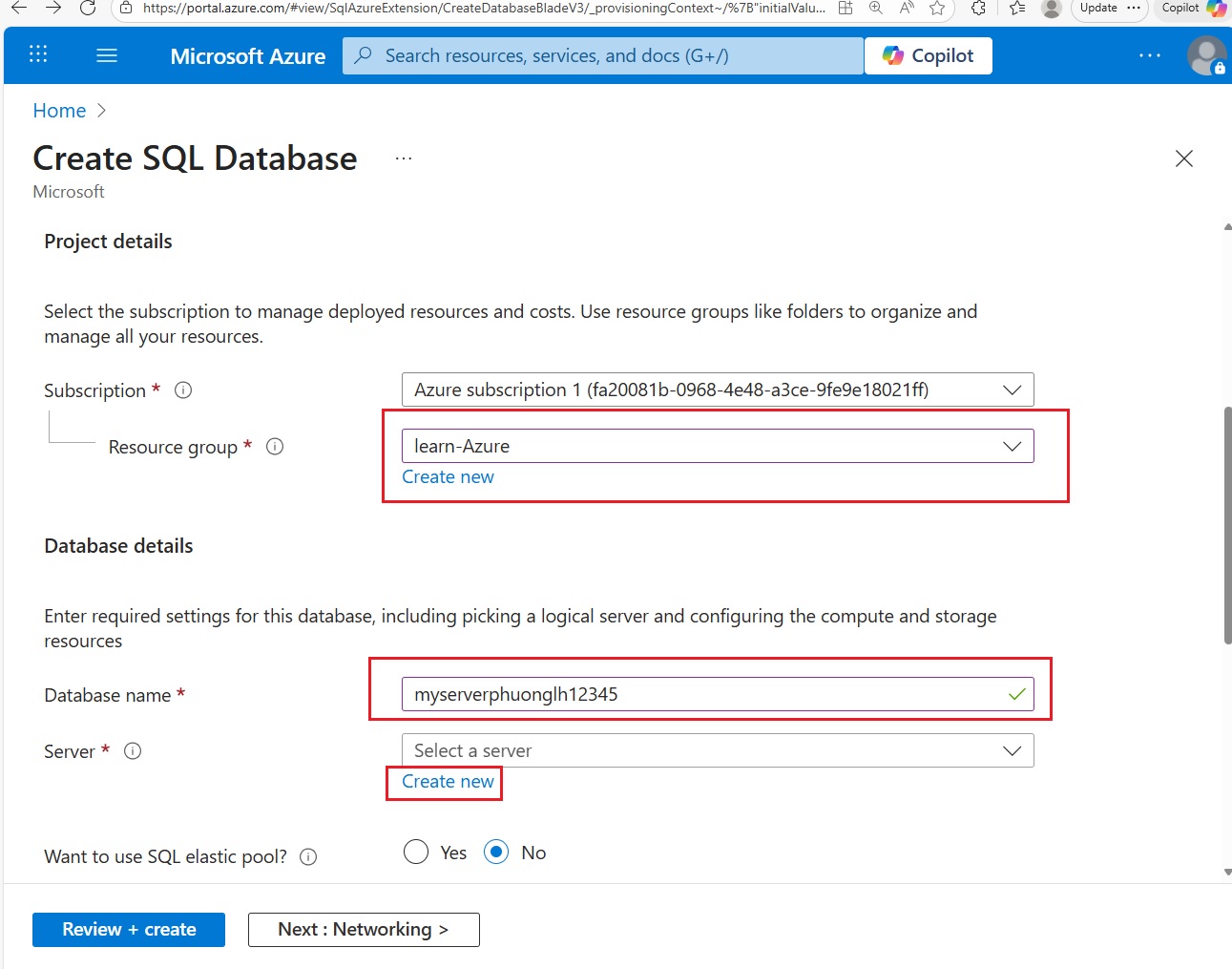
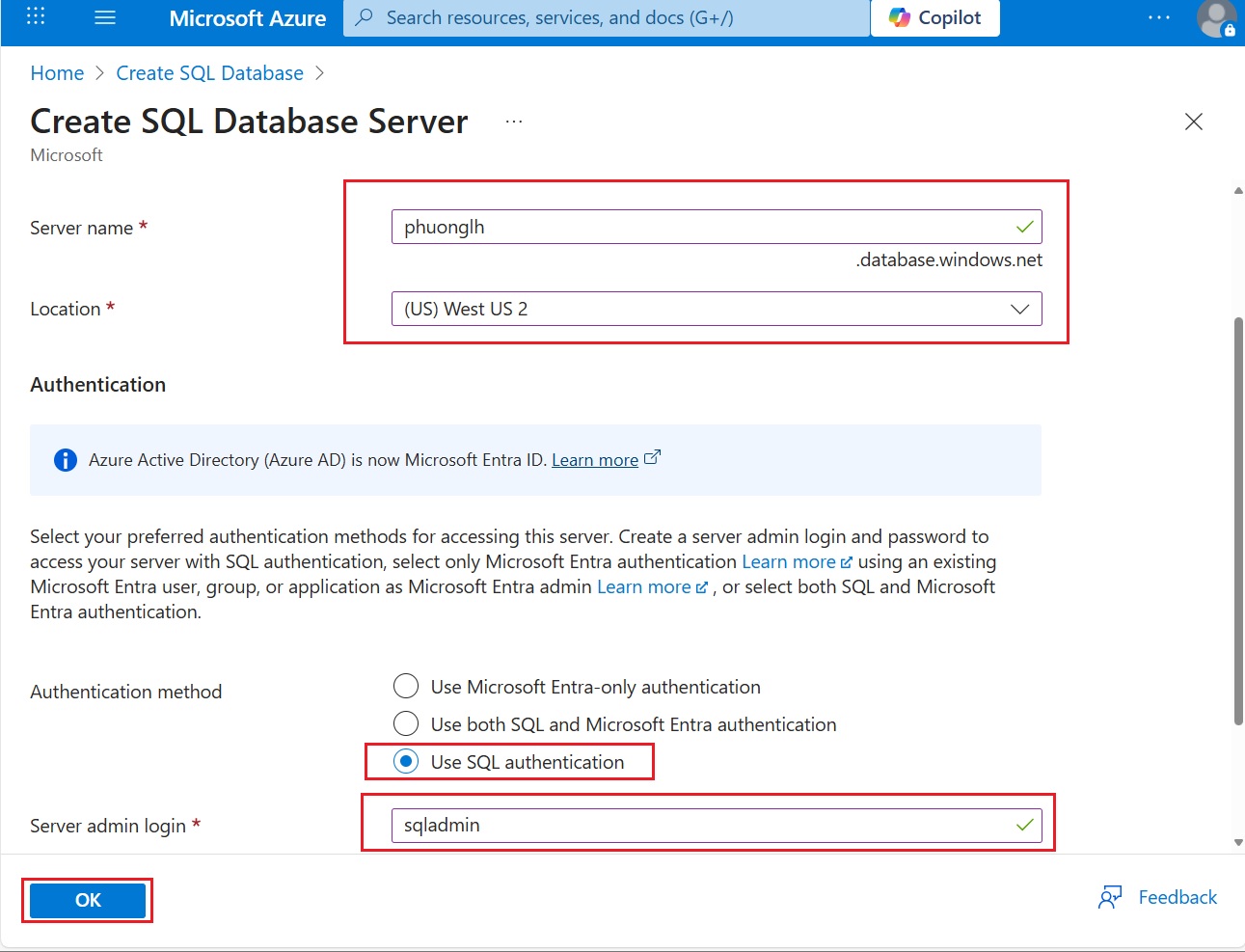
- Trong màn hình Create SQL Database Server, thực hiện các bước sau để tạo SQL DB Server:
-
-
- Server name: Đặt một tên duy nhất cho DB server
-
Location: chọn khu vực datacenter phù hợp.
-
Authentication method: chọn Use SQL authentication (sử dụng xác thực SQL).
-
Server admin login: đặt tên đăng nhập quản trị, ví dụ
sqladmin. -
Password: nhập mật khẩu cho tài khoản
sqladminvà xác nhận lại mật khẩu. (Lưu ý: hãy nhớ kỹ mật khẩu này để dùng kết nối sau này.)
-
-
Sau khi điền xong, click OK. Azure sẽ tạo máy chủ SQL mới và gắn cơ sở dữ liệu của bạn vào máy chủ này.
Bước 3: Cấu hình hiệu xuất (Compute + Storage) và backup
-
Quay lại màn hình tạo Azure SQL Database, tìm đến phần Compute + storage (Cấu hình hiệu năng và lưu trữ). Click vào Configure database để tùy chỉnh gói hiệu xuất:
-
Ở mục Compute tier, chọn Provisioned (cấp phát cố định).
-
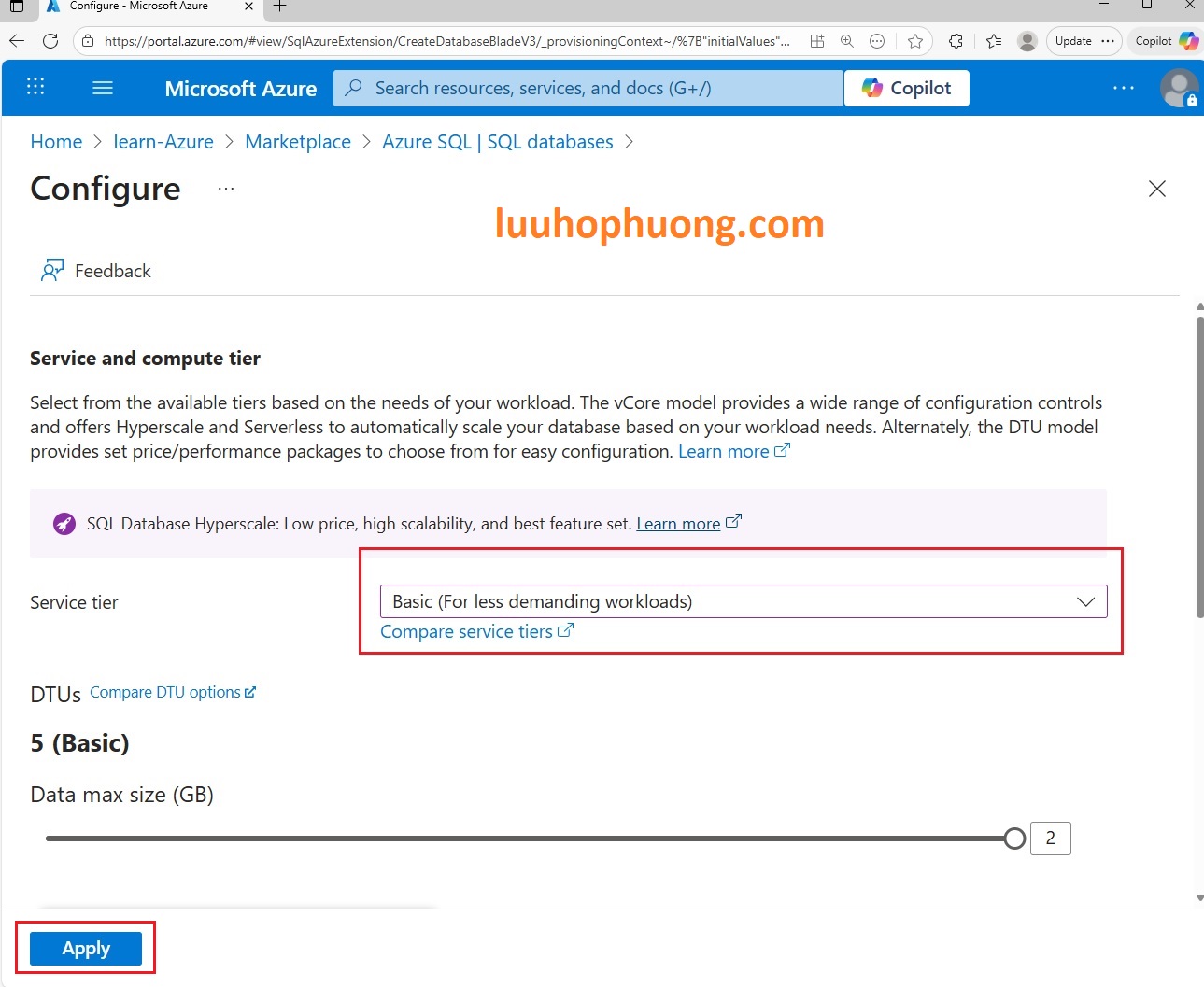
Phần Service tier, chọn gói Basic (thuộc mô hình DTU). Gói Basic cung cấp hiệu xuất cơ bản phù hợp để thử nghiệm hoặc tải nhẹ, với chi phí thấp nhất.
-
Click Apply để áp dụng cấu hình hiệu xuất.
-
-
Tiếp theo, ở phần Backup storage redundancy (backup), chọn Locally-redundant backup storage (LRS). Tùy chọn này lưu trữ bản backup cơ sở dữ liệu trong một vùng cục bộ nhằm giảm chi phí.
Bước 4: Thiết lập mạng (Networking) và bảo mật
-
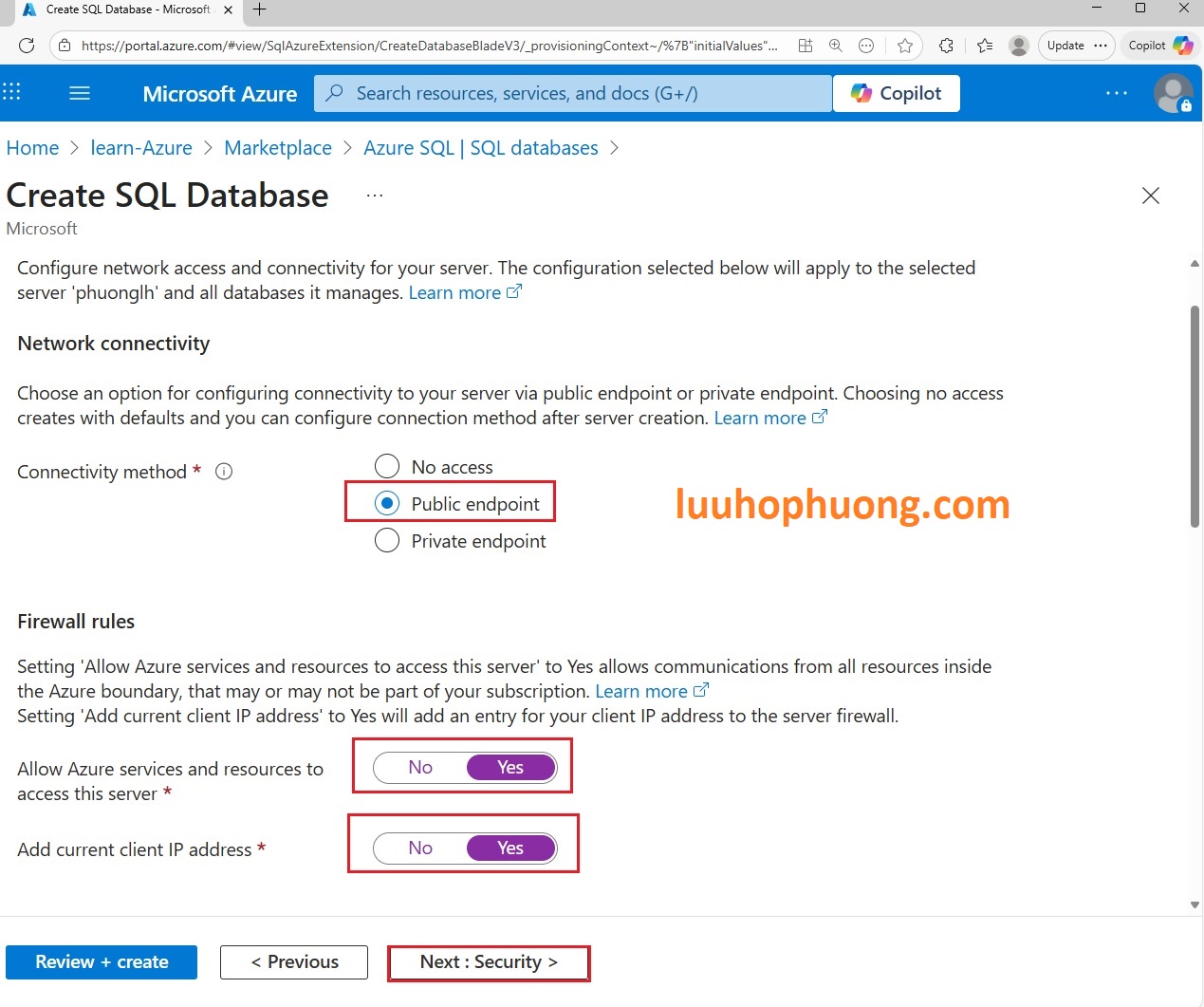
Chuyển sang tab Networking. Tại mục Connectivity method, chọn Public endpoint để cho phép kết nối public đến cơ sở dữ liệu (giúp bạn có thể truy cập từ máy tính cá nhân).
-
Bật tùy chọn Allow Azure services and resources to access this server (Cho phép dịch vụ Azure khác truy cập) để các dịch vụ Azure có thể kết nối đến server SQL này nếu cần.
-
Bật tùy chọn Add current client IP address để thêm địa chỉ IP máy bạn vào tường lửa, giúp máy của bạn có được quyền truy cập cơ sở dữ liệu.
-
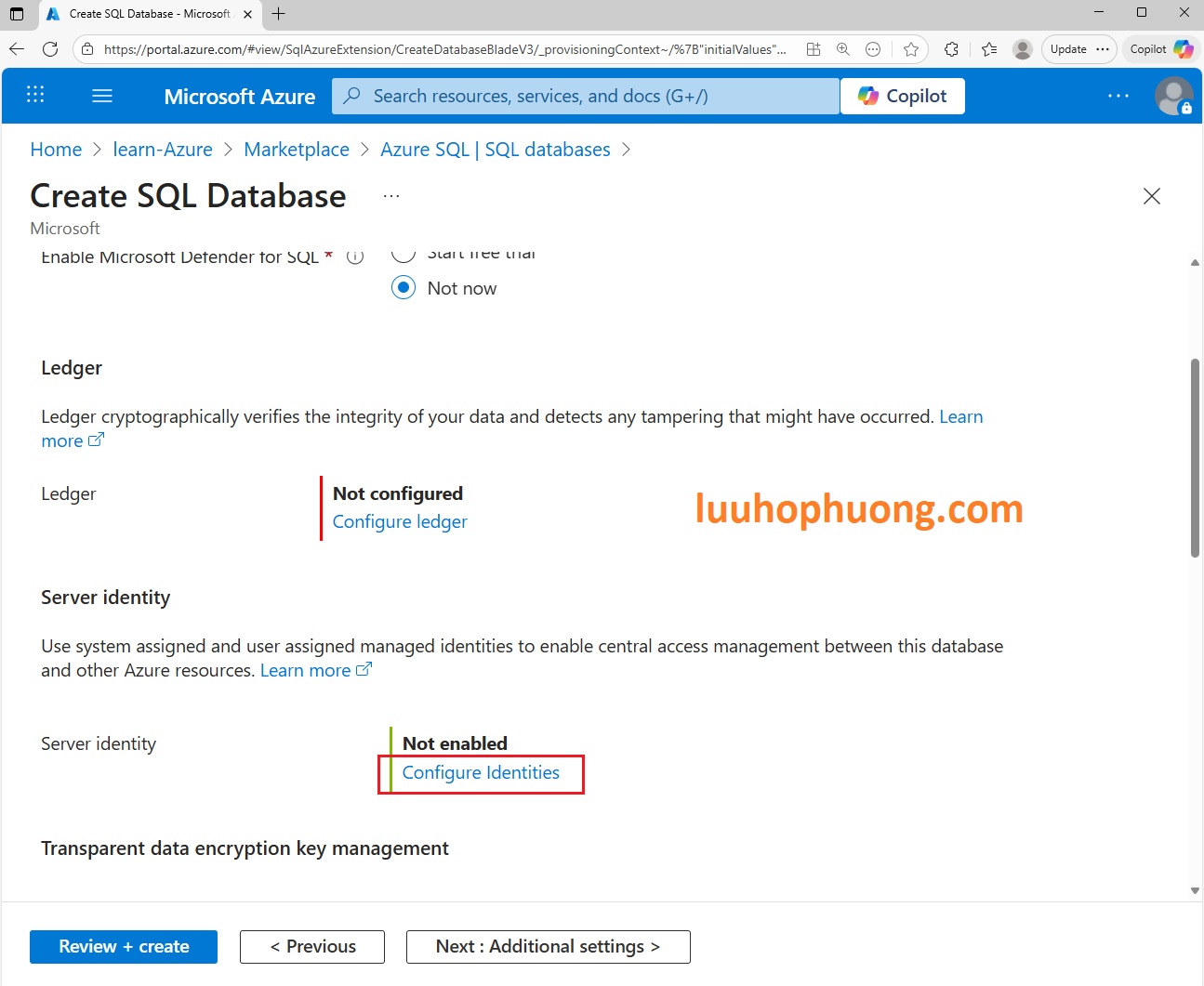
Tiếp theo, chuyển sang tab Security. Tại mục Server identity bạn có thể cấu hình bảo mật nâng cao> click vào Configure Identities để vào trang cấu hình:
-
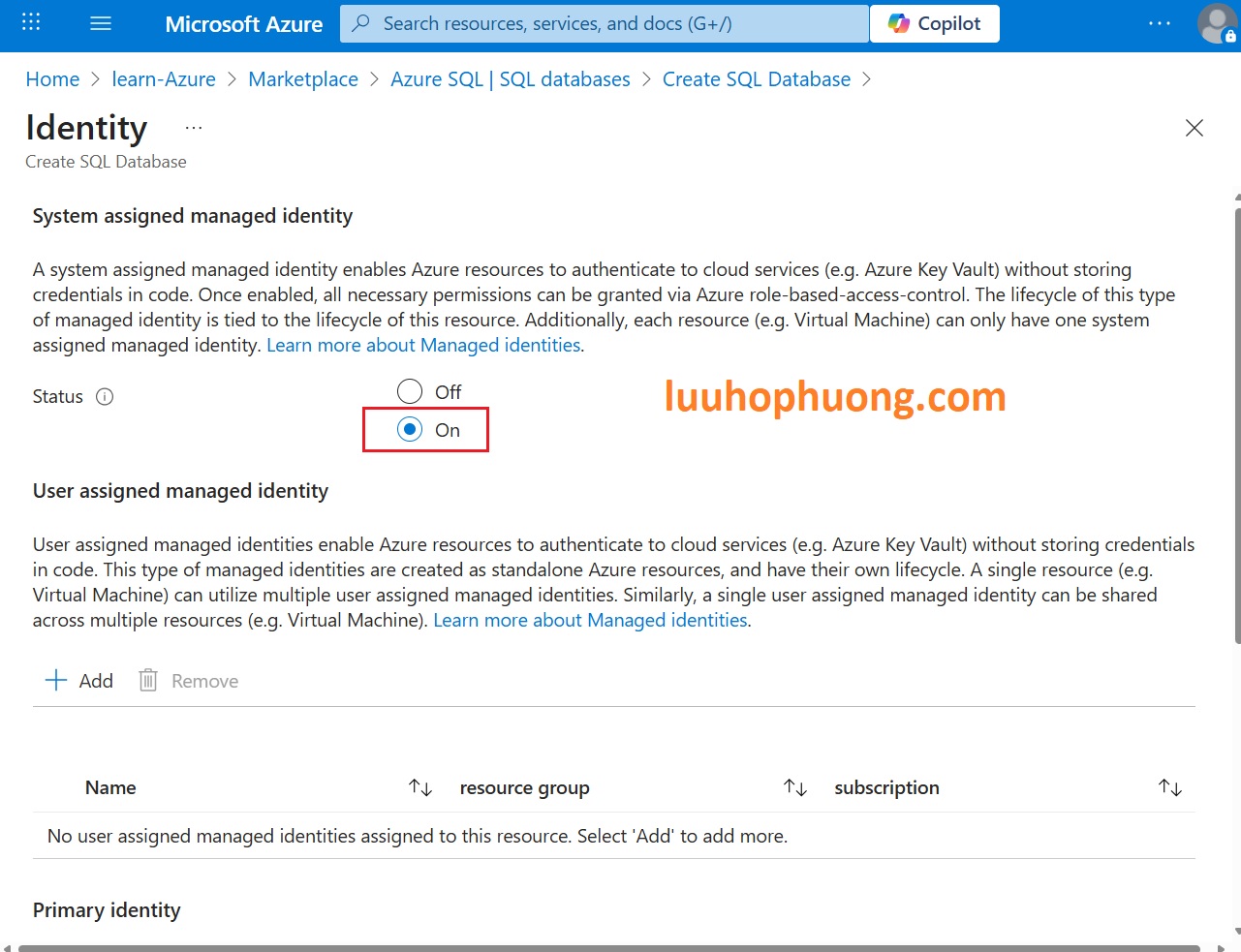
Trong màn hình này, bật System-assigned managed identity thành On cho server. Việc này sẽ cấp một định danh được quản lý cho máy chủ SQL, hỗ trợ cho tích hợp bảo mật sau này > Cuộn xuống dưới cùng và Click vào nút Apply để áp dụng.
Bước 5: Chọn dữ liệu mẫu và hoàn thành việc triển khai
-
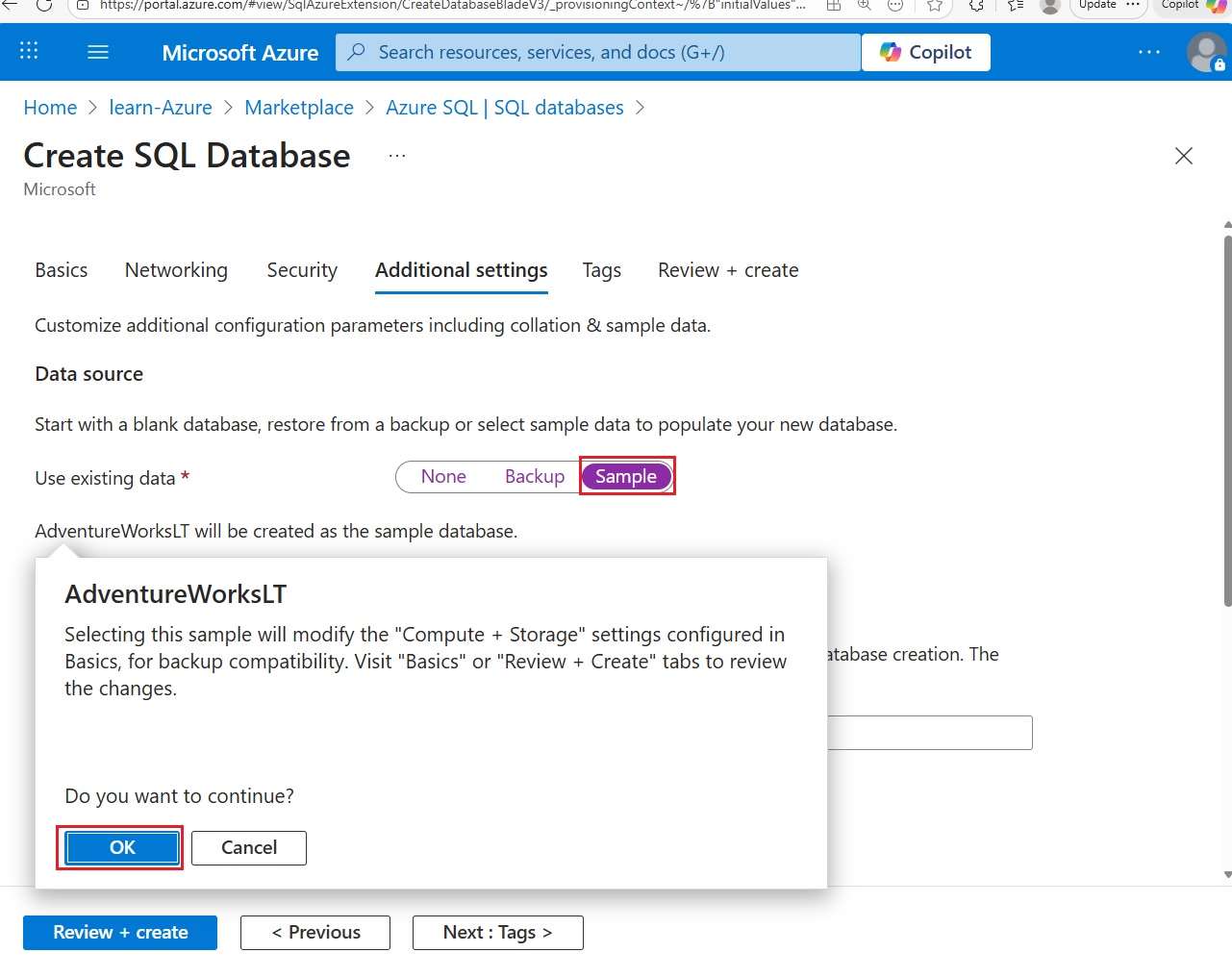
Chuyển sang tab Additional settings. Tại mục Data source, chọn Sample (sử dụng dữ liệu mẫu có sẵn). Azure sẽ tự động load một cơ sở dữ liệu mẫu (ví dụ AdventureWorksLT) vào SQL Database của bạn. Khi hộp thoại xác nhận hiện ra hỏi bạn có muốn sử dụng dữ liệu mẫu không, hãy click OK để đồng ý.
-
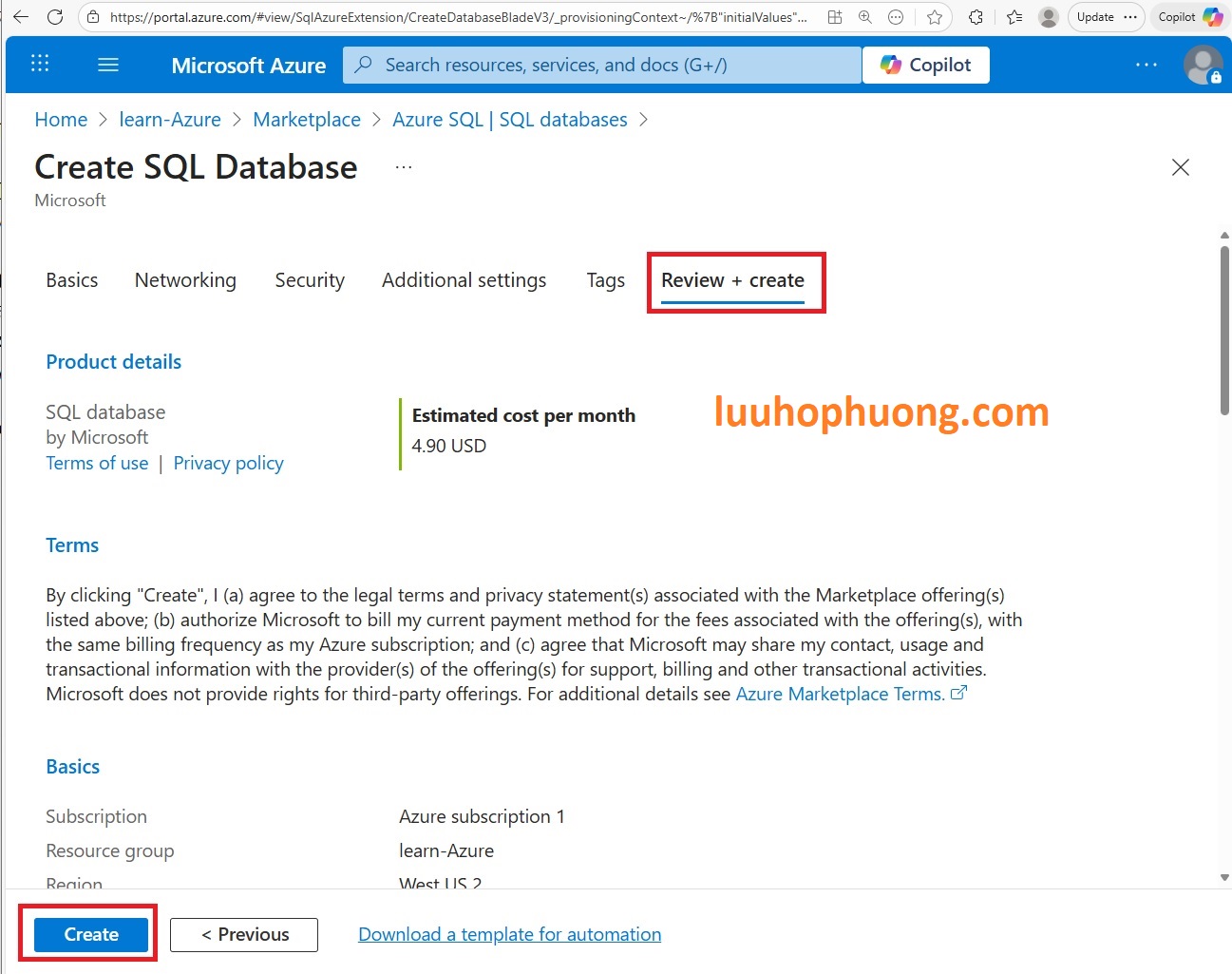
Kiểm tra lại tất cả các thiết lập đã cấu hình. Cuối cùng, nhấn nút Review + create và sau đó nhấn Create để bắt đầu khởi tạo cơ sở dữ liệu.
-
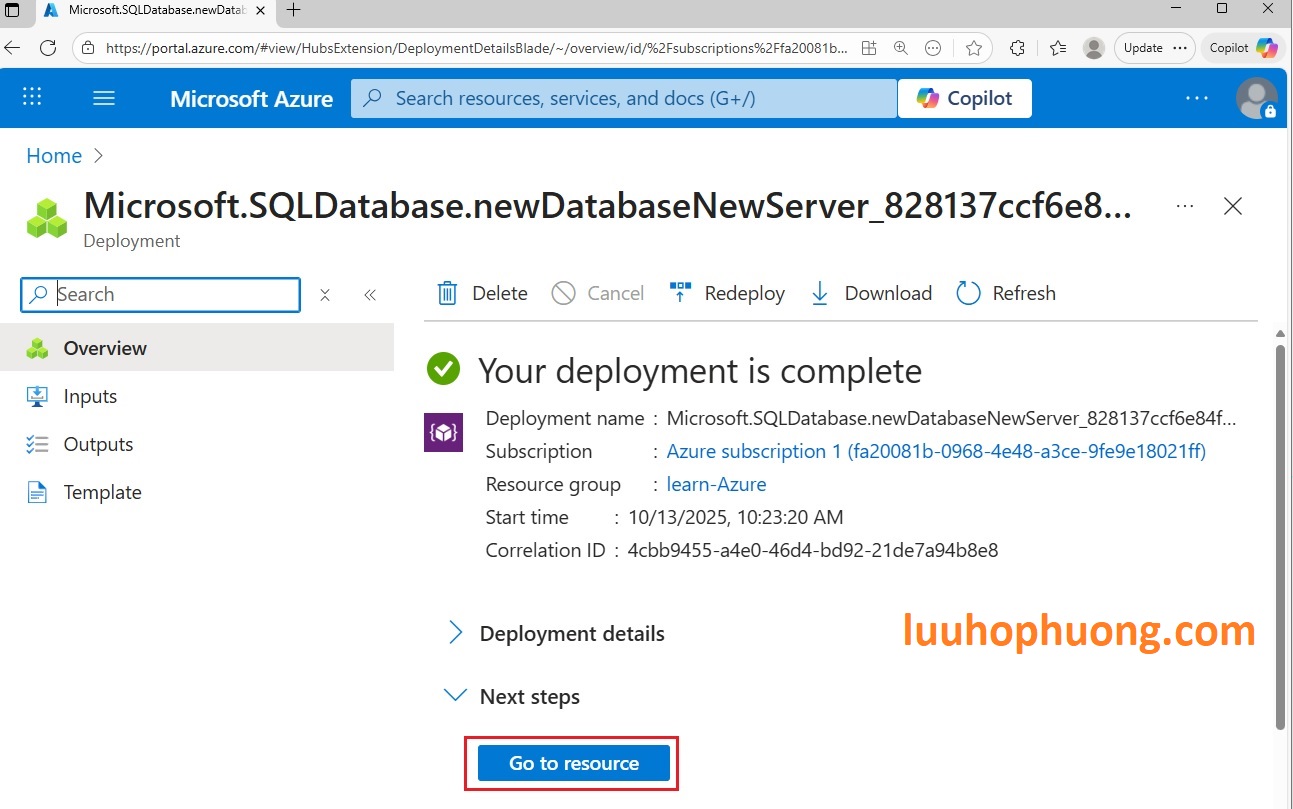
Quá trình triển khai sẽ mất vài phút. Azure sẽ tạo cơ sở dữ liệu SQL cùng máy chủ theo các cấu hình bạn đã chọn. Khi hoàn thành, bạn sẽ thấy thông báo thành công và có thể truy cập vào trang quản lý của cơ sở dữ liệu vừa tạo.
Bước 6: Kết nối Query Editor và kiểm tra dữ liệu mẫu
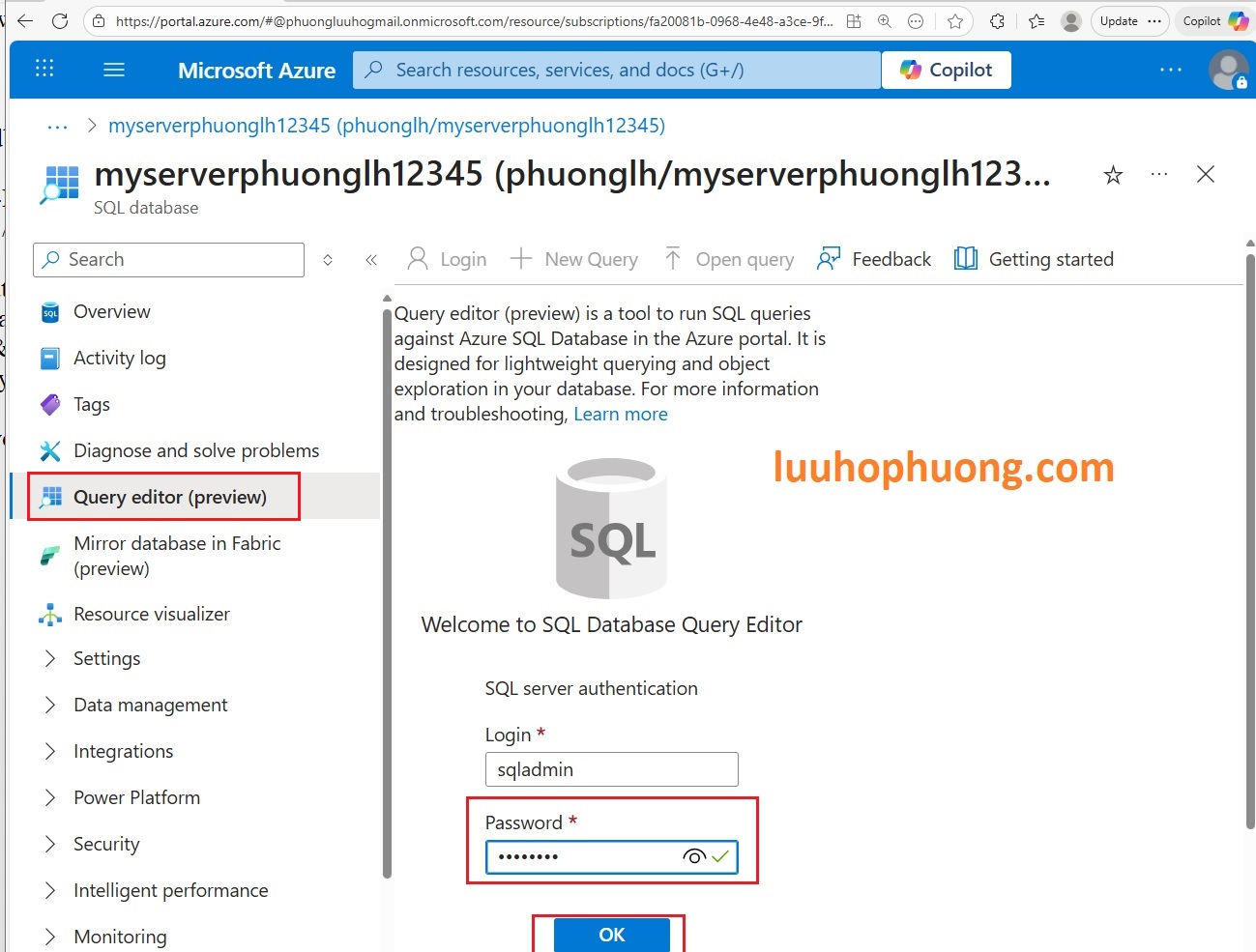
Sau khi triển khai xong, trong Azure Portal, chuyển đến Azure SQL Database bạn vừa tạo. Tại trang quản lý cơ sở dữ liệu, chọn click Query editor (Preview) để mở công cụ truy vấn.
Query Editor sẽ yêu cầu thông tin đăng nhập. Hãy đăng nhập bằng phương thức SQL Login với username là sqladmin (hoặc tài khoản admin khác mà bạn đã đặt) và nhập mật khẩu tương ứng. Click OK để tiếp tục.
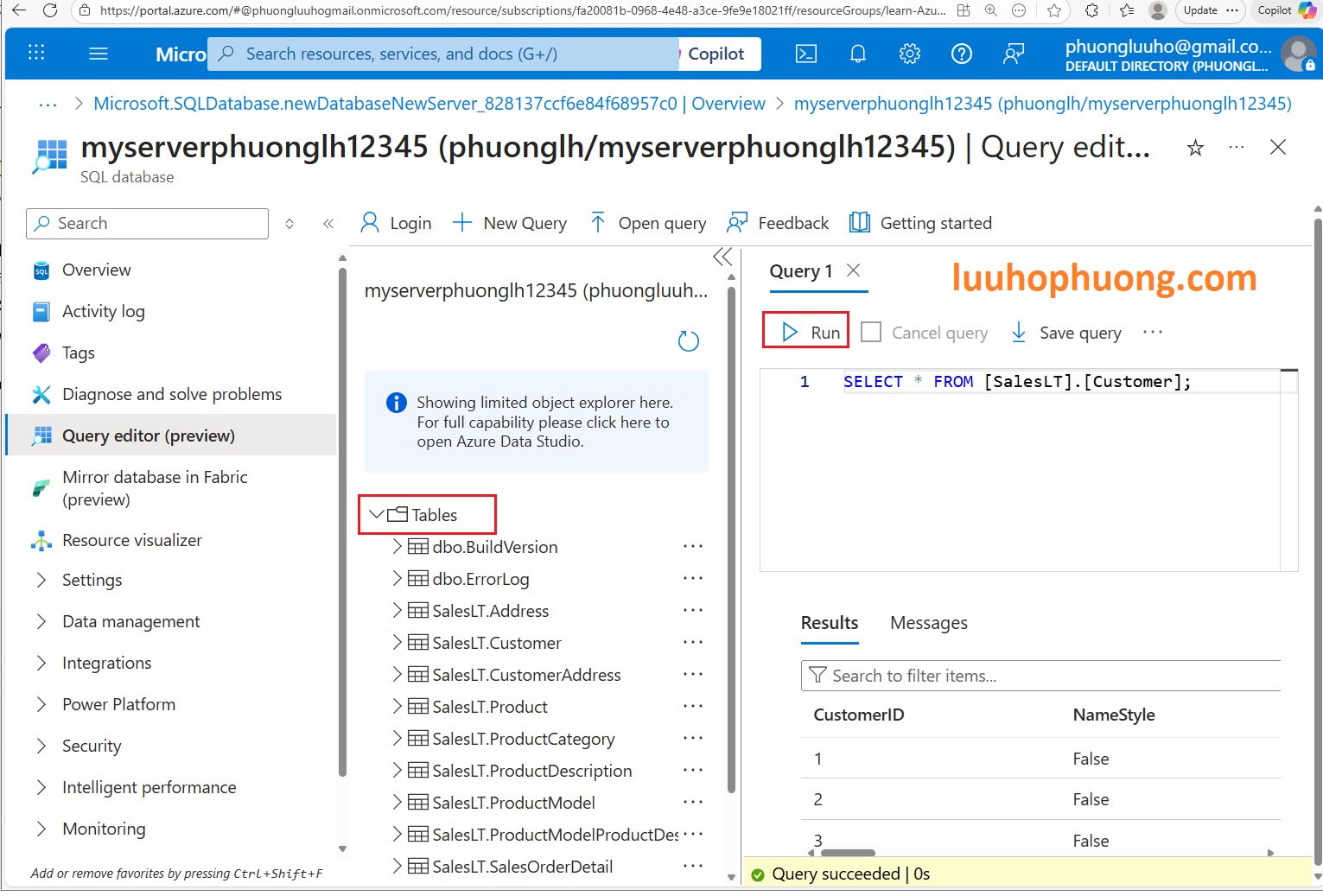
Khi kết nối thành công, giao diện Query Editor sẽ hiển thị danh sách các bảng trong cơ sở dữ liệu. Hãy mở rộng mục Tables để xem các bảng có trong cơ sở dữ liệu mẫu.
Bây giờ, thử thực hiện một truy vấn đơn giản để xem dữ liệu. Trong khung truy vấn, nhập câu lệnh sau và nhấn Run:
Câu lệnh trên sẽ trả về toàn bộ dữ liệu từ bảng Customer. Kết quả sẽ hiển thị ở phần Results bên dưới, cho thấy danh sách các khách hàng mẫu hiện có trong bảng.
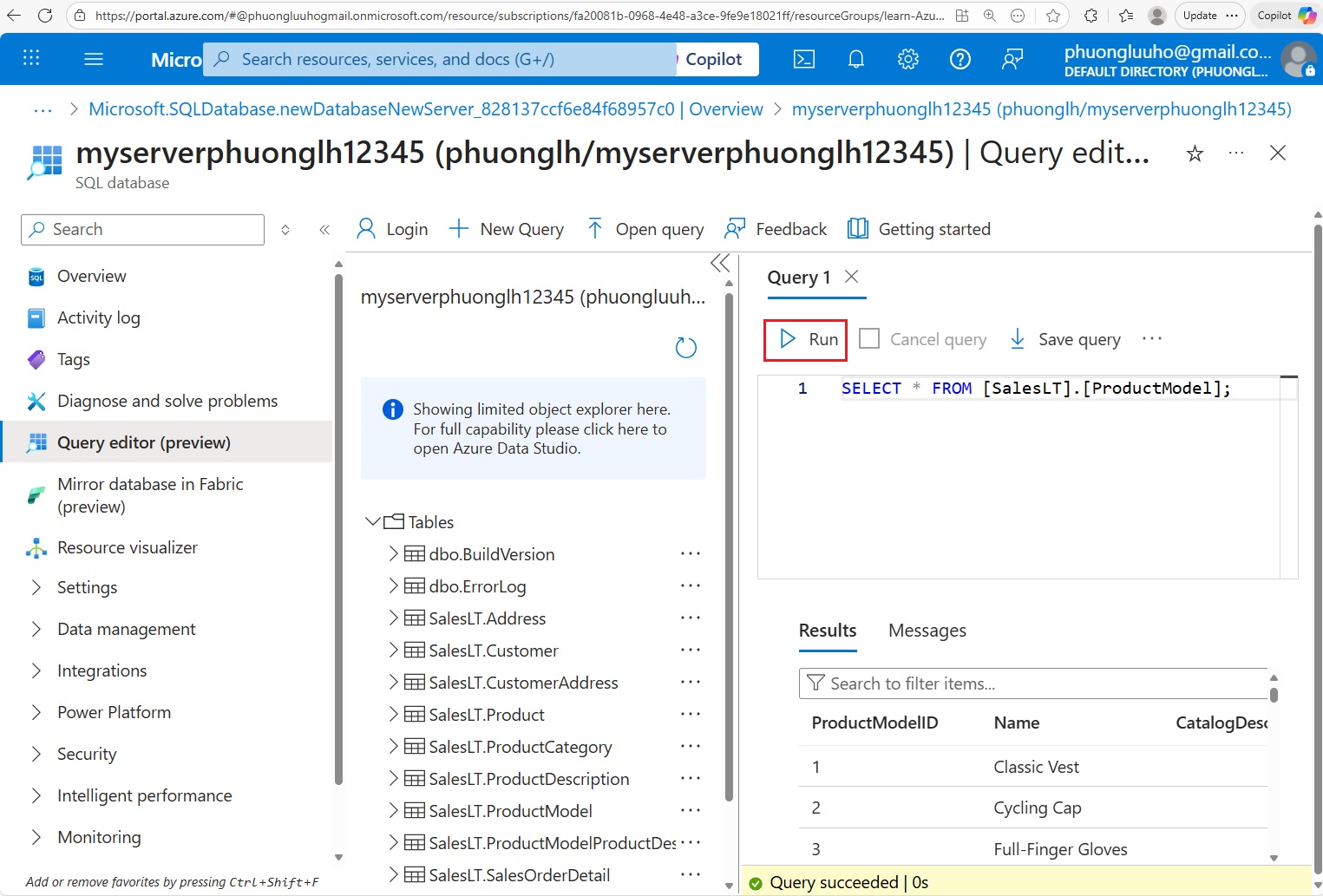
Tiếp theo, hãy truy vấn bảng sản phẩm. Thay đổi câu lệnh trên thành:
Lệnh này sẽ trả về danh sách các sản phẩm mẫu trong bảng ProductModel.
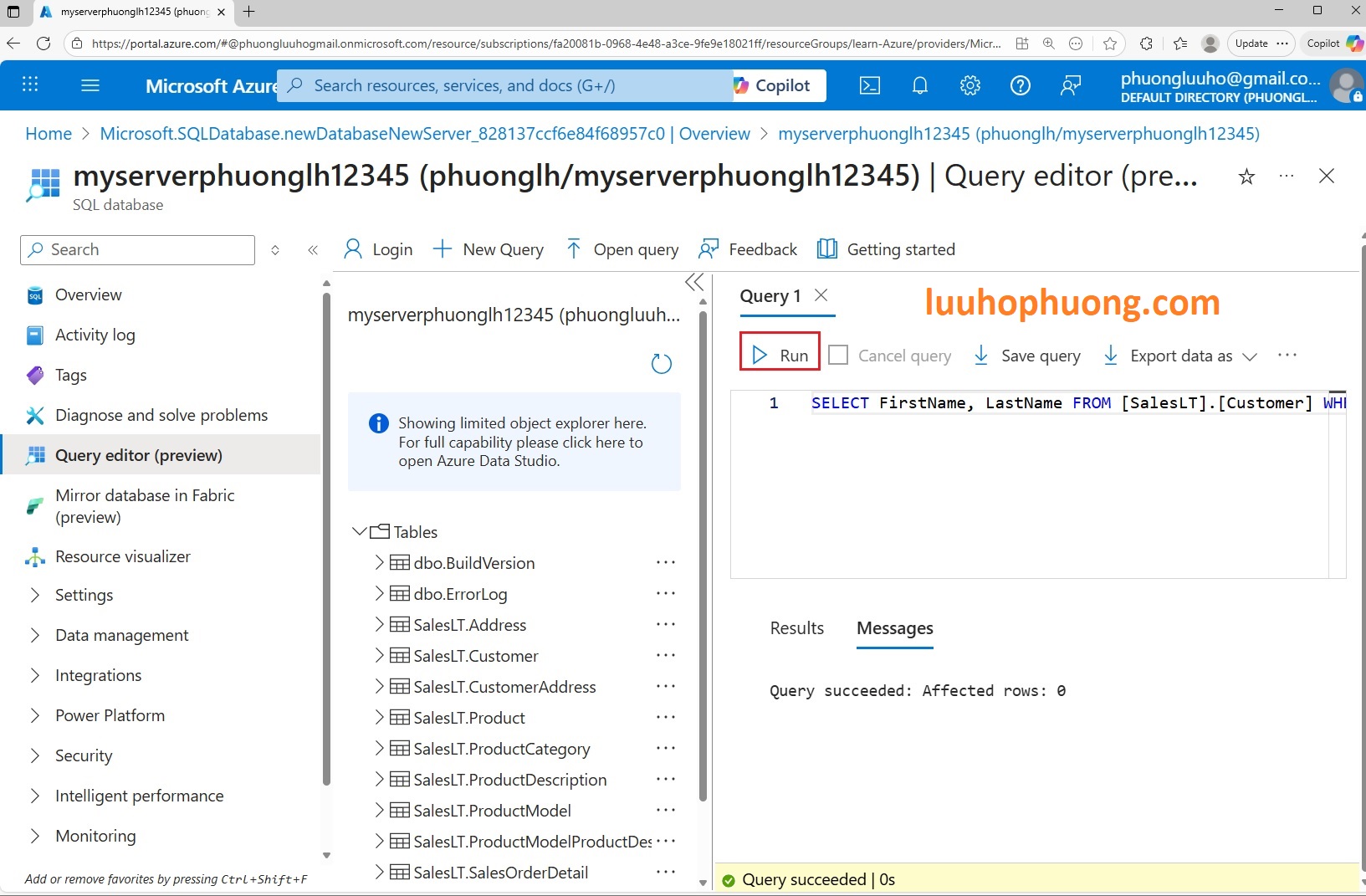
Bây giờ, chúng ta sẽ thử một câu truy vấn có điều kiện lọc. Giả sử bạn muốn tìm những khách hàng có họ bắt đầu bằng “Orl”. Hãy sử dụng câu lệnh sau:
Sau khi chạy, kết quả trả về 0 rows (0 dòng), nghĩa là không có khách hàng nào có họ bắt đầu bằng “Orl”.
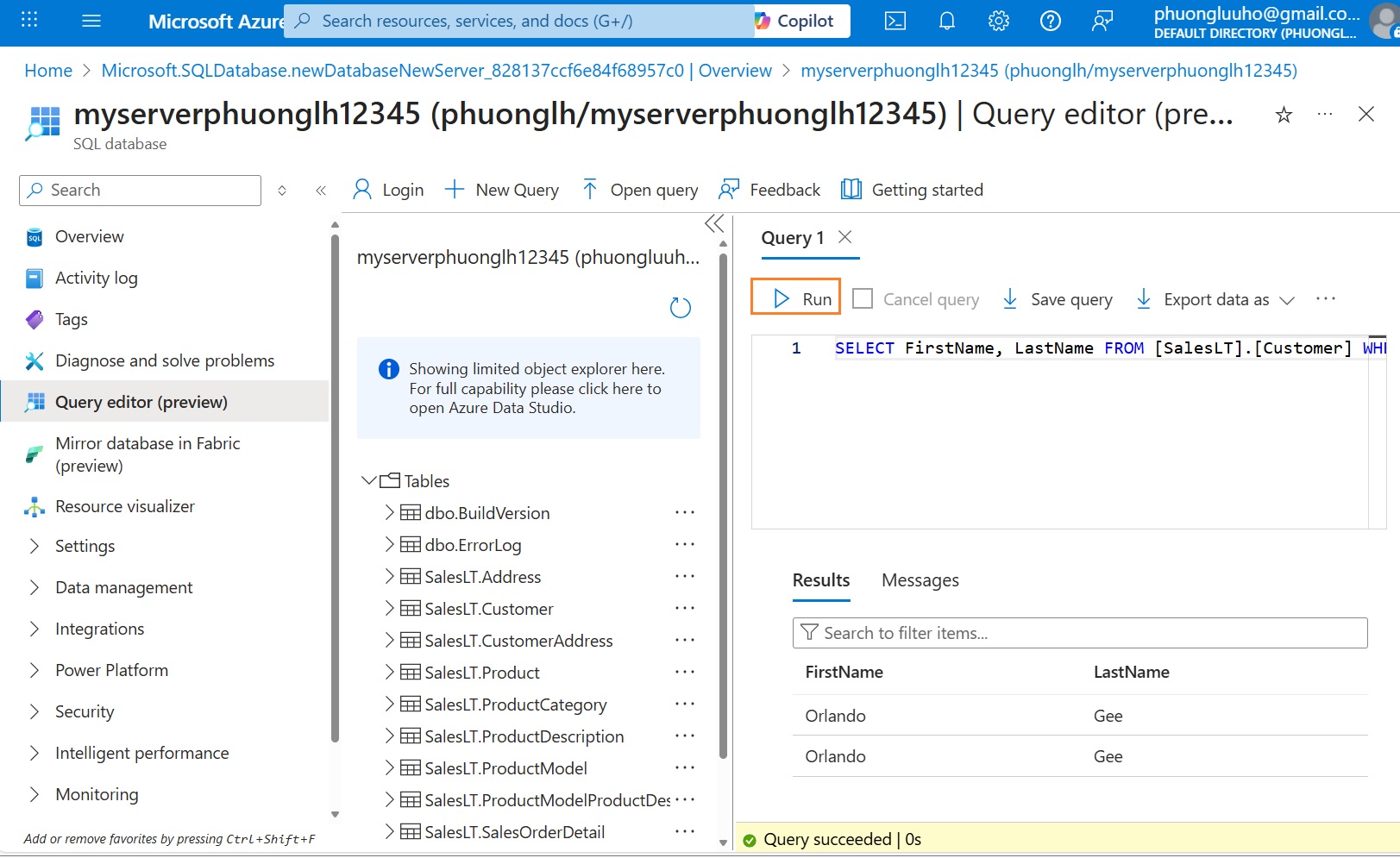
Tiếp đó, hãy thử tìm theo tên (FirstName) bắt đầu bằng “Orl”:
Lần này, kết quả trả về có hai dòng – tức là có những khách hàng có tên bắt đầu bằng “Orl” (ví dụ như Orlando).
Kết luận và bước tiếp theo
Qua hướng dẫn trên, bạn đã làm quen với việc tạo một cơ sở dữ liệu SQL trên Azure và tương tác với nó thông qua Azure Portal. Đây mới chỉ là khởi đầu trên hành trình học Azure. Để tiếp tục nâng cao kỹ năng, bạn có thể tham khảo thêm một số hướng đi tiếp theo:
-
Học T-SQL chuyên sâu: Tìm hiểu thêm về ngôn ngữ truy vấn Transact-SQL để có thể viết các câu truy vấn phức tạp hơn, thao tác dữ liệu (INSERT/UPDATE/DELETE), tạo view, stored procedure, v.v. Microsoft có nhiều tài liệu và bài hướng dẫn về T-SQL cho người mới.
-
Kết nối từ ứng dụng bên ngoài: Thử kết nối đến Azure SQL Database từ ứng dụng của bạn. Bạn có thể dùng chuỗi kết nối (Connection String) được cung cấp trong phần Settings > Connection strings của cơ sở dữ liệu trên Azure Portal. Thử xây dựng một ứng dụng nhỏ (ví dụ bằng C#, Python, Java, …) để truy xuất dữ liệu từ cơ sở dữ liệu Azure SQL vừa tạo.
-
Sử dụng công cụ quản lý cơ sở dữ liệu: Bên cạnh Query Editor trên portal, hãy thử các công cụ quen thuộc như SQL Server Management Studio hoặc Azure Data Studio để quản trị cơ sở dữ liệu Azure SQL. Những công cụ này cung cấp nhiều tính năng nâng cao để thiết kế bảng, thực thi truy vấn, giám sát hiệu xuất, v.v.
Hy vọng bài viết này đã giúp bạn tự tin hơn trong việc bắt đầu với Azure SQL Database. Hãy tiếp tục thực hành và khám phá thêm – việc triển khai một cơ sở dữ liệu trên Azure chỉ là bước đầu, còn rất nhiều điều thú vị đang chờ bạn tìm hiểu trong thế giới Azure rộng lớn.
#AzureSQL #DatabaseAzure #AzureChoNgườiMới #HọcAzure #SQLServerAzure #Developer #Sysadmin