
Việc cấu hình địa chỉ IP tĩnh trong máy chủ Ubuntu 24.04 là một bước quan trọng để đảm bảo kết nối mạng ổn định, đặc biệt đối với các máy chủ cần địa chỉ IP cố định để cung cấp dịch vụ cho người dùng. Ubuntu 24.04 sử dụng công cụ Netplan để quản lý cấu hình mạng, cho phép người dùng dễ dàng thiết lập địa chỉ IP tĩnh thông qua các files cấu hình YAML.
Contents
️ Các Bước Cấu Hình IP Tĩnh Trong Ubuntu 24.04
1. Xác Định Network Interface của Server Ubuntu của bạn
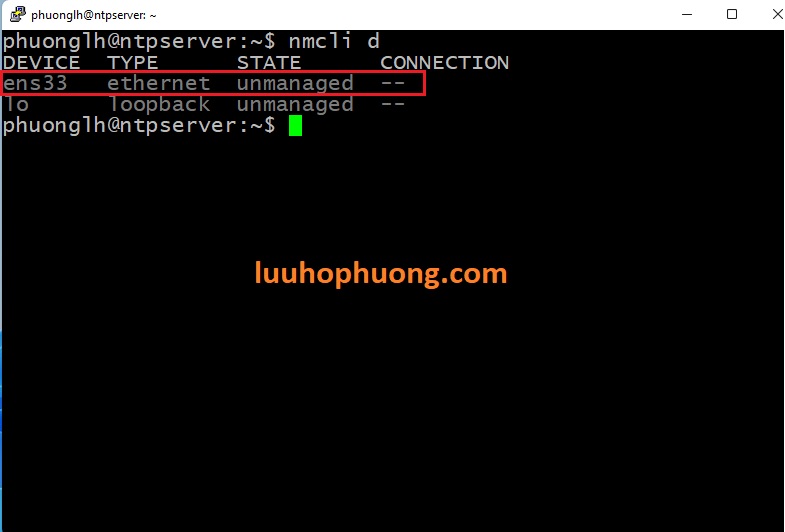
Trước tiên, cần xác định tên của network interface mà bạn muốn cấu hình. Sử dụng lệnh sau để liệt kê các network interfaces:
Ghi lại tên network interface của server của bạn (ví dụ: ens33) để sử dụng trong bước tiếp theo.
2. Chỉnh Sửa File Cấu Hình Netplan
Mở file cấu hình Netplan tương ứng để chỉnh sửa. File này thường nằm trong thư mục /etc/netplan/ và có thể có tên như 01-netcfg.yaml hoặc 50-cloud-init.yaml. Sử dụng lệnh sau để mở File cấu hình:

Thêm hoặc chỉnh sửa nội dung file như sau, thay thế ens33 bằng tên ethernet của bạn và điều chỉnh địa chỉ IP, gateway, và DNS phù hợp với hệ thống mạng của bạn:
network:
version: 2
ethernets:
ens33:
addresses:
- 192.168.146.169/24
dhcp6: false
routes:
- to: default
via: 192.168.146.2
nameservers:
addresses:
- 8.8.8.8
- 8.8.4.4
search: []
optional: true

3. Bảo Mật File Cấu Hình
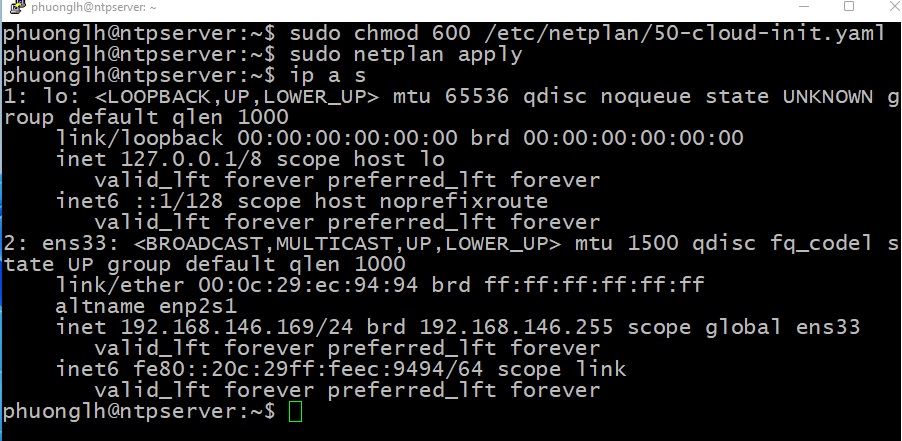
Để đảm bảo file cấu hình không bị truy cập trái phép, hãy đặt quyền truy cập phù hợp:
4. Áp Dụng Cấu Hình Mạng Mới
Sau khi chỉnh sửa xong, áp dụng cấu hình mới bằng lệnh:
Lệnh này sẽ kích hoạt cấu hình mạng mới mà bạn đã thiết lập.
5. Kiểm Tra Địa Chỉ IP Mới
Để xác nhận rằng địa chỉ IP tĩnh đã được thiết lập thành công, sử dụng lệnh:
Tìm network interface bạn đã cấu hình và kiểm tra xem địa chỉ IP đã được cập nhật đúng chưa.
✅ Kết Luận
Việc cấu hình địa chỉ IP tĩnh cho Ubuntu 24.04 thông qua Netplan giúp đảm bảo máy chủ của bạn có một địa chỉ IP cố định, cần thiết cho nhiều dịch vụ mạng. Quá trình cấu hình này bao gồm việc xác định network interface của server, chỉnh sửa file cấu hình Netplan, bảo mật tệp cấu hình, áp dụng cấu hình mới và kiểm tra kết quả. Đảm bảo bạn thực hiện từng bước một cách cẩn thận để tránh các sự cố mạng không mong muốn.
Đừng quên chia sẻ nếu bạn thấy bài viết hữu ích!
Hãy theo dõi blog để cập nhật nhiều bài viết có hướng dẫn chuyên sâu hơn.
#Ubuntu2404 #StaticIP #Netplan #LinuxNetworking #UbuntuServer #IPConfiguration



