
Windows Update là dịch vụ của Microsoft dành cho hệ điều hành Windows, tự động tải xuống và cài đặt các bản cập nhật, vá lỗi phần mềm Windows qua Internet. Hướng dẫn này sẽ chỉ cho bạn cách Cấu hình Cập nhật Tự động trong Windows Server 2022.
Môi trường Demo
Server Name: ad-server1
Operating System: Windows Server 2022 Datacenter
Tính năng Windows Server Group Policy thường được dùng để cấu hình tự động updates (Automatic Updates) trong Windows Server 2022.
Contents
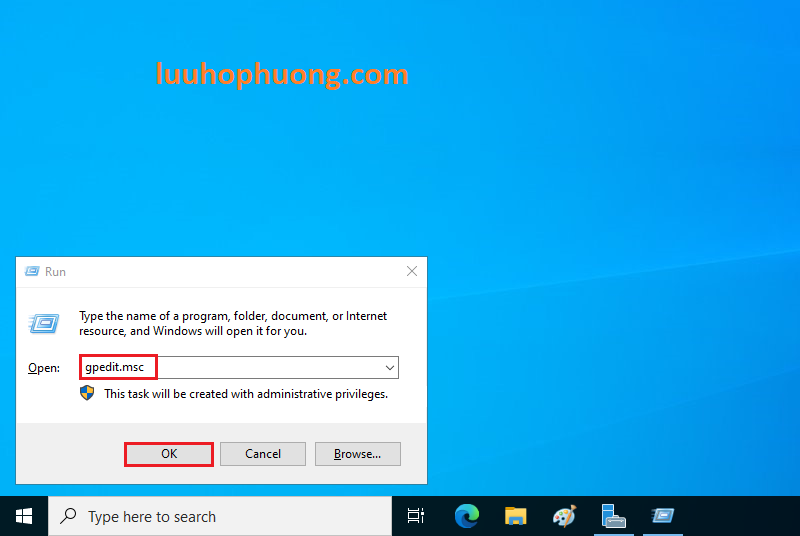
- 1 1. Vào Start Mở Run và chạy lệnh gpedit.msc (mở Group Policy Editor)
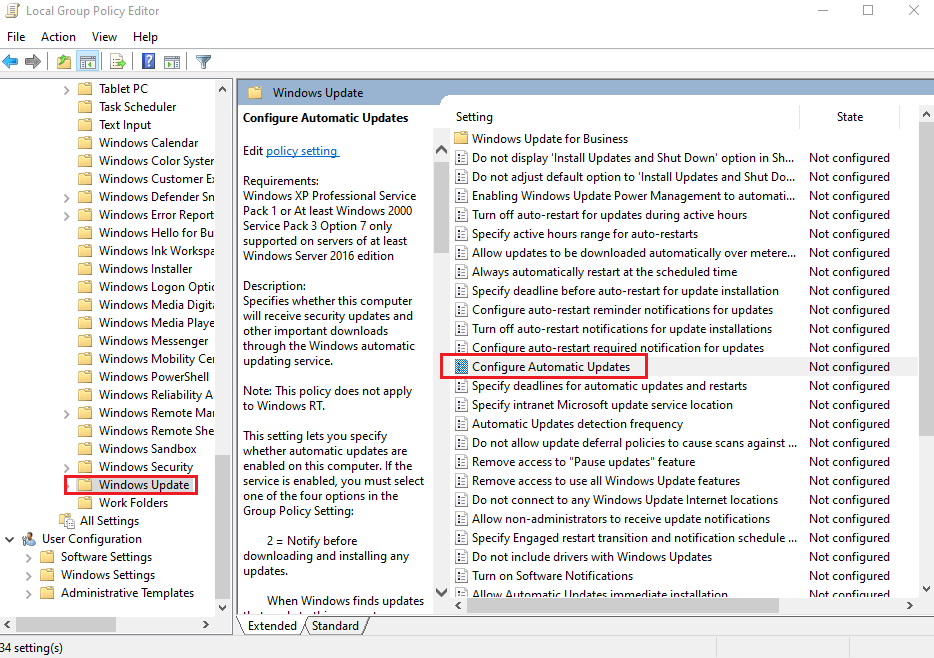
- 2 2. Chọn Computer Configuration > Administrative Template > Windows Components > Windows Update và click Configure Automatic Updates.
- 3 3. Trong cửa sổ Configure Automatic Updates, chọn Enable để bật tự động update cho Windows Server.
- 3.1 Notify for download and notify for install (Thông báo để tải xuống và thông báo để cài đặt các bản update & vá lỗi)
- 3.2 Auto download and notify for install (Tự động tải xuống và thông báo để cài đặt các bản update & vá lỗi)
- 3.3 Auto-download and schedule the install (Tự động tải xuống và lên lịch cài đặtcác bản update & vá lỗi)
- 3.4 Allow local admin to choose a setting (Cho phép local admin chọn cài đặt)
- 4 Kết luận
1. Vào Start Mở Run và chạy lệnh gpedit.msc (mở Group Policy Editor)
2. Chọn Computer Configuration > Administrative Template > Windows Components > Windows Update và click Configure Automatic Updates.
3. Trong cửa sổ Configure Automatic Updates, chọn Enable để bật tự động update cho Windows Server.
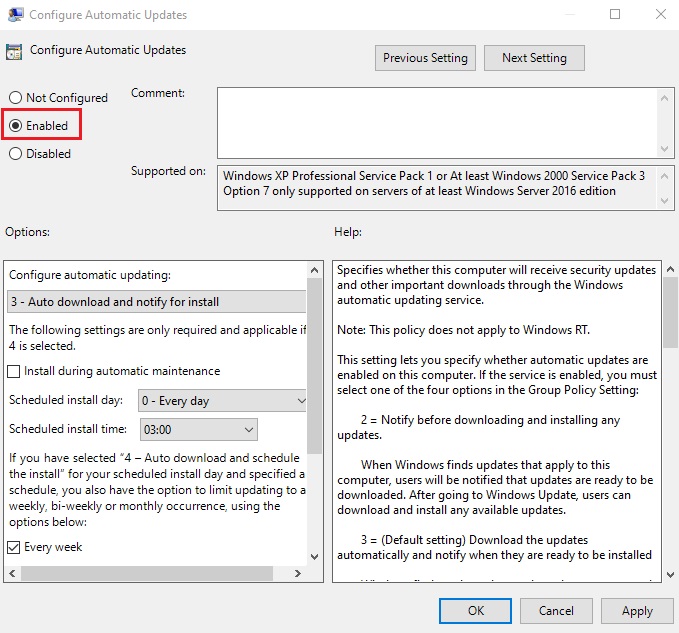
Cấu hình Cập nhật Tự động (Automatic Updates) cho Windows Server Không được cấu hình theo mặc định. Nếu bạn không muốn update Windows Server Chọn tùy chọn Disable để tắt cập nhật tự động Windows. Nếu bạn cần bật dịch vụ, hãy chọn Enable và chọn một trong bốn tùy chọn trong Group Policy Setting.
Notify for download and notify for install (Thông báo để tải xuống và thông báo để cài đặt các bản update & vá lỗi)
Windows Server 2022 tìm các bản cập nhật áp dụng cho Máy chủ này, người dùng sẽ được thông báo rằng các bản cập nhật đã sẵn sàng để tải xuống. Trong cài đặt Windows Update, người dùng có thể tải xuống và cài đặt bất kỳ bản cập nhật nào khả dụng.
Auto download and notify for install (Tự động tải xuống và thông báo để cài đặt các bản update & vá lỗi)
Windows Server 2022 sẽ tìm các bản cập nhật áp dụng cho Máy chủ và tải xuống ở chế độ nền. Khi quá trình tải xuống hoàn tất, người dùng sẽ được thông báo rằng chúng đã sẵn sàng để cài đặt. Trong Windows Update settings, người dùng có thể cài đặt các bản udpates.
Auto-download and schedule the install (Tự động tải xuống và lên lịch cài đặtcác bản update & vá lỗi)
Windows Server 2022 tự động tải xuống các bản cập nhật và cài đặt chúng theo lịch trình đã được định nghĩa. Định nghĩa lịch trình bằng các tùy chọn trong Group Policy Setting. Nếu không đặt lịch trình, lịch trình mặc định cho tất cả các lần cài đặt sẽ là hàng ngày vào lúc 3:00 sáng. Nếu bất kỳ bản cập nhật nào yêu cầu khởi động lại để hoàn tất quá trình cài đặt, Windows sẽ tự động khởi động lại máy tính.
Allow local admin to choose a setting (Cho phép local admin chọn cài đặt)
Cho phép local administrators chọn chế độ cấu hình mà Automatic Updates sẽ thông báo và cài đặt các bản cập nhật. Trong tùy chọn này, system admin sẽ được phép sử dụng Windows Update control panel để chọn tùy chọn cấu hình theo ý muốn của họ. Local administrators sẽ không được phép tắt cấu hình cho Automatic Updates.
Kết luận
Việc cấu hình Automatic Updates trên Windows Server 2022 không chỉ giúp server luôn được cập nhật các bản vá bảo mật mới nhất, mà còn đảm bảo hiệu suất và tính ổn định trong quá trình vận hành. Bằng cách chủ động thiết lập lịch cập nhật phù hợp, bạn có thể kiểm soát tốt hơn thời điểm máy chủ thực hiện cập nhật mà không ảnh hưởng đến hoạt động trong môi trường production hoặc dịch vụ đang cung cấp cho người dùng.
Đừng quên kiểm tra định kỳ trạng thái cập nhật và đảm bảo rằng các chính sách Group Policy hoặc cấu hình WSUS (nếu dùng) được thiết lập chính xác. Hãy coi cập nhật hệ thống là một phần quan trọng trong chiến lược bảo mật và duy trì máy chủ Windows của bạn.
✅ Hãy chia sẻ bài viết này nếu bạn thấy hữu ích nhé!
Đừng quên theo dõi để cập nhật thêm nhiều hướng dẫn hay về quản trị Windows Server.
#WindowsServer2022 #AutomaticUpdates #ServerAdministration #ITInfrastructure #WindowsUpdates #WSUS #PatchManagement #HướngDẫnIT #BảoMậtHệThống #WindowsServerTips



