
Contents
✅ Giới thiệu
NTP (Network Time Protocol) giúp đồng bộ hóa thời gian hệ thống trên các máy chủ và thiết bị mạng. Trong CentOS 9, Chrony là công cụ mặc định thay thế chontpd, mang lại hiệu suất cao và khả năng đồng bộ hóa nhanh chóng cho hệ thống mạng, đặc biệt phù hợp với môi trường ảo hóa hoặc mạng internet không ổn định.
️ Bước 1: Cài đặt Chrony
Đầu tiên, hãy cập nhật hệ thống và cài đặt Chrony:
Khởi động và kích hoạt dịch vụ Chrony:

⚙️ Bước 2: Cấu hình NTP Server
Mở file cấu hình Chrony:
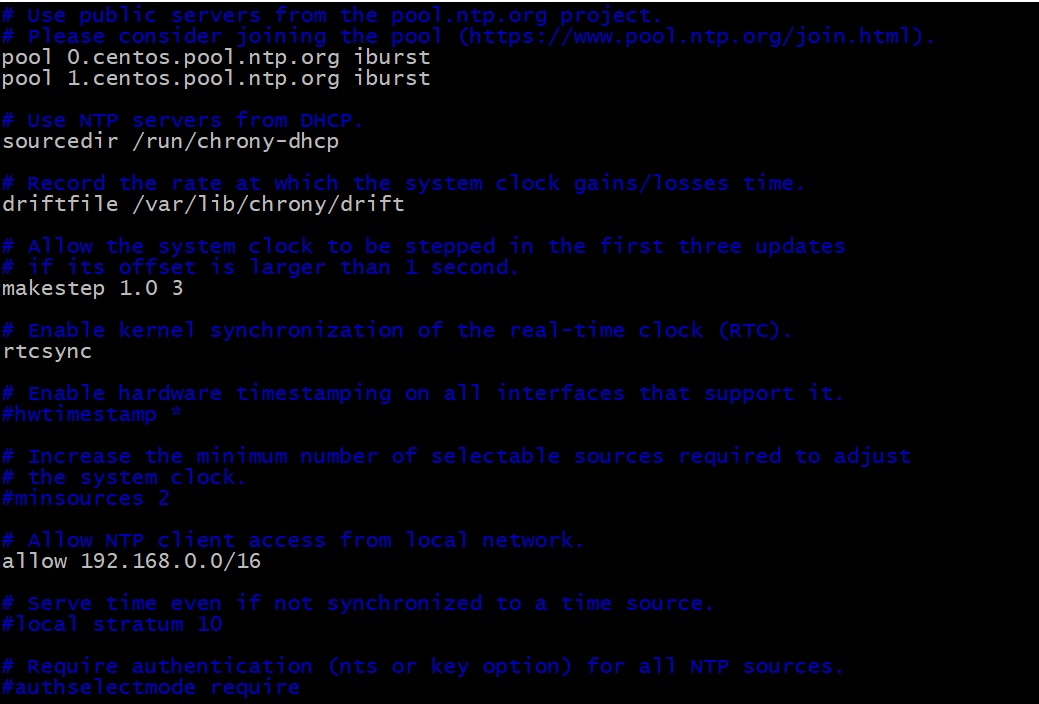
Thực hiện các thay đổi sau:
-
Thêm máy chủ NTP: Thay thế hoặc bổ sung các dòng sau để chỉ định các máy chủ NTP bạn muốn đồng bộ hóa:
-
Cho phép truy cập từ mạng nội bộ: Thêm dòng sau để cho phép các máy trong mạng nội bộ đồng bộ hóa thời gian với máy chủ NTP này:
-
Tùy chọn khác: Bạn có thể thêm các tùy chọn như
driftfile,logdir, vàmakestepđể cải thiện hiệu suất và ghi log
Lưu và đóng file cấu hình.
Bước 3: Cấu hình Tường lửa (Firewall)
Nếu tường lửa đang chạy trong Centos Server, hãy mở cổng NTP (UDP 123):
Bước 4: Kiểm tra Trạng thái Đồng bộ hóa
Sử dụng các lệnh sau để kiểm tra trạng thái đồng bộ hóa:
Bạn cũng có thể kiểm tra trạng thái dịch vụ Chrony:
systemctl status chronyd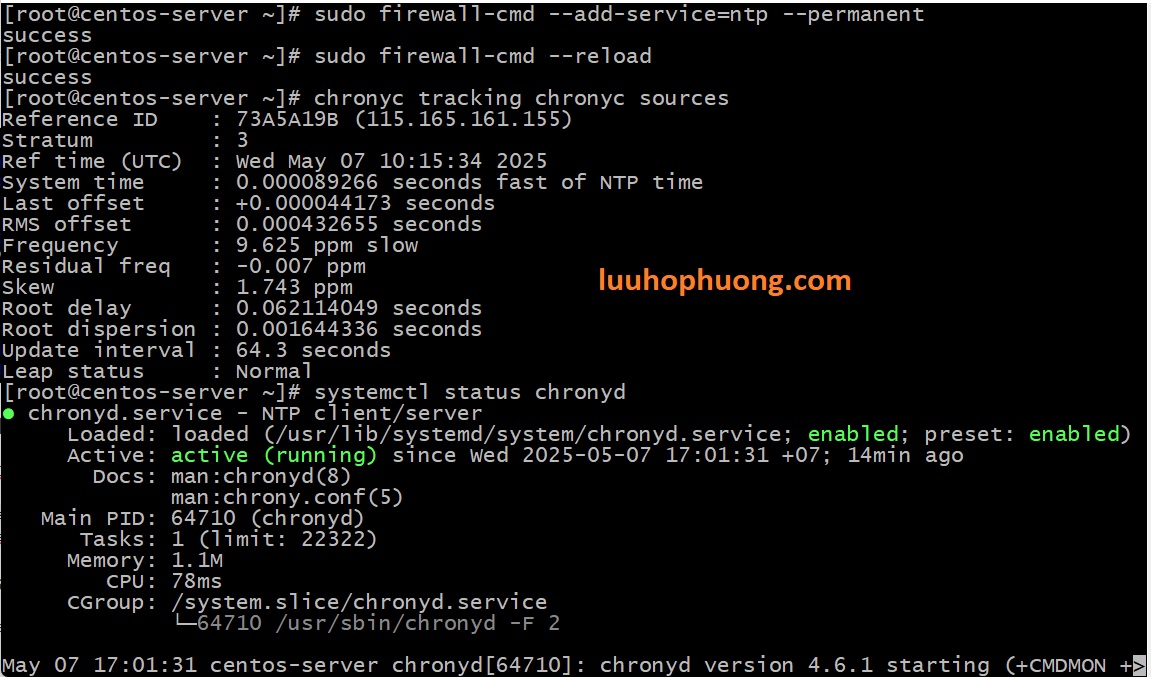
Bước 5: Kiểm tra từ một Máy Khách chạy CentOS 9
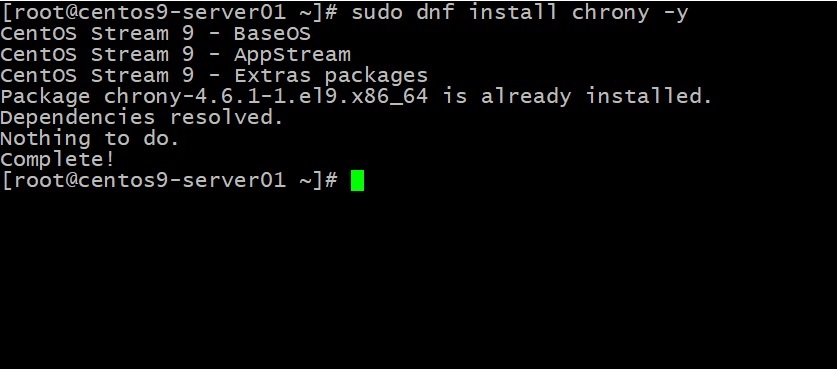
Trong một máy khách CentOS 9, cài đặt Chrony và cấu hình để đồng bộ hóa với máy chủ NTP bạn vừa thiết lập:
sudo dnf install chrony -y
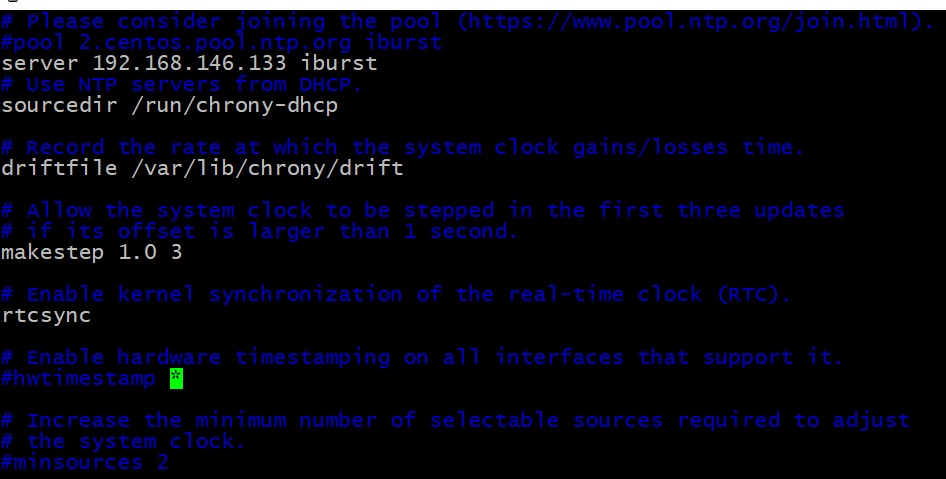
sudo vi /etc/chrony.conf
Thêm dòng sau vào file cấu hình, hãy thay thế 192.168.1.100 bằng địa chỉ IP của máy chủ NTP của bạn:
server 192.168.146.133 iburst
Khởi động và kích hoạt, hoặc khởi động lại dịch vụ Chrony trên máy khách:
Kiểm tra trạng thái đồng bộ hóa:
chronyc tracking
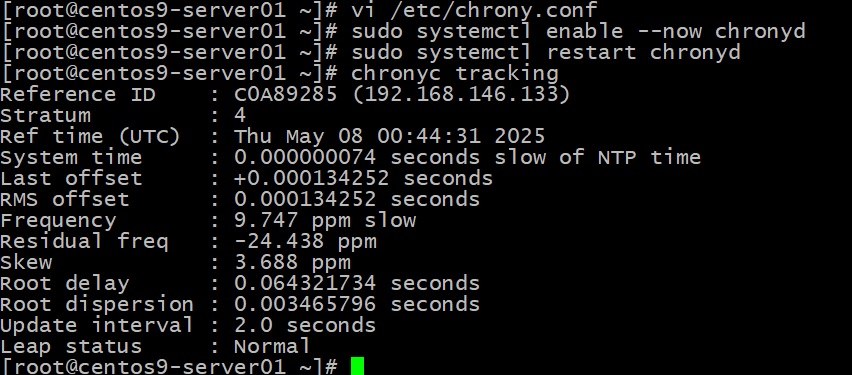
✅ Phân tích kết quả chạychronyc tracking trong hình trên, chúng ta thấy:
| Dòng | Ý nghĩa |
|---|---|
| Reference ID | 192.168.146.133 – địa chỉ IP máy chủ NTP đang được dùng |
| Stratum | 4 – mức độ “gần gốc” của NTP, cho biết server NTP là lớp thứ 4 |
| Ref time (UTC) | Thời điểm máy chủ NTP gửi thời gian cuối cùng |
| System time | 0.000000074 seconds slow – hệ thống chỉ chậm hơn thời gian NTP 74 nano giây |
| Last offset | Độ lệch thời gian lần cuối, rất nhỏ (0.000134252 giây) |
| Root delay / dispersion | Độ trễ và sai số tổng từ root server, cũng rất nhỏ → kết nối tốt |
| Update interval | 2.0 seconds – hệ thống đang cập nhật thời gian thường xuyên |
| Leap status | Normal – trạng thái hoàn toàn bình thường |
Kết luận
Việc sử dụng Chrony để setup và cấu hình NTP Server trong CentOS 9 giúp đảm bảo cho các máy clients và servers trong hệ thống mạng có thời gian hệ thống chính xác, ổn định và phù hợp với các môi trường hiện đại. Đây là giải pháp được khuyến nghị cho các hệ thống yêu cầu độ chính xác cao về thời gian.



