
Hướng dẫn Windows Server 2022 này sẽ hướng dẫn cách tạo Người dùng (Users) và Nhóm (Groups) trong Active Directory.
Windows Server Active Directory Domain Services (ADDS) là một dịch vụ thư mục lưu trữ thông tin về tất cả các objects (đối tượng) trong domain và cung cấp dữ liệu này cho các users trong hệ thống mạng và administrators. ADDS cung cấp một hệ thống lưu trữ dữ liệu bảo mật, có cấu trúc và phân cấp, giúp administrators dễ dàng quản lý tất cả các objects.
- Người dùng (User): Đại diện cho một nhân viên thực sự thuộc AD network của organization (tổ chức).
- Nhóm (Group): Là một đối tượng có thể chứa các AD objects khác như groups khác, users và computers. Vì vậy, groups là một loại container object (đối tượng chứa).
Nội dung
- Tạo một User trong Active Directory – Windows Server 2022
- Tạo một Group trong Active Directory – Windows Server 2022
Contents
- 1 Tạo một User trong Active Directory – Windows Server 2022
- 2 Tạo một Group trong Active Directory
- 2.1 1. Mở Server Manager, click Tools và chọn Active Directory Users and Computer.
- 2.2 2. Click chuột phải vào Users, click New và chọn Group.
- 2.3 3. Nhập tên Group và click OK.
- 2.4 4. Click chuột phải vào “group1” và chọn Properties.
- 2.5 5. Click vào tab Members và click Add.
- 2.6 6. Click Advanced.
- 2.7 7. Click Find Now, chọn Users và Click OK.
- 2.8 8. Click OK.
- 2.9 9. Click OK.
- 2.10 Kết luận về “Create Users and Groups on Active Directory”
Tài liệu liên quan trước khi thực hiện các bước làm trong hướng dẫn này
Môi trường Demo
- Domain controller (DC) Server hiện có: server1.company.com
- DC Operating System: Windows Server 2022 Datacenter
- DC IP Address: 192.168.146.3
- DNS Server IP address: 192.168.146.3
Tạo một User trong Active Directory – Windows Server 2022
Trong các bước thực hiện này, chúng ta sẽ tạo một user (user1@company.com)
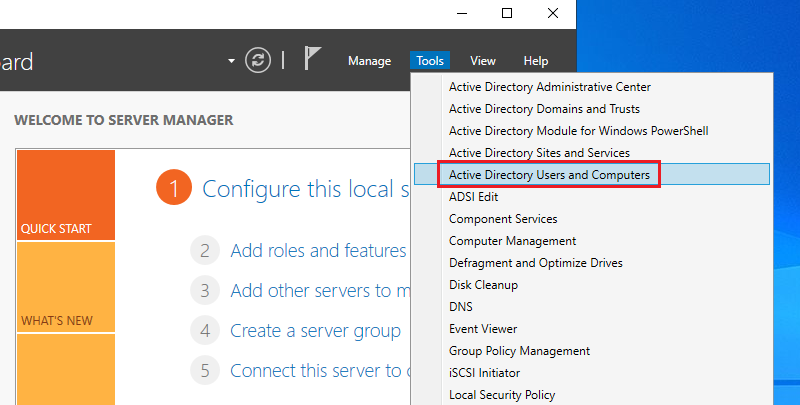
1. Mở Server Manager, click Tools và chọn Active Directory Users and Computer.
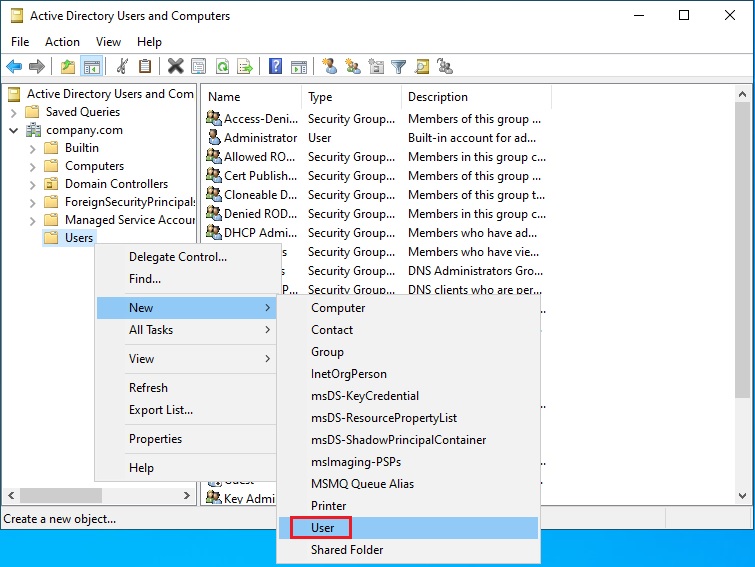
2. Click chuột phải vào Users, click New và chọn User.
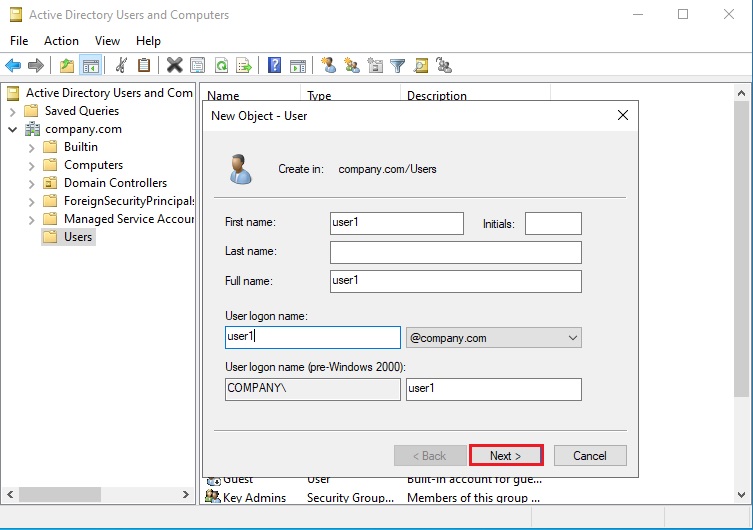
3. Nhập tên của User và tên User login cho user mới này và click Next.
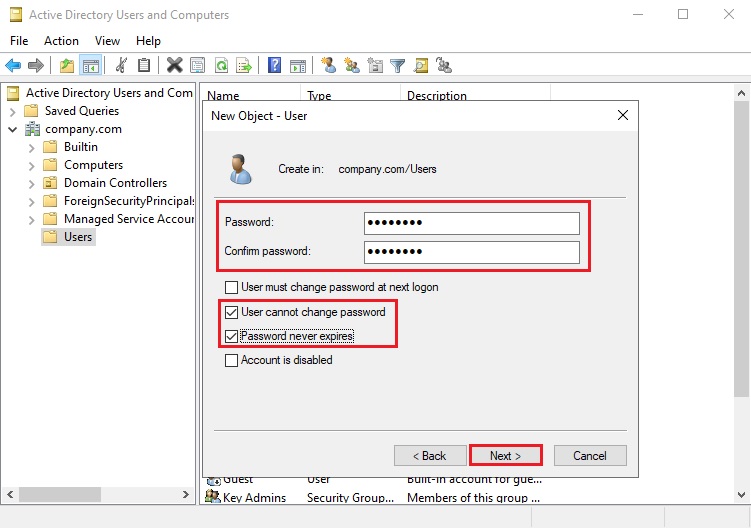
4. Đặt một password (mật khẩu) cho User mới, và Click Next.
- Tick vào User cannot change password.
- Tick vào Password never expires.
Nếu bạn muốn user phải đổi password trong lần logon (truy cập) đầu tiên sử dụng user này, hãy Tick vào User must change password at the next logon.
5. Click Finish.
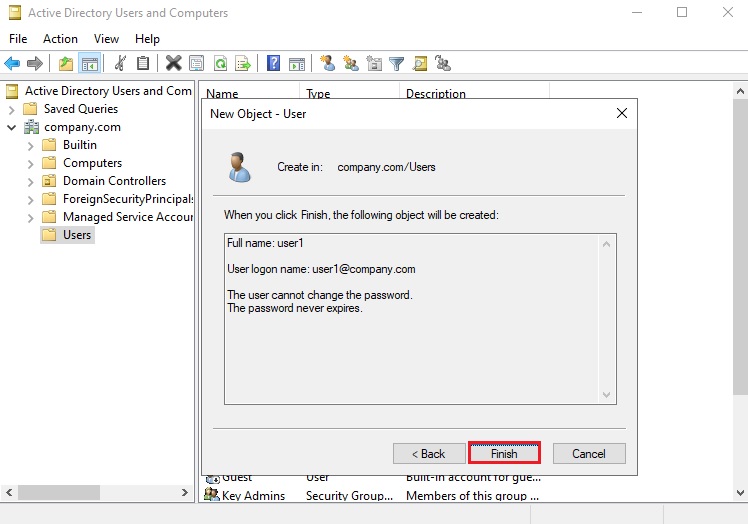
Như vậy Active Directory User đã được tạo ra.
Tạo một Group trong Active Directory
Trong các bước này, chúng ta sẽ tạo một group và add users vào group.
1. Mở Server Manager, click Tools và chọn Active Directory Users and Computer.
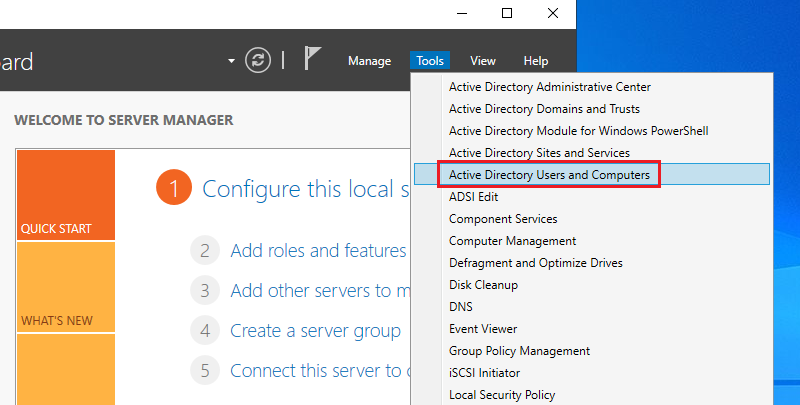
2. Click chuột phải vào Users, click New và chọn Group.

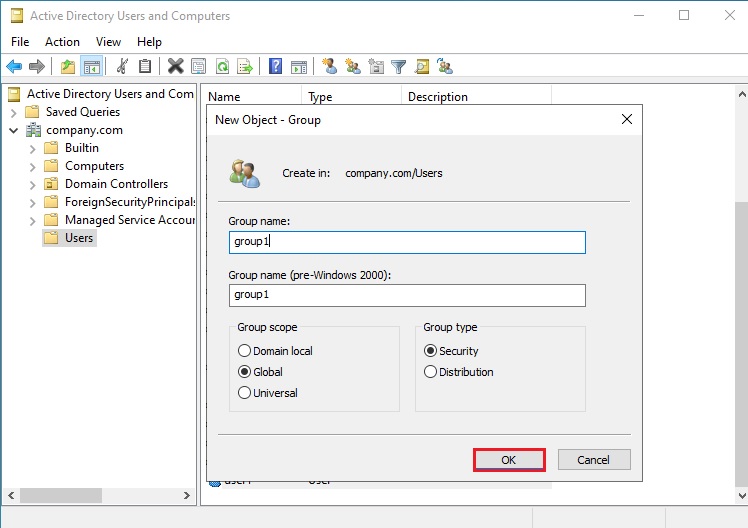
3. Nhập tên Group và click OK.
- Group scope mặc định: Global
- Group type mặc định: Security
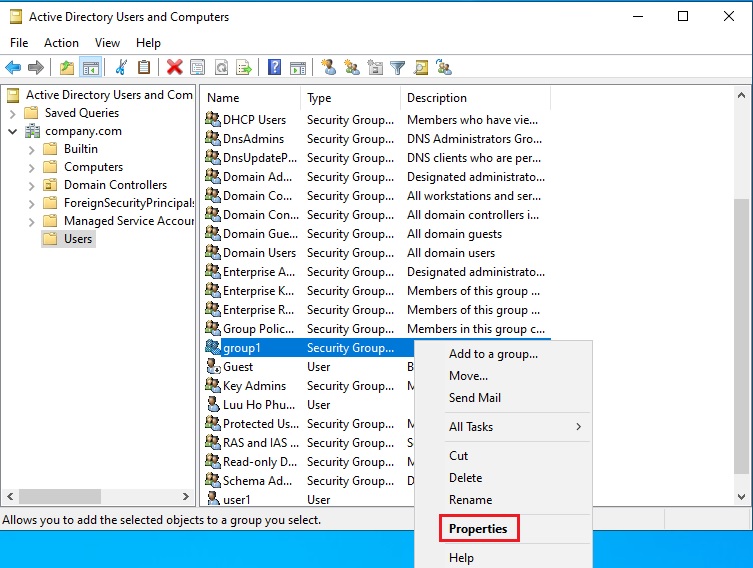
4. Click chuột phải vào “group1” và chọn Properties.
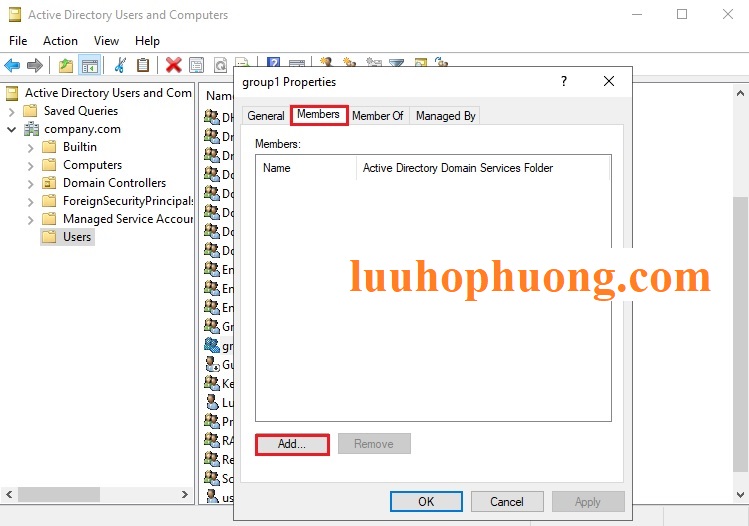
5. Click vào tab Members và click Add.
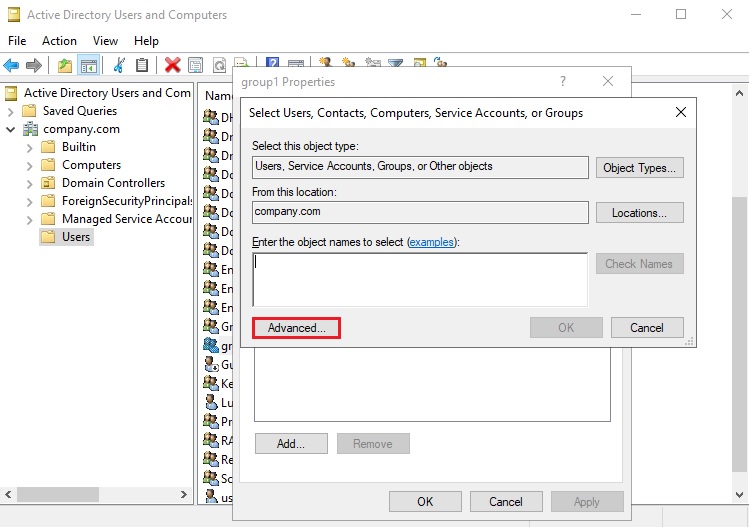
6. Click Advanced.
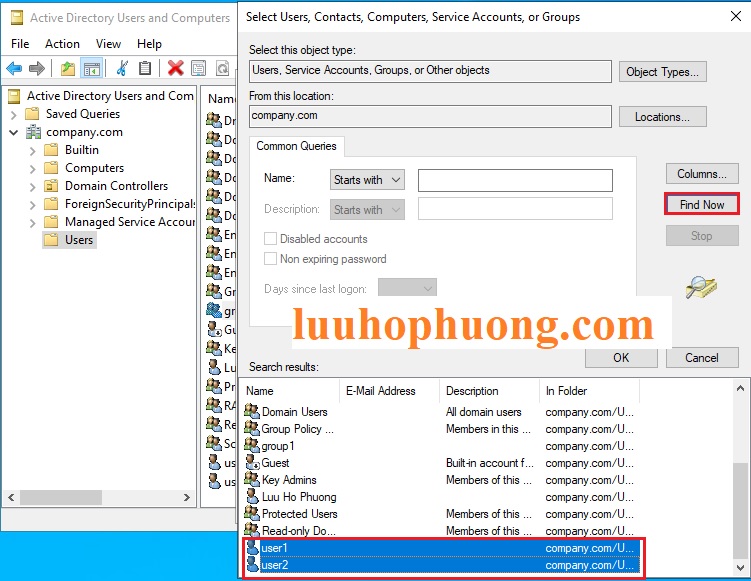
7. Click Find Now, chọn Users và Click OK.
Trong hướng dẫn này, chúng ta chọn user1 và user2.
8. Click OK.
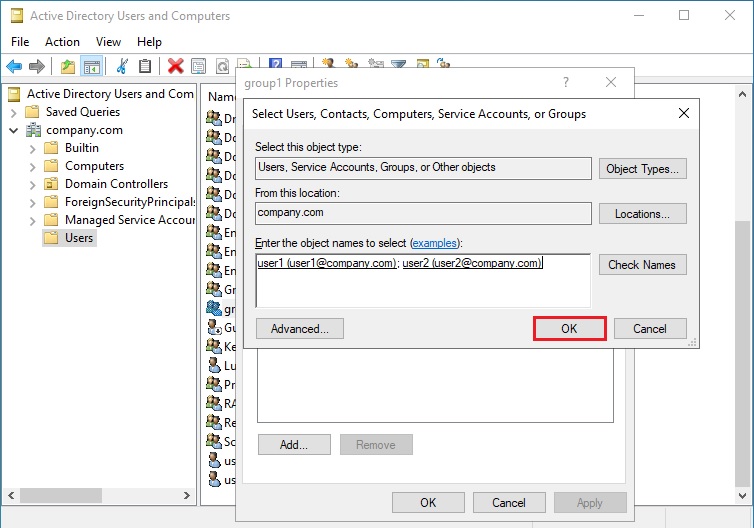
9. Click OK.
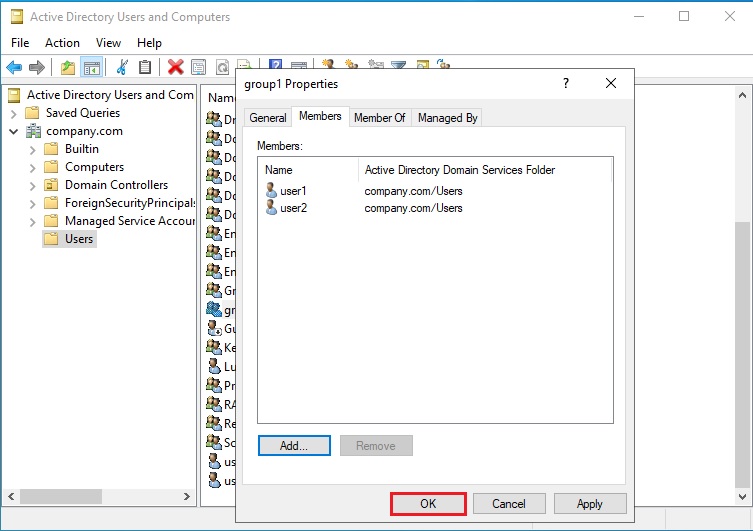
Như vậy cả hai users này đã được add vào group1.
Kết luận về “Create Users and Groups on Active Directory”
Việc tạo Users và Groups trong Active Directory giúp system admin dễ dàng quản lý tài nguyên và kiểm soát quyền truy cập trong hệ thống Windows Server 2022. Nhờ Active Directory Domain Services (ADDS), doanh nghiệp có thể tổ chức dữ liệu theo cách bảo mật, có cấu trúc và phân cấp, giúp nâng cao hiệu suất làm việc.
Bằng cách hiểu rõ cách thiết lập và quản lý Users & Groups, bạn sẽ tối ưu hóa quy trình quản lý danh tính, đảm bảo tính bảo mật và hiệu quả khi phân quyền. Hãy tận dụng sức mạnh của Active Directory để tăng cường quản lý người dùng và tài nguyên trong hệ thống mạng của bạn.
Bạn đã triển khai thành công chưa? Chia sẻ kinh nghiệm của bạn trong phần bình luận nhé! Và Nếu bạn thấy bài viết này hay, vui lòng chia sẻ bài viết này cho bạn bè và đồng nghiệp của bạn nhé!
#WindowsServer2022 #ActiveDirectory #UserManagement #ITAdmin #SysAdmin #DirectoryService #WindowsServer #TechGuide



