
Hướng dẫn Windows Server 2022 này sẽ hướng dẫn cách đặt hình nền (Wallpaper) cho các Windows Clients thông qua Group Policy trong Windows Server 2022.
Group Policy là một tính năng của hệ điều hành thuộc Microsoft Windows NT family, giúp kiểm soát môi trường làm việc của user accounts và computer accounts. Nó cung cấp khả năng quản lý và cấu hình tập trung cho hệ điều hành, ứng dụng và cài đặt người dùng trong môi trường Active Directory.
Group Policy Object (GPO) là một tập hợp ảo các thiết lập chính sách. Mỗi GPO có một tên duy nhất, chẳng hạn như GUID. Một GPO có thể đại diện cho các thiết lập chính sách trong file system và trong Active Directory. GPO có thể được liên kết với một hoặc nhiều thành phần trong Active Directory như site, domain hoặc organizational unit (OU).
- Computer Name: phuonglh-pc.company.com
- Operating System: Windows11
- IP Address: 192.168.146.100
- Domain: company.com
- Domain controller (DC) hiện có: ad-server1.company.com
- DNS Server IP address: 192.168.146.3
- Organizational unit: TEST_OU
- Một user trong Organizational unit (TEST_OU): test\user1
Contents
- 1 Cấu hình Central Store Group Policy Object
- 1.1 1. Mở Server Manager dashboard, click Tools, và chọn Group Policy Management.
- 1.2 2. Click chuột phải vào Default Domain Policy và chọn Edit.
- 1.3 3. Trong Group Policy Management Editor, Click đúp vào User Configuration, Mở rộng Policies, và sau đó click Administrative Templates, bạn có thể thấy Administrative Templates: Policy definitions (ADMX files) retrieved from the local computer.
- 1.4 4. Truy cập vào Policies folder và tạo một folder mới đặt tên là PolicyDefinitions.
- 1.5 5. Truy cập vào C:\windows\PolicyDefinitions folder, Bạn cần phải copy tất cả các file .adml & .admx
- 1.6 6. Sau đó, paste các .adml & .admx files mà bạn vừa copy vào c:\windows\SYSVOL\sysvol\comsys.local\PolicyDefinitions folder.
- 1.7 7. Đóng và Mở lại Group Policy Management Editor, Mở User Configuration> Polices, trỏ con trỏ chuột của bạn vào Administrative Templates folder và xác minh rằng nó hiển thị là: Administrative Templates: Policy definitions (ADMX files) retrieved from the central store.
- 2 Tạo và cấu hình Starter GPOs
- 2.1 8. Mở Server Manager dashboard, click tools, và chọn Group Policy Management.
- 2.2 9. Tạo một Starter GPO, click chuột phải vào Starter GPOs folder, và sau đó click New.
- 2.3 10. Nhập Name (tên) và Comment (mô tả) cho New Starter GPO và click OK.
- 2.4 11. Chia sẻ folder với quyền chỉ đọc (read-only permission) cho everyone .
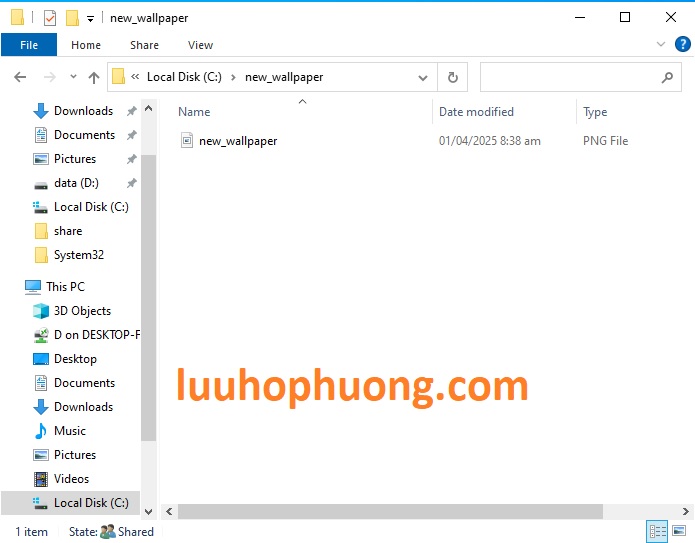
- 2.5 12. Copy ảnh (image) mà bạn muốn setup desktop background cho các Client PC vào shared folder.
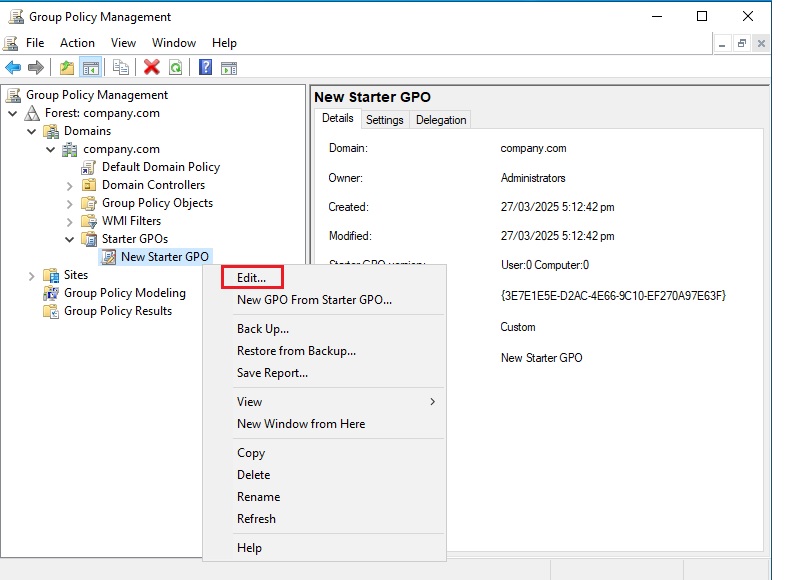
- 2.6 13. Click chuột phải vào New Starter GPO và Click Edit.
- 2.7 14. Mở giao diện Group Policy Management Editor.
- 2.8 15. Dưới màn hình Desktop wallpaper, , chúng ta phải đặt đường dẫn đầy đủ và tên của file hình nền và cấu hình kiểu hình nền.
- 3 Tạo một GPO và Link
- 4 Kiểm tra kết quả trong một client PC
- 5 Kết luận.
Tài liệu liên quan
Các bước cấu hình Group Policy
- Cấu hình Central Store GPO
- Tạo và cấu hình Starter GPOs
- Tạo một GPO and Link
- Kiểm tra kết quả trong một Client PC
Cấu hình Central Store Group Policy Object
Group policy central store là vị trí trung tâm để lưu trữ tất cả các group policy template files( files mẫu chính sách nhóm). Điều này giúp system admin không cần phải tải và mở các group policy template files trên các hệ thống được sử dụng để quản lý group policy.
1. Mở Server Manager dashboard, click Tools, và chọn Group Policy Management.

2. Click chuột phải vào Default Domain Policy và chọn Edit.
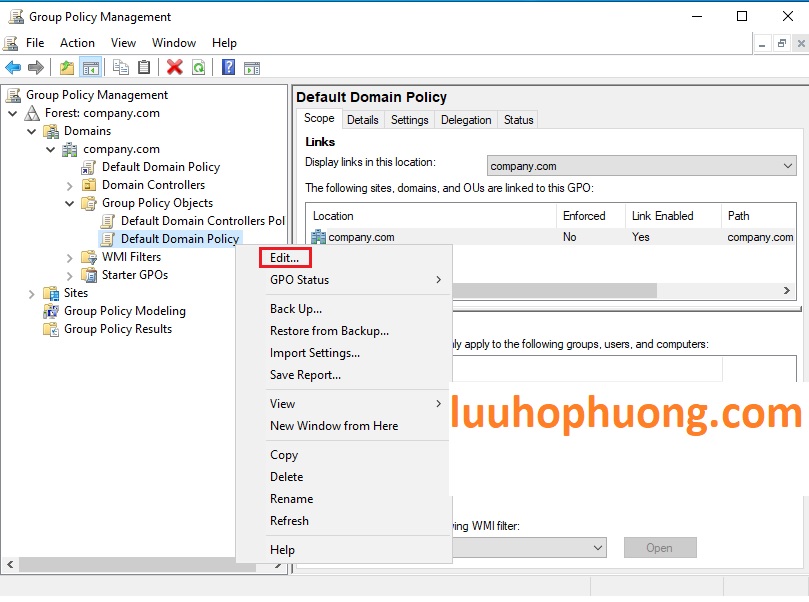
3. Trong Group Policy Management Editor, Click đúp vào User Configuration, Mở rộng Policies, và sau đó click Administrative Templates, bạn có thể thấy Administrative Templates: Policy definitions (ADMX files) retrieved from the local computer.

4. Truy cập vào Policies folder và tạo một folder mới đặt tên là PolicyDefinitions.
C:\Windows\SYSVOL\sysvol
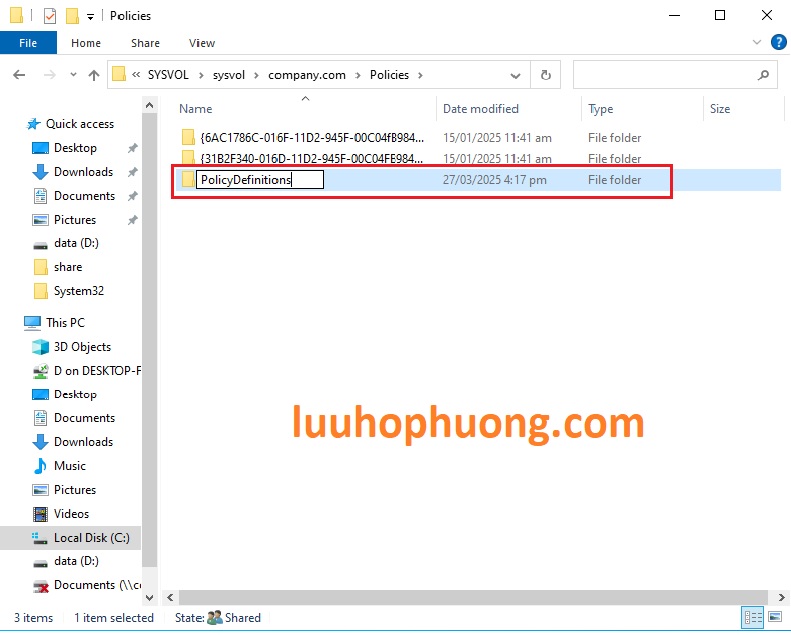
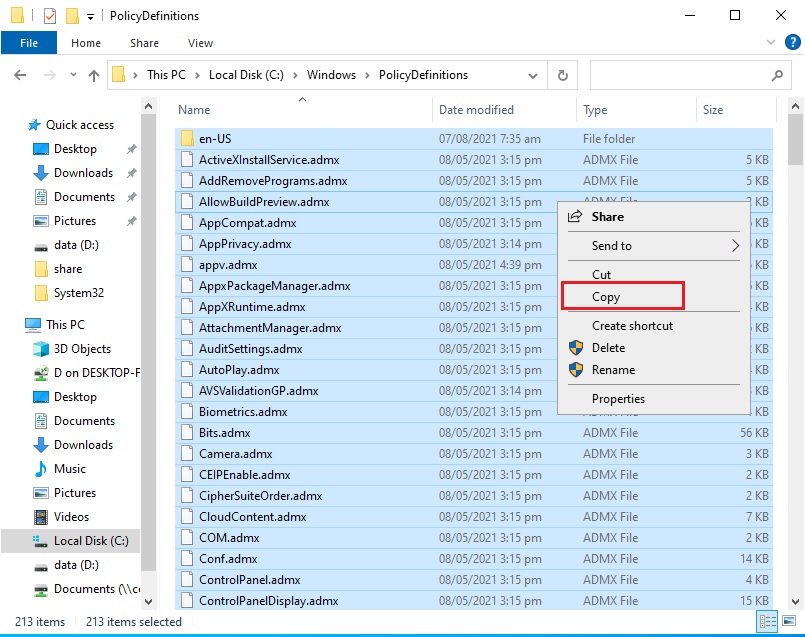
5. Truy cập vào C:\windows\PolicyDefinitions folder, Bạn cần phải copy tất cả các file .adml & .admx
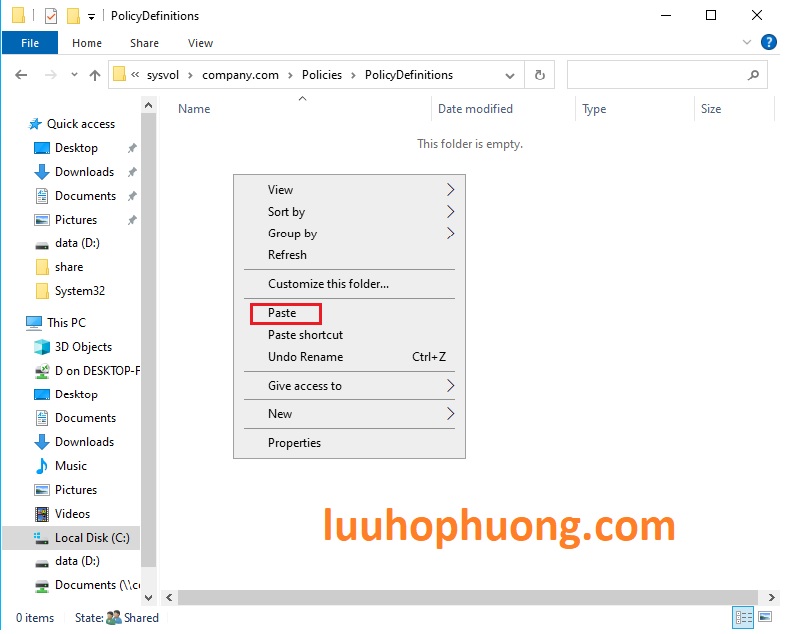
6. Sau đó, paste các .adml & .admx files mà bạn vừa copy vào c:\windows\SYSVOL\sysvol\comsys.local\PolicyDefinitions folder.
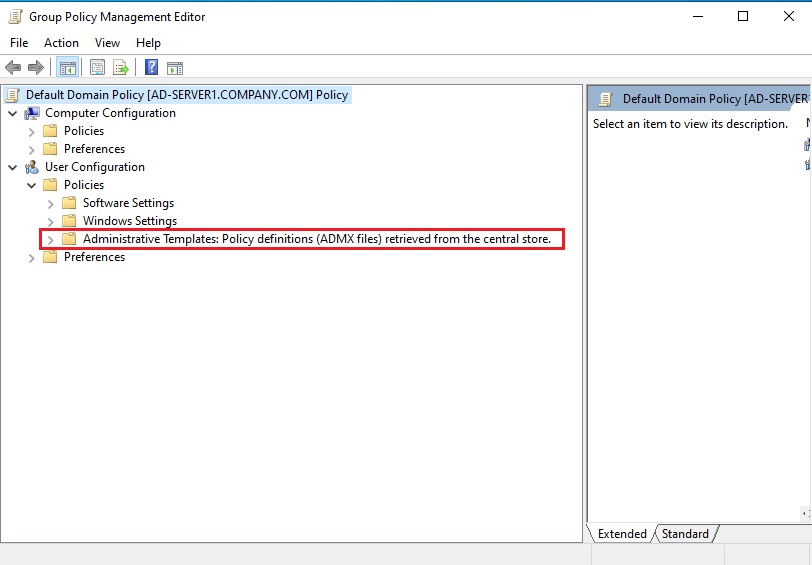
7. Đóng và Mở lại Group Policy Management Editor, Mở User Configuration> Polices, trỏ con trỏ chuột của bạn vào Administrative Templates folder và xác minh rằng nó hiển thị là: Administrative Templates: Policy definitions (ADMX files) retrieved from the central store.
Tạo và cấu hình Starter GPOs
Starter GPOs là các mẫu (template) dành cho thiết lập Group Policy. Chúng cho phép system admin tạo ra và có sẵn một nhóm cài đặt được cấu hình trước, đóng vai trò như một cấu hình cơ bản (baseline) cho bất kỳ chính sách nào được tạo trong tương lai.
Nói cách khác, Starter GPOs giúp chuẩn hóa các thiết lập Group Policy và tiết kiệm thời gian khi triển khai chính sách mới trong hệ thống Active Directory.
8. Mở Server Manager dashboard, click tools, và chọn Group Policy Management.
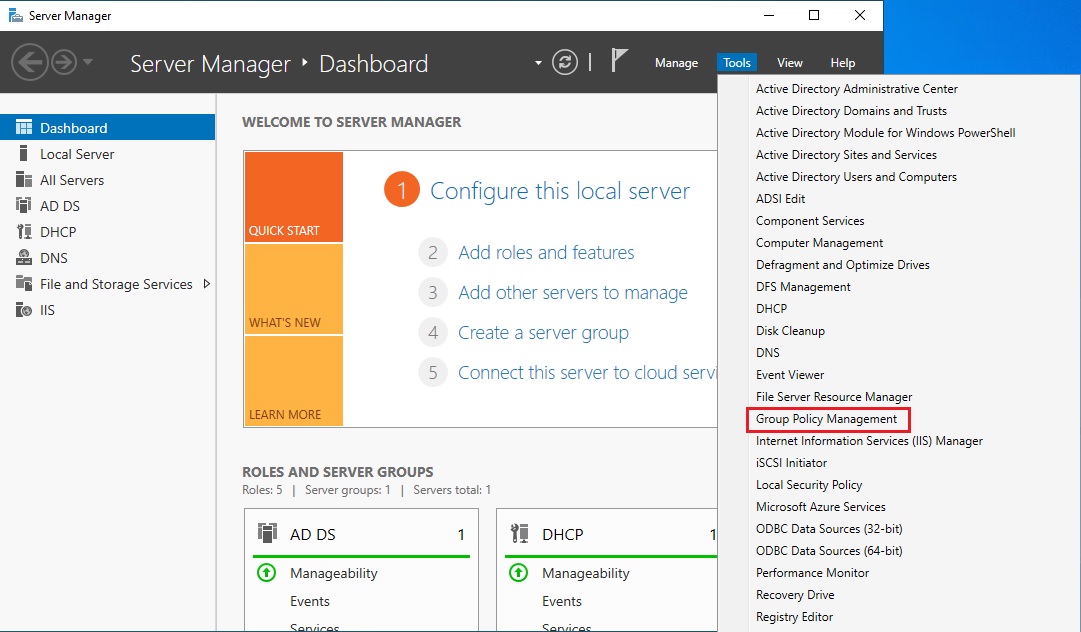
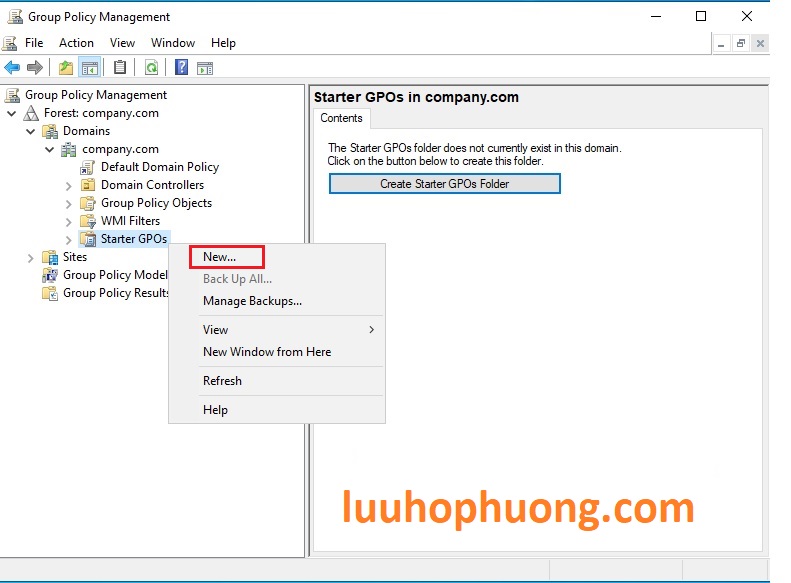
9. Tạo một Starter GPO, click chuột phải vào Starter GPOs folder, và sau đó click New.
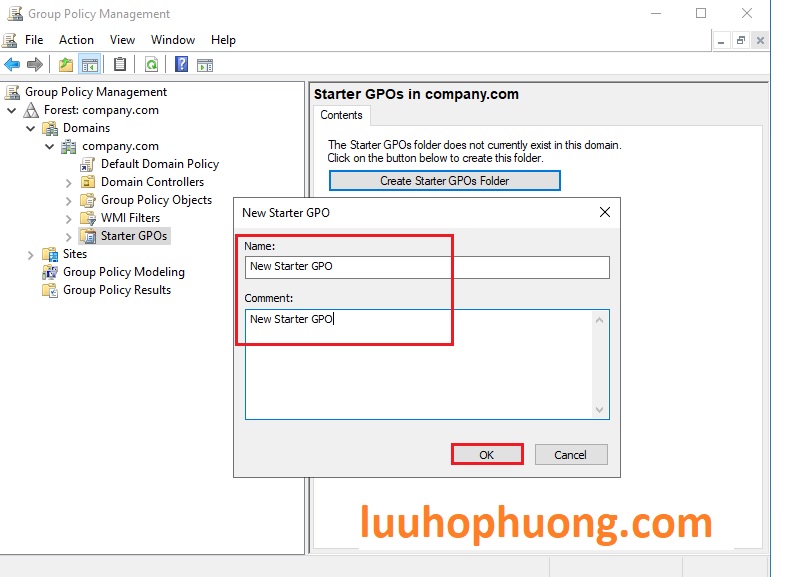
10. Nhập Name (tên) và Comment (mô tả) cho New Starter GPO và click OK.
- Name: New Starter GPO
- Comment: New Starter GPO
Trong hướng dẫn này, chúng ta sẽ đặt hình nền (Wallpaper) cho các Windows Clients thông qua Group Policy trong Windows Server 2022.
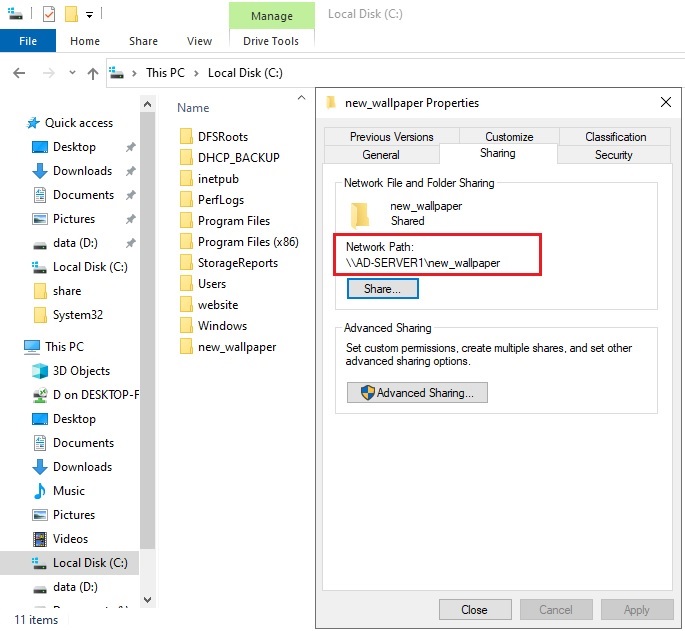
11. Chia sẻ folder với quyền chỉ đọc (read-only permission) cho everyone .
Folder path: \\AD-SERVER1\new_wallpaper
Tên ảnh: new_wallpaper.jpg
13. Click chuột phải vào New Starter GPO và Click Edit.
14. Mở giao diện Group Policy Management Editor.
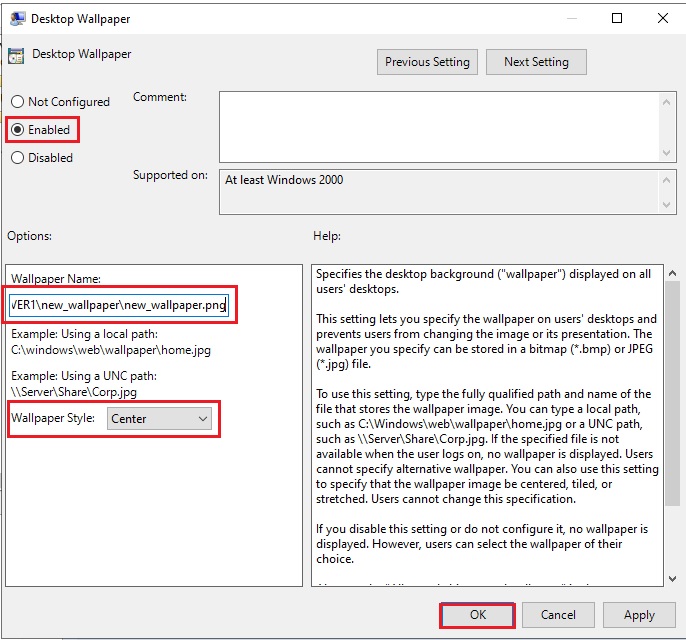
Mở rộng User Configuration> Administrative Templates> Desktop và mở Desktop Wallpaper
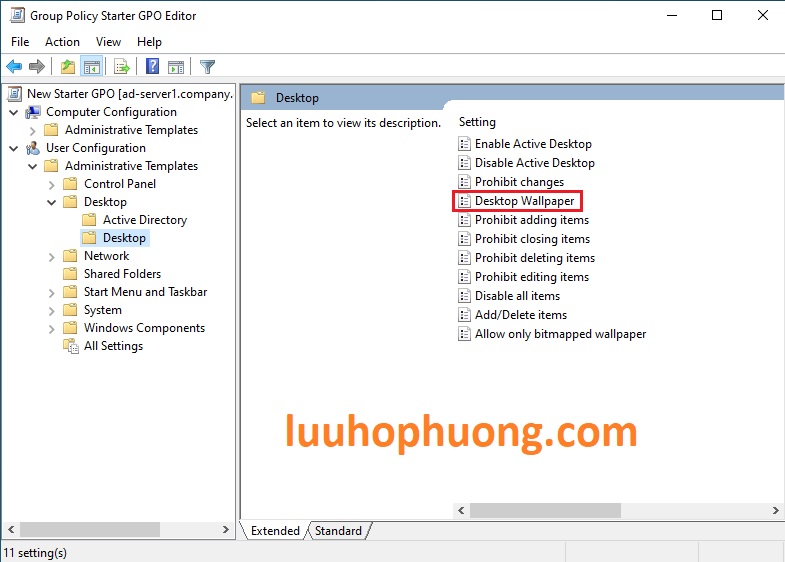
15. Dưới màn hình Desktop wallpaper, , chúng ta phải đặt đường dẫn đầy đủ và tên của file hình nền và cấu hình kiểu hình nền.
Wallpaper Name: \\AD-SERVER1\new_wallpaper\new_wallpaper.jpg
Tạo một GPO và Link
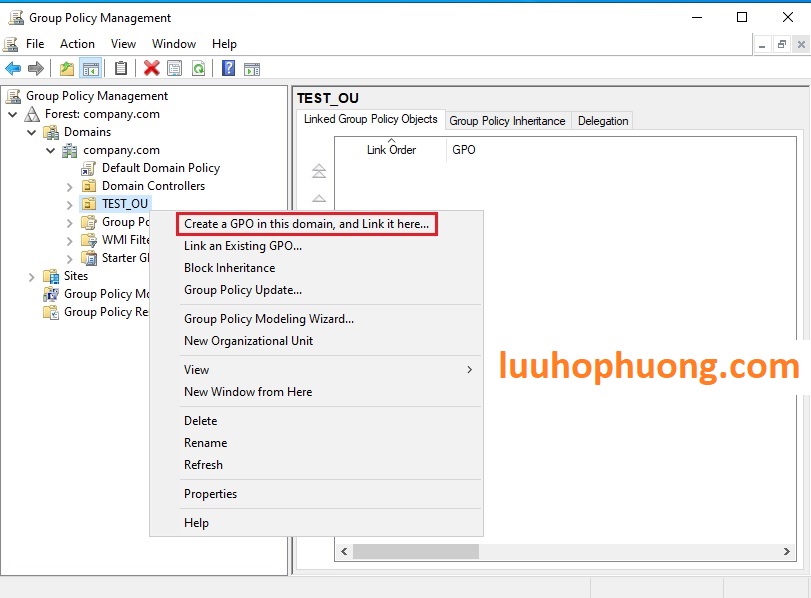
16. Mở Group Policy Management, Click chuột phải vào OU và chọn Create a GPO in this domain and Link it here.
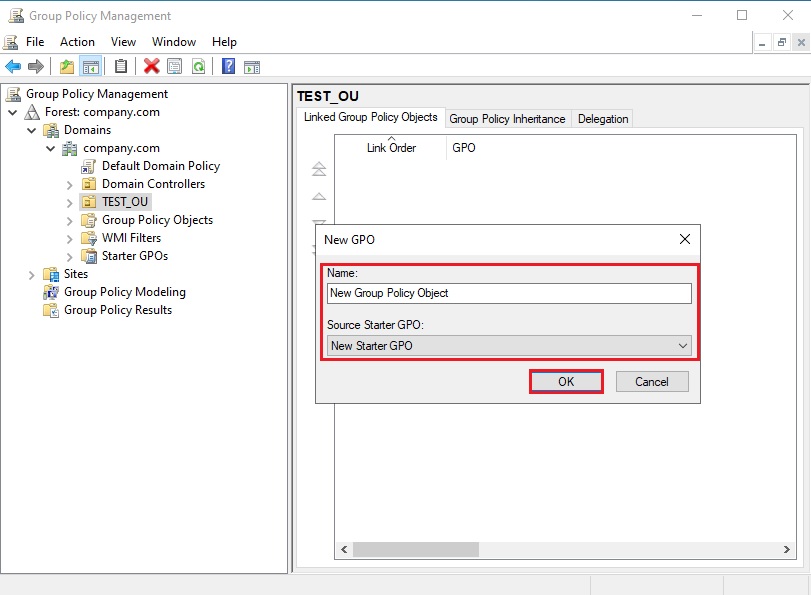
17. Nhập tên, chọn Source Starter GPO, và click OK.
- Name: New Group Policy Object
- Source Starter GPO: New Starter GPO
Kiểm tra kết quả trong một client PC
Môi trường của Client PC Demo
- Computer Name: phuonglh-pc.company.com
- Operating System: Windows 11
- IP Address: 192.168.146.100
- Domain: company.com
- Organizational unit: TEST_OU
- Một user trong Organizational unit (TEST_OU): user1
18. Nhập User Name và Password.
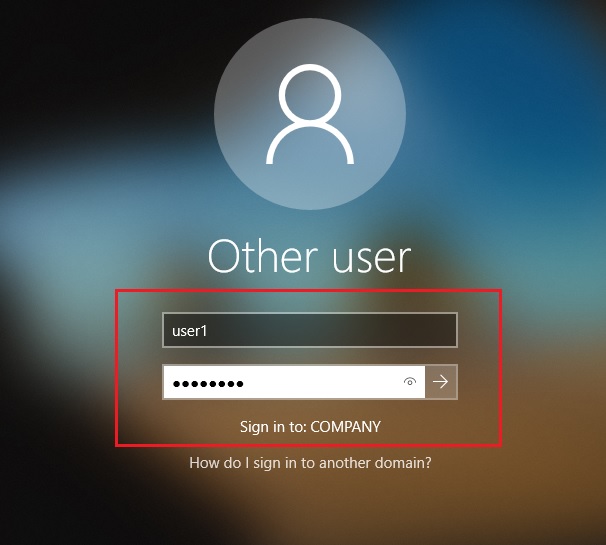
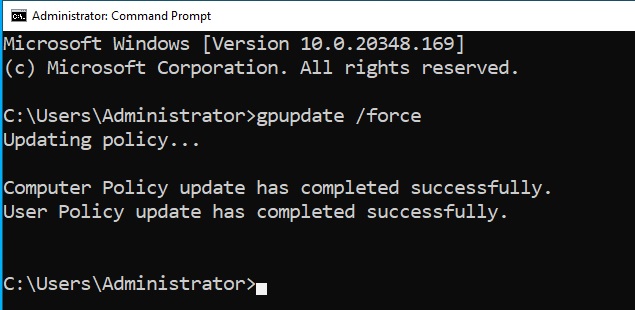
19. Trong client pc, nó sẽ đợi chính sách được cập nhật tự động hoặc cập nhật thủ công các thiết lập chính sách bằng cách chạy lệnh “gpupdate /force” trong ad-server1.
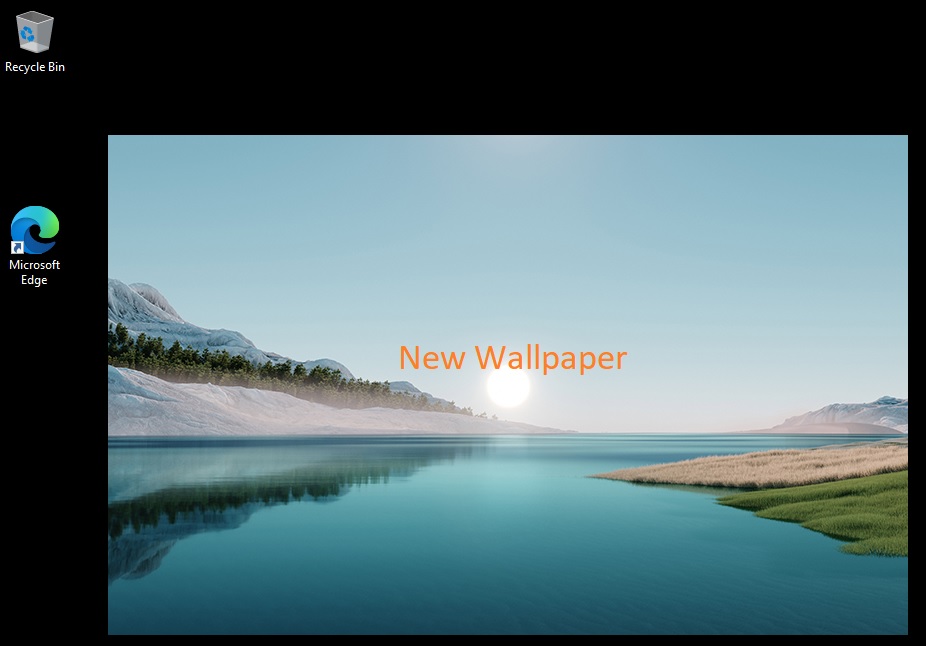
20. Kiểm tra và xác nhận wallpaper trong Client PC.
Kết luận.
Group Policy trong Windows Server 2022 là một công cụ mạnh mẽ giúp system admin kiểm soát môi trường làm việc của người dùng và máy tính trong mạng doanh nghiệp. Việc cấu hình hình nền (Wallpaper) thông qua Group Policy giúp đảm bảo sự đồng nhất, chuyên nghiệp và tăng cường bảo mật trong hệ thống IT.
Bằng cách triển khai chính sách này, bạn có thể quản lý hình nền của toàn bộ hệ thống một cách tập trung, hạn chế những thay đổi trái phép và tạo ra một môi trường làm việc hiệu quả hơn. Hãy tận dụng Group Policy để chuẩn hóa hệ thống và nâng cao trải nghiệm người dùng trong doanh nghiệp của bạn!
Nếu bạn thấy bài viết này hay, vui lòng chia sẻ bài viết này cho bạn bè và đồng nghiệp của bạn nhé!
#WindowsServer2022 #GroupPolicy #WallpaperManagement #ITAdmin #WindowsGPO #ActiveDirectory #SystemAdmin #GPOSettings #WindowsCustomization #ITInfrastructure



