Hướng dẫn Windows Server 2022 , hướng dẫn bạn cách làm thế nào để Cấu hình giới hạn địa chỉ IP và Domain trong IIS Web Server-Windows Server 2022. Việc cấu hình giới hạn địa chỉ IP và tên miền (domain) trong IIS Web Server cho phép bạn cấm (deny) quyền truy cập vào máy chủ web, trang web, các thư mục hoặc files. Các quy tắc (Rules) có thể được cấu hình cho các địa chỉ remote IP hoặc dựa trên tên miền. Dịch vụ IIS Web Server là một web server do Microsoft tạo ra, IIS Web Server chấp nhận các yêu cầu từ máy tính khách truy cập từ xa và trả về phản hồi phù hợp.
Contents
- 0.1 Điều kiện bắt buộc trước khi cấu hình
- 0.2 Tài liệu liên quan
- 0.3 Môi trường demo
- 0.4 1. Cài đặt IP and Domain Restrictions Service.
- 0.5 2. Mở Server Manager dashboard, click Tools, và chọn Internet Information Services (IIS) Manager.
- 0.6 3. Chọn website và mở IP Address and Domain Restrictions.
- 0.7 4. Với default setting là Allow all (cho phép tất cả), click Add Deny Entry.
- 0.8 5. Nhập vào một địa chỉ IP trong trường Specific IP address hoặc một dải địa chỉ IP trong trường IP address range.
- 0.9 6. Quy tắc giới hạn (Restriction Rule) đã được thêm vào (added). Như vậy chúng ta đã cấm máy khách có địa chỉ IP 192.168.146.100 truy cập vào IIS Webserver
- 0.10 7. Mở trình duyệt web từ máy khách và xác nhận việc cấu hình.
- 1 Cấu hình giới hạn tên miền (Domain Restriction)
Điều kiện bắt buộc trước khi cấu hình
- Install Internet Information Services(IIS)
Tài liệu liên quan
Môi trường demo
- Tên Server: ad-server1.company.com
- Operating System: Windows Server 2022 Datacenter
- IP Address: 192.168.146.3
1. Cài đặt IP and Domain Restrictions Service.
Tùy chọn IP and Domain Restrictions không được bật (enabled) theo mặc định khi bạn cài đặt Internet Information Services. Chúng ta có thể bật tùy chọn IP and Domain Restrictions bằng cách thêm Role Service ở trên như hình minh họa bên dưới.

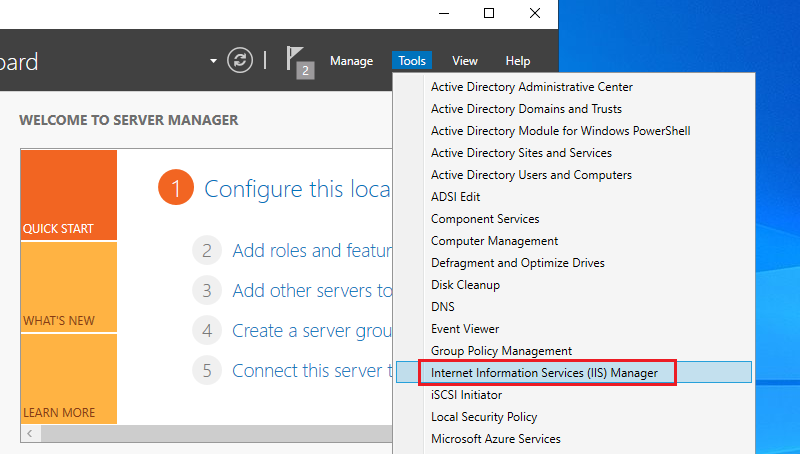
2. Mở Server Manager dashboard, click Tools, và chọn Internet Information Services (IIS) Manager.
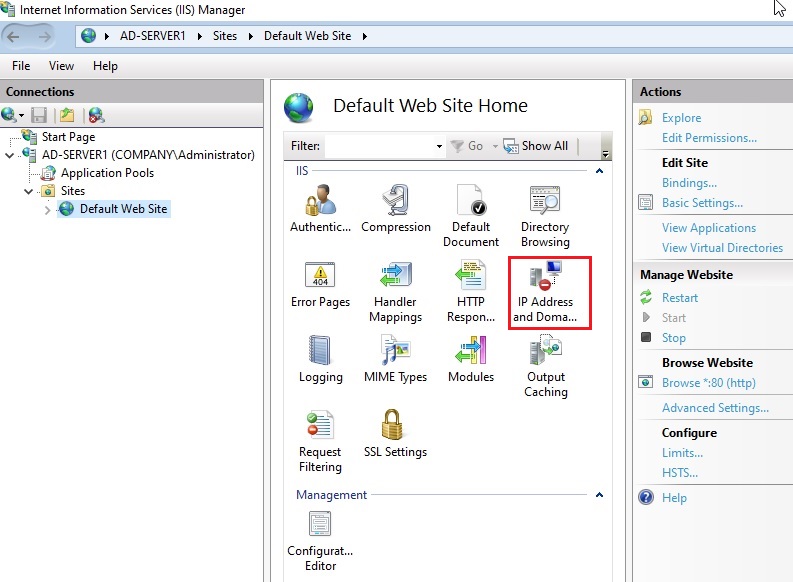
3. Chọn website và mở IP Address and Domain Restrictions.
4. Với default setting là Allow all (cho phép tất cả), click Add Deny Entry.

5. Nhập vào một địa chỉ IP trong trường Specific IP address hoặc một dải địa chỉ IP trong trường IP address range.
Trong hướng dẫn này, chúng ta chọn một địa chỉ IP cụ thể (192.168.146.100).
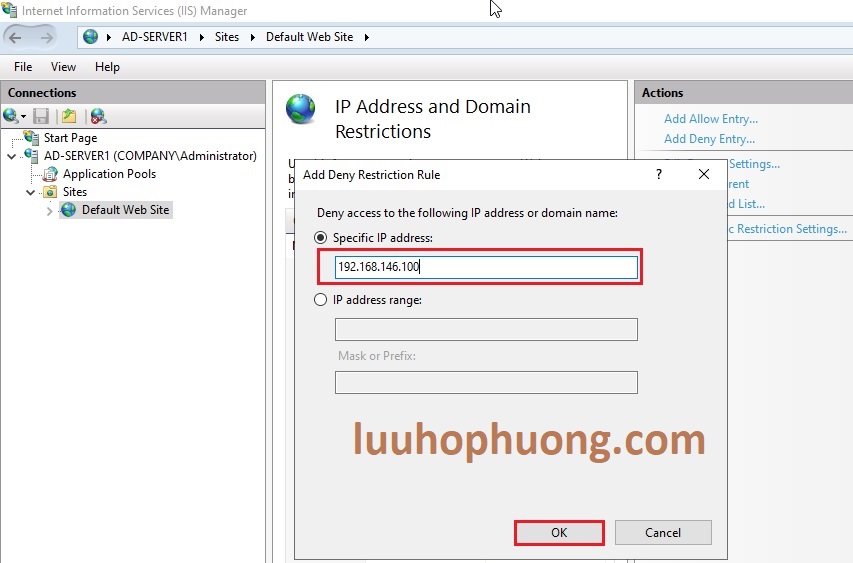
6. Quy tắc giới hạn (Restriction Rule) đã được thêm vào (added). Như vậy chúng ta đã cấm máy khách có địa chỉ IP 192.168.146.100 truy cập vào IIS Webserver

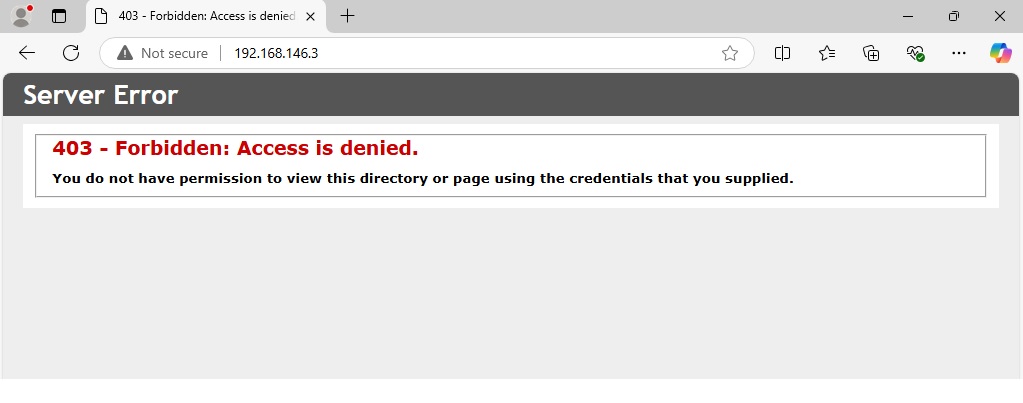
7. Mở trình duyệt web từ máy khách và xác nhận việc cấu hình.
Cấu hình giới hạn tên miền (Domain Restriction)
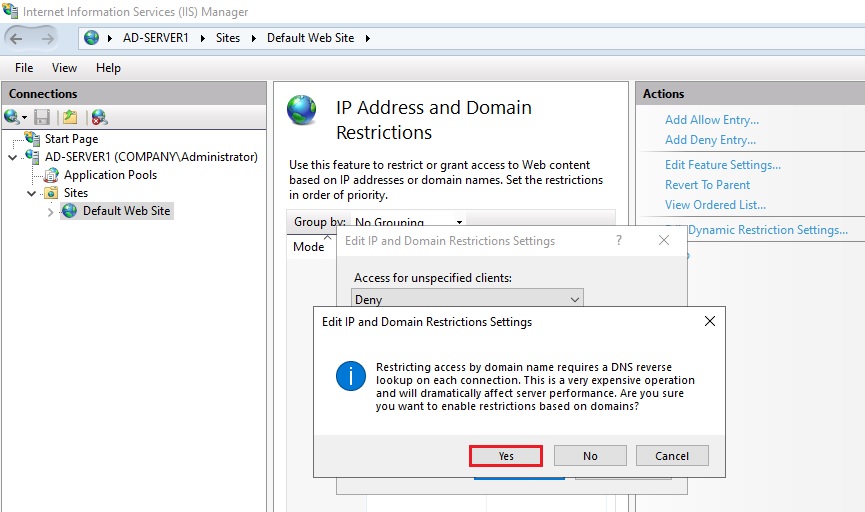
Cấu hình Domain Restriction không được khuyến nghị (recommended), việc hạn chế quyền truy cập theo tên miền yêu cầu phải tra cứu ngược DNS (DNS reverse lookup) trên mỗi kết nối. Đây là một hoạt động rất tốn kém và sẽ ảnh hưởng đáng kể đến hiệu suất của máy chủ.
8. Mở Information Services (IIS) Manager, chọn website, và mở IP Address and Domain Restrictions.
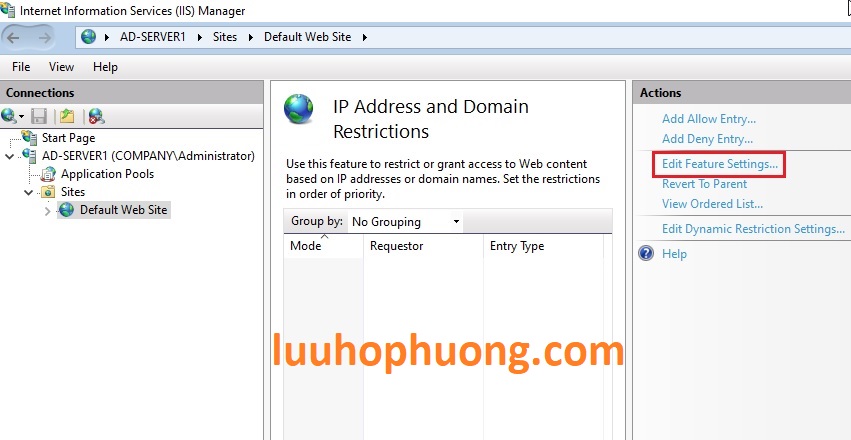
9. Click Edit Feature Settings.
10. Cấu hình Domain Restriction Settings.
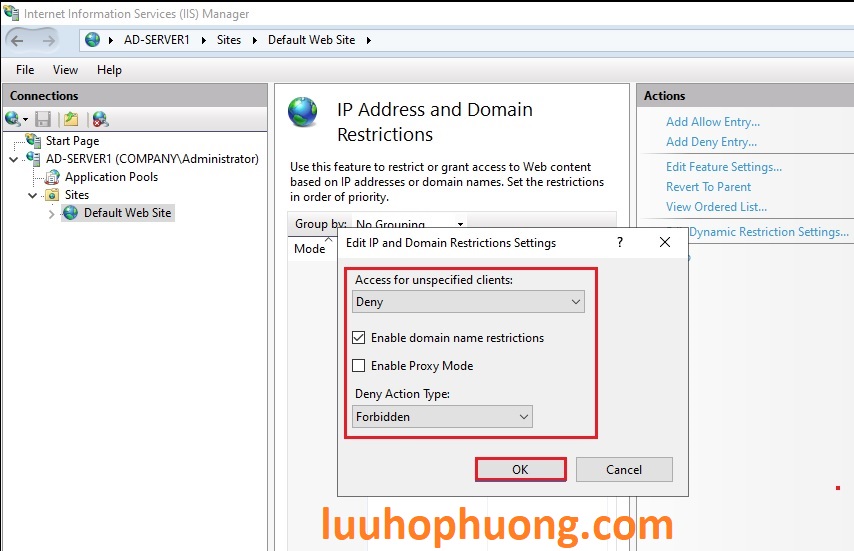
11. Trong Edit and Domain Restriction Settings, Click Yes.