Hướng dẫn Windows Server 2022 này sẽ hướng dẫn cách cấu hình miền con (Child Domain) trên Windows Server 2022.
Windows Server Active Directory Domain Service (ADDS) là một dịch vụ thư mục lưu trữ thông tin về tất cả các đối tượng trong domain và cung cấp dữ liệu này cho người dùng trong hệ thống mạng cũng như administrators. Dịch vụ này cung cấp một hệ thống lưu trữ dữ liệu có cấu trúc, bảo mật và phân cấp, giúp administrators dễ dàng quản lý các đối tượng trong hệ thống.
Bộ điều khiển miền của Active Directory (Active Directory Domain Controller) là một máy chủ chạy dịch vụ Active Directory Domain Service. Nó cho phép người dùng truy cập vào các tài nguyên được cấp quyền ở bất kỳ đâu trong hệ thống mạng chỉ bằng một lần đăng nhập duy nhất (single logon).
Contents
- 0.1 Một số trường hợp sử dụng thực tế đối với Child Domain trong Windows Server:
- 0.1.1 1. Tổ chức lớn với nhiều chi nhánh (Multi-Branch Organizations)
- 0.1.2 2. Tổ chức giáo dục (Universities & Schools)
- 0.1.3 3. Mô hình đa phòng ban (Departmental Separation)
- 0.1.4 4. Môi trường thử nghiệm và phát triển (Testing & Development Environment)
- 0.1.5 5. Công ty con trong một tập đoàn (Subsidiaries in a Corporation)
- 0.1.6 6. Tăng cường bảo mật và quản lý tài nguyên (Security & Resource Management)
- 0.2 Yêu cầu trước khi làm các bước tiếp theo
- 1 Các bước add thêm domain controller vào một domain hiện có – Windows Server 2022
Một số trường hợp sử dụng thực tế đối với Child Domain trong Windows Server:
1. Tổ chức lớn với nhiều chi nhánh (Multi-Branch Organizations)
-
Một công ty đa quốc gia có nhiều văn phòng ở các quốc gia khác nhau có thể sử dụng Child Domain để quản lý tài nguyên cục bộ của từng chi nhánh, trong khi vẫn duy trì kiểm soát chung từ miền cha (Parent Domain).
-
Ví dụ:
-
Parent Domain:
company.com -
Child Domains:
-
us.company.com(Mỹ) -
uk.company.com(Anh) -
vn.company.com(Việt Nam)
-
-
2. Tổ chức giáo dục (Universities & Schools)
-
Một trường đại học có thể sử dụng Child Domain để phân tách quyền truy cập giữa các khoa, sinh viên và nhân viên.
-
Ví dụ:
-
Parent Domain:
university.edu -
Child Domains:
-
students.university.edu(Sinh viên) -
staff.university.edu(Giảng viên & Nhân viên)
-
-
3. Mô hình đa phòng ban (Departmental Separation)
-
Một công ty có nhiều bộ phận khác nhau, mỗi bộ phận có chính sách bảo mật và tài nguyên riêng biệt.
-
Ví dụ:
-
Parent Domain:
corporate.com -
Child Domains:
-
hr.corporate.com(Phòng Nhân sự) -
it.corporate.com(Phòng CNTT) -
finance.corporate.com(Phòng Tài chính)
-
-
4. Môi trường thử nghiệm và phát triển (Testing & Development Environment)
-
Một công ty phần mềm có thể sử dụng Child Domain để tách biệt môi trường phát triển và thử nghiệm với môi trường sản xuất.
-
Ví dụ:
-
Parent Domain:
company.com -
Child Domains:
-
dev.company.com(Phát triển) -
test.company.com(Kiểm thử) -
prod.company.com(Sản xuất)
-
-
5. Công ty con trong một tập đoàn (Subsidiaries in a Corporation)
-
Một tập đoàn lớn sở hữu nhiều công ty con khác nhau, mỗi công ty con có hệ thống IT riêng nhưng vẫn cần tích hợp với công ty mẹ.
-
Ví dụ:
-
Parent Domain:
group.com -
Child Domains:
-
company1.group.com -
company2.group.com -
company3.group.com
-
-
6. Tăng cường bảo mật và quản lý tài nguyên (Security & Resource Management)
-
Nếu một công ty muốn hạn chế quyền truy cập của nhân viên dựa trên vùng địa lý hoặc chức năng công việc, họ có thể tạo Child Domain để áp dụng chính sách bảo mật riêng biệt.
-
Ví dụ:
-
Miền cha (Parent Domain):
securecorp.com -
Miền con (Child Domains):
-
restricted.securecorp.com(Khu vực có dữ liệu nhạy cảm, chỉ một số người có quyền truy cập) -
public.securecorp.com(Tài nguyên chung cho tất cả nhân viên)
-
-
Child Domain giúp các tổ chức lớn dễ dàng phân cấp quản lý, tăng cường bảo mật, tối ưu hiệu suất hệ thống và kiểm soát tốt hơn các tài nguyên trong Active Directory.
Môi trường Demo
- Server Name: server3.company.com
- Operating System: Windows Server 2022 Datacenter
- IP Address: 192.168.146.5
- Domain: company.com
- Domain controller (DC) hiện có: ad-server1.company.com
- DC Operating System: Windows Server 2022 Datacenter
- DC IP Address: 192.168.146.3
- DNS Server IP address: 192.168.146.3
Yêu cầu trước khi làm các bước tiếp theo
- Cấu hình địa chỉ IP tĩnh cho các Servers
- Cấu hình đặt tên cho các servers
- Cài đặt Active Directory Domain Services (ADDS)
Tài liệu liên quan
Các bước add thêm domain controller vào một domain hiện có – Windows Server 2022
Login vào server2 với quyền Domain administrator và cài đặt Active Directory Domain Services ( Cách cài đặt ADDS Services xem trong tài liệu: Hướng Dẫn Cài Đặt và Cấu Hình Active Directory Domain Services (AD DS) Trên Windows Server 2022 ). Để thăng cấp (Promote) server3 thành domain controller.
- Thăng cấp (Promote) server3 thành domain controller
- Deployment Configuration
- Domain Controller Options
- Additional Options
- Paths
- Review Options
- Prerequisites Check
1. Thăng cấp (Promote) server3 thành domain controller.
Click Promote this server to a domain controller.

2. Deployment Configuration
Chọn Add a new domain to an existing forest, Chọn domain type (loại domain) là Child Domain và click Select.
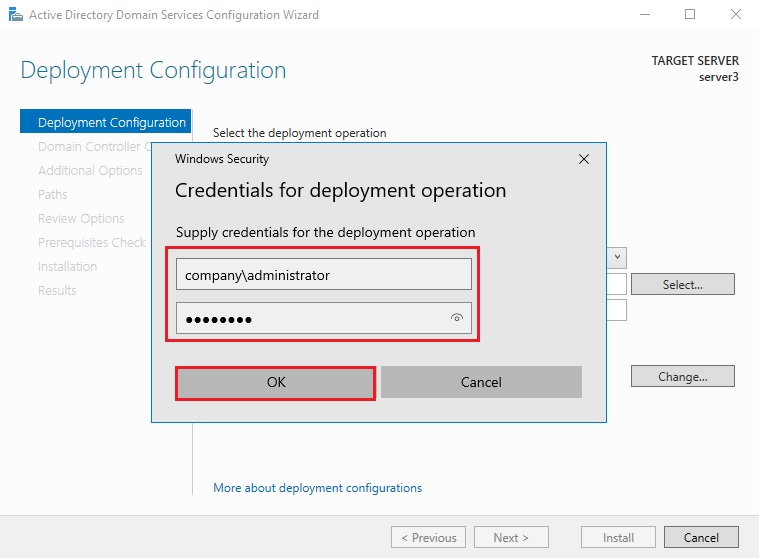
Chọn Parent Domain và Click OK.
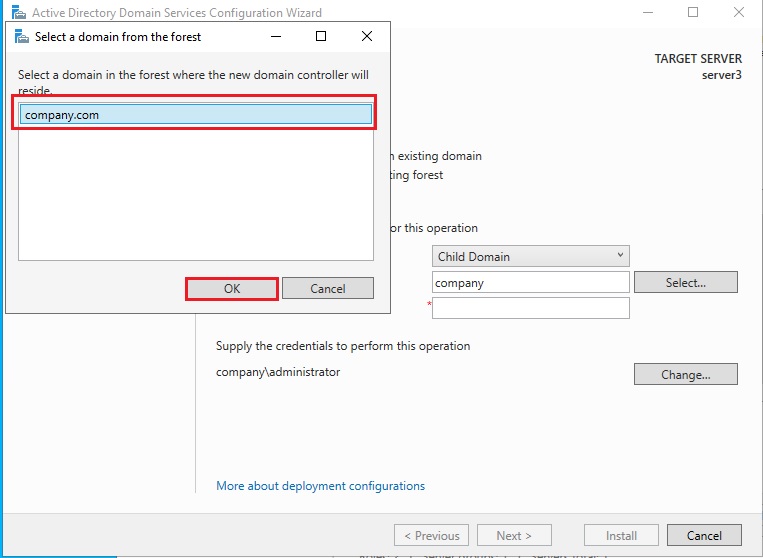
Nhập tên Domain con trong “New domain name“, và Click Next để tiếp tục.

3. Domain Controller Options
Chọn forest functional level, và domain functional level, và Specify domain controller capabilities theo như yêu cầu cùa công ty bạn. Và nhập Directory Services Restore Mode (DSRM) password và click Next.
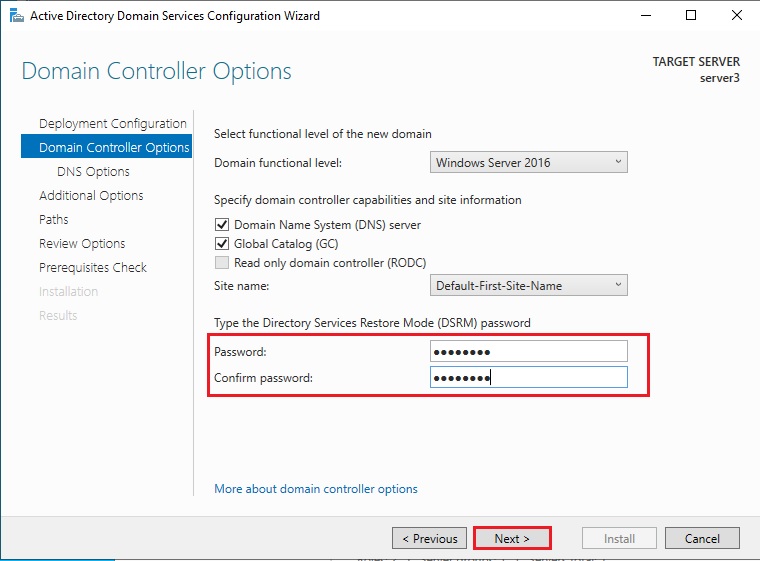
Click Next to để tiếp tục.

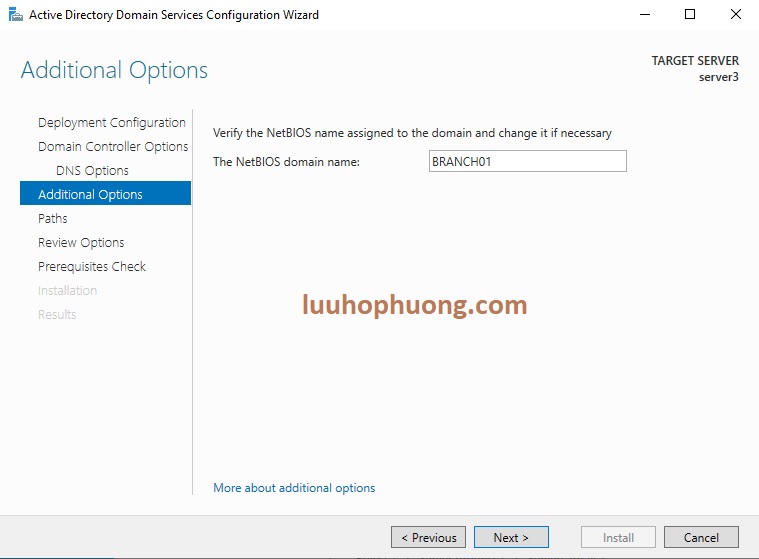
4. Additional Options
Click Next để tiếp tục.
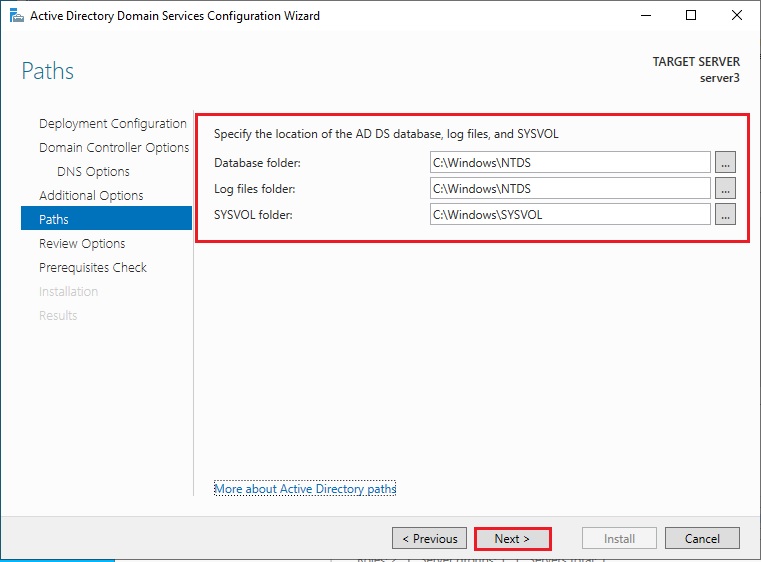
5. Paths
Xem lại các thông tin bao gồm: Specify the location of the AD DS database, Database folder, Log files folder, SYSVOL folder (giữ các thông tin này theo mặc định), và click Next.
- Database folder: C:\Windows\NTDS
- Log files folder: C:\Windows\NTDS
- SYSVOL folder: C:\Windows\SYSVOL
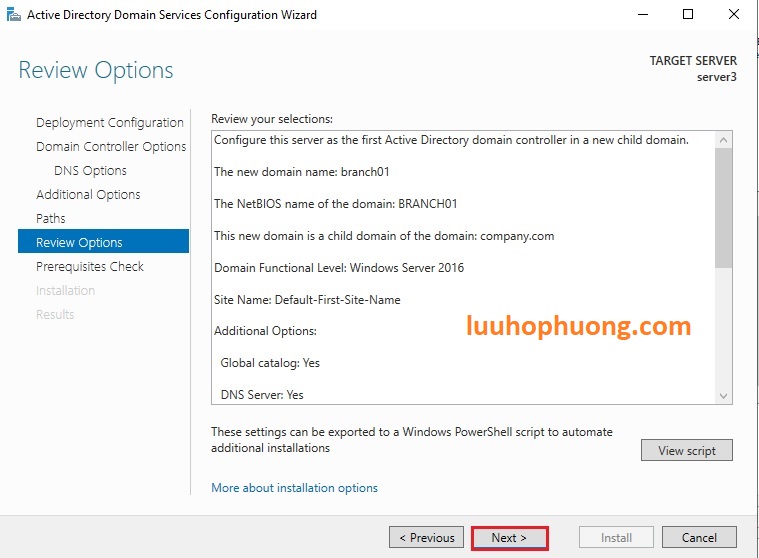
6. Review Options
Xem lại tất cả các tùy chọn đã được cấu hình và click Next.
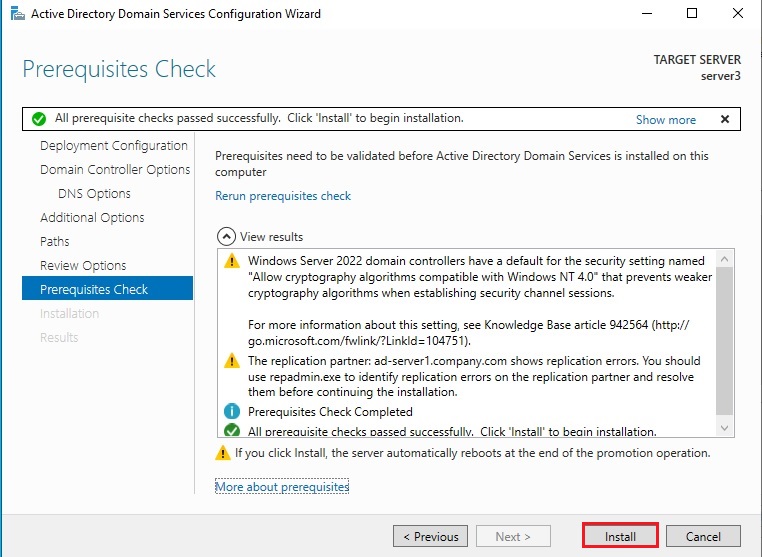
7. Prerequisites Check
Cần phải xác thực các điều kiện tiên quyết trước khi cài đặt ADDS cho máy chủ này. Click Install.
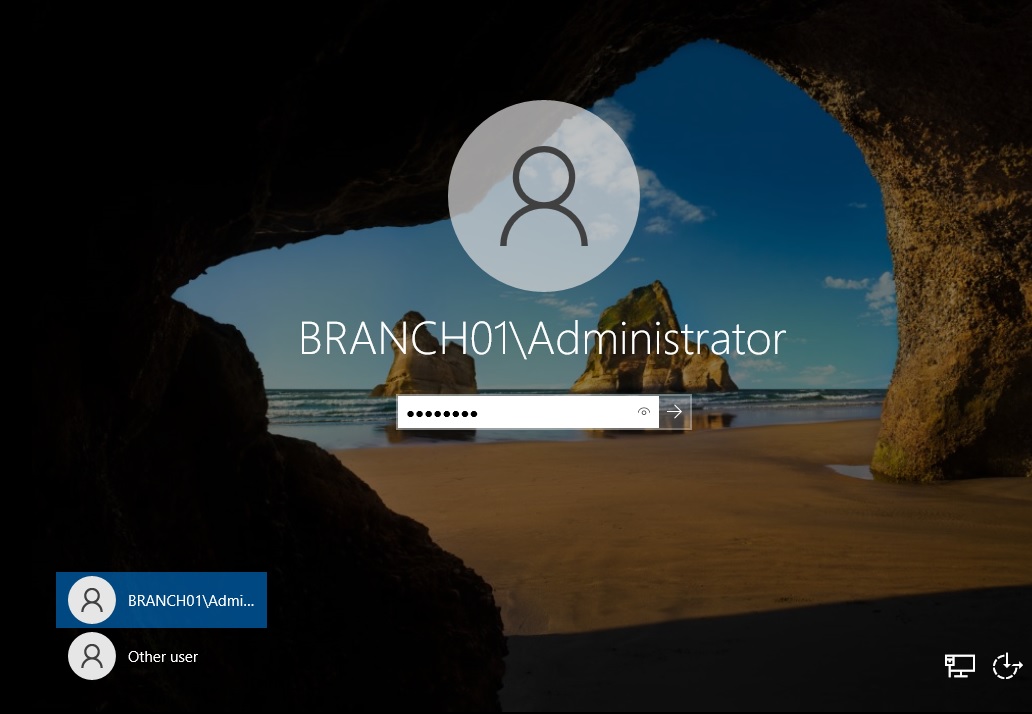
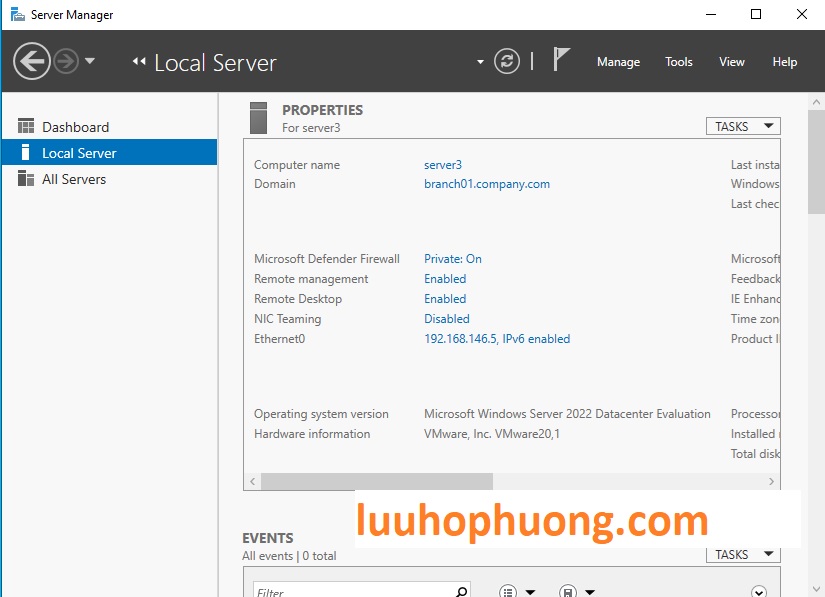
Sau khi hoàn thành cấu hình Active Directory Domain Services bạn cần reboot lại server. Và Login vào server với quyền administrator.
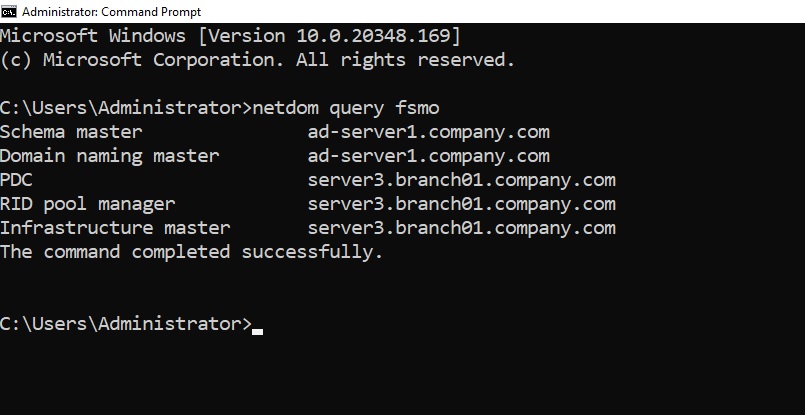
Xác nhận FSMO Roles.
Sử dụng lệnh “netdom query fsmo” để xác nhận FSMO Roles.