
Bạn có cần demote (xóa bỏ) một Additional Domain Controller không?
-
Máy chủ Domain Controller của bạn có lỗi hệ thống và bạn muốn xóa nó? Hoặc bạn có quá nhiều Domain Controller trong một môi trường mà không cần thiết, bạn có thể loại bỏ bớt để đơn giản hóa việc quản trị, giảm chi phí bảo trì
-
Không vấn đề gì.
Bài hướng dẫn này sẽ giúp bạn thực hiện các phương pháp để xóa một additional Domain Controller:
Demote (Hạ cấp) Domain Controller bằng cách sử dụng Server Manager – Nếu bạn vẫn có quyền truy cập vào máy chủ, đây là phương pháp ưu tiên.
Contents
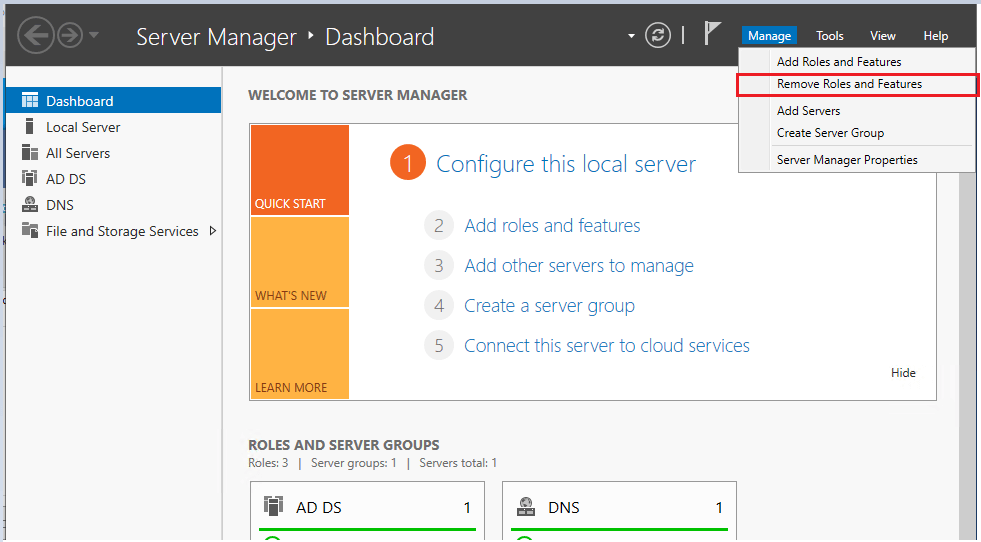
- 0.1 Bước 1. Mở Server Manager > Chọn Manage > Click ”Remove Roles and Features”
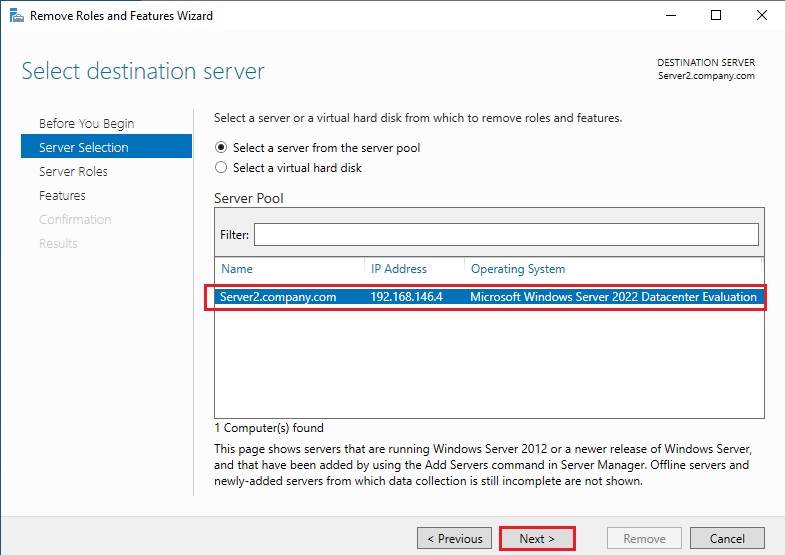
- 0.2 Bước 2. Trong màn hình server selection , chọn server mà bạn muốn demote và click next.
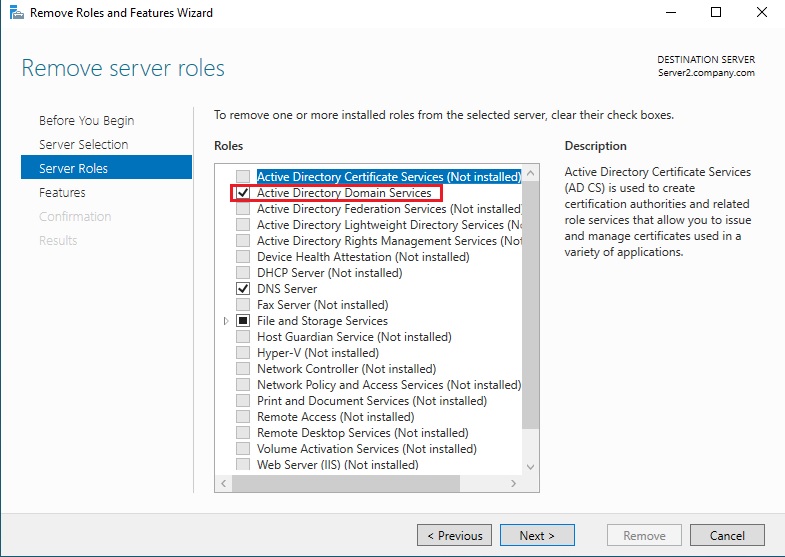
- 0.3 Bước 3. Bỏ tick “Active Directory Domain Services” trong màn hình Server Roles.
- 0.4 Bước 5. Trong màn hình warningsnó sẽ đưa ra cho bạn một cảnh báo máy chủ này lưu trữ các vai trò bổ sung. Nếu bạn có các máy tính clients sử dụng máy chủ này cho dịch vụ DNS, bạn sẽ cần cập nhật chúng để trỏ đến một máy chủ khác vì vai trò DNS sẽ bị xóa.
- 0.5 Bước 6.Nếu bạn có DNS delegation bạn có thể chọn “Remove DNS delegation” và click next. Trong hầu hết các trường hợp, bạn sẽ không có DNS delegation và bạn không cần tick vào cái này.
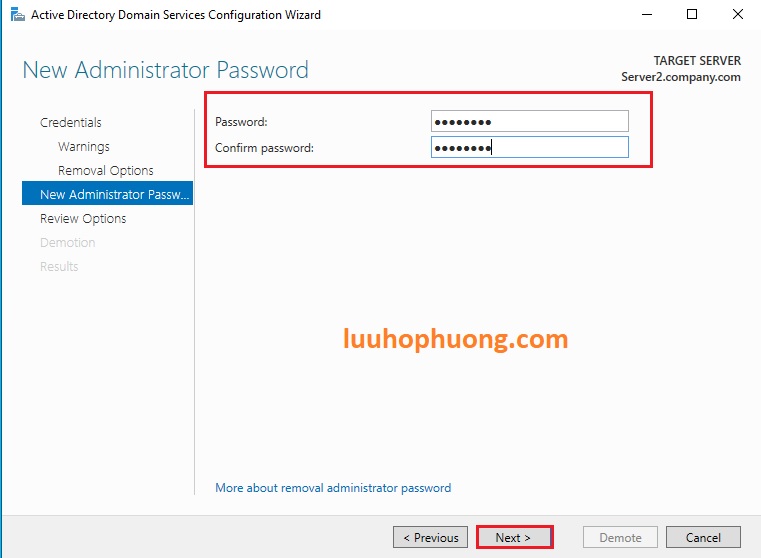
- 0.6 Bước 7. Bây giờ bạn đặt mật khẩu administrator mới. Đây sẽ là local administrator account trong server này.
- 0.7 Bước 8. Xem lại tất cả các cấu hình đã làm và click “Demote”
- 1 Các bước dọn dẹp (Cleanup) bổ sung
Bước 1. Mở Server Manager > Chọn Manage > Click ”Remove Roles and Features”
Bước 2. Trong màn hình server selection , chọn server mà bạn muốn demote và click next.
Trong ví dụ này, tôi sẽ demote server “Server2”
Bước 3. Bỏ tick “Active Directory Domain Services” trong màn hình Server Roles.
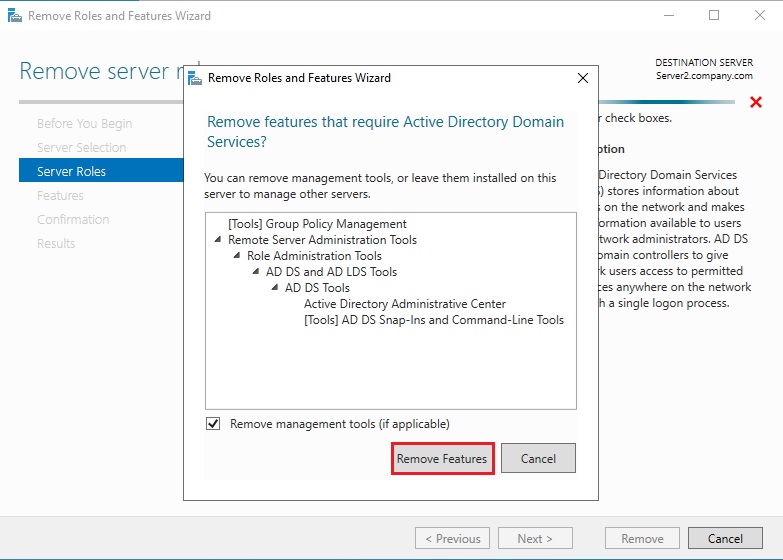
Khi bạn bỏ chọn, bạn sẽ thấy một cửa sổ xuất hiện yêu cầu xóa các tính năng yêu cầu Dịch vụ Active Directory Domain Services.
Bước 4. Chọn Demote this domain controller
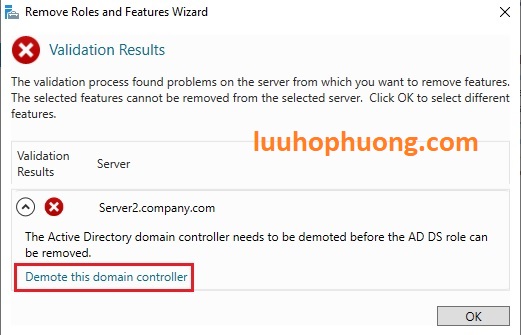
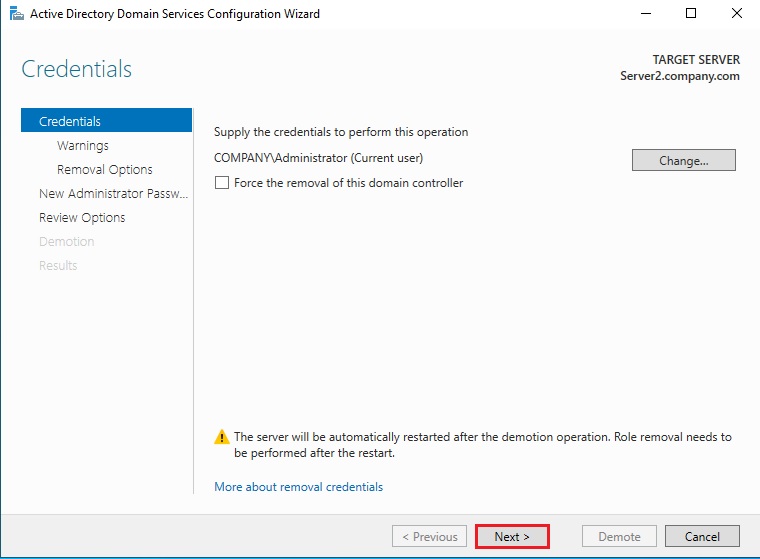
Trong màn hình kế tiếp đảm bảo bạn không chọn “Force the removal of this domain controller”. Bạn chỉ chọn tùy chọn này nếu bạn muốn xóa domain controller cuối cùng trong domain.
Bạn có thể thay đổi username và password nếu cần thiết bằng cách click vào Change.
Click Next
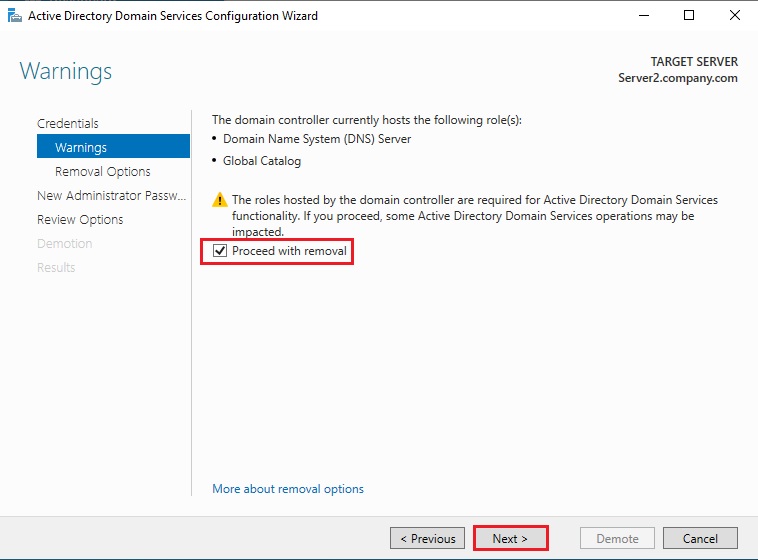
Bước 5. Trong màn hình warningsnó sẽ đưa ra cho bạn một cảnh báo máy chủ này lưu trữ các vai trò bổ sung. Nếu bạn có các máy tính clients sử dụng máy chủ này cho dịch vụ DNS, bạn sẽ cần cập nhật chúng để trỏ đến một máy chủ khác vì vai trò DNS sẽ bị xóa.
Tick vào “Proceed with removal và click next.
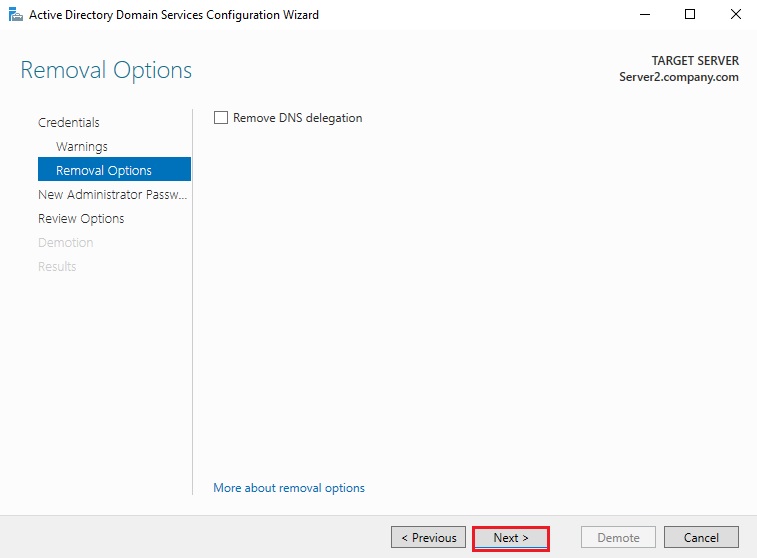
Bước 6.Nếu bạn có DNS delegation bạn có thể chọn “Remove DNS delegation” và click next. Trong hầu hết các trường hợp, bạn sẽ không có DNS delegation và bạn không cần tick vào cái này.
Bước 7. Bây giờ bạn đặt mật khẩu administrator mới. Đây sẽ là local administrator account trong server này.
Bước 8. Xem lại tất cả các cấu hình đã làm và click “Demote”
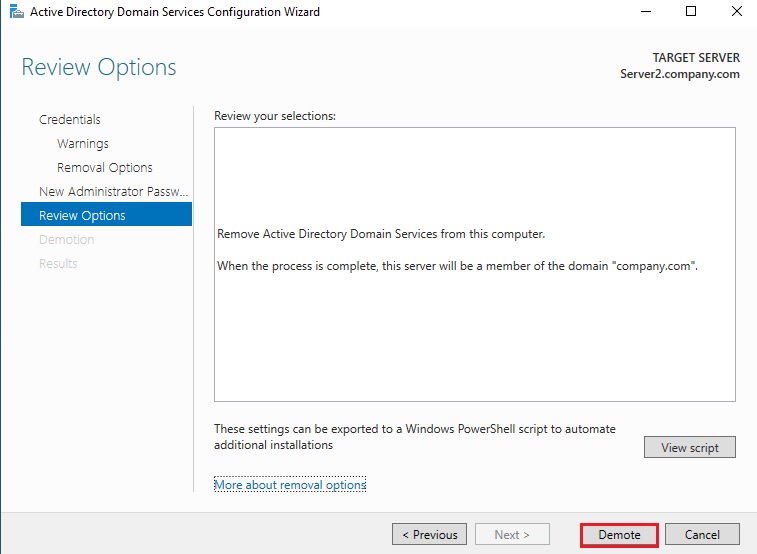
Khi bạn click vào demote , máy chủ sẽ bị demote và khởi động lại. Khi khởi động lại, máy chủ sẽ là máy chủ thành viên. Bạn có thể đăng nhập bằng username và password của domain vào máy chủ.
Các bước dọn dẹp (Cleanup) bổ sung
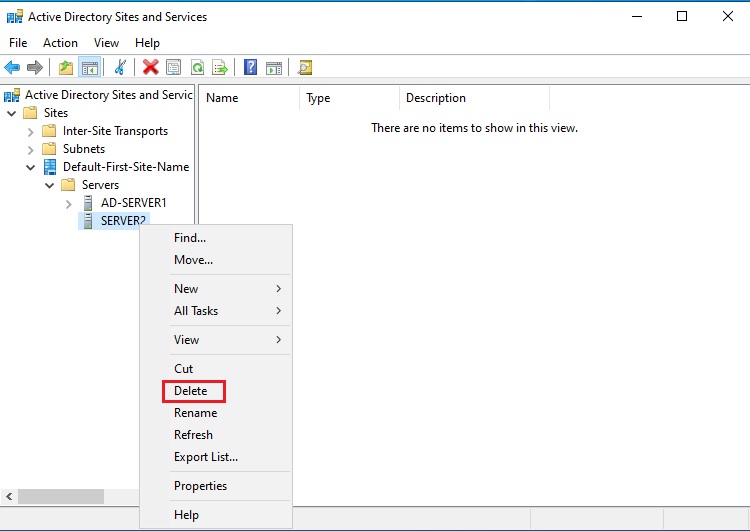
Vì một lý do nào đó, Microsoft quyết định không đưa các trang sites và services vào quy trình dọn dẹp. Có thể nó được để lại ở đó trong trường hợp bạn muốn promote máy chủ trở lại domain controller. Nếu bạn không định thăng cấp máy chủ trở lại DC thì hãy làm theo các bước sau.
Bước 1. Mở Active Directory Sites and Services và xóa Server2, bằng cách click chuột phải vào Server2 và click Delete
Kết Luận
Việc demote (xóa bỏ) một Additional Domain Controller là một bước quan trọng trong quản trị hệ thống Windows Server, đặc biệt khi bạn muốn tối ưu hóa hệ thống mạng và server, hay nâng cấp hạ tầng hoặc xử lý các sự cố về Active Directory. Dù bạn thực hiện demote theo cách thủ công hay thông qua Server Manager, điều quan trọng là cần lập kế hoạch cẩn thận để đảm bảo hệ thống hoạt động ổn định sau khi xóa bỏ domain controller.
Bằng cách hiểu rõ khi nào và tại sao cần demote một Additional Domain Controller, bạn sẽ có thể duy trì một hệ thống Active Directory gọn gàng, bảo mật và hiệu quả hơn. Nếu bạn có bất kỳ câu hỏi hoặc thắc mắc nào về quá trình này, hãy để lại bình luận hoặc tham gia vào các cộng đồng IT để cùng thảo luận.
Hãy chia sẻ bài viết này để giúp các system admins khác có thêm kiến thức hữu ích!
#WindowsServer #ActiveDirectory #DomainController #ITAdmin #SysAdmin #ServerManagement



