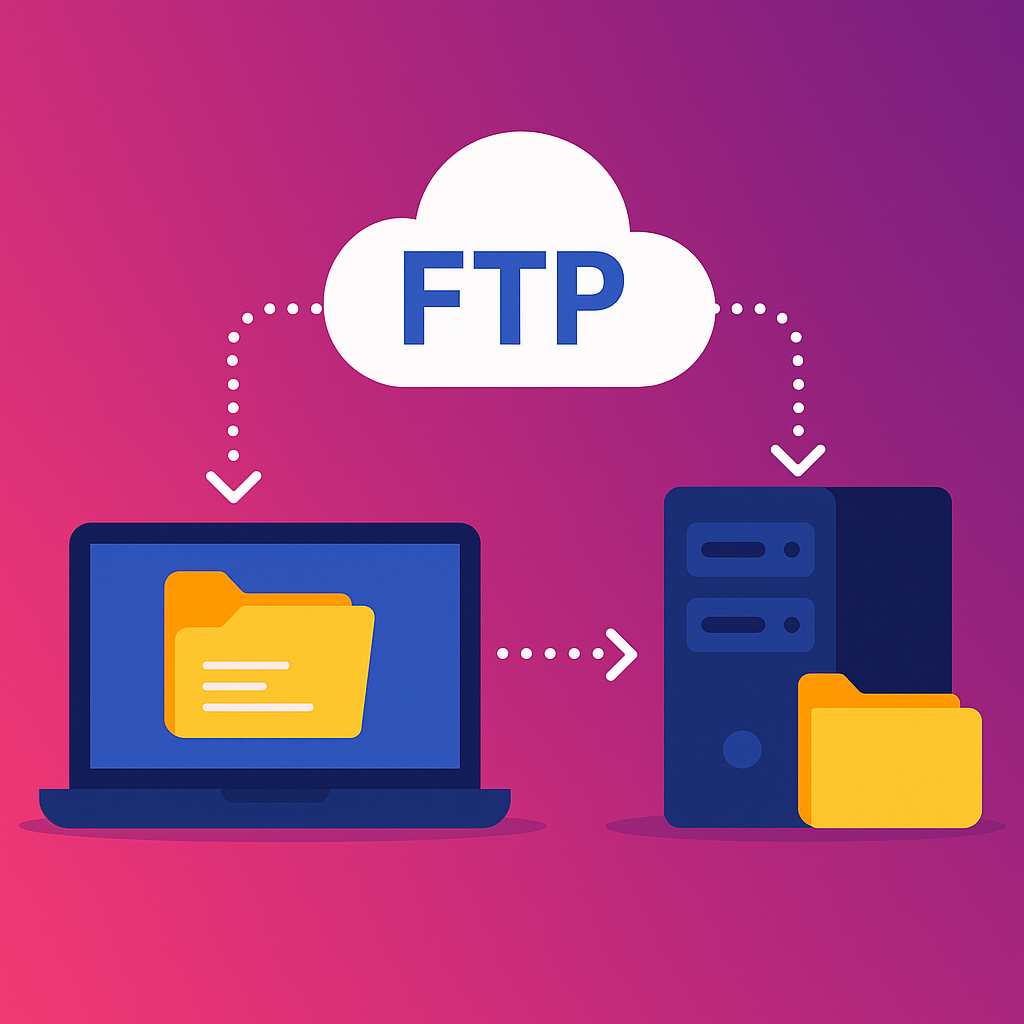
Hướng dẫn Windows Server 2022 này trình bày cách tạo một FTP site trong IIS. FTP Server cho phép chuyển các files giữa máy khách và máy chủ bằng cách sử dụng Giao thức Truyền file (FTP). FTP là một giao thức truyền thông chuẩn dùng để chuyển các files dữ liệu.
Contents
- 1 Giải thích thêm:
- 2 1. Tạo một group và add users vào group mà bạn cho phép sử dụng FTP site.
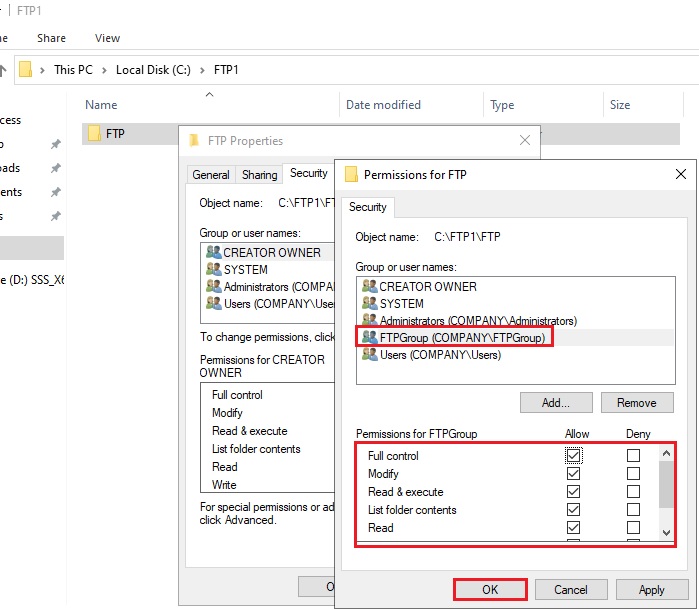
- 3 2. Tạo một folder vật lý cho đường dẫn gốc (root) của FTP site và cấp quyền truy cập cho Group (FTPGroup).
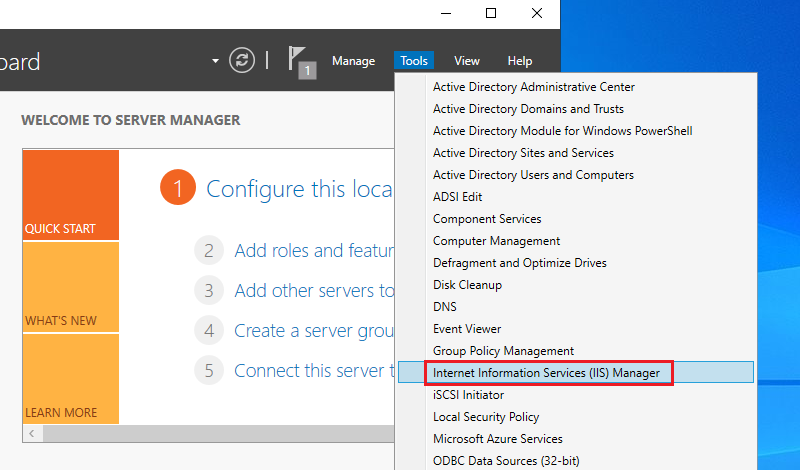
- 4 3. Mở Server Manager dashboard, click Tools, và chọn Internet Information Services(IIS) Manager.
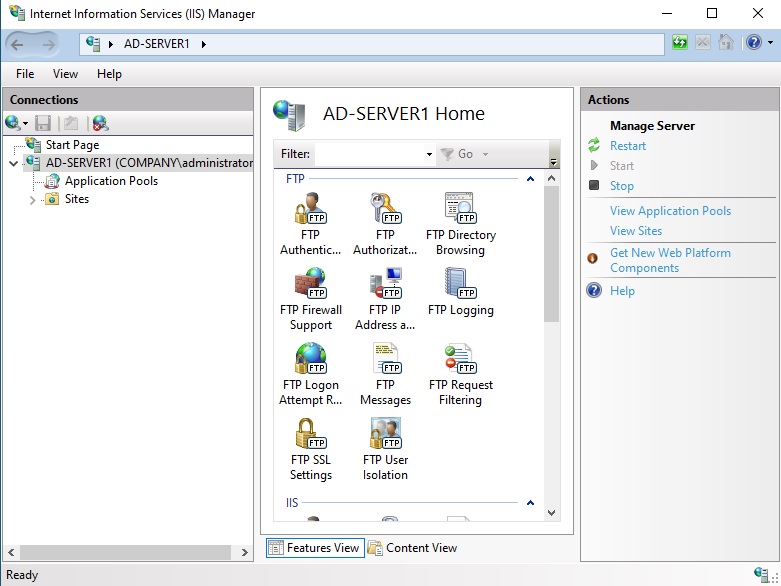
- 5 4. Click chuột phải vào Sites và click Add FTP Site.
- 6 5. Nhập tên FTP Site và Click vào biểu tượng bên cạnh Physical path để trỏ đến đường dẫn vật lý.
- 7 6. Chọn physical path cho FTP site mới và click OK.
- 8 7. Xác nhận thông tin site và click Next.
- 9 8. Cấu hình Binding và SSL Settings và click Next.
- 10 9. Cấu hình thông tin của Authentication và Authorization và click Finish.
- 11 10. Từ 1 máy client trong mạng hãy sử dụng WinScp để kiểm tra việc truy cập vào FTP Server.
- 12 11. Kiểm tra xem có tạo hoặc truyền được file vào trong FTP Folder hay không.
- 13 ✅ Kết luận
Giải thích thêm:
-
FTP (File Transfer Protocol): Là giao thức tiêu chuẩn để truyền tải files qua mạng giữa hai máy tính – một máy chủ (server) và một máy khách (client).
-
IIS (Internet Information Services): Là một dịch vụ web server của Microsoft dùng để lưu trữ và quản lý các websites và dịch vụ như FTP, HTTP, HTTPS,…
-
FTP Site: Là một FTP site được cấu hình trong IIS, cho phép người dùng truy cập và tải lên/tải xuống dữ liệu thông qua mạng nội bộ hoặc Internet.
Tài liệu liên quan trước khi thực hiện các bước làm trong hướng dẫn này
Môi trường Demo
- Server Name: ad-server1.company.com
- Operating System: Windows Server 2022 Datacenter
- IP Address: 192.168.146.3
1. Tạo một group và add users vào group mà bạn cho phép sử dụng FTP site.
Trong ví dụ này tên group là FTPGroup và Users là ftpuser1 và ftpuser2.

2. Tạo một folder vật lý cho đường dẫn gốc (root) của FTP site và cấp quyền truy cập cho Group (FTPGroup).
3. Mở Server Manager dashboard, click Tools, và chọn Internet Information Services(IIS) Manager.
4. Click chuột phải vào Sites và click Add FTP Site.
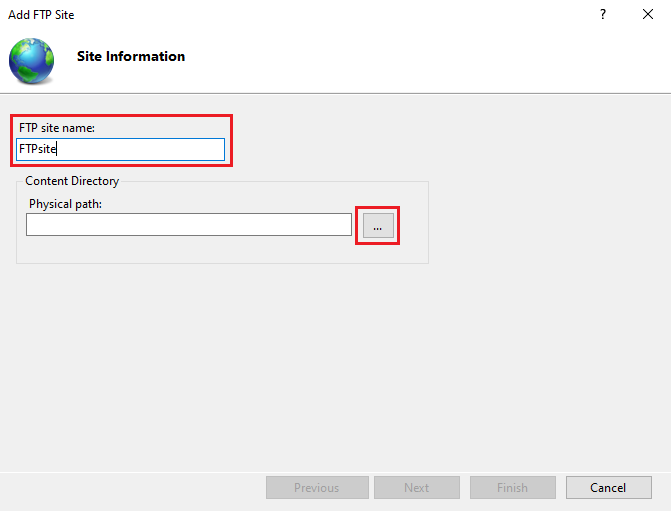
5. Nhập tên FTP Site và Click vào biểu tượng bên cạnh Physical path để trỏ đến đường dẫn vật lý.
FTPSite name: FTPSite
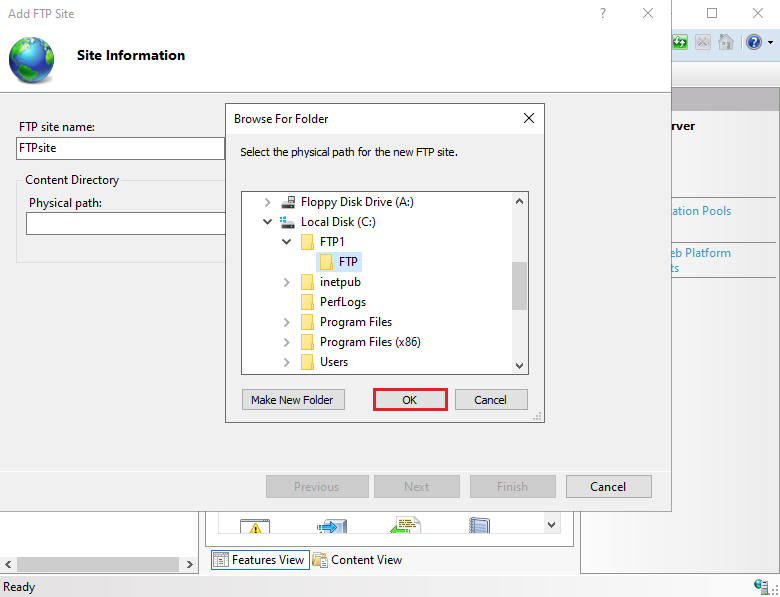
6. Chọn physical path cho FTP site mới và click OK.
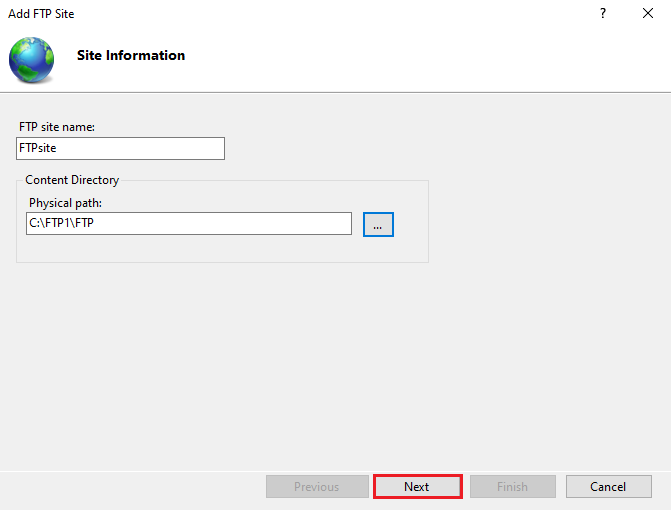
7. Xác nhận thông tin site và click Next.
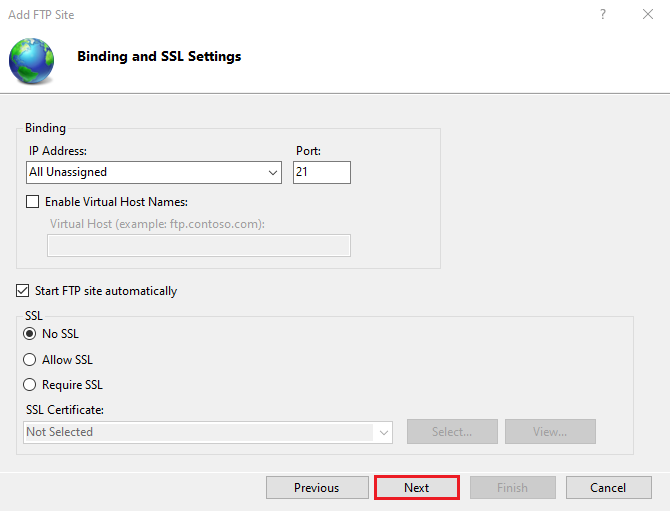
8. Cấu hình Binding và SSL Settings và click Next.
9. Cấu hình thông tin của Authentication và Authorization và click Finish.
- Authentication: basic
- Authorization: specific group (FTPGroup)

10. Từ 1 máy client trong mạng hãy sử dụng WinScp để kiểm tra việc truy cập vào FTP Server.
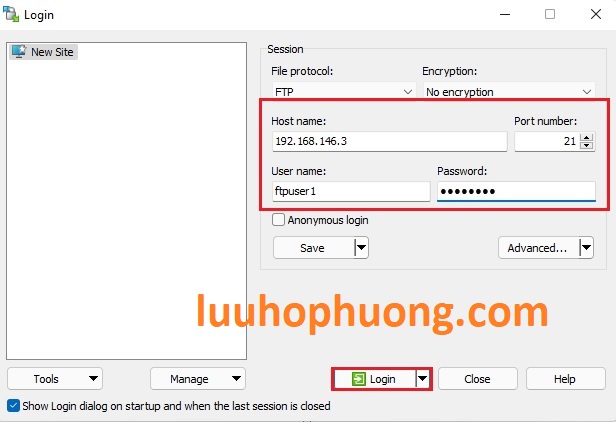
11. Kiểm tra xem có tạo hoặc truyền được file vào trong FTP Folder hay không.

✅ Kết luận
Việc triển khai FTP Site trong IIS trong Windows Server 2022 không chỉ giúp bạn dễ dàng chia sẻ và quản lý files giữa máy chủ và máy khách mà còn mang lại giải pháp truyền tải dữ liệu hiệu quả và bảo mật trong môi trường doanh nghiệp. Bằng cách làm theo các bước trong bài viết này, bạn có thể thiết lập một máy chủ FTP chuyên nghiệp, phục vụ cho các nhu cầu lưu trữ, chia sẻ hoặc sao lưu dữ liệu nội bộ.
Hãy đảm bảo rằng bạn định cấu hình đúng các quyền truy cập, bảo mật và tường lửa để hệ thống hoạt động trơn tru và an toàn. Đừng quên kiểm tra và giám sát hoạt động FTP định kỳ để kịp thời xử lý các sự cố nếu có.
#WindowsServer2022 #FTPServer #IIS #QuanTriMang #WindowsServer #SysAdmin #FTPTutorial #ITSupport #ChiaSeKienThuc #FTPOnIIS #MicrosoftServer #ServerConfig #NetworkingTips #GiaoThucFTP




Good