Đối với các doanh nghiệp nhỏ, việc đảm bảo hệ thống CNTT hoạt động liên tục khi xảy ra sự cố là vô cùng quan trọng. Hyper-V Replica là một tính năng miễn phí đi kèm với Hyper-V trong Windows Server, cho phép xây dựng giải pháp sẵn sàng kinh doanh (BC) và khôi phục thảm họa (DR) hiệu quả bằng cách sao chép máy ảo sang máy chủ dự phòng. Ra mắt từ Windows Server 2012, Hyper-V Replica ngày càng được ưa chuộng trong cả môi trường SMB lẫn doanh nghiệp lớn nhờ chi phí thấp và khả năng triển khai linh hoạt. Bài viết này sẽ hướng dẫn triển khai Hyper-V Replica theo mô hình active-passive sử dụng 2 máy chủ vật lý Windows Server 2022 Hyper-V (máy chủ 1 chạy 2 máy ảo: 1 Linux, 1 Windows; máy chủ 2 làm dự phòng). Mục tiêu là đảm bảo nếu máy chủ 1 gặp sự cố phần cứng, máy chủ 2 có thể tiếp quản tức thời với thời gian gián đoạn tối thiểu.
Contents
Tổng quan Hyper-V Replica
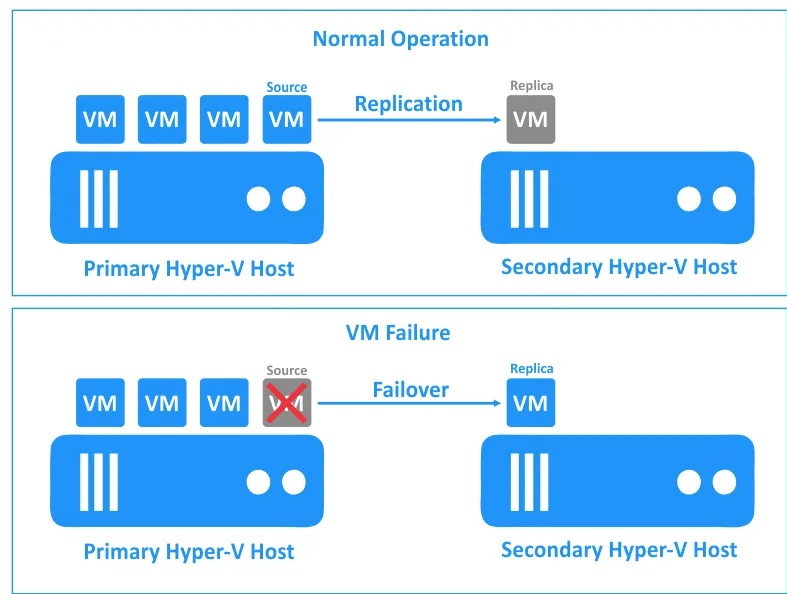
Hyper-V Replica là gì? Đây là công nghệ sao chép không đồng bộ các máy ảo giữa một máy chủ chính (primary host) và một hoặc nhiều máy chủ sao lưu (secondary/replica host). Nói cách khác, Hyper-V Replica tạo ra một bản sao dự phòng của máy ảo, lưu ở trạng thái tắt trên máy chủ Hyper-V dự phòng, sẵn sàng khởi động khi máy chủ chính gặp sự cố. Cơ chế này đảm bảo nếu site chính xảy ra thảm họa hoặc máy chủ primary bị down, ta có thể nhanh chóng failover sang chạy máy ảo trên site dự phòng với mức gián đoạn tối thiểu.
Khác với mô hình cluster đòi hỏi lưu trữ dữ liệu dùng chung, Hyper-V Replica hoạt động theo kiểu “shared-nothing”, không yêu cầu phần cứng đặc thù hay SAN đắt tiền – chỉ cần hai máy chủ Hyper-V kết nối mạng (LAN hoặc WAN) là đủ. Dữ liệu VM được chuyển qua mạng dưới dạng phi đồng bộ theo chu kỳ (ví dụ mỗi 30 giây hoặc 5 phút, 15 phút), do đó không thể đảm bảo tuyệt đối không mất mát dữ liệu nếu xảy ra sự cố, nhưng đổi lại hệ thống đơn giản và chi phí thấp hơn hẳn giải pháp đồng bộ thời gian thực. Hyper-V Replica hỗ trợ nhiều kịch bản linh hoạt: các máy chủ có thể đặt cùng phòng máy hoặc ở hai địa điểm địa lý khác nhau, cấu hình phần cứng giữa các máy không nhất thiết phải giống nhau và không bắt buộc phải join vào 1 domain Active Directory. Chính nhờ sự linh hoạt này, Hyper-V Replica trở thành giải pháp DR phù hợp cho mọi quy mô, đặc biệt hữu ích với doanh nghiệp nhỏ vốn hạn chế về ngân sách và hạ tầng.
Lợi ích của Hyper-V Replica cho doanh nghiệp nhỏ
Hyper-V Replica mang lại nhiều lợi ích thiết thực, đặc biệt trong môi trường doanh nghiệp vừa và nhỏ:
-
Chi phí thấp: Vì là tính năng tích hợp sẵn trong Windows Server Hyper-V, Hyper-V Replica không yêu cầu mua thêm phần mềm hay phần cứng đặc thù, giúp giảm chi phí triển khai giải pháp DR cho các tổ chức đã sử dụng hệ sinh thái Microsoft. Đây là giải pháp DR hiệu quả về chi phí với mức độ phức tạp thấp, phù hợp cho cả doanh nghiệp nhỏ lẫn tập đoàn lớn. Thực tế, nhiều doanh nghiệp SMB có ngân sách hạn chế vẫn có thể tự thiết lập site dự phòng sử dụng Hyper-V Replica nhờ yêu cầu hạ tầng tối thiểu và cấu hình đơn giản.
-
Giảm thiểu thời gian ngừng dịch vụ: Trong trường hợp máy chủ chính bị sự cố (hỏng hóc, mất kết nối, v.v.), Hyper-V Replica cho phép failover workload sang máy chủ Replica tại site dự phòng nhanh chóng với thời gian downtime rất ngắn. So với việc khôi phục từ backup (có thể mất vài giờ), việc bật máy ảo dự phòng gần như tức thời giúp hoạt động kinh doanh không bị gián đoạn lâu.
-
Không cần hạ tầng phức tạp: Không như giải pháp cluster đòi hỏi các node giống nhau và dùng chung storage để lưu Data, Hyper-V Replica không yêu cầu cấu hình phần cứng giữa hai máy chủ phải đồng nhất, và không cần dùng chung SAN. Mỗi máy có thể dùng lưu trữ nội bộ riêng. Thậm chí hai máy chủ Hyper-V không cần chung domain – bạn có thể triển khai replication giữa các máy workgroup thông qua chứng chỉ mã hóa. Điều này giúp doanh nghiệp tận dụng được các thiết bị phần cứng sẵn có, linh hoạt trong việc thiết lập site dự phòng (ví dụ dùng một máy chủ cũ làm nơi lưu replica).
-
Đơn giản trong triển khai và quản lý: Cấu hình Hyper-V Replica khá dễ dàng thông qua giao diện Hyper-V Manager hoặc PowerShell, không đòi hỏi nhiều kinh nghiệm chuyên sâu về lưu trữ hay mạng. Việc giám sát cũng thuận tiện – system admin có thể kiểm tra trạng thái replication, điểm khôi phục, dung lượng dữ liệu truyền đi… ngay trong Hyper-V Manager. Tính năng Test Failover cho phép doanh nghiệp thử nghiệm kế hoạch khôi phục định kỳ mà không ảnh hưởng đến hệ thống đang hoạt động, đảm bảo sự sẵn sàng khi sự cố thực xảy ra.
-
Bảo vệ dữ liệu và tính liên tục: Hyper-V Replica giúp tạo sẵn một bản sao của máy ảo tại site khác, nhờ đó nếu xảy ra thảm họa ở site chính ( như cháy nổ, lũ lụt…) thì dữ liệu và dịch vụ quan trọng vẫn có thể được khôi phục tại site dự phòng. Doanh nghiệp có thể tùy chọn lưu nhiều điểm khôi phục (snapshot thời gian) lên tới 24 giờ trước để phục hồi về trạng thái cũ hơn nếu cần thiết (ví dụ khi phát hiện lỗi dữ liệu). Mặc dù Hyper-V Replica không thay thế hoàn toàn giải pháp backup truyền thống, nó đóng vai trò như một “bảo hiểm” giúp giảm thiểu tối đa thiệt hại và thời gian ngừng trệ. Thực tế, chi phí triển khai Hyper-V Replica nhỏ hơn rất nhiều so với tổn thất có thể xảy ra nếu bị mất dữ liệu hoặc dừng dịch vụ trong thời gian dài.
Nhờ những lợi ích trên, Hyper-V Replica được xem như giải pháp DR lý tưởng cho doanh nghiệp nhỏ cần hiệu quả, chi phí thấp mà vẫn đảm bảo hệ thống sẵn sàng trước rủi ro.
Mô hình triển khai Active-Passive với 2 máy chủ Hyper-V
Trong mô hình active-passive, một máy chủ Hyper-V đóng vai trò primary (active) vận hành các máy ảo phục vụ cho môi trường sản xuất (production), trong khi máy chủ thứ hai là replica (passive) giữ bản sao dự phòng. Cụ thể với kịch bản của chúng ta:
-
Máy chủ 1 (Primary): Windows Server 2022 cài Hyper-V, đang chạy 2 máy ảo (1 Linux, 1 Windows Server). Đây là node chủ động (active) gánh mọi tải công việc hàng ngày.
-
Máy chủ 2 (Secondary): Windows Server 2022 cài Hyper-V, đóng vai trò thụ động (passive). Máy chủ này không chạy các workload chính, mà chỉ lưu các máy ảo bản sao được replicate từ máy chủ 1. Bình thường các VM ở đây ở trong trạng thái tắt (off).
Hoạt động của hệ thống: Máy chủ 1 liên tục sao chép dữ liệu của các máy ảo sang máy chủ 2 thông qua Hyper-V Replica. Các bản sao trên máy 2 được cập nhật theo chu kỳ (ví dụ 5 phút một lần) để phản ánh gần nhất trạng thái máy ảo gốc. Nếu máy chủ 1 gặp sự cố phần cứng hoặc thảm họa bất ngờ, system admin có thể kích hoạt các máy ảo bản sao trên máy chủ 2 một cách nhanh chóng. Máy chủ 2 sẽ tiếp quản vai trò vận hành những dịch vụ đó, đảm bảo tính liên tục cho hệ thống. Toàn bộ quá trình failover này diễn ra rất nhanh (chỉ mất thời gian khởi động máy ảo trên máy chủ 2) và không cần khôi phục dữ liệu từ backup, giúp giảm thiểu downtime cho doanh nghiệp.
Một điểm cần lưu ý: Do máy ảo replica thường được giữ tắt để chờ failover, khi kích hoạt trên máy chủ 2 ta cần đảm bảo cấu hình mạng của máy ảo phù hợp. Hyper-V sẽ không tự động kết nối VM replica vào mạng để tránh xung đột địa chỉ IP; vì vậy system admin nên cấu hình trước card mạng của VM replica gắn đúng Virtual Switch tương ứng trên máy chủ 2. Điều này giúp khi bật lên, máy ảo trên site dự phòng sẽ kết nối đúng mạng cần thiết (ví dụ VLAN production). Ngoài ra, nếu site dự phòng ở mạng khác, cần có kế hoạch cập nhật địa chỉ IP, DNS cho máy ảo sau khi failover để người dùng có thể truy cập dịch vụ bình thường.
Chuẩn bị trước khi triển khai
Trước khi tiến hành cấu hình Hyper-V Replica, hãy đảm bảo các yêu cầu sau được đáp ứng:
-
Hạ tầng máy chủ: Cần 2 máy chủ vật lý cài đặt Windows Server 2022 với vai trò Hyper-V. Cả hai máy chủ nên có cấu hình phần cứng đủ mạnh để chạy các máy ảo khi cần thiết, bao gồm CPU hỗ trợ ảo hóa (VT-x/AMD-V), bộ nhớ RAM và dung lượng đĩa. Máy chủ dự phòng phải có dung lượng lưu trữ đủ lớn để chứa các file VHD/VHDX của máy ảo được replicate từ máy chủ chính.
-
Mạng và kết nối: Hai máy chủ Hyper-V cần được kết nối mạng với nhau. Có thể trong cùng một LAN hoặc thông qua VPN/WAN nếu hai sites địa lý khác nhau. Đảm bảo băng thông mạng đáp ứng được lượng dữ liệu sao chép (tùy thuộc dung lượng và mức độ thay đổi của máy ảo, băng thông càng cao càng tốt để replication kịp thời). Độ trễ mạng thấp sẽ giúp cải thiện RPO (ví dụ mạng LAN sẽ cho phép tần suất 30s, trong khi WAN chậm có thể phải đặt 5-15 phút). Ngoài ra, khả năng phân giải tên (DNS) giữa hai máy chủ phải thông suốt – nếu không có DNS chung, bạn có thể cấu hình file
hoststrên mỗi server để hai máy trỏ tên chính xác tới IP của nhau. -
Quyền truy cập: Sử dụng tài khoản quản trị (Administrator) trên cả hai máy chủ để cấu hình Hyper-V Replica. Nếu hai máy chủ thuộc cùng một domain AD, tài khoản Domain Admin có thể thuận tiện cho cấu hình (Kerberos). Trường hợp hai máy độc lập (workgroup), hãy đảm bảo tài khoản quản trị có cùng tên người dùng/mật khẩu trên cả hai máy (để sử dụng xác thực NTLM) hoặc chuẩn bị chứng chỉ số cho phương thức xác thực HTTPS.
-
Chứng chỉ (nếu cần): Nếu môi trường không dùng domain chung, Hyper-V Replica sẽ cần dùng xác thực chứng chỉ (Certificate) để mã hóa lưu lượng replication qua HTTPS. Bạn cần có một cặp chứng chỉ SSL (có thể tự ký hoặc từ CA nội bộ) cho hai máy chủ. Mỗi máy chủ Hyper-V sẽ cài đặt chứng chỉ của mình (chứa tên máy chủ) và tin cậy chứng chỉ gốc của nhau để thiết lập kênh HTTPS an toàn. (Xem bước cấu hình bên dưới về cách chọn HTTPS). Lưu ý: Nếu hai máy cùng domain hay trong cùng LAN, bạn có thể dùng luôn Kerberos (HTTP) cho đơn giản, không cần triển khai chứng chỉ.
-
Tường lửa: Mặc định khi cài vai trò Hyper-V, Windows đã tạo các rule tường lửa cho Hyper-V Replica trên các cổng TCP 80 (HTTP) và 443 (HTTPS). Tuy nhiên bạn cần mở (enable) các rule này trước khi replication hoạt động. Đối với môi trường workgroup dùng certificate, hãy mở Hyper-V Replica HTTPS Listener (TCP-In) trên cả hai máy chủ. Còn nếu dùng Kerberos trong domain, mở Hyper-V Replica HTTP Listener (TCP-In). Nếu có firewall mạng ngoài Windows, cần thiết lập tương tự để cho phép luồng dữ liệu replication giữa hai host đi qua.
-
Khác: Cập nhật các bản vá (Windows Updates) mới nhất cho hai máy chủ và đảm bảo phiên bản Hyper-V (Windows) tương thích nhau (tốt nhất dùng cùng phiên bản 2022). Các máy ảo nguồn cũng nên cài Integration Services mới nhất (đặc biệt với VM Windows) để hỗ trợ tạo snapshot đồng bộ ứng dụng (VSS) nếu sử dụng tính năng này.
Sau khi chuẩn bị sẵn sàng, chúng ta có thể tiến hành cấu hình Hyper-V Replica theo các bước dưới đây.
Các bước triển khai Hyper-V Replica (Windows Server 2022)
Lưu ý: Trong hướng dẫn, giả sử máy chủ 1 (Primary) là host nguồn đang chạy máy ảo, máy chủ 2 (Replica) là host đích nhận bản sao. Thao tác được thực hiện trên Hyper-V Manager. Nếu bạn dùng Core hoặc muốn tự động hóa, có thể tham khảo lệnh PowerShell tương ứng.
-
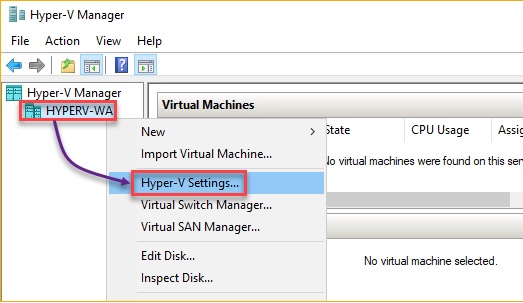
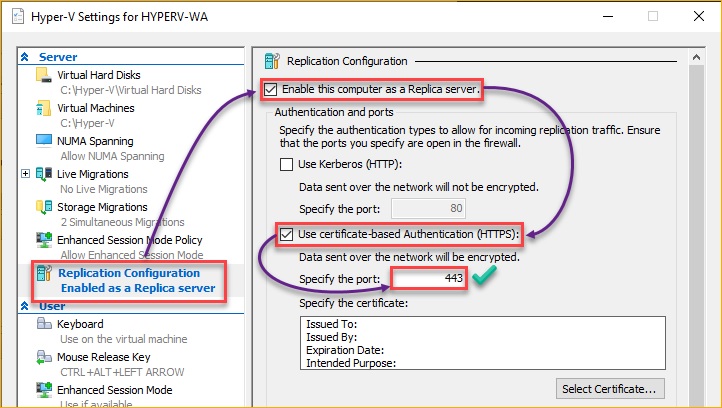
Kích hoạt tính năng Replica trên máy chủ đích (máy 2): Trên máy chủ 2, mở Hyper-V Manager, click chuột phải vào tên máy chủ Hyper-V và chọn Hyper-V Settings…. Trong cửa sổ Hyper-V Settings, tìm đến mục Replication Configuration. Tích chọn Enable this computer as a Replica server để bật cho phép máy 2 nhận replication.
-
-
Chọn phương thức xác thực: Bạn có hai lựa chọn:
-
Use Kerberos (HTTP): Sử dụng Kerberos qua HTTP (cổng 80). Tùy chọn này chỉ nên dùng nếu hai máy cùng domain hoặc đã thiết lập trust phù hợp, vì Kerberos yêu cầu môi trường domain. Dữ liệu replication qua HTTP không mã hóa.
-
Use certificate-based authentication (HTTPS): Sử dụng chứng chỉ qua HTTPS (cổng 443) – lựa chọn bắt buộc cho môi trường workgroup hoặc khi hai máy ở khác domain. Dữ liệu sẽ được mã hóa bằng SSL. Nếu chọn HTTPS, bạn cần chỉ định chứng chỉ phù hợp. Nhấp nút Select Certificate… và chọn certificate của máy 2 (đã cài đặt vào store Personal trước đó). Lưu ý: Bạn phải triển khai chứng chỉ SSL trên cả hai máy trước, nếu chưa có, xem phần chuẩn bị ở trên.
-
-
Cho phép máy chủ nguồn nào: Ở phần Authorization, bạn có thể để Allow replication from any authenticated server (cho phép mọi máy chủ đã xác thực – đơn giản cho lab hoặc môi trường nhỏ) hoặc chọn Allow replication from the specified servers để chỉ định cụ thể máy chủ 1 (nhập tên DNS và thư mục lưu trữ cho VM replicate từ máy đó). Trong hướng dẫn này, có thể chọn phương án mở rộng (any authenticated) để đơn giản hóa.
-
Thư mục lưu trữ replica: Chú ý đường dẫn Default storage cho các máy ảo replica trên máy 2. Mặc định Hyper-V sẽ lưu bản sao VM vào cùng thư mục mặc định của máy ảo trên máy 2 (thường là
C:\Users\Public\Documents\Hyper-V\Virtual Hard Diskshoặc tương tự). Bạn nên đổi sang ổ đĩa có đủ dung lượng. Nhập đường dẫn thư mục mong muốn vào ô Store Replicas in the following location. -
Sau khi thiết lập các tùy chọn trên, nhấn OK để áp dụng. Máy chủ 2 giờ đã sẵn sàng như một Replica server chờ nhận sao chép.
-
-
Cấu hình tường lửa cho Hyper-V Replica: Trên cả hai máy chủ, đảm bảo các rule tường lửa inbound cho Hyper-V Replica được Enable. Mở Windows Firewall with Advanced Security (hoặc Windows Defender Firewall), tìm các rule có tên:
-
Hyper-V Replica HTTP Listener (TCP-In) – cho phép cổng 80 (dùng Kerberos).
-
Hyper-V Replica HTTPS Listener (TCP-In) – cho phép cổng 443 (dùng Certificate).
Enable rule phù hợp với phương thức bạn dùng. Với môi trường đã chọn HTTPS, hãy Enable Hyper-V Replica HTTPS Listener (TCP-In) trên máy 2 (và trên máy 1 nếu máy 1 cũng cần nhận replica ngược sau này). Tương tự, nếu dùng HTTP trong domain, enable rule HTTP trên máy 2 (và máy 1 nếu cần). Nếu bạn thay đổi cổng mặc định, nhớ tạo hoặc chỉnh sửa rule tương ứng với cổng tùy chỉnh. (Mặc định, khi bật “Enable this computer as a Replica server”, Windows đã thêm các rule này nhưng ở trạng thái tắt).
-
-
Thiết lập sao chép cho máy ảo trên máy chủ 1: Bây giờ, ta cấu hình để máy ảo trên máy 1 (primary) bắt đầu replicate sang máy 2. Thực hiện lần lượt cho từng VM cần replicate:
-
Mở Hyper-V Manager trên máy chủ 1, chọn tên máy chủ Hyper-V trong panel bên trái. Trong danh sách máy ảo, click chuột phải lên VM muốn thiết lập Replica và chọn Enable Replication… từ menu Actions (hoặc click chọn VM rồi tìm click menu Enable Replication ở pane phải). Thao tác này sẽ khởi chạy Enable Replication Wizard cho máy ảo đã chọn.
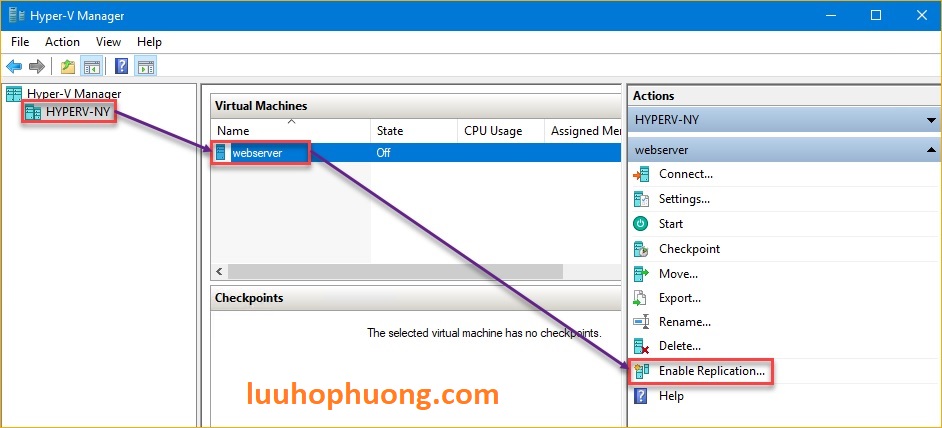
Minh họa: Thao tác bật Hyper-V Replica cho máy ảo trên Hyper-V Manager (máy ảo “webserver” trên host HYPERV-NY).
-
Trang “Before You Begin”: Click Next để bỏ qua màn hình giới thiệu.
-
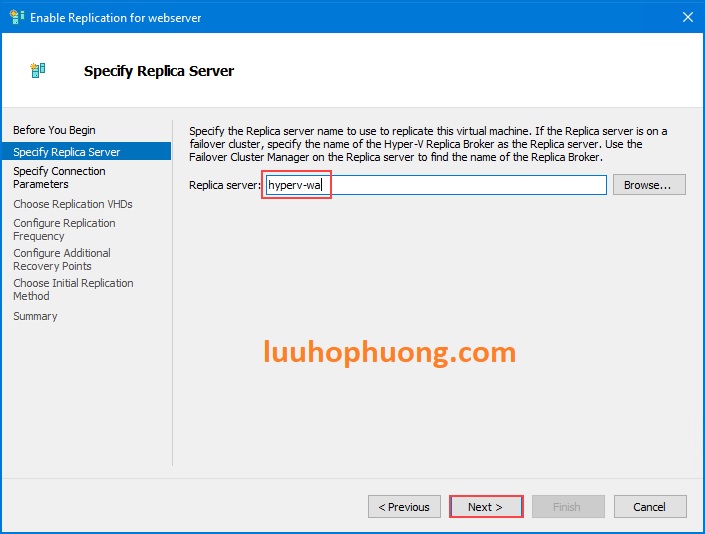
Trang “Specify Replica Server”: nhập tên máy chủ Replica. Ở đây, điền vào tên DNS/NetBIOS của máy chủ 2 (ví dụ:
HYPERV-DRhoặc FQDN nếu khác domain). Click Next. -
Trang “Specify Connection Parameters”: wizard sẽ tự nhận biết cấu hình mà máy 2 chấp nhận. Nếu máy 2 thiết lập Kerberos (HTTP), bạn sẽ thấy tùy chọn dùng kết nối HTTP cổng 80; nếu là certificate (HTTPS) sẽ hiện tuỳ chọn HTTPS cổng 443.
-
Trường hợp HTTPS: chọn đúng cổng 443 và Use certificate-based authentication. Mục Certificate sẽ hiển thị [Not selected] – bấm Select Certificate… và chọn chứng chỉ của máy chủ 1 (đã được cấp cho máy 1, trùng tên máy host) rồi Click OK. Sau khi chọn, thông tin chứng chỉ sẽ hiện ra, xác nhận chứng chỉ hợp lệ. (Nếu danh sách rỗng, hãy kiểm tra bạn đã import chứng chỉ máy 1 vào store Personal của máy 1 chưa, và chứng chỉ đó do cùng CA với chứng chỉ trên máy 2 cấp.)
-
Trường hợp HTTP: không có gì cần chọn thêm, chỉ cần bảo đảm máy 1 và 2 cùng domain và đã mở rule firewall cổng 80.
-
Click Next để sang bước tiếp.
-
-
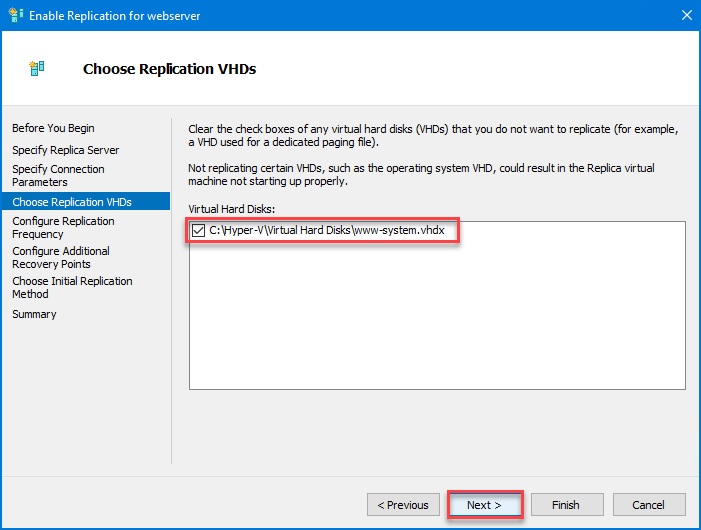
Trang “Choose Replicated VHDs”: chọn các đĩa cứng ảo (VHD/VHDX) của VM cần replicate. Mặc định tất cả các ổ đĩa gắn trên VM sẽ được chọn. Nếu VM có những ổ đĩa không cần thiết cho DR (ví dụ ổ chứa file hoán trang page file hoặc cache tạm), bạn nên bỏ chọn để loại trừ khỏi quá trình replicate nhằm tiết kiệm băng thông và dung lượng. Trong ví dụ này, giả sử máy ảo chỉ có một ổ hệ điều hành nên ta giữ nguyên. Click Next.
-
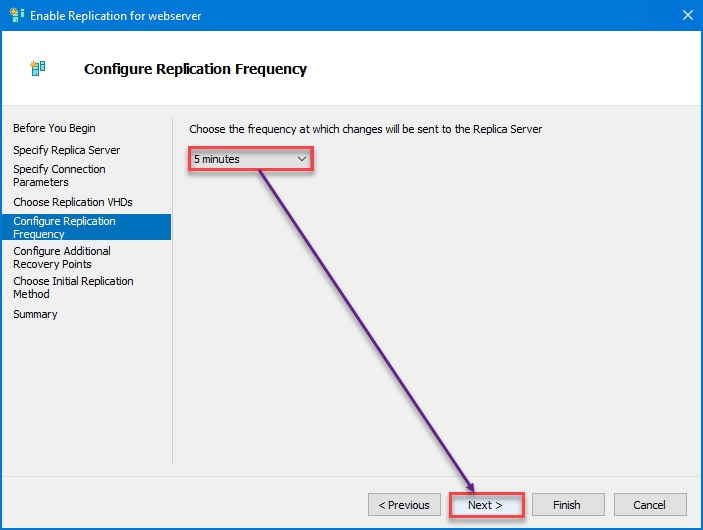
Trang “Configure Replication Frequency”: chọn tần suất Hyper-V sẽ gửi các thay đổi từ máy 1 sang máy 2. Mặc định là 5 phút một lần. Bạn có thể chọn 30 giây, 5 phút hoặc 15 phút tùy nhu cầu. Tần suất cao (30s) giúp giảm RPO (mất dữ liệu ít hơn) nhưng đòi hỏi đường truyền tốt; tần suất thấp (15p) giảm tải mạng nhưng chấp nhận mất dữ liệu nhiều hơn nếu xảy ra sự cố. Chọn tần suất phù hợp (ví dụ 5 minutes) rồi Click Next.
-
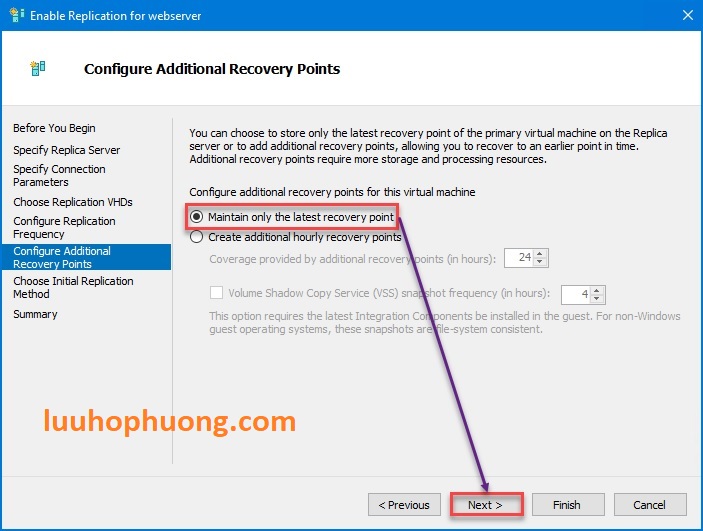
Trang “Configure Additional Recovery Points”: chọn số lượng điểm khôi phục muốn lưu. Mặc định Hyper-V chỉ giữ 1 điểm khôi phục gần nhất (tương ứng trạng thái VM mới nhất) trên máy 2. Bạn có thể chọn Maintain only the latest recovery point để dùng mặc định này. Nếu muốn giữ nhiều điểm (tối đa 24 điểm giờ trước đó), chọn tùy chọn thứ hai và nhập số giờ/lần chụp nhanh. Lưu ý thêm điểm khôi phục sẽ tốn dung lượng và tài nguyên, và nếu muốn tạo snapshot đồng bộ ứng dụng (application-consistent), máy ảo cần chạy Windows và có dịch vụ Hyper-V VSS Writer hoạt động. Trong hướng dẫn này, ta chọn chỉ giữ 1 điểm khôi phục (ít tốn không gian nhất) rồi Next.
-
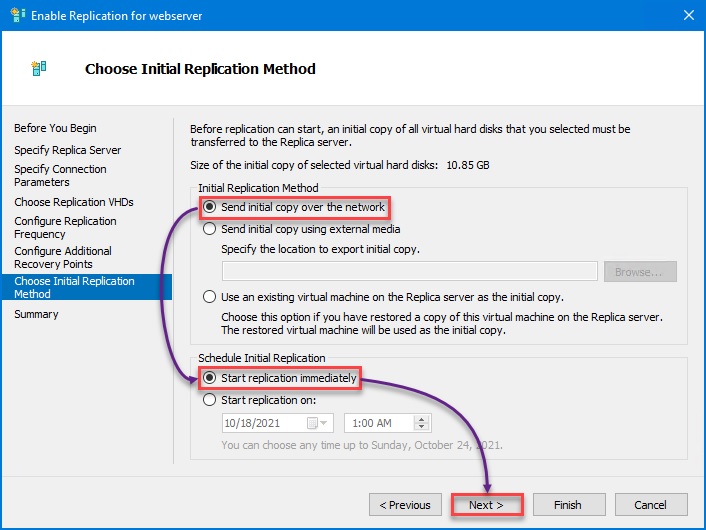
Trang “Choose Initial Replication Method”: lựa chọn phương thức gửi dữ liệu ban đầu của VM sang máy 2. Lần đầu replicate, Hyper-V phải chuyển toàn bộ nội dung ổ cứng máy ảo nên có thể mất thời gian lâu. Có 3 tùy chọn chính:
-
Send initial copy over the network: Gửi trực tiếp qua mạng. Hyper-V sẽ tự động sao chép file đĩa cứng (VHD/VHDX) và cấu hình VM qua kết nối mạng hiện tại. Chọn phương án này nếu băng thông mạng giữa 2 host đủ tốt và bạn muốn sao chép ngay.
-
Send initial copy using external media: Sao chép bằng thiết bị ngoài. Hyper-V sẽ xuất (export) bản sao VM ra một thư mục để bạn chép ra ổ cứng rời hoặc USB, sau đó mang sang máy 2 nhập vào. Cách này hữu ích khi hai site kết nối mạng chậm – bạn có thể chuyển dữ liệu bằng “tay” để tiết kiệm thời gian.
-
Use an existing virtual machine on the Replica server as the initial copy: Sử dụng một VM sẵn có trên máy 2 làm bản sao ban đầu. Áp dụng khi bạn đã có sẵn một bản backup hoặc bản export của VM trên máy 2. Hyper-V sẽ tận dụng dữ liệu đó và chỉ đồng bộ những khác biệt (nếu có).
Tùy điều kiện thực tế để chọn cách phù hợp. Ở đây, giả sử hai máy chủ cùng mạng LAN gigabit, ta chọn Sao chép qua mạng. Tiếp theo, chọn Start replication immediately (bắt đầu sao chép ngay lập tức sau khi cấu hình). Click Next.
-
-
Trang “Summary”: kiểm tra lại các thiết lập vừa chọn. Nếu mọi thứ đã đúng, nhấn Finish để hoàn tất cấu hình. Wizard sẽ bắt đầu tiến trình Initial Replication (sao chép lần đầu) của máy ảo sang máy chủ 2. Quá trình này có thể mất từ vài phút đến vài giờ tùy kích thước ổ cứng và tốc độ mạng. Sau khi nhấn Finish, bạn sẽ thấy trạng thái VM chuyển thành Replicating….
-
-
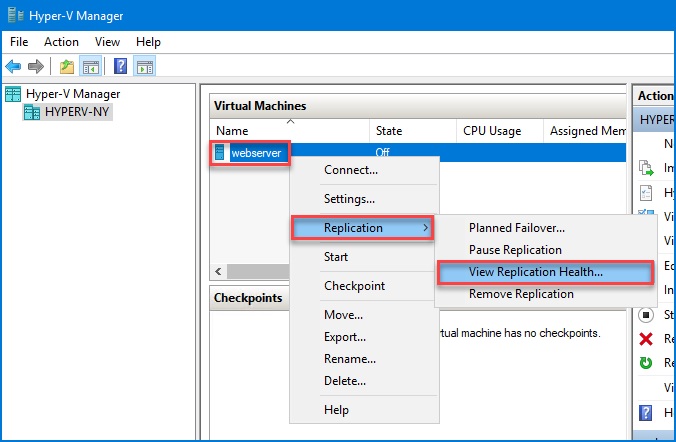
Theo dõi trạng thái replication: Để kiểm tra tiến độ và sức khỏe của quá trình sao chép, trong Hyper-V Manager trên máy 1, chuột phải vào máy ảo vừa cấu hình replication, chọn Replication > View Replication Health.
-
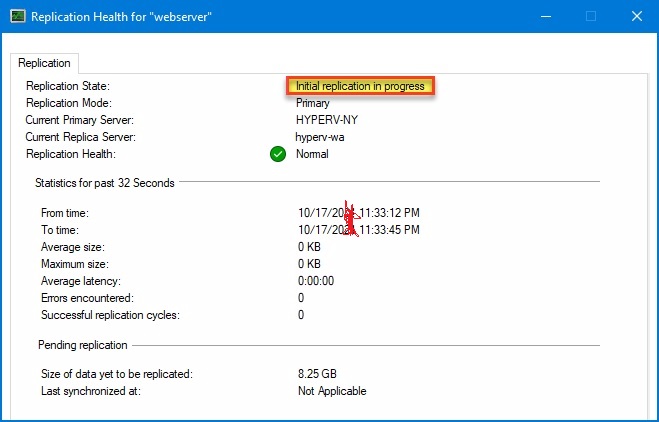
Cửa sổ Replication Health hiển thị trạng thái (Initial Replication, Healthy…), lượng dữ liệu đã gửi, điểm khôi phục hiện tại, v.v. Ban đầu, bạn sẽ thấy trạng thái Replication Health: Initial replication in progress (đang sao chép ban đầu). Đợi đến khi quá trình initial copy hoàn thành, trạng thái sẽ chuyển thành Replication enabled hoặc Healthy, nghĩa là VM đã được bảo vệ. Lúc này, máy ảo trên máy chủ 2 sẽ xuất hiện trong danh sách với trạng thái Off và được gán nhãn (Replica). Xin chúc mừng, bạn đã thiết lập xong Hyper-V Replica cho máy ảo!
(Thực hiện lại bước 3-4 cho các máy ảo khác mà bạn muốn bảo vệ. Trong ví dụ, ta làm tương tự cho cả VM Linux và VM Windows Server trên máy 1.)
Kiểm tra và thực hiện Failover
Sau khi thiết lập, điều quan trọng là phải biết cách failover (chuyển sang chạy máy ảo trên máy chủ dự phòng) và failback (chuyển trở lại khi máy chủ chính phục hồi). Dưới đây là các kịch bản và hướng dẫn tương ứng:
-
Test Failover (Kiểm tra thử): Hyper-V cung cấp tùy chọn Test Failover giúp bạn mô phỏng việc failover mà không ảnh hưởng đến hệ thống hiện tại. Nên thực hiện test định kỳ (ví dụ hàng tháng) để đảm bảo kế hoạch DR hoạt động. Cách test: trên máy chủ 2, click chuột phải VM replica → Replication > Test Failover. Chọn điểm khôi phục muốn thử (mặc định điểm mới nhất) và click OK. Hyper-V sẽ tạo một bản copy tạm của VM (được gán tên kiểu <VMName>-Test) và bật nó lên trên máy 2. Bạn có thể dùng bản test này để xác minh máy ảo khởi động thành công, ứng dụng bên trong chạy ổn, khách hàng kết nối được… mà không ảnh hưởng máy ảo production (máy ảo chính vẫn chạy trên máy 1, và VM replica vẫn tắt trong suốt quá trình test). Sau khi xong, click chuột phải VM replica → Stop Test Failover để Hyper-V xóa bản test đi. Nhờ test failover, doanh nghiệp nhỏ có thể yên tâm rằng máy chủ dự phòng sẽ hoạt động trơn tru khi sự cố thật xảy ra.
-
Planned Failover (Chuyển đổi có kế hoạch): Đây là tình huống bạn chủ động chuyển dịch vụ sang site dự phòng, thường dùng khi:
-
Cần bảo trì máy chủ chính (nâng cấp phần cứng, cập nhật phần mềm…) và muốn hạn chế downtime.
-
Có dự báo sự cố (bão lũ, mất điện) và bạn muốn chủ động chuyển trước để tránh rủi ro.
Thực hiện Planned Failover: đảm bảo máy ảo trên máy 1 đang chạy và kết nối giữa hai host thông suốt. Từ máy 1, chuột phải VM → Replication > Planned Failover. Hyper-V sẽ tự động đồng bộ tất cả thay đổi cuối cùng từ máy ảo primary sang máy ảo replica, tạm ngừng máy ảo trên máy 1 một cách có trật tự, rồi kích hoạt máy ảo trên máy 2. Nhờ đồng bộ lần cuối trước khi chuyển, không có mất mát dữ liệu nào trong Planned Failover (RPO ≈ 0). Máy chủ 2 trở thành máy chủ active tạm thời. Lúc này, bạn có thể tiến hành bảo trì máy 1. Khi xong, có thể thực hiện Reverse Replication (cấu hình ngược lại) để đồng bộ các thay đổi từ máy 2 về lại máy 1 và failback trở lại máy 1 (quy trình failback tương tự, chỉ cần đảm bảo cả hai máy kết nối và lệnh xuất phát từ phía đang active). Planned Failover giúp doanh nghiệp di dời khối lượng công việc an toàn mà không mất dữ liệu, rất hữu ích trong bảo trì chủ động.
-
-
Unplanned Failover (Chuyển đổi khi sự cố đột ngột): Đây là trường hợp máy chủ chính gặp sự cố đột ngột (hỏng nguồn, lỗi phần cứng nghiêm trọng, mất kết nối hoàn toàn…). Do không kịp đồng bộ lần cuối, dữ liệu có thể bị mất một phần nhỏ tùy thuộc vào thời điểm replication gần nhất (ví dụ nếu replication mỗi 5 phút thì có thể mất dữ liệu tối đa 5 phút, nếu 30s thì mất tối đa 30s). Để thực hiện failover này:
-
Trên máy chủ 2, mở Hyper-V Manager, click chuột phải vào VM replica bị ảnh hưởng → Replication > Failover…. Hộp thoại sẽ hỏi bạn muốn dùng điểm khôi phục nào để failover. Thông thường, chọn Latest Recovery Point (điểm mới nhất, sẽ là trạng thái VM tại lần replication cuối cùng). Nếu bạn có nhiều điểm khôi phục và nghi ngờ điểm mới nhất có thể chứa lỗi (ví dụ malware, hoặc dữ liệu bị xóa nhầm và đã replicate), bạn có thể chọn điểm cũ hơn.
-
Nhấn Failover để bắt đầu quá trình chuyển đổi. Hyper-V sẽ đánh dấu VM replica đó ở trạng thái “Failover Commit Pending”. Máy ảo dự phòng sẽ bật chạy trên máy 2, bắt đầu phục vụ thay thế cho máy 1. Bởi máy 1 đang ngừng, người dùng sẽ chuyển sang truy cập dịch vụ trên máy 2. Bạn nên kiểm tra nhanh tính ổn định của ứng dụng sau khi failover.
-
Sau khi xác nhận mọi thứ ổn định, click chuột phải VM trên máy 2 → Replication > Confirm Failover để commit chuyển đổi. Thao tác này cố định việc máy 2 trở thành máy chủ chính của VM kể từ thời điểm này.
Trong kịch bản unplanned failover, do máy chủ 1 hỏng nên ta tạm thời mất khả năng đồng bộ hai chiều. Khi máy 1 được sửa chữa hoặc thay thế xong, bạn có thể thiết lập replication ngược lại (từ máy 2 về máy 1) để chuẩn bị cho việc failback nếu muốn quay lại máy 1. Quy trình thiết lập tương tự như ban đầu, chỉ đổi vai trò hai máy cho nhau.
-
Mẹo: Để rút ngắn tối đa downtime trong failover thực tế, bạn nên diễn tập trước các bước failover trên (bằng test failover hoặc mô phỏng trên môi trường lab) để quen thao tác. Khi sự cố xảy ra, hãy bình tĩnh thực hiện đúng quy trình và kiểm tra dịch vụ sau khi chuyển đổi.
Kết luận
Hyper-V Replica trên Windows Server 2022 là một giải pháp DR “ngon-bổ-rẻ” rất đáng giá cho các doanh nghiệp nhỏ. Chỉ với hai máy chủ sẵn có và tính năng tích hợp của Hyper-V, bạn có thể xây dựng một hệ thống dự phòng nóng sẵn sàng tiếp quản khi máy chủ chính gặp sự cố, giảm thiểu đáng kể thời gian gián đoạn. Quan trọng hơn, giải pháp này có chi phí thấp hơn rất nhiều so với tổn thất do mất dữ liệu hoặc downtime kéo dài gây ra. Mô hình active-passive Hyper-V Replica cung cấp sự cân bằng giữa hiệu quả và chi phí: không đòi hỏi đầu tư lớn cho hạ tầng phức tạp, nhưng vẫn đảm bảo mức độ bảo vệ dữ liệu và tính liên tục cao.
Trong bối cảnh rủi ro về CNTT luôn tiềm ẩn (từ lỗi phần cứng đến thiên tai, tấn công mạng), việc chủ động triển khai một giải pháp DR như Hyper-V Replica là bước đi khôn ngoan. Hãy đảm bảo bạn thường xuyên kiểm tra cơ chế replica và diễn tập failover để luôn sẵn sàng. Với Hyper-V Replica, doanh nghiệp nhỏ có thể an tâm hơn về hạ tầng IT của mình trước những sự cố không mong muốn – một sự chuẩn bị nhỏ hôm nay có thể cứu bạn khỏi thảm họa lớn ngày mai.
#HyperV #HyperVReplica #WindowsServer2022 #DisasterRecovery #HighAvailability #Virtualization #ITInfrastructure #SmallBusiness



